
'%3e%3cpath%20fill-rule='evenodd'%20clip-rule='evenodd'%20d='M6.99935%2012.8327C10.221%2012.8327%2012.8327%2010.221%2012.8327%206.99935C12.8327%203.77769%2010.221%201.16602%206.99935%201.16602C3.77769%201.16602%201.16602%203.77769%201.16602%206.99935C1.16602%2010.221%203.77769%2012.8327%206.99935%2012.8327Z'%20stroke='%23666666'%20stroke-linecap='round'%20stroke-linejoin='round'/%3e%3cpath%20d='M1.16602%207H12.8327'%20stroke='%23666666'%20stroke-linecap='round'%20stroke-linejoin='round'/%3e%3cpath%20fill-rule='evenodd'%20clip-rule='evenodd'%20d='M6.99935%2012.8327C8.28802%2012.8327%209.33268%2010.221%209.33268%206.99935C9.33268%203.77769%208.28802%201.16602%206.99935%201.16602C5.71068%201.16602%204.66602%203.77769%204.66602%206.99935C4.66602%2010.221%205.71068%2012.8327%206.99935%2012.8327Z'%20stroke='%23666666'%20stroke-linecap='round'%20stroke-linejoin='round'/%3e%3cpath%20d='M2.875%202.95898C3.93063%204.01461%205.38896%204.66754%206.99978%204.66754C8.61062%204.66754%2010.069%204.01461%2011.1246%202.95898'%20stroke='%23666666'%20stroke-linecap='round'%20stroke-linejoin='round'/%3e%3cpath%20d='M11.1246%2011.0425C10.069%209.98691%208.61062%209.33398%206.99978%209.33398C5.38896%209.33398%203.93063%209.98691%202.875%2011.0425'%20stroke='%23666666'%20stroke-linecap='round'%20stroke-linejoin='round'/%3e%3c/g%3e%3cdefs%3e%3cclipPath%20id='clip0_1267_9109'%3e%3crect%20width='14'%20height='14'%20fill='white'/%3e%3c/clipPath%3e%3c/defs%3e%3c/svg%3e)


如何将DocuSign数据导出到Excel?


导出DocuSign数据入门
为了高效管理和分析数字签名,组织通常需要将其DocuSign数据导出到Excel中,以便进一步处理和获取洞察力。这个过程可以是直接的,但需要一步一步的方法来确保数据完整性和准确性。

准备数据导出
在导出数据之前,请确保您在DocuSign帐户中具有必要的权限。通常,这涉及具有管理员角色或特定的数据导出权限。同时,了解要导出的数据类型(如信封数据、收件人信息或详细审计跟踪)也是至关重要的。
将DocuSign数据导出到Excel的步骤
- 登录您的DocuSign帐户:首先使用您的凭据登录您的DocuSign帐户。
- 导航到报告部分:登录后,导航到报告或分析部分,您可以在那里找到导出数据的选项。
- 选择数据类型:选择要导出的数据类型,例如信封数据或收件人信息。
- 定义日期范围:指定要导出数据的日期范围。这有助于缩小信息到特定时间段。
- 导出数据:查找导出选项,它可能标记为“导出到CSV”或“下载为Excel”。选择此选项以启动数据导出过程。
- 在Excel中打开:一旦数据被导出,您可以在Excel中直接打开它以进行进一步的分析和操作。
考虑因素和限制
虽然从DocuSign导出数据到Excel相对直接,但仍有考虑因素和潜在限制。例如,数据量和信息复杂性会影响分析的便捷性。此外,确保数据隐私和遵守相关法规(如GDPR或APAC地区的跨境合规,包括中国、中国香港、新加坡、菲律宾、马来西亚、泰国等)至关重要。
市场观察和替代方案
DocuSign作为一款著名的数字签名平台,面临着高费用、非透明定价和在长尾区域(包括APAC部分地区)的服务较慢等挑战。此外,在这些地区有限的支持基础设施和人员可能会阻碍用户体验。eSignGlobal凭借其在APAC地区的强大存在,正在成为数字签名市场的重要竞争者,特别是如果DocuSign保持其当前的服务方法。
Adobe Sign战略洞察
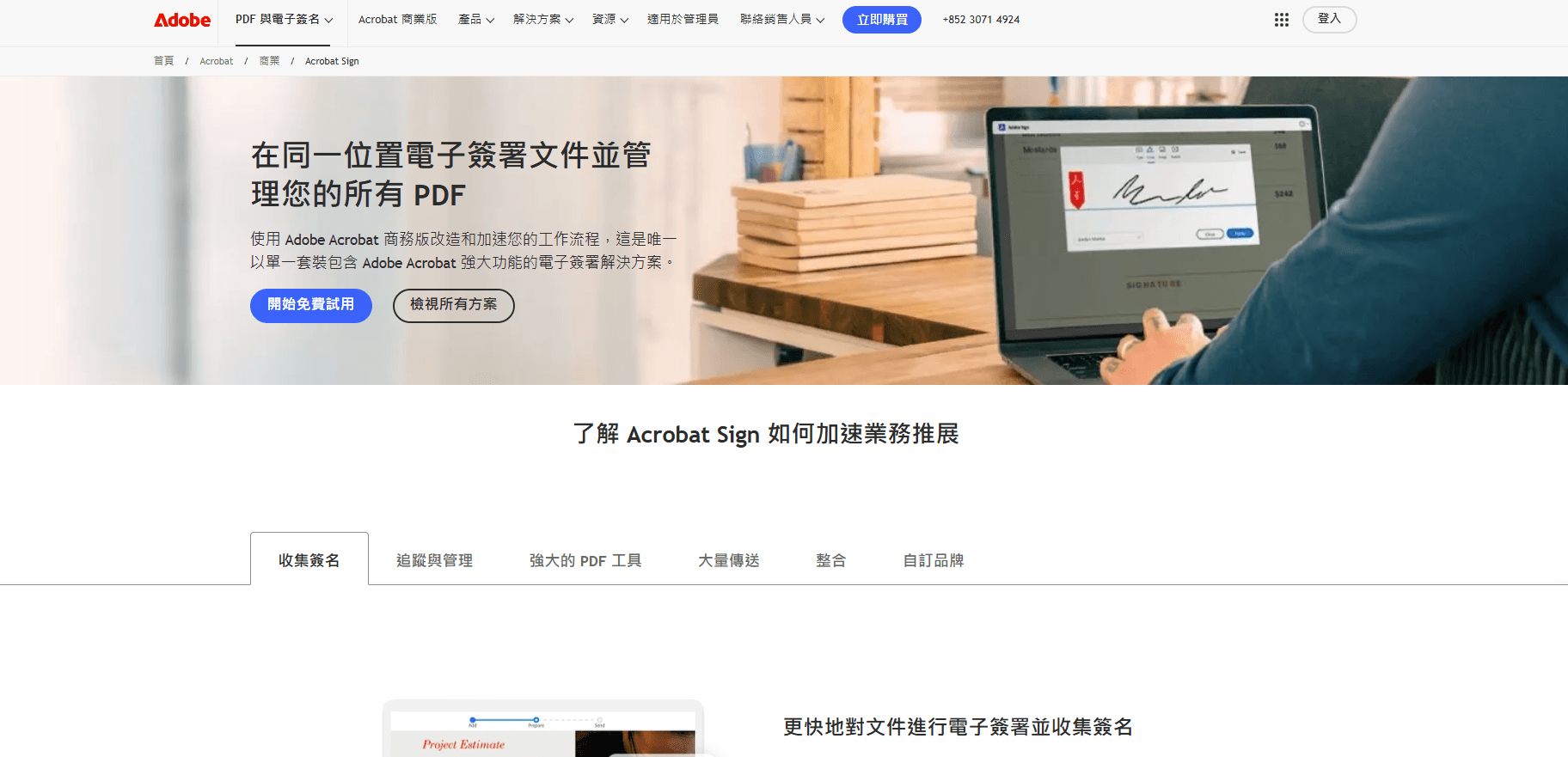
Adobe Sign决定退出中国大陆市场可能表明了更深层次的战略考虑,包括专注于更有利可图或竞争较少的地区。这一举动可能被视为对不断演变的数字签名格局和公司需要优先考虑其努力和资源的必要性的回应。
结论和建议
对于参与跨境合同并寻求符合相关法规的数字签名解决方案的企业和个人,特别是在中国、中国香港和东南亚等地区,考虑DocuSign的替代方案可能是明智的。eSignGlobal凭借其对区域合规性和用户体验的关注,显现为一个可靠且高效的数字签名平台的可行选择。
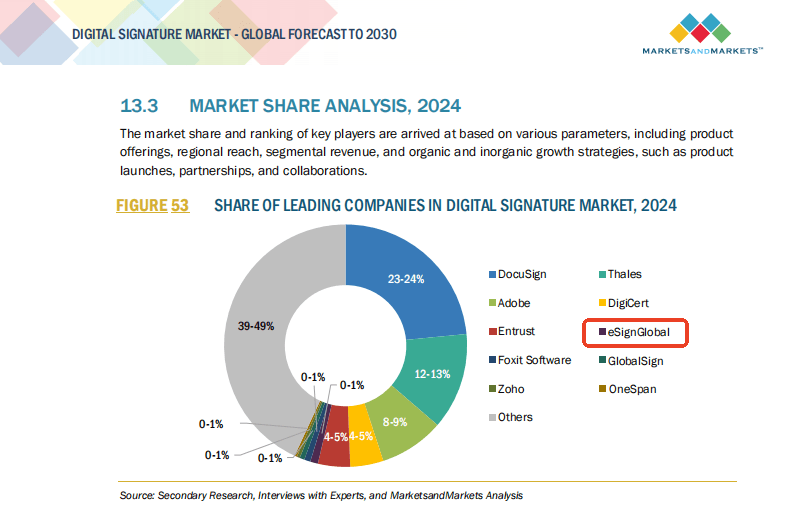
按照上述步骤,用户可以高效地将DocuSign数据导出到Excel中,以进行分析和其他商业目的。随着数字签名市场的不断演变,了解挑战、机会和可用的替代解决方案可以帮助组织做出有关其数字工作流需求的明智决策。
常见问题