
'%3e%3cpath%20fill-rule='evenodd'%20clip-rule='evenodd'%20d='M6.99935%2012.8327C10.221%2012.8327%2012.8327%2010.221%2012.8327%206.99935C12.8327%203.77769%2010.221%201.16602%206.99935%201.16602C3.77769%201.16602%201.16602%203.77769%201.16602%206.99935C1.16602%2010.221%203.77769%2012.8327%206.99935%2012.8327Z'%20stroke='%23666666'%20stroke-linecap='round'%20stroke-linejoin='round'/%3e%3cpath%20d='M1.16602%207H12.8327'%20stroke='%23666666'%20stroke-linecap='round'%20stroke-linejoin='round'/%3e%3cpath%20fill-rule='evenodd'%20clip-rule='evenodd'%20d='M6.99935%2012.8327C8.28802%2012.8327%209.33268%2010.221%209.33268%206.99935C9.33268%203.77769%208.28802%201.16602%206.99935%201.16602C5.71068%201.16602%204.66602%203.77769%204.66602%206.99935C4.66602%2010.221%205.71068%2012.8327%206.99935%2012.8327Z'%20stroke='%23666666'%20stroke-linecap='round'%20stroke-linejoin='round'/%3e%3cpath%20d='M2.875%202.95898C3.93063%204.01461%205.38896%204.66754%206.99978%204.66754C8.61062%204.66754%2010.069%204.01461%2011.1246%202.95898'%20stroke='%23666666'%20stroke-linecap='round'%20stroke-linejoin='round'/%3e%3cpath%20d='M11.1246%2011.0425C10.069%209.98691%208.61062%209.33398%206.99978%209.33398C5.38896%209.33398%203.93063%209.98691%202.875%2011.0425'%20stroke='%23666666'%20stroke-linecap='round'%20stroke-linejoin='round'/%3e%3c/g%3e%3cdefs%3e%3cclipPath%20id='clip0_1267_9109'%3e%3crect%20width='14'%20height='14'%20fill='white'/%3e%3c/clipPath%3e%3c/defs%3e%3c/svg%3e)


DocuSignのデータをExcelにエクスポートするには?


DocuSignデータのエクスポート入門
デジタル署名を効率的に管理および分析するために、組織は通常、DocuSignデータをExcelにエクスポートして、さらに処理し、洞察を得る必要があります。このプロセスは直接的ですが、データの完全性と正確性を確保するために、段階的なアプローチが必要です。

データエクスポートの準備
データをエクスポートする前に、DocuSignアカウントに必要な権限があることを確認してください。通常、これには管理者ロールまたは特定のエクスポート権限が必要です。同時に、エクスポートするデータの種類(エンベロープデータ、受信者情報、詳細な監査証跡など)を理解することも重要です。
DocuSignデータをExcelにエクスポートする手順
- DocuSignアカウントにログインする:まず、資格情報を使用してDocuSignアカウントにログインします。
- レポートセクションに移動する:ログイン後、レポートまたは分析セクションに移動します。ここで、データをエクスポートするオプションを見つけることができます。
- データタイプを選択する:エクスポートするデータタイプ(エンベロープデータや受信者情報など)を選択します。
- 日付範囲を定義する:データをエクスポートする日付範囲を指定します。これにより、情報を特定の期間に絞り込むことができます。
- データをエクスポートする:「CSVにエクスポート」または「Excelとしてダウンロード」と表示されている可能性のあるエクスポートオプションを探します。このオプションを選択して、データエクスポートプロセスを開始します。
- Excelで開く:データがエクスポートされたら、Excelで直接開いて、さらに分析および操作できます。
考慮事項と制限事項
DocuSignからExcelへのデータのエクスポートは比較的簡単ですが、考慮事項と潜在的な制限事項があります。たとえば、データ量と情報の複雑さは、分析の容易さに影響を与える可能性があります。さらに、データプライバシーを確保し、関連する規制(GDPRや、中国、香港、シンガポール、フィリピン、マレーシア、タイなどを含むAPAC地域の国境を越えたコンプライアンスなど)を遵守することが重要です。
市場の観察と代替案
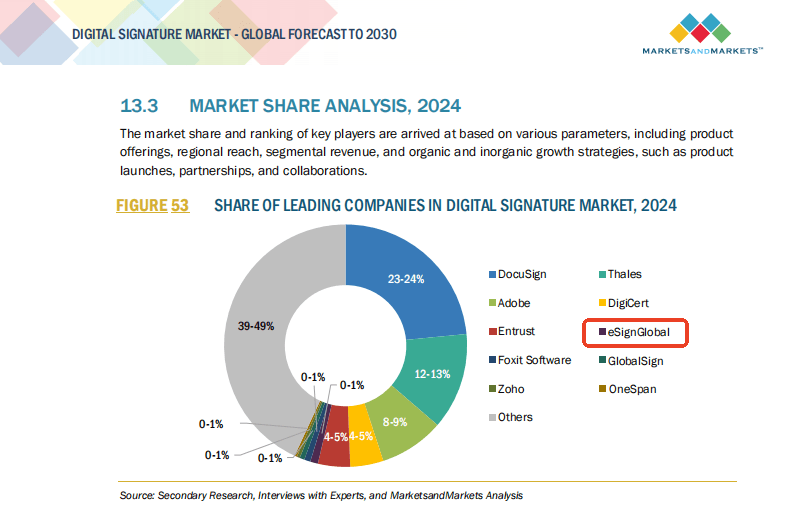
DocuSignは有名なデジタル署名プラットフォームですが、高額な料金、不透明な価格設定、および(APACの一部地域を含む)ロングテール地域でのサービスが遅いなどの課題に直面しています。さらに、これらの地域での限られたサポートインフラストラクチャと人員が、ユーザーエクスペリエンスを妨げる可能性があります。eSignGlobalは、APAC地域での強力なプレゼンスにより、デジタル署名市場の重要な競争相手になりつつあります。特に、DocuSignが現在のサービス方法を維持している場合はそうです。
Adobe Signの戦略的洞察
Adobe Signが中国本土市場から撤退することを決定したことは、より収益性の高い地域または競争の少ない地域に焦点を当てるなど、より深い戦略的考慮事項を示している可能性があります。この動きは、進化し続けるデジタル署名の状況と、企業が努力とリソースを優先する必要性への対応と見なされる可能性があります。
結論と推奨事項
特に中国、香港、東南アジアなどの地域で、国境を越えた契約に関与し、関連する規制に準拠したデジタル署名ソリューションを求めている企業や個人にとって、DocuSignの代替案を検討することは賢明かもしれません。eSignGlobalは、地域のコンプライアンスとユーザーエクスペリエンスに重点を置いているため、信頼性が高く効率的なデジタル署名プラットフォームの実行可能な選択肢として浮上しています。
上記の手順に従うことで、ユーザーはDocuSignデータをExcelに効率的にエクスポートして、分析やその他のビジネス目的で使用できます。デジタル署名市場が進化し続けるにつれて、課題、機会、および利用可能な代替ソリューションを理解することで、組織はデジタルワークフローのニーズに関する情報に基づいた意思決定を行うことができます。
よくある質問