

 Sentro ng Serbisyo
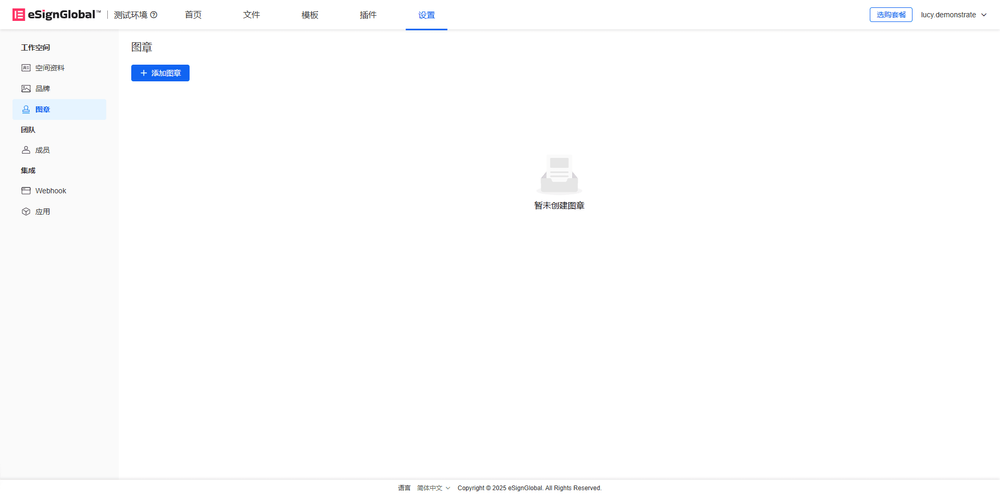
Pamamahala ng Selyo
- Bersyon ng Pagsubok: Hindi sinusuportahan ang function ng library ng mga materyales ng larawan
- Basic na Bersyon: Hindi sinusuportahan ang function ng library ng mga materyales ng larawan
- Propesyonal na Bersyon: Sinusuportahan ang function ng library ng mga materyales ng larawan
Nagbibigay ang eSign.AI sa mga user ng mga serbisyo sa pagdaragdag, pag-edit, at pagtanggal ng selyo, na maaaring gamitin ng mga user kapag pumipirma ng mga dokumento.
Paglikha ng Selyo
Paalala:
- Ang maximum na bilang ng mga selyo ay 100.
- Hindi ka maaaring magpatuloy sa pagdaragdag ng mga selyo kapag lumampas ang bilang ng mga selyo sa workspace sa maximum na limitasyon.
-
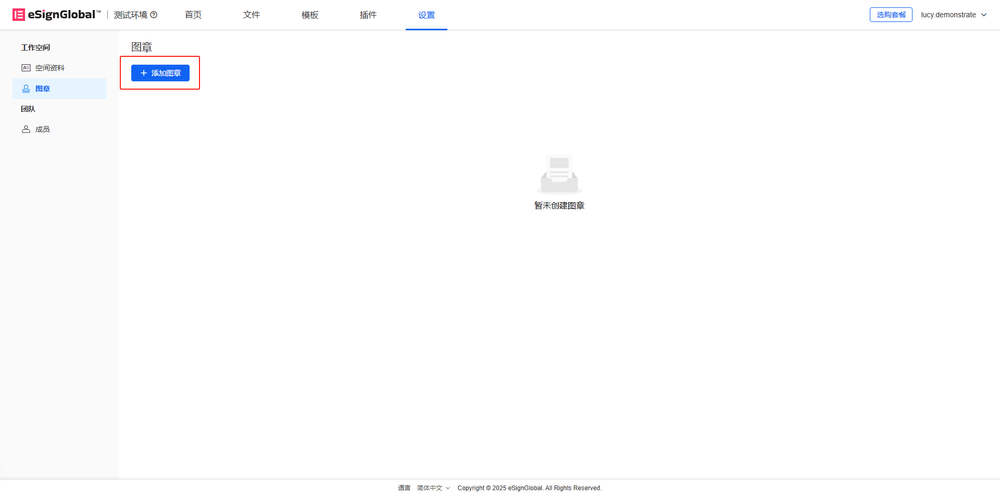
Pumasok sa workspace, piliin ang [Selyo], at i-click ang [Magdagdag ng Selyo].
-
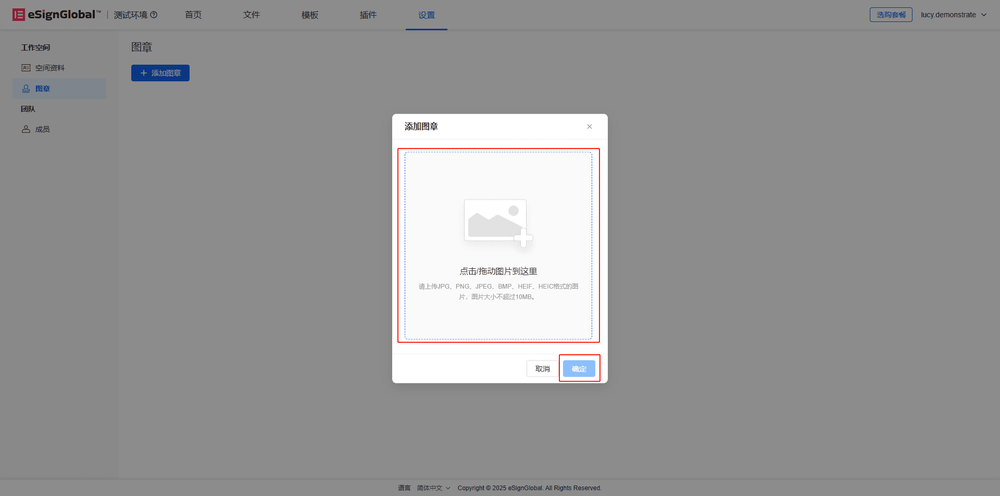
Pagkatapos i-upload ang larawan ng selyo, i-click ang [OK].
-
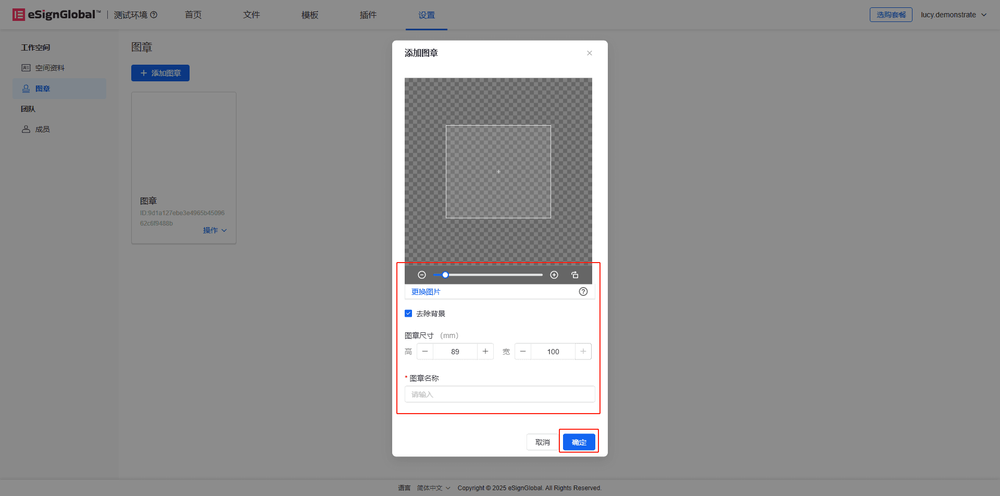
Punan at itakda ang impormasyon ng selyo.
a. I-click ang [+][-] upang mag-zoom in o out sa selyo
b. I-click ang [Alisin ang Background] upang awtomatikong alisin ang background ng larawan ng selyo
c. Maaaring ayusin ang laki ng selyo
-
Tapos na ang paglikha ng selyo, maaari mo itong tingnan sa workspace.
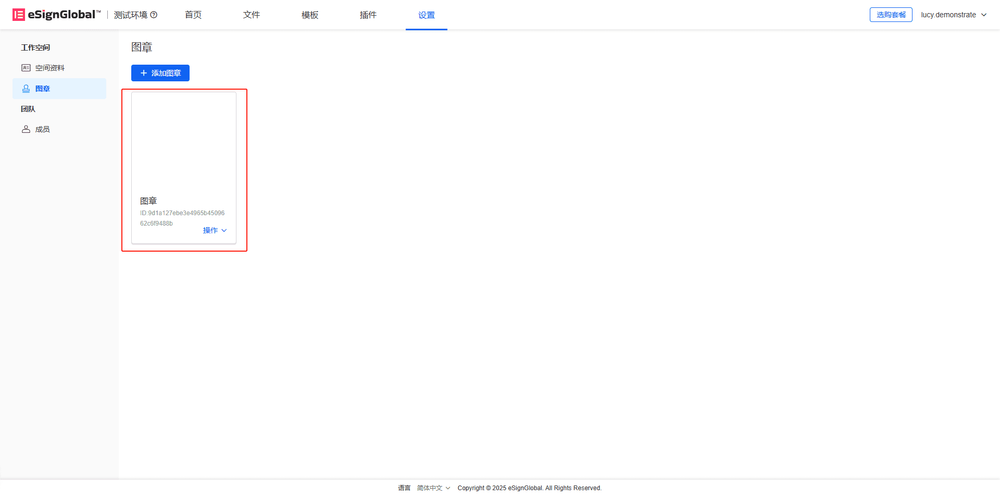
Pag-edit ng Selyo
-
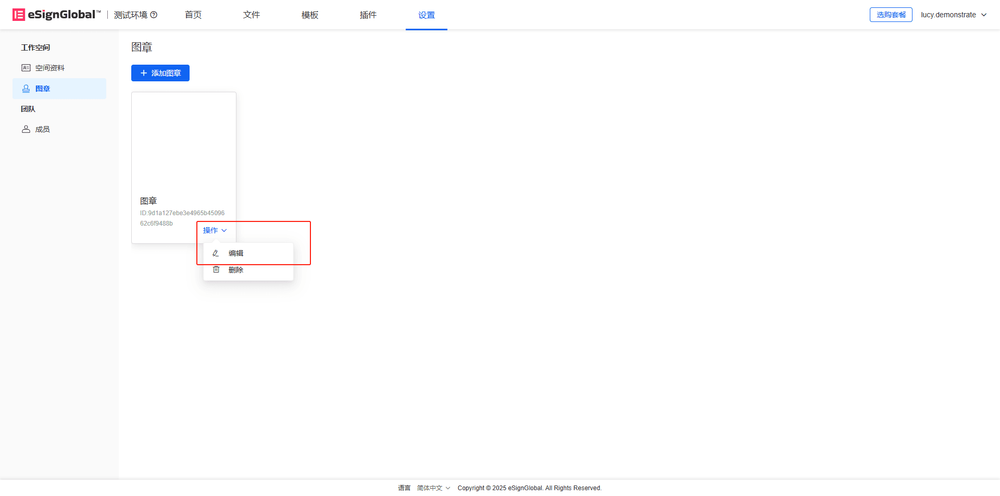
I-click ng user ang drop-down arrow sa kanang bahagi ng button na [Operasyon], at piliin ang [I-edit].
-
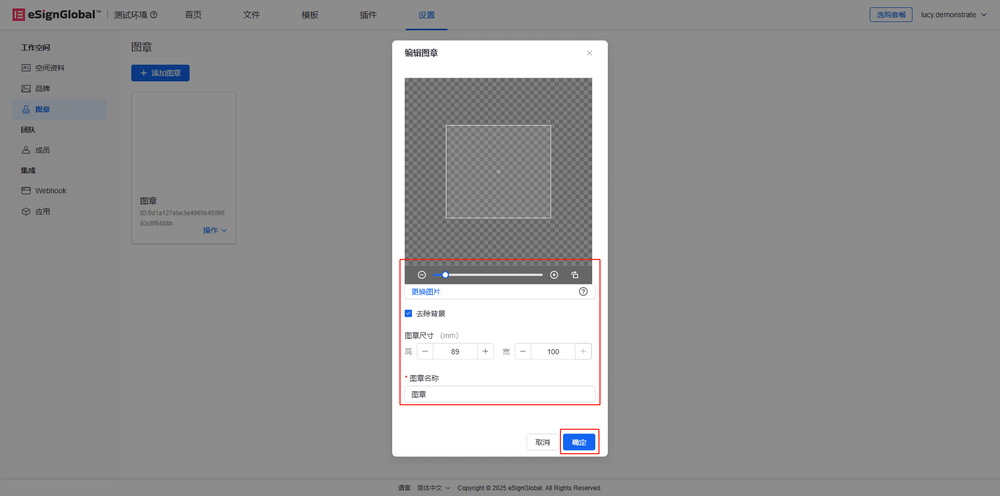
Maaari mong palitan ang larawan, ayusin ang laki ng selyo, baguhin ang pangalan ng selyo, at piliin kung aalisin ang background. Pagkatapos gumawa ng mga pagbabago, i-click ang [OK].
-
Tapos na ang pag-edit, makikita mo ang na-edit na selyo sa library ng selyo.

Pagtanggal ng Selyo
-
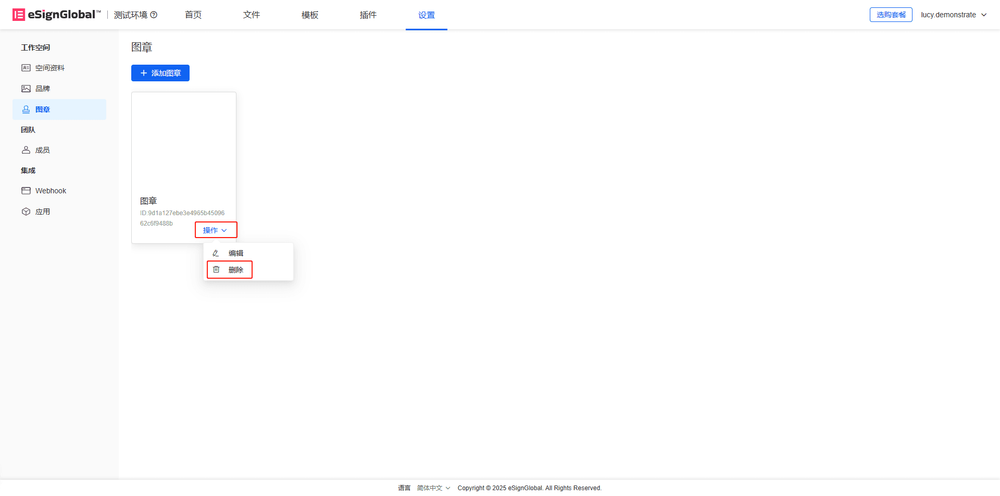
I-click ng user ang drop-down arrow sa kanang bahagi ng button na [Operasyon], at piliin ang [Tanggalin].
-
I-click ang [Tanggalin].
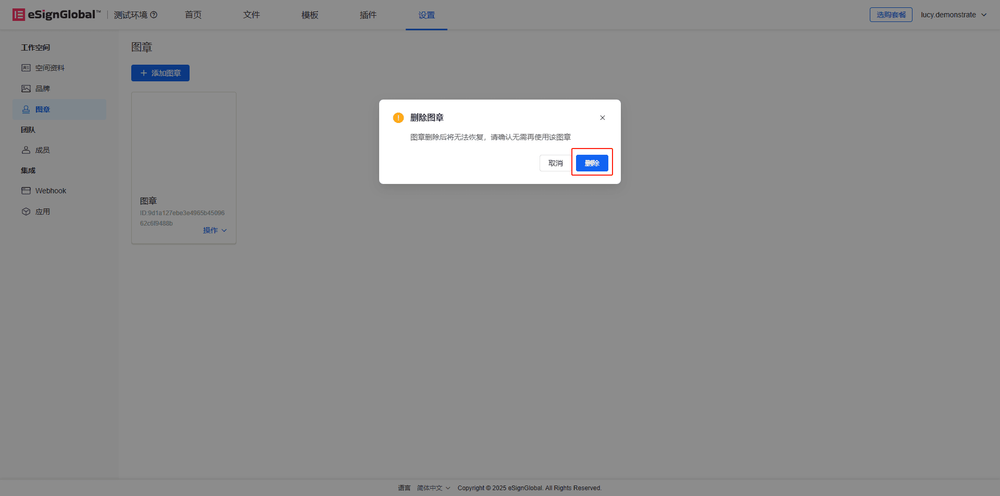
-
Tapos na ang pagtanggal, aalisin ang tinanggal na selyo mula sa library ng selyo.