
'%3e%3cpath%20fill-rule='evenodd'%20clip-rule='evenodd'%20d='M6.99935%2012.8327C10.221%2012.8327%2012.8327%2010.221%2012.8327%206.99935C12.8327%203.77769%2010.221%201.16602%206.99935%201.16602C3.77769%201.16602%201.16602%203.77769%201.16602%206.99935C1.16602%2010.221%203.77769%2012.8327%206.99935%2012.8327Z'%20stroke='%23666666'%20stroke-linecap='round'%20stroke-linejoin='round'/%3e%3cpath%20d='M1.16602%207H12.8327'%20stroke='%23666666'%20stroke-linecap='round'%20stroke-linejoin='round'/%3e%3cpath%20fill-rule='evenodd'%20clip-rule='evenodd'%20d='M6.99935%2012.8327C8.28802%2012.8327%209.33268%2010.221%209.33268%206.99935C9.33268%203.77769%208.28802%201.16602%206.99935%201.16602C5.71068%201.16602%204.66602%203.77769%204.66602%206.99935C4.66602%2010.221%205.71068%2012.8327%206.99935%2012.8327Z'%20stroke='%23666666'%20stroke-linecap='round'%20stroke-linejoin='round'/%3e%3cpath%20d='M2.875%202.95898C3.93063%204.01461%205.38896%204.66754%206.99978%204.66754C8.61062%204.66754%2010.069%204.01461%2011.1246%202.95898'%20stroke='%23666666'%20stroke-linecap='round'%20stroke-linejoin='round'/%3e%3cpath%20d='M11.1246%2011.0425C10.069%209.98691%208.61062%209.33398%206.99978%209.33398C5.38896%209.33398%203.93063%209.98691%202.875%2011.0425'%20stroke='%23666666'%20stroke-linecap='round'%20stroke-linejoin='round'/%3e%3c/g%3e%3cdefs%3e%3cclipPath%20id='clip0_1267_9109'%3e%3crect%20width='14'%20height='14'%20fill='white'/%3e%3c/clipPath%3e%3c/defs%3e%3c/svg%3e)


 服务中心
服务中心OneLogin - SAML2.0
eSign.AI支持基于 SAML 2.0的联合身份验证,您可以通过基于 SAML 2.0 联合身份验证将 OneLogin 与eSign.AI进行集成,从而实现 OneLogin 账户单一登录eSign.AI,而不必为企业或组织中的每一个成员都创建单独账号。
创建 OneLogin 应用
-
登录 OneLogin 平台。
-
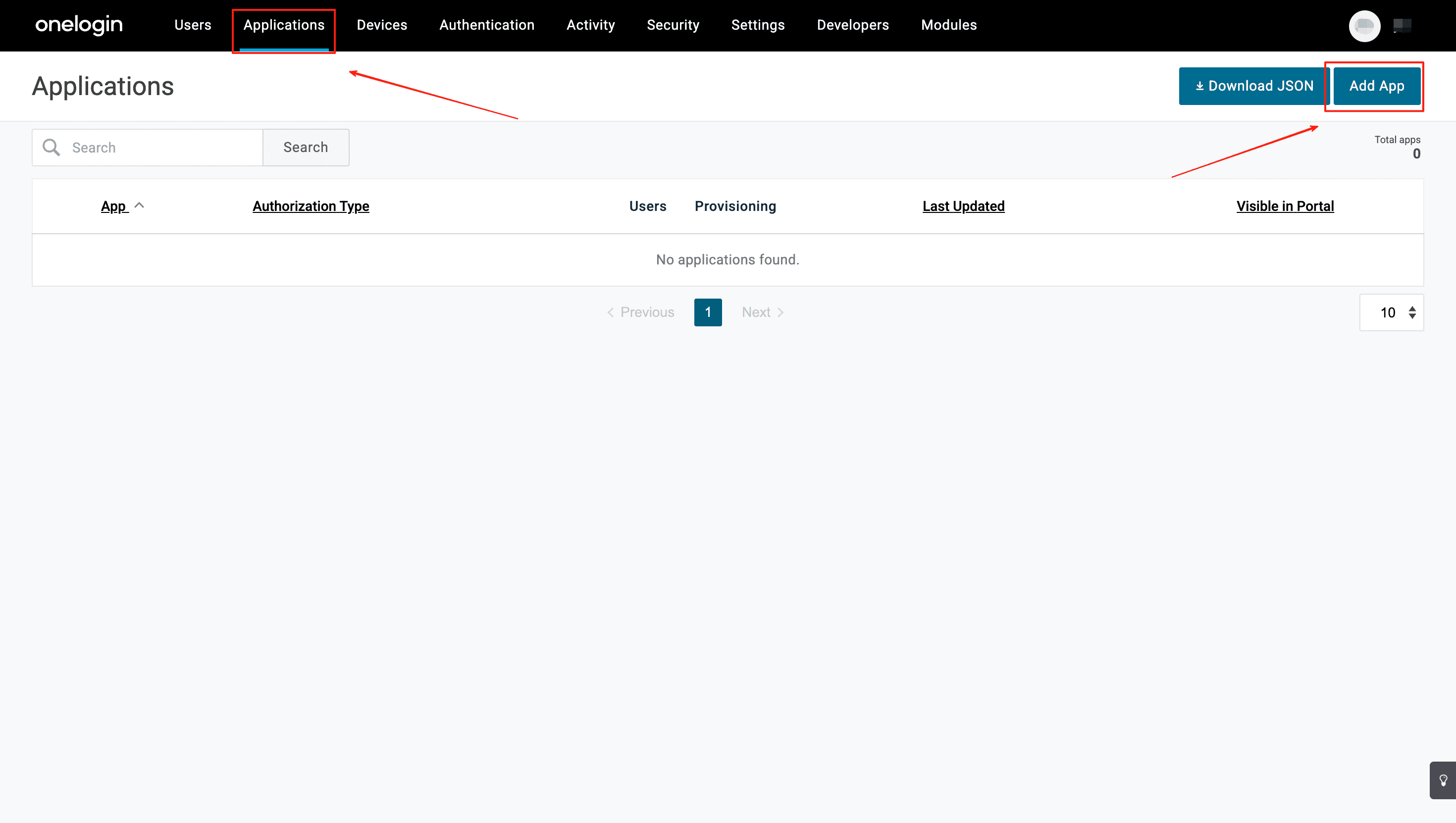
登录成功后,点击【Applications - Add App】创建应用
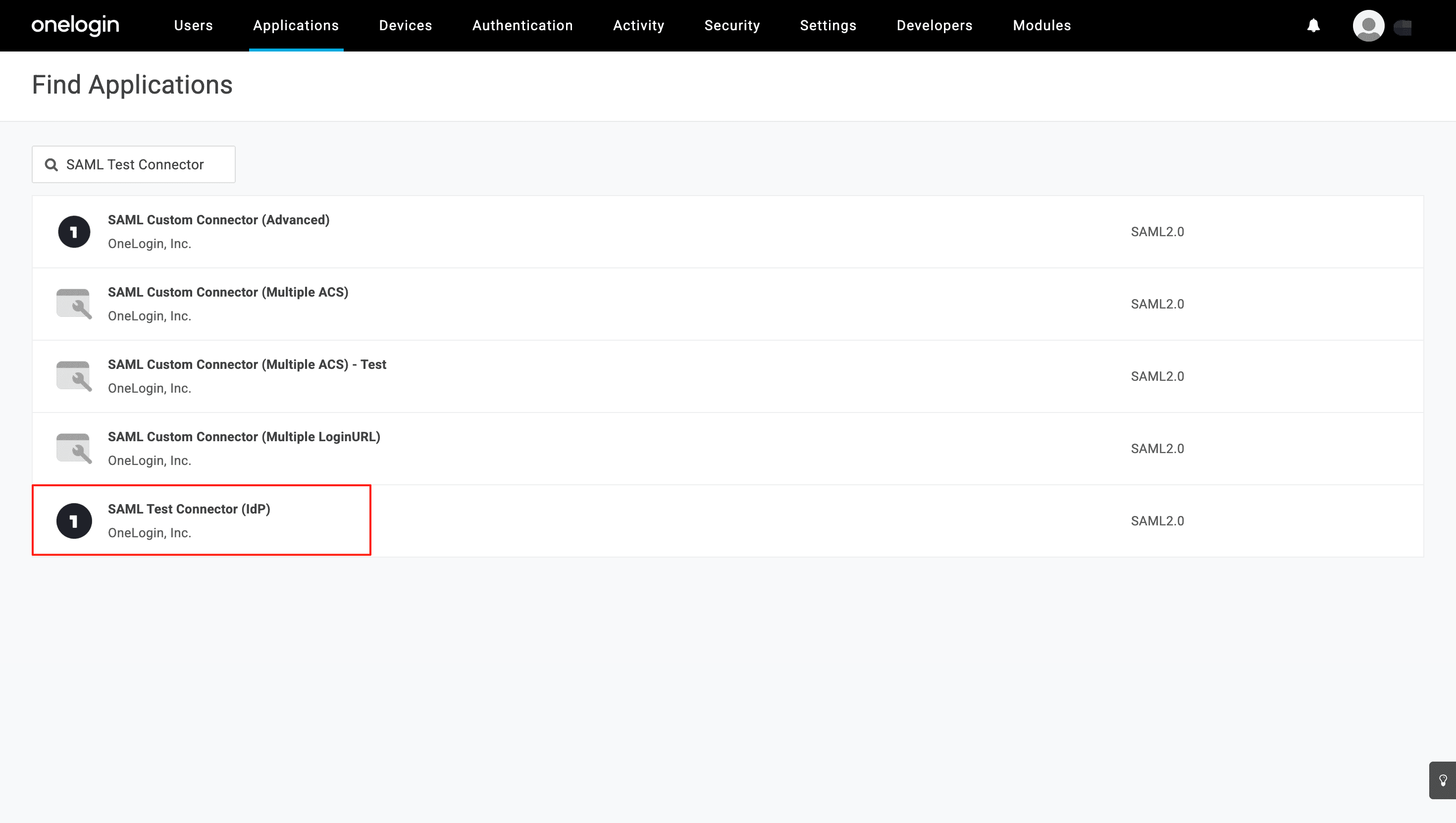
- 搜索SAML,并选择 SAML Test Connector(Idp)。
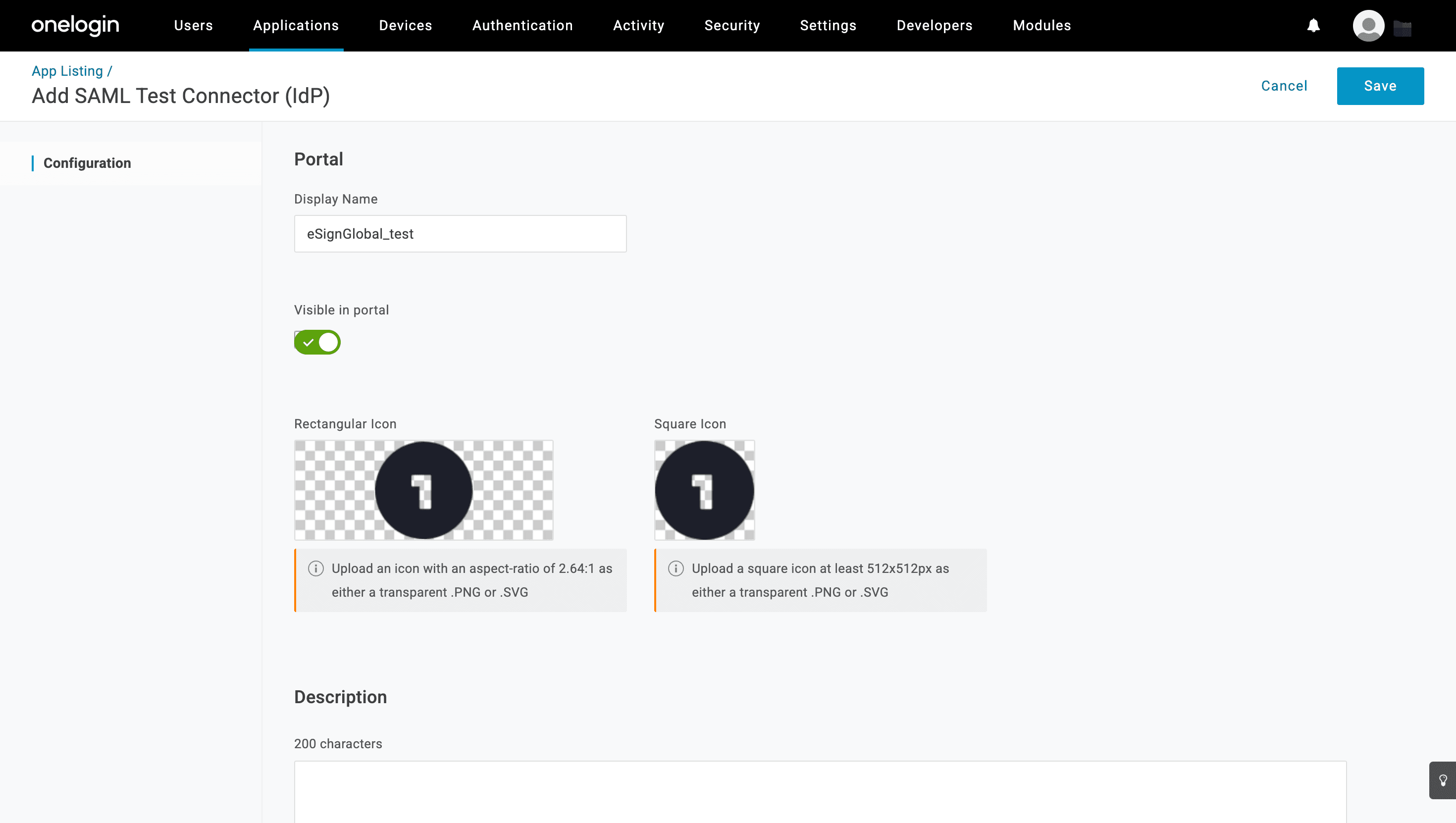
- 填写App名称,并根据需要上传App logo。
设置单点登录
- 返回eSign.AI门户,登录并安装【单点登录SAML2.0协议】插件后,点击顶部菜单栏【设置】。
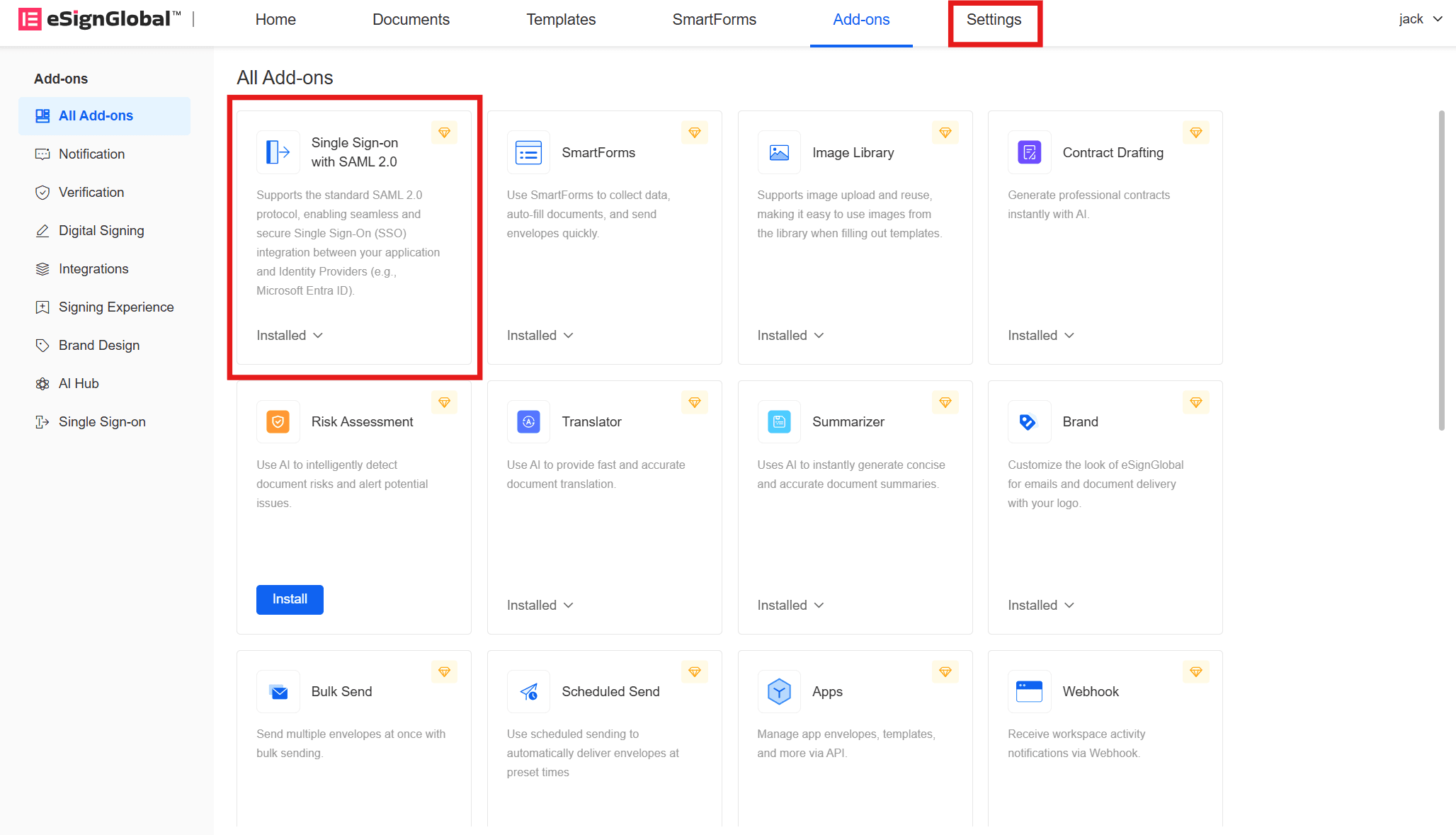
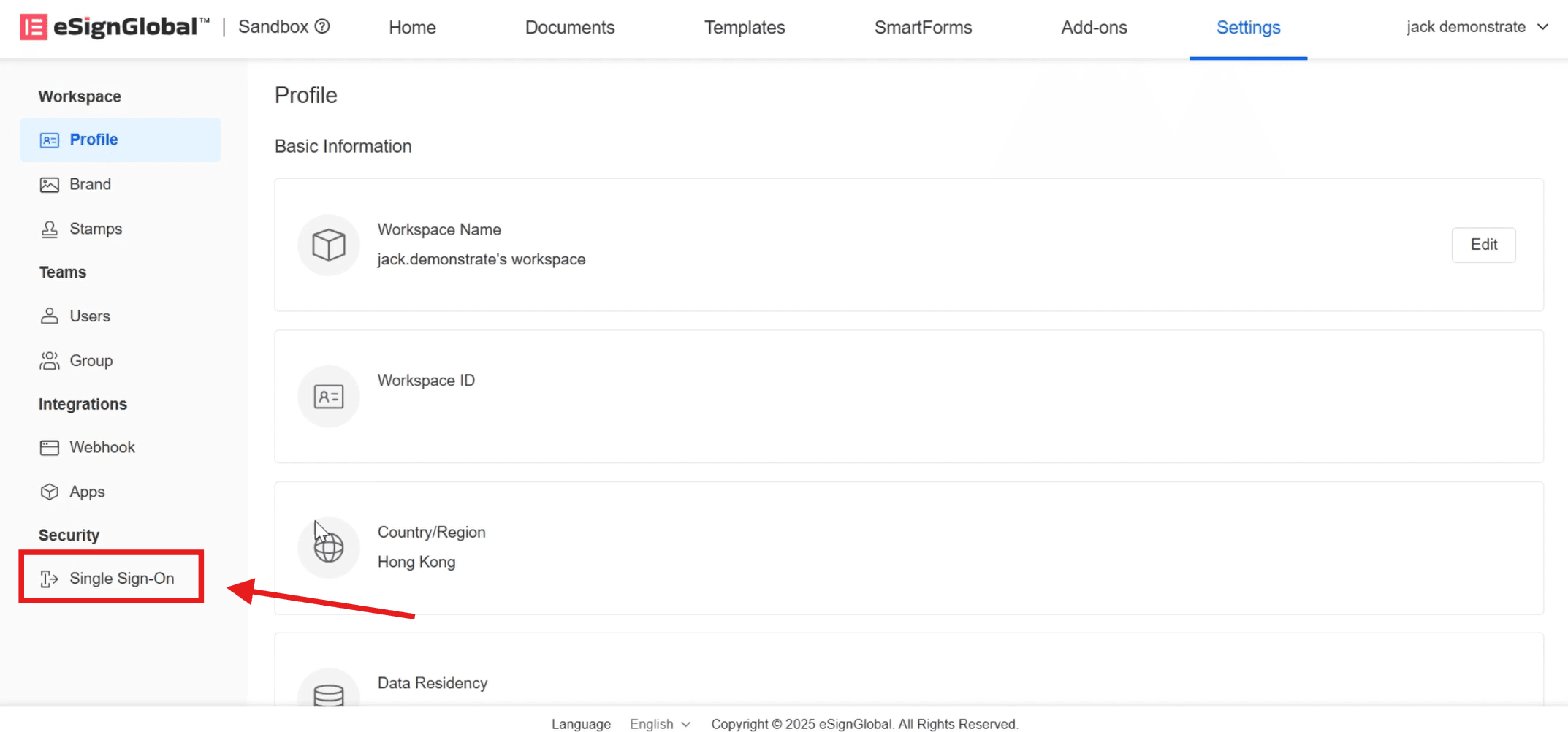
- 点击左侧【安全】目录下的【单点登录】。
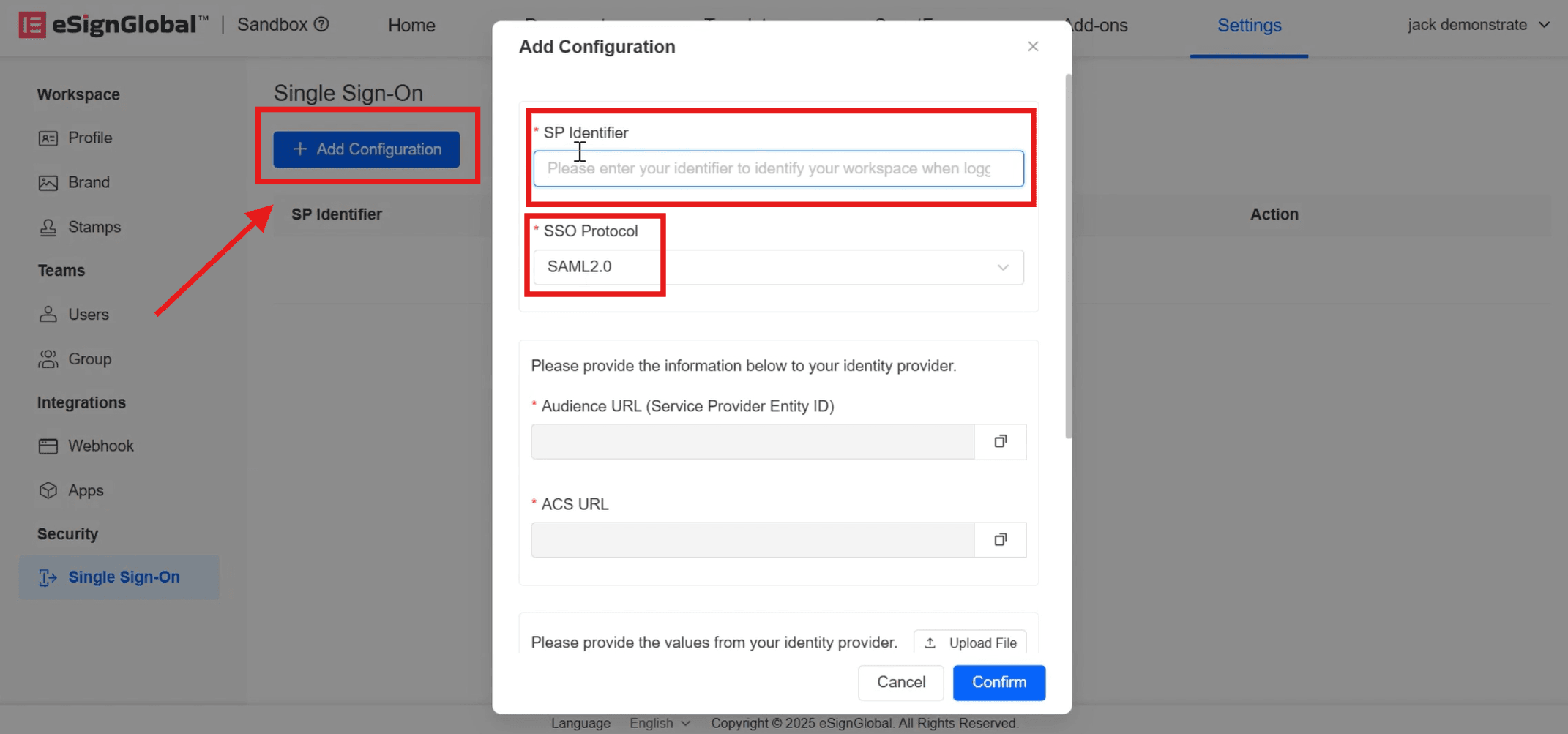
- 点击【添加配置】,输入【服务提供商身份标识】,并选择【单点登录协议】为SAML2.0。
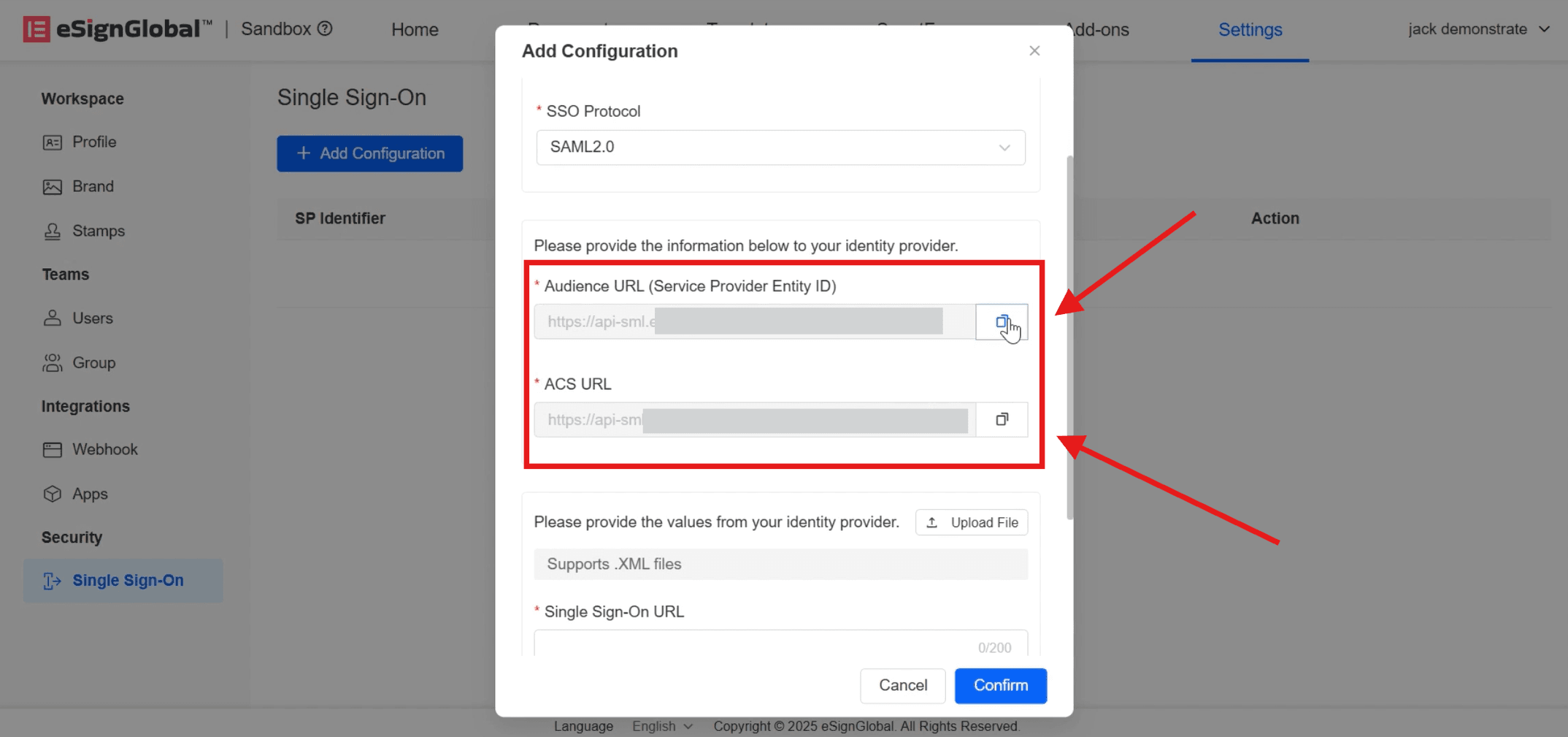
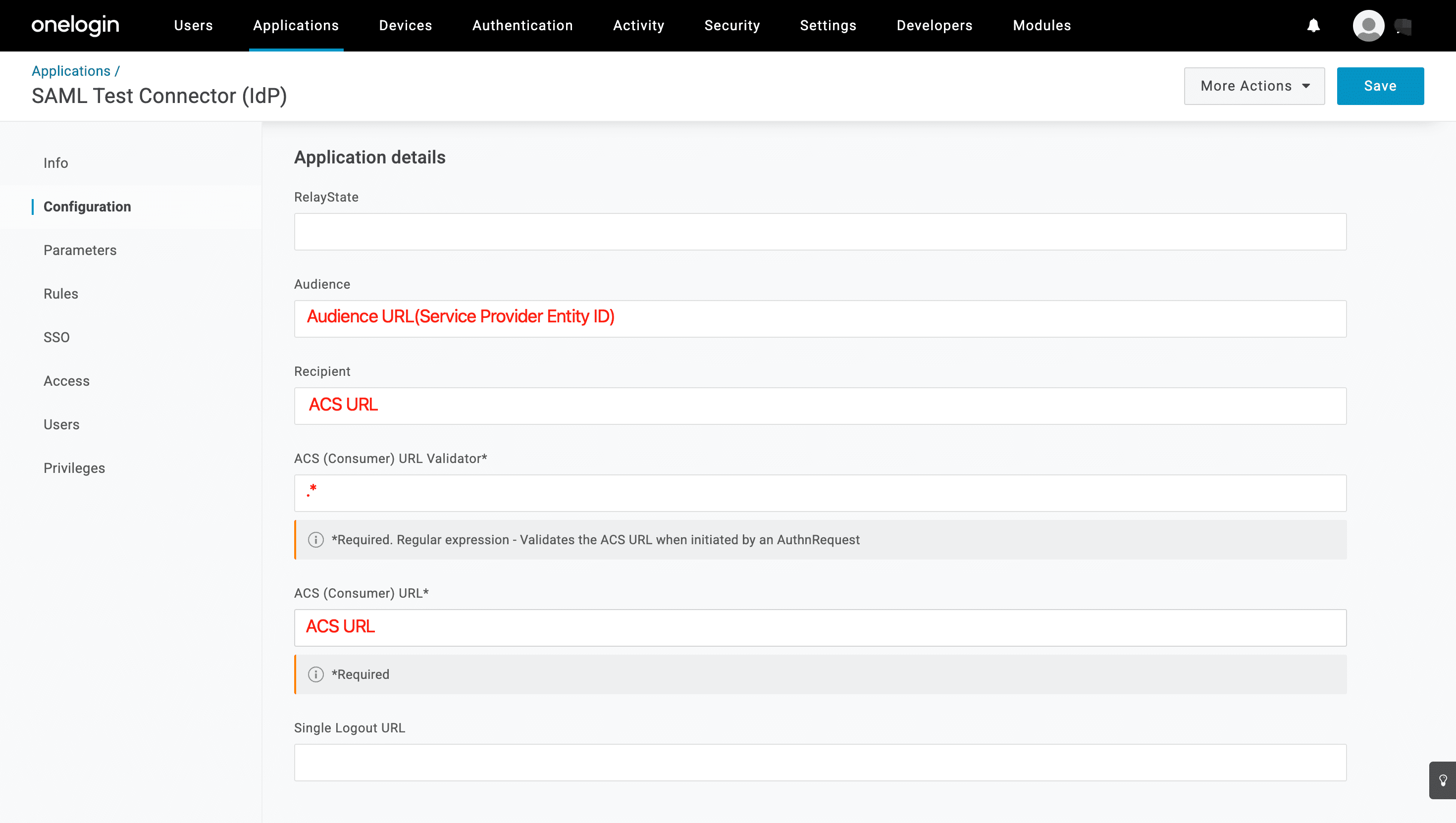
- 输入完成后下方会自动生成【受众URL】(服务提供者Entity ID)和【ACS URL】,点击右侧将其复制到OneLogin页面。
- 返回 OneLogin 页面。
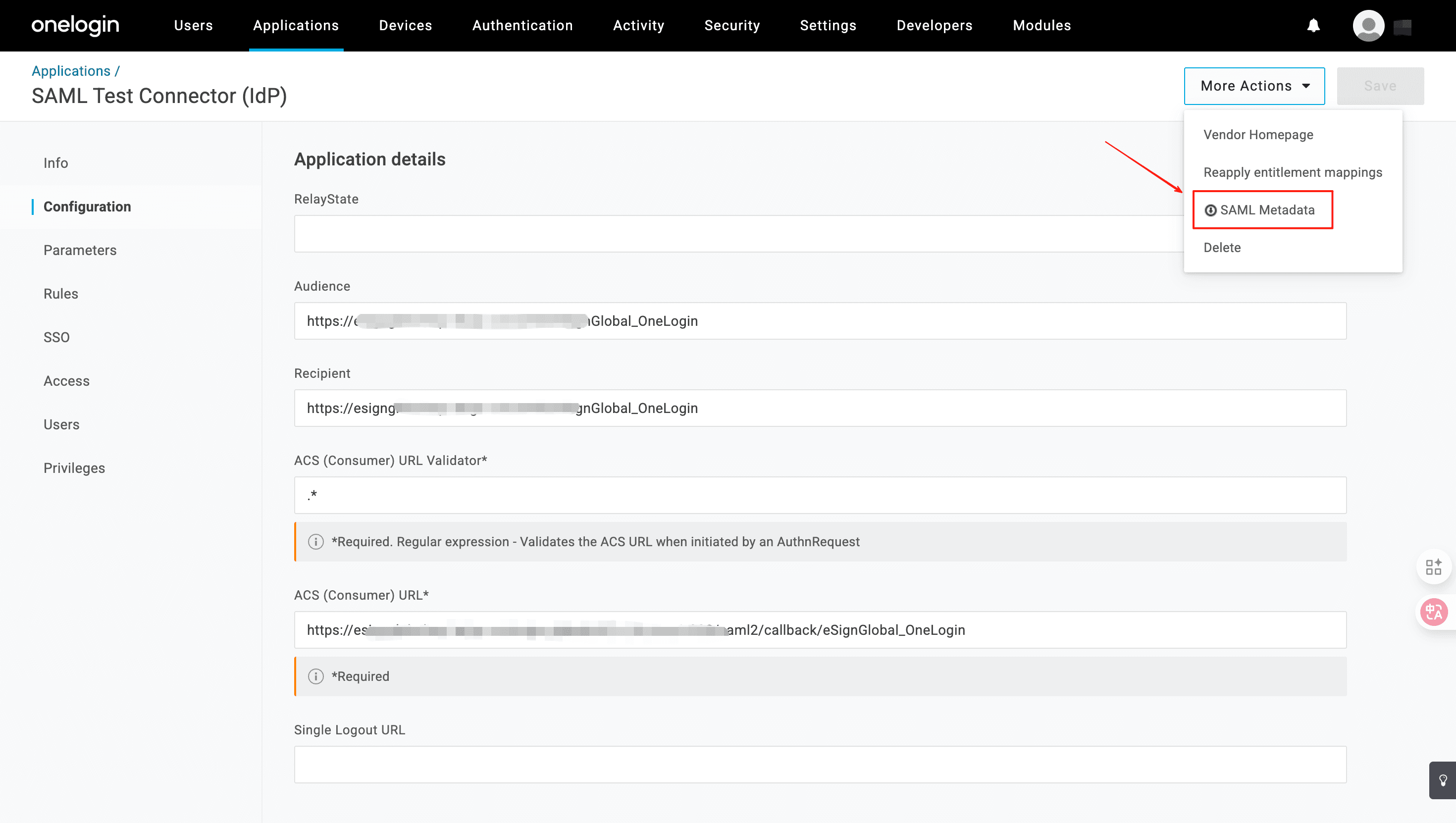
- 点击【More Actions】-【SAML Metadata】下载XML文件。
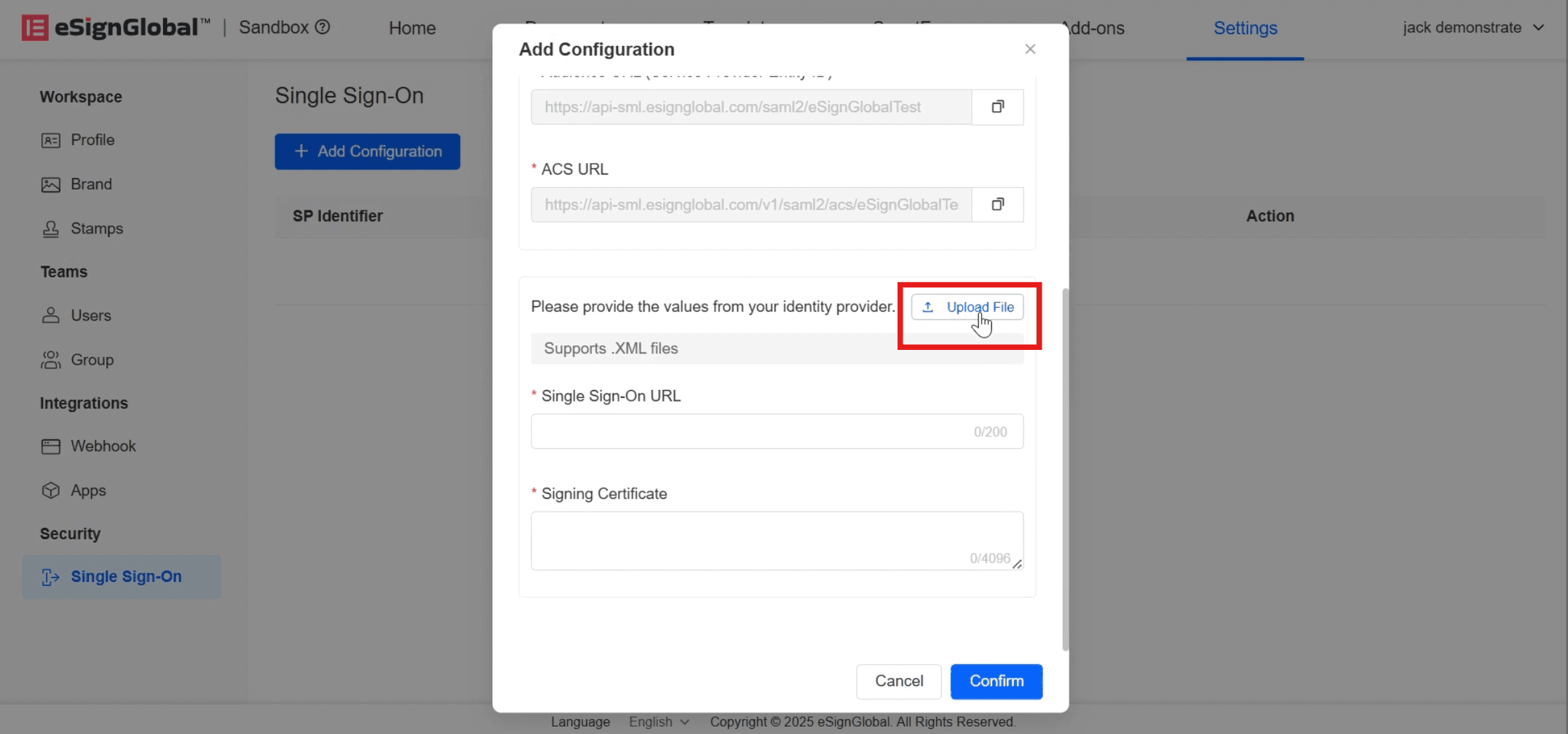
- 返回eSign.AI【添加配置】页面,点击上传下载的XML文件。
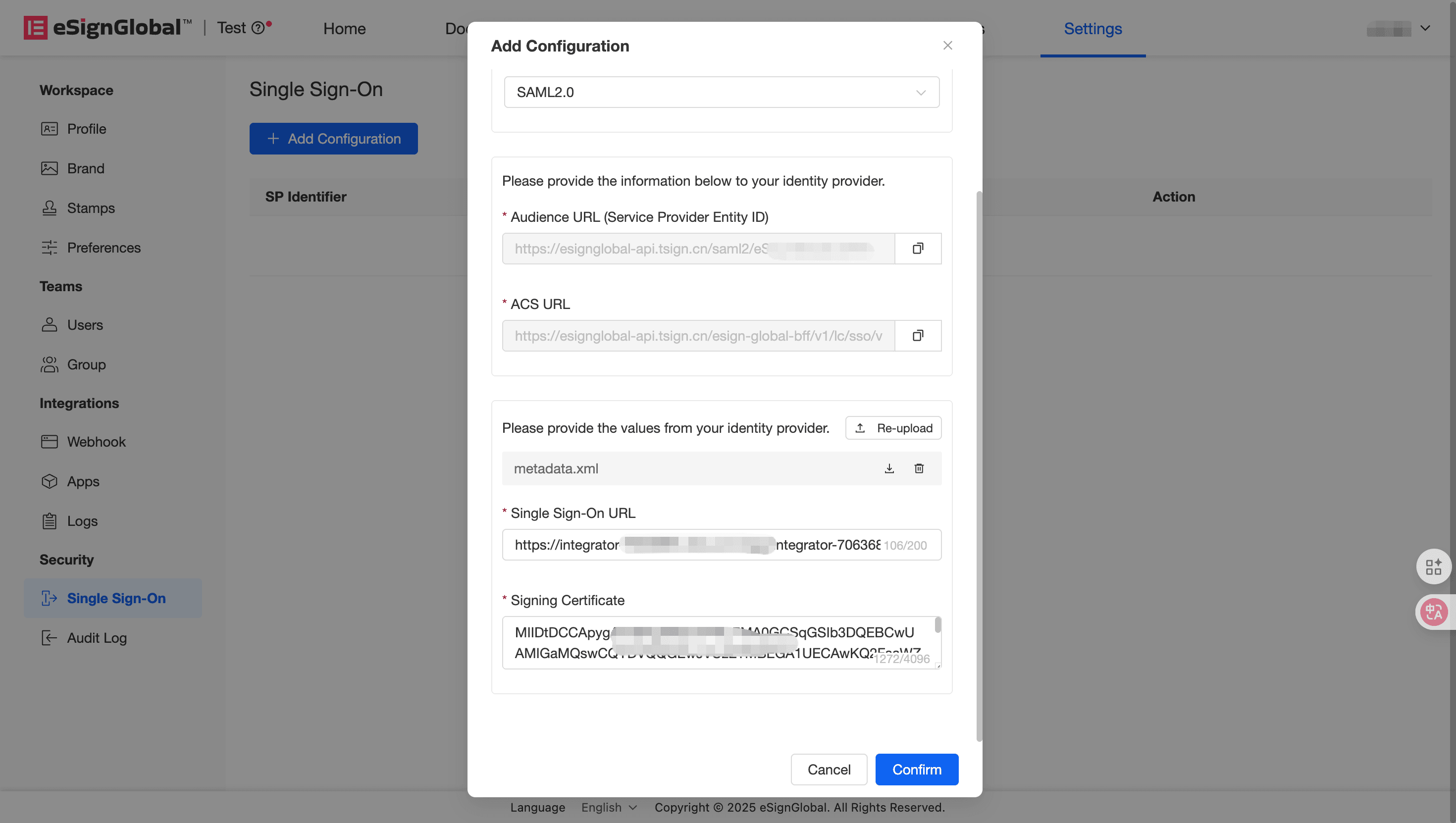
- 上传成功后【单点登录URL】和【签名证书】将被自动填充,此时点击【确认】。
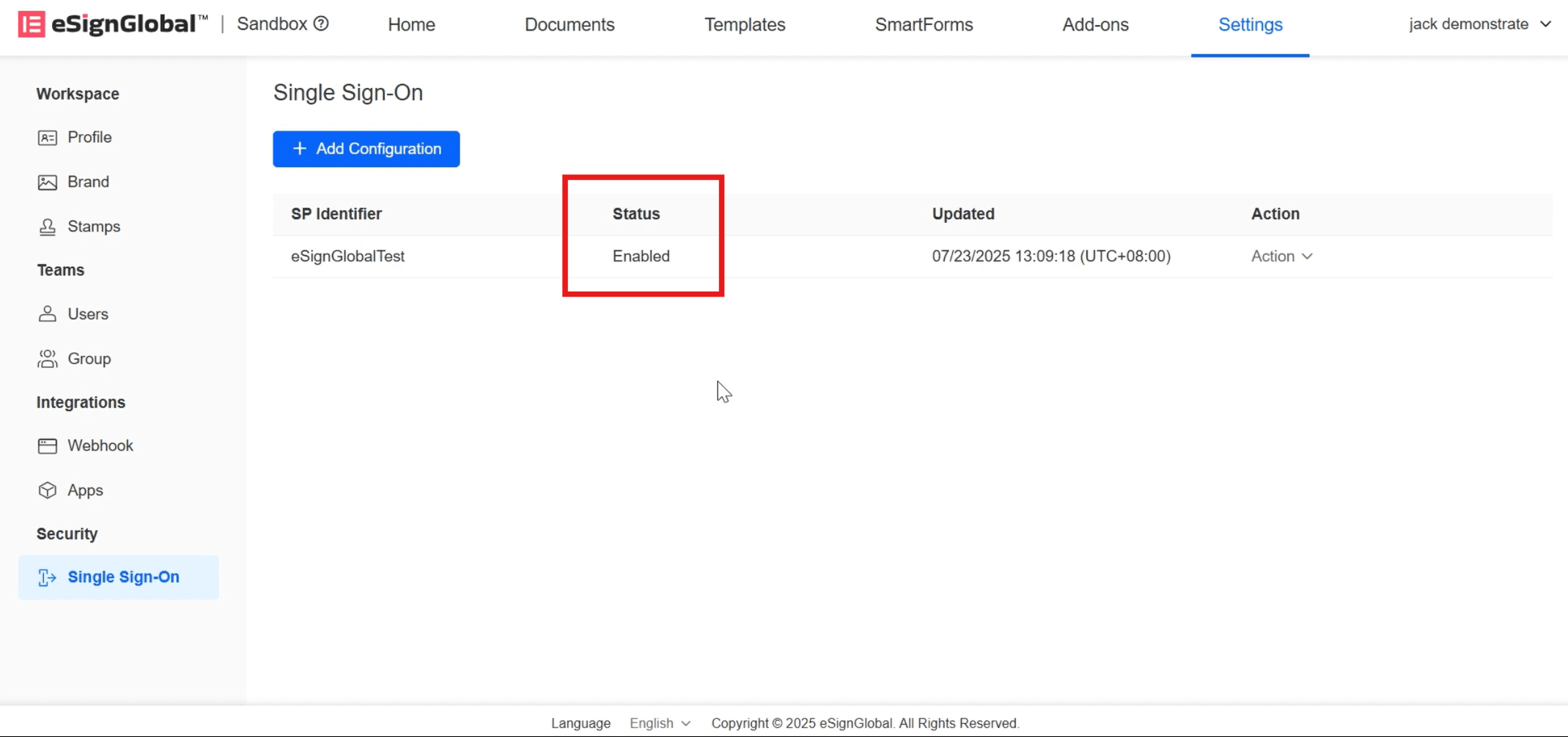
- 状态显示【启用】时表明SSO配置成功。
配置用户访问权限
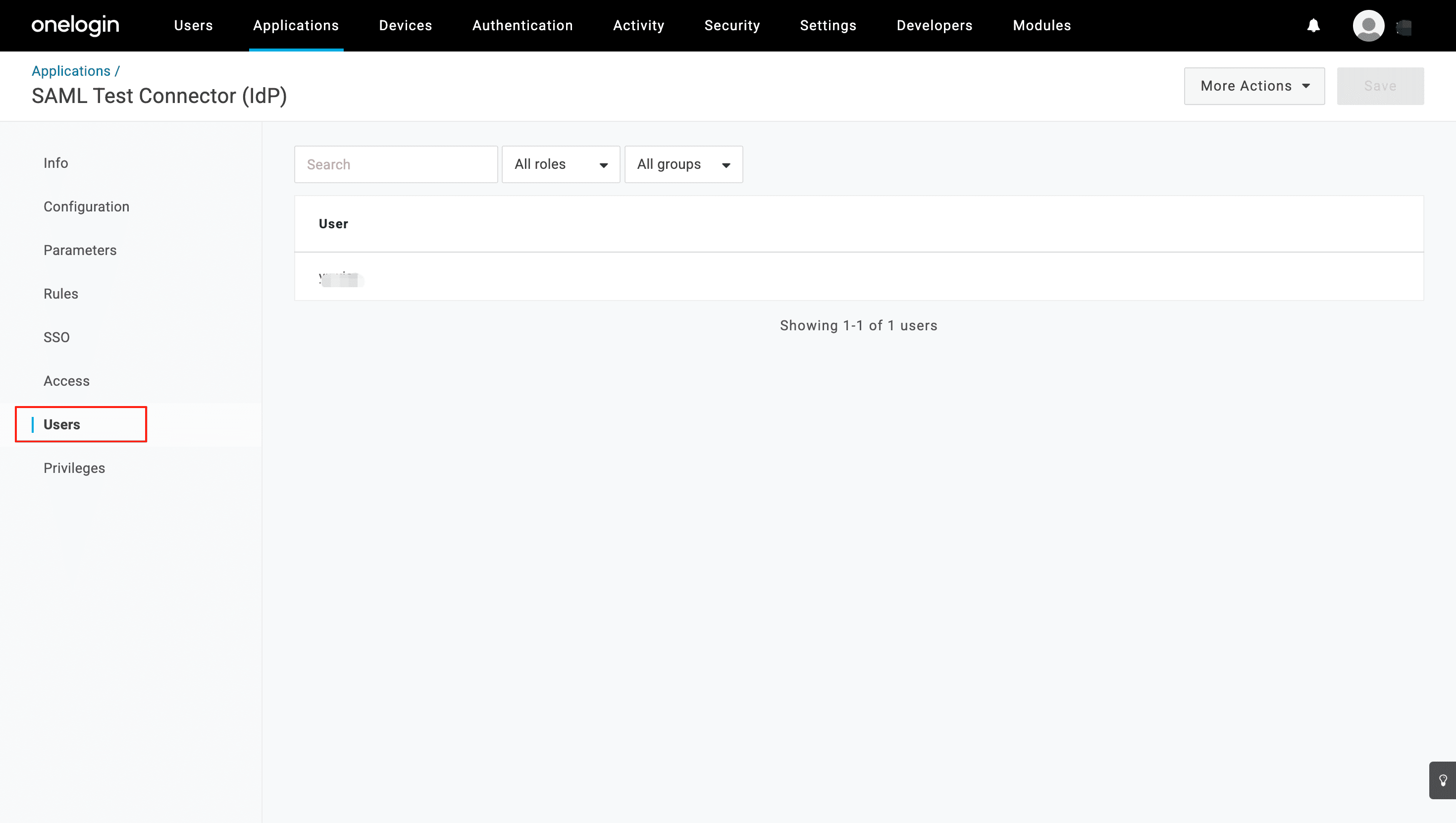
- 在 Users 选项卡下,配置用户访问权限。
验证SSO
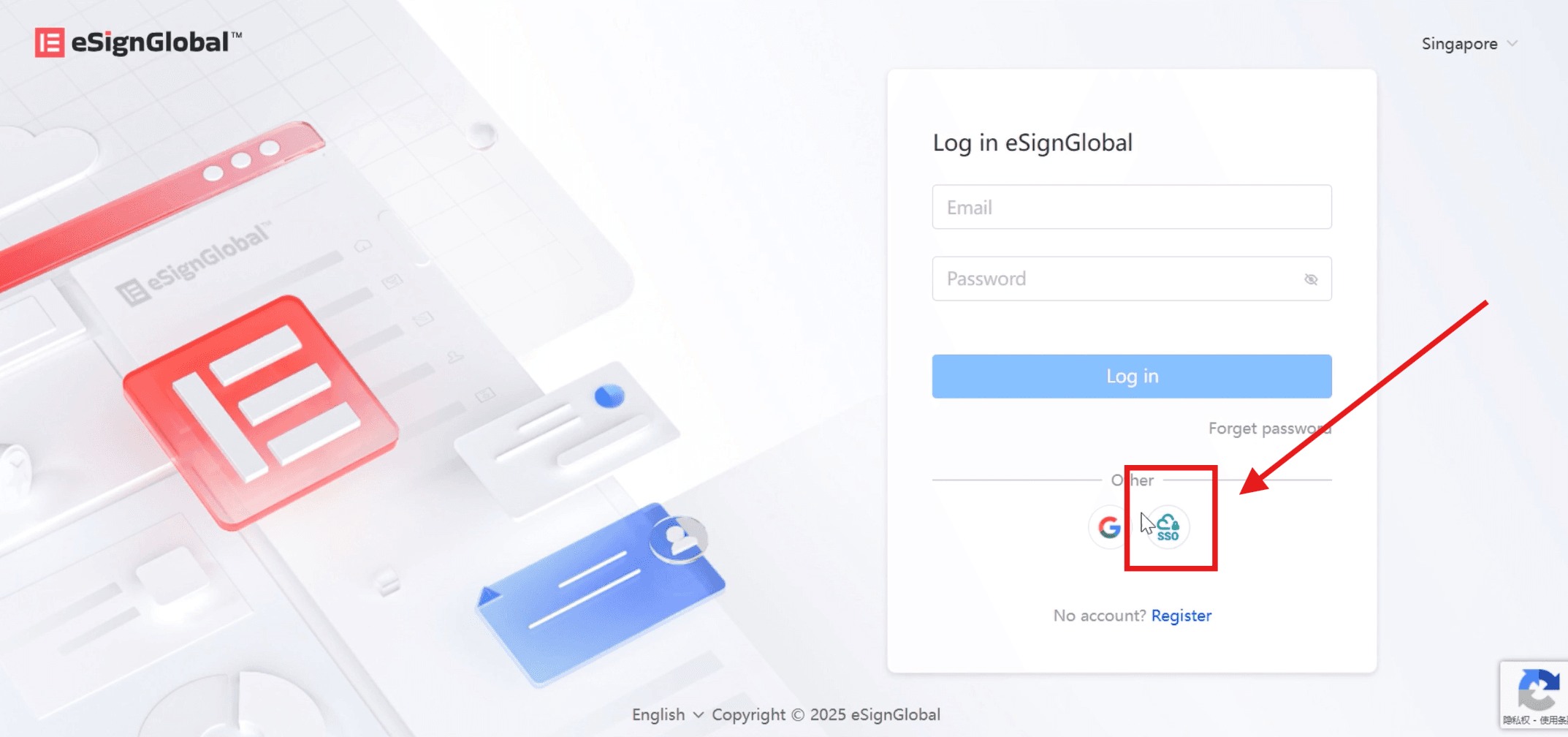
- 在eSign.AI官网登录页面选择SSO登录。
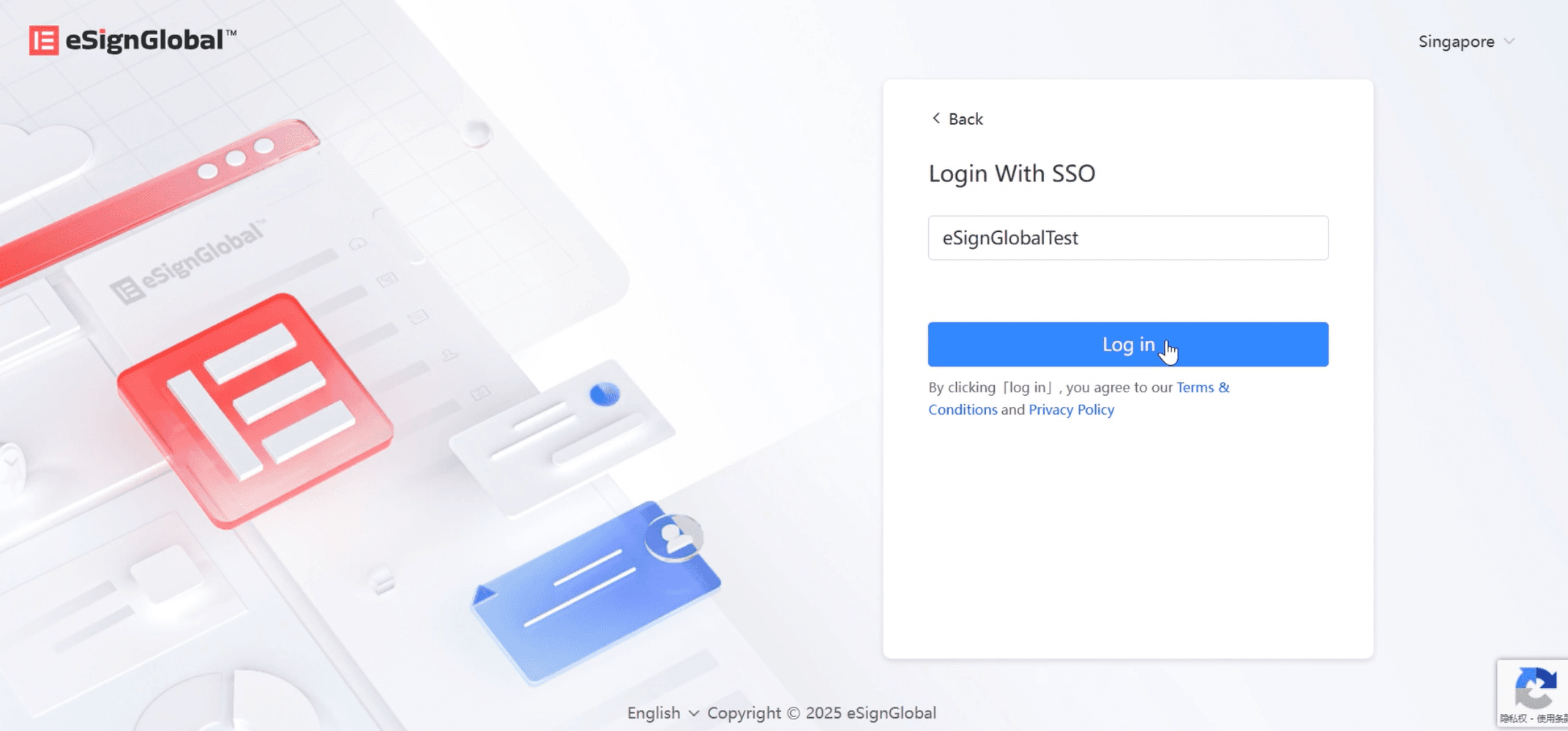
- 输入所属工作空间标识符,点击登录。
-
页面将跳转至 OneLogin 登录。
-
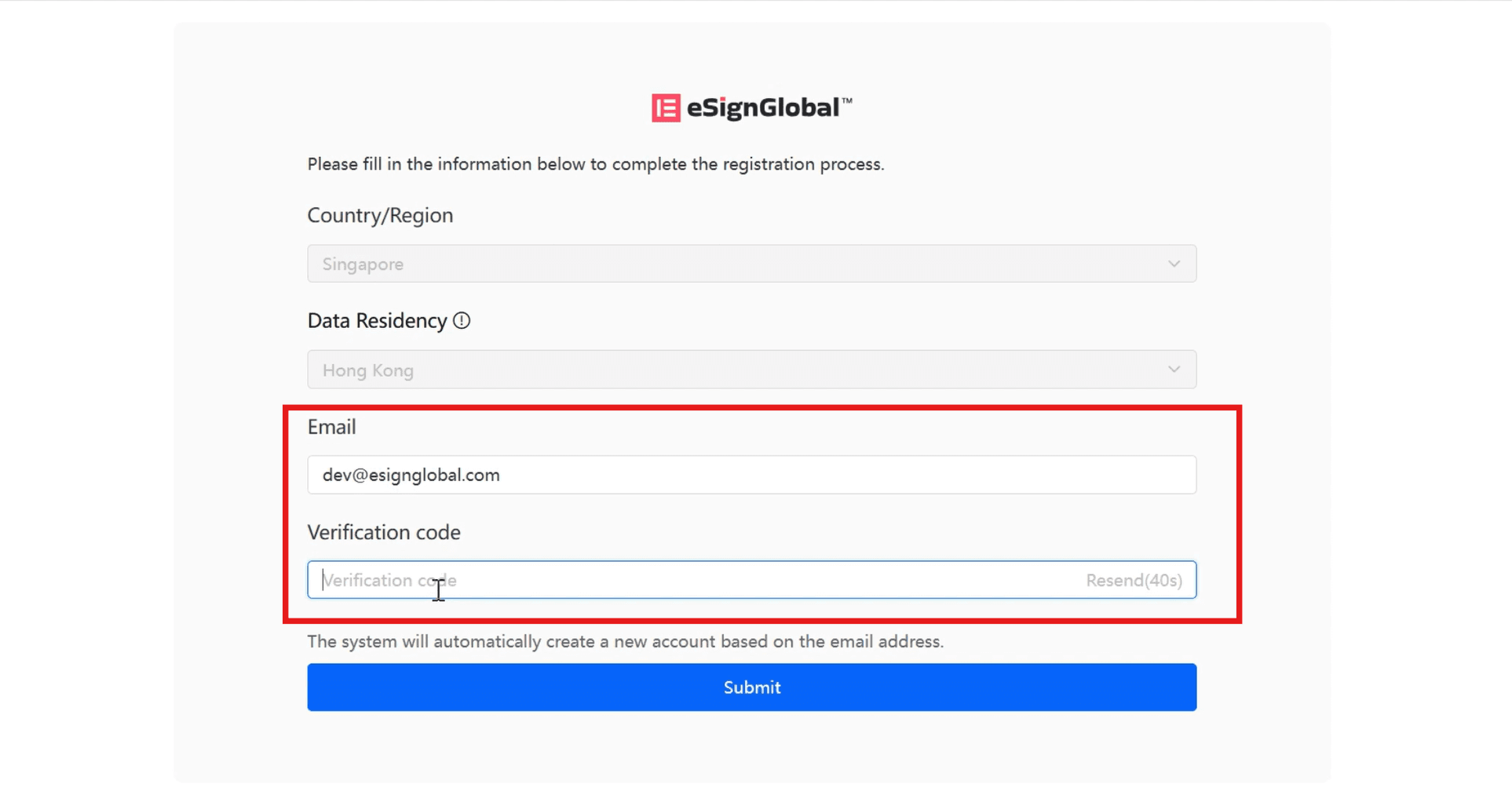
在跳转的页面中输入邮箱和发送到邮箱的验证码,点击【提交】,登录eSign.AI主页。
注意:
通过SSO的登录邮箱地址无法作为eSign.AI的平台登录账号。


