
'%3e%3cpath%20fill-rule='evenodd'%20clip-rule='evenodd'%20d='M6.99935%2012.8327C10.221%2012.8327%2012.8327%2010.221%2012.8327%206.99935C12.8327%203.77769%2010.221%201.16602%206.99935%201.16602C3.77769%201.16602%201.16602%203.77769%201.16602%206.99935C1.16602%2010.221%203.77769%2012.8327%206.99935%2012.8327Z'%20stroke='%23666666'%20stroke-linecap='round'%20stroke-linejoin='round'/%3e%3cpath%20d='M1.16602%207H12.8327'%20stroke='%23666666'%20stroke-linecap='round'%20stroke-linejoin='round'/%3e%3cpath%20fill-rule='evenodd'%20clip-rule='evenodd'%20d='M6.99935%2012.8327C8.28802%2012.8327%209.33268%2010.221%209.33268%206.99935C9.33268%203.77769%208.28802%201.16602%206.99935%201.16602C5.71068%201.16602%204.66602%203.77769%204.66602%206.99935C4.66602%2010.221%205.71068%2012.8327%206.99935%2012.8327Z'%20stroke='%23666666'%20stroke-linecap='round'%20stroke-linejoin='round'/%3e%3cpath%20d='M2.875%202.95898C3.93063%204.01461%205.38896%204.66754%206.99978%204.66754C8.61062%204.66754%2010.069%204.01461%2011.1246%202.95898'%20stroke='%23666666'%20stroke-linecap='round'%20stroke-linejoin='round'/%3e%3cpath%20d='M11.1246%2011.0425C10.069%209.98691%208.61062%209.33398%206.99978%209.33398C5.38896%209.33398%203.93063%209.98691%202.875%2011.0425'%20stroke='%23666666'%20stroke-linecap='round'%20stroke-linejoin='round'/%3e%3c/g%3e%3cdefs%3e%3cclipPath%20id='clip0_1267_9109'%3e%3crect%20width='14'%20height='14'%20fill='white'/%3e%3c/clipPath%3e%3c/defs%3e%3c/svg%3e)


 Sentro ng Serbisyo
Vinotek
Bago gamitin ang mga tampok na nakasaad sa gabay ng gumagamit na ito, kailangan munang maunawaan ang sakop ng paggamit ng Vinotek digital signature:
-
Ang Vinotek ay angkop para sa mga indibidwal na nag-sign up upang makumpleto ang pag-sign sa pamamagitan ng kakayahan ng lokal na digital signature sa Indonesia.
-
Kasalukuyang suportado lamang para sa [mga indibidwal na taga-Indonesia].
-
Bago gamitin ang Vinotek, kailangan mayroon nang aktibong account ng Vinotek na may kumpletong real-name activation.
Sa paggamit ng eSign.AI Vinotek digital signature, matapos ilagay ang pirma, maaaring tanggapin ng tagapirmahan ang verification code sa pamamagitan ng email na ginamit sa pag-register ng Vinotek, at punan ang dahilan ng pag-sign upang makumpleto ang proseso. Kung wala pang account ng Vinotek, maaari ring simulan ang pag-register sa popup window ng pag-sign, at pagkatapos makumpleto ang real-name activation ayon sa gabay sa email, ipagpatuloy ang pag-sign.
Pagpili ng Vinotek
-
Buksan ng tagapirmahan ang file na handang pirmahan, at ilagay o kumpirmahin ang pirma ayon sa mga tagubilin sa pahina.
-
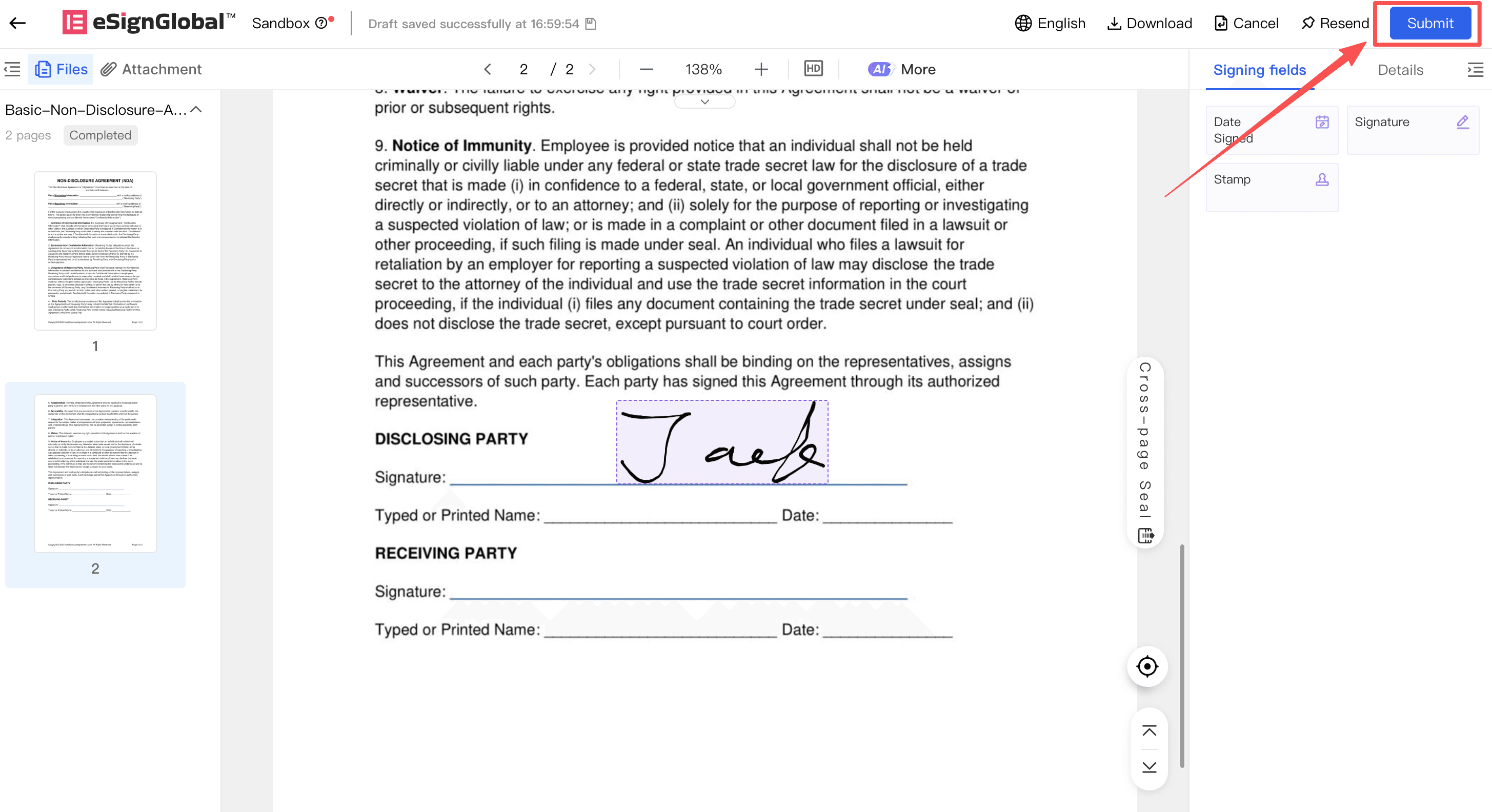
I-click ang [Isumite].
-
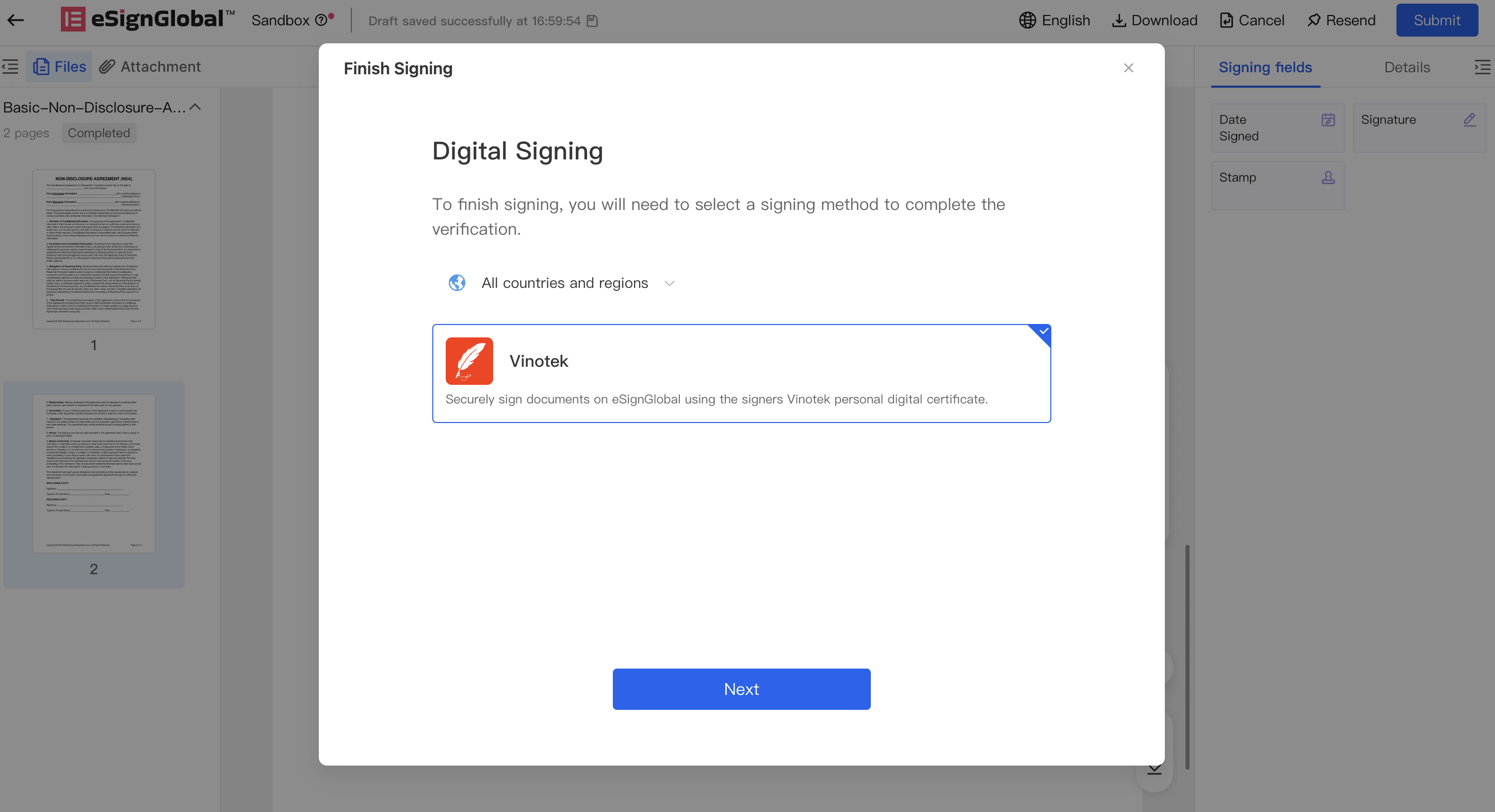
Sa popup window ng [Digital Signature], piliin ang [Vinotek].
Paalala:
-
Kung hindi makikita ang [Vinotek], ibig sabihin hindi naka-install ang plugin ng Vinotek sa kasalukuyang workspace.
-
Kasalukuyang suportado lamang ng Vinotek ang mga indibidwal na taga-Indonesia; hindi pa suportado ang mga di-tagagalaga-indonesya na indibidwal at mga entidad ng negosyo.
-
-
I-click ang [Susunod].
Mayroon nang account ng Vinotek
-
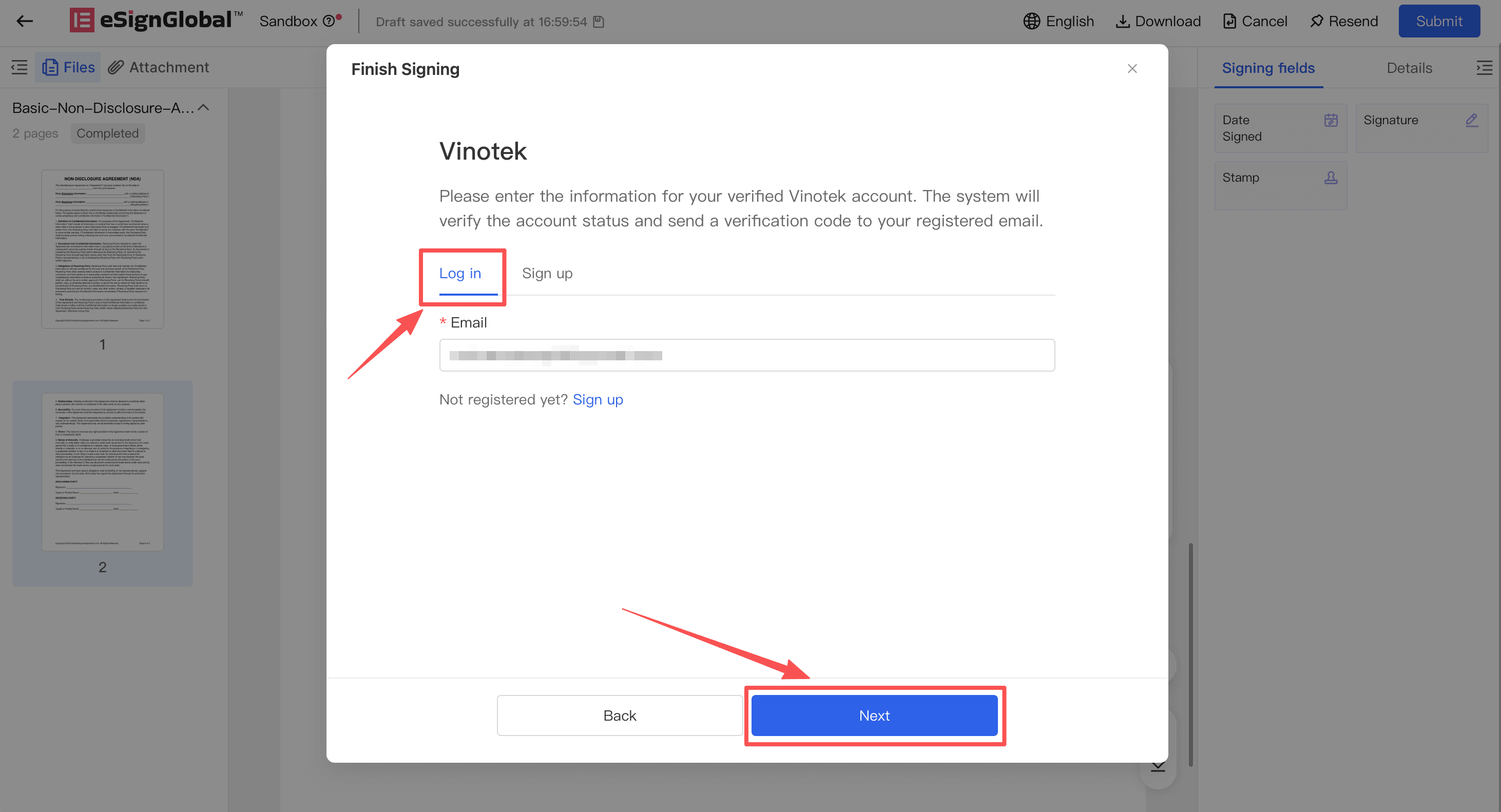
Sa pahina ng account ng Vinotek, piliin ang opsyon para sa existing account.
-
Ilagay ang iyong email na ginamit sa pag-register ng Vinotek.
-
I-click ang [Susunod].
-
Ipapadala ng sistema ang verification code sa email na iyon. Kung hindi mahanap ng sistema ang account ng Vinotek na nauugnay sa email na iyon, magbibigay ng paalala ang pahina upang kumpirmahin ang email o mag-register muna.
Mag-register ng account ng Vinotek
-
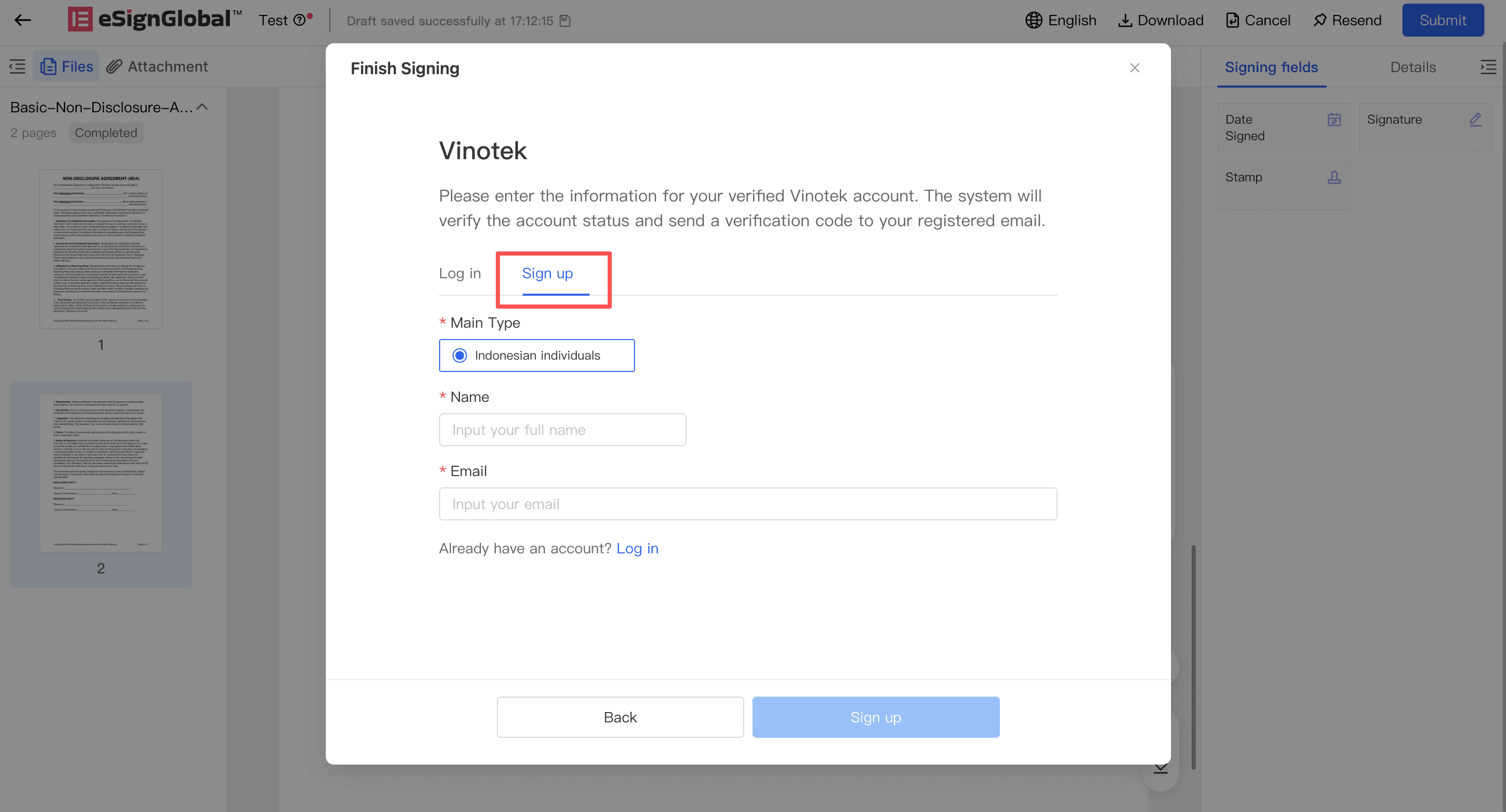
Kung wala ka pang account ng Vinotek, i-click ang link para mag-register sa popup window ng Vinotek.
-
Kumpirmahin na ang uri ng entidad ay [Indibidwal na taga-Indonesia].
-
Punan ang pangalan at email.
-
I-click ang [Simulan ang Pag-register].
-
Magbibigay ng paalala ang sistema na naipadala na ang activation email sa iyong inilagay na email.
-
Buksan ang activation email ng Vinotek sa iyong email, at sundin ang mga tagubilin sa email upang makumpleto ang real-name activation.
Paalala:
-
Ang real-name activation ay isinasagawa sa pahina ng Vinotek; hindi kinokolekta ng eSign.AI ang iyong mga detalye para sa real-name verification.
-
Matapos makumpleto ang activation, bumalik sa pahina ng pag-sign at gamitin ang email na ginamit sa pag-register ng Vinotek upang ipagpatuloy ang pag-sign.
-
Kung magbigay ng paalala ang pahina na ang email ay naka-register na, bumalik sa daloy para sa existing account at direkta kang maglagay ng email na iyon para mag-sign.
-
Ipasok ang验证码 at tapusin ang pag-sign
-
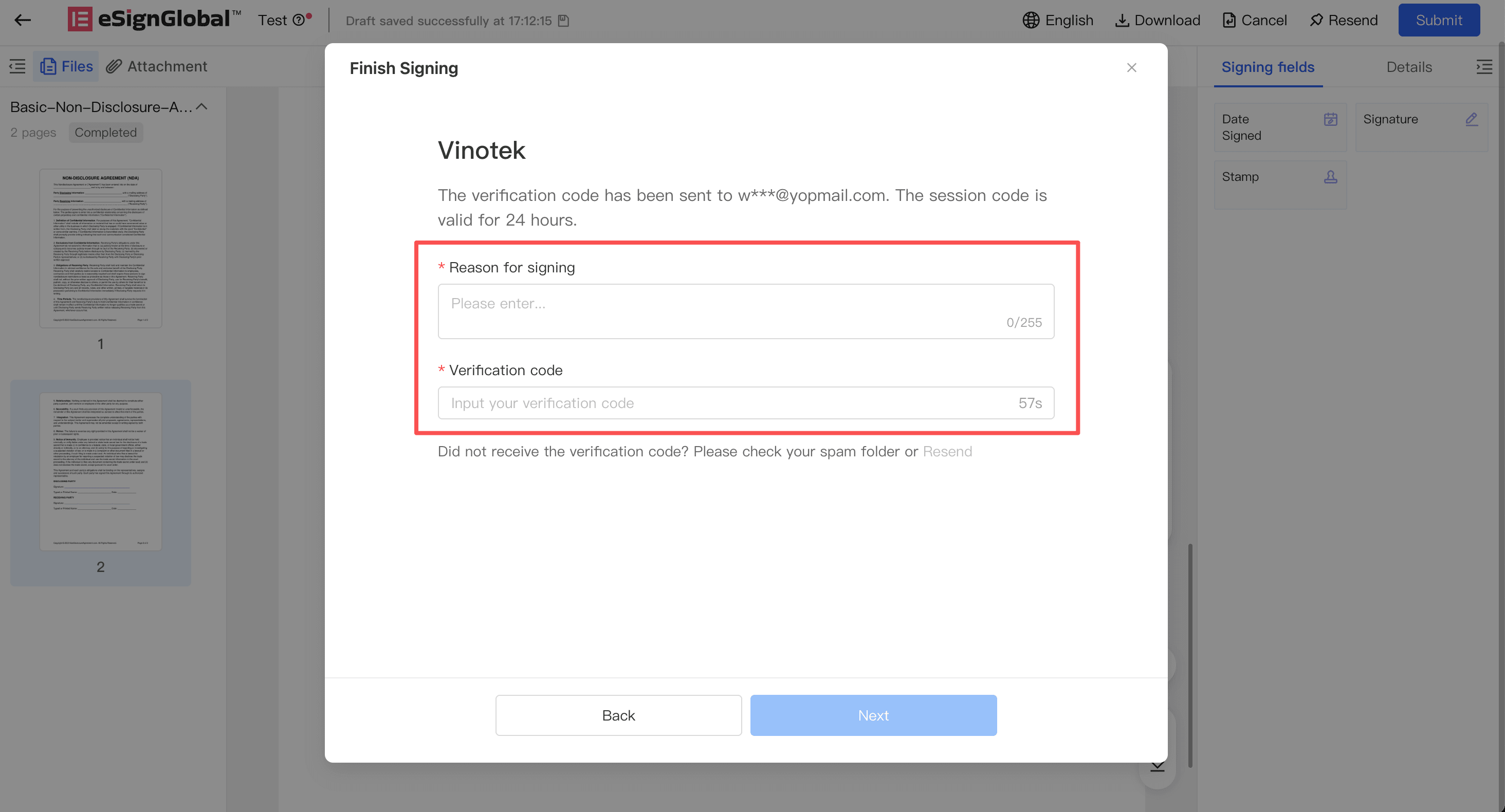
Pagkatapos pumunta sa pahina ng验证码, tingnan ang email na tumanggap ng验证码.
-
Ipasok ang验证码 na natanggap sa email. Kung hindi makatanggap ng email sa loob ng mahabang panahon, pakisuri ang spam folder o i-click ang 【Muling Kunin】.
-
Punan ang dahilan ng pag-sign.
-
I-click ang 【Tapusin ang Pag-sign】.
-
Matapos ang verification, gagawin ng sistema ang pag-sign at ipapakita ang pahina ng tagumpay sa pag-sign.
Pagsasaayos ng abnormalidad ng account
-
Kung ang pahina ay nagpapaalala na hindi pa na-activate ang account, pakipuntahan ang Vinotek activation email para tapusin ang real-name activation, pagkatapos ay bumalik sa pahina ng pag-sign upagpatuloy.
-
Kung ang pahina ay nagpapaalala na hindi pumasa ang registration review, maaaring i-click ang 【Muling Mag-register】 upang muling maghain.
-
Kung ang pahina ay nagpapaalala na expired, revoked, o invalid ang certificate, maaaring i-click ang 【Muling I-activate】.
-
Pagkatapos ng muling pag-register o muling pag-activate, pakipuntahan ang email para suriin ang Vinotek email, at sundin ang mga tagubilin sa email upang tapusin ang proseso.
-
Matapos ito, bumalik sa pahina ng pag-sign, at muling ipasok ang Vinotek registration email upagpatuloy ang pag-sign.


