
'%3e%3cpath%20fill-rule='evenodd'%20clip-rule='evenodd'%20d='M6.99935%2012.8327C10.221%2012.8327%2012.8327%2010.221%2012.8327%206.99935C12.8327%203.77769%2010.221%201.16602%206.99935%201.16602C3.77769%201.16602%201.16602%203.77769%201.16602%206.99935C1.16602%2010.221%203.77769%2012.8327%206.99935%2012.8327Z'%20stroke='%23666666'%20stroke-linecap='round'%20stroke-linejoin='round'/%3e%3cpath%20d='M1.16602%207H12.8327'%20stroke='%23666666'%20stroke-linecap='round'%20stroke-linejoin='round'/%3e%3cpath%20fill-rule='evenodd'%20clip-rule='evenodd'%20d='M6.99935%2012.8327C8.28802%2012.8327%209.33268%2010.221%209.33268%206.99935C9.33268%203.77769%208.28802%201.16602%206.99935%201.16602C5.71068%201.16602%204.66602%203.77769%204.66602%206.99935C4.66602%2010.221%205.71068%2012.8327%206.99935%2012.8327Z'%20stroke='%23666666'%20stroke-linecap='round'%20stroke-linejoin='round'/%3e%3cpath%20d='M2.875%202.95898C3.93063%204.01461%205.38896%204.66754%206.99978%204.66754C8.61062%204.66754%2010.069%204.01461%2011.1246%202.95898'%20stroke='%23666666'%20stroke-linecap='round'%20stroke-linejoin='round'/%3e%3cpath%20d='M11.1246%2011.0425C10.069%209.98691%208.61062%209.33398%206.99978%209.33398C5.38896%209.33398%203.93063%209.98691%202.875%2011.0425'%20stroke='%23666666'%20stroke-linecap='round'%20stroke-linejoin='round'/%3e%3c/g%3e%3cdefs%3e%3cclipPath%20id='clip0_1267_9109'%3e%3crect%20width='14'%20height='14'%20fill='white'/%3e%3c/clipPath%3e%3c/defs%3e%3c/svg%3e)


 Сервисный центр
Vinotek
Перед использованием функций, описанных в данном руководстве пользователя, необходимо ознакомиться с областью применения цифрового подписания Vinotek:
-
Vinotek предназначен для использования индивидуальными подписантами для завершения процесса подписания с помощью локальных возможностей цифрового подписания в Индонезии.
-
В настоящее время поддержка доступна только для [физических лиц, являющихся гражданами Индонезии].
-
Перед использованием Vinotek у подписанта должна быть активированная по факту личность учетная запись Vinotek.
Используя цифровое подписание eSign.AI Vinotek, подписант после размещения подписи может получить код подтверждения на зарегистрированный адрес электронной почты Vinotek и указать причину подписания для завершения процедуры. Если у вас еще нет учетной записи Vinotek, вы можете инициировать регистрацию прямо в окне подписания, а затем завершить активацию по факту личности согласно инструкциям из письма и продолжить подписание.
Выбор Vinotek
-
Подписант открывает файл для подписания и размещает или подтверждает подпись в соответствии с указаниями на странице.
-
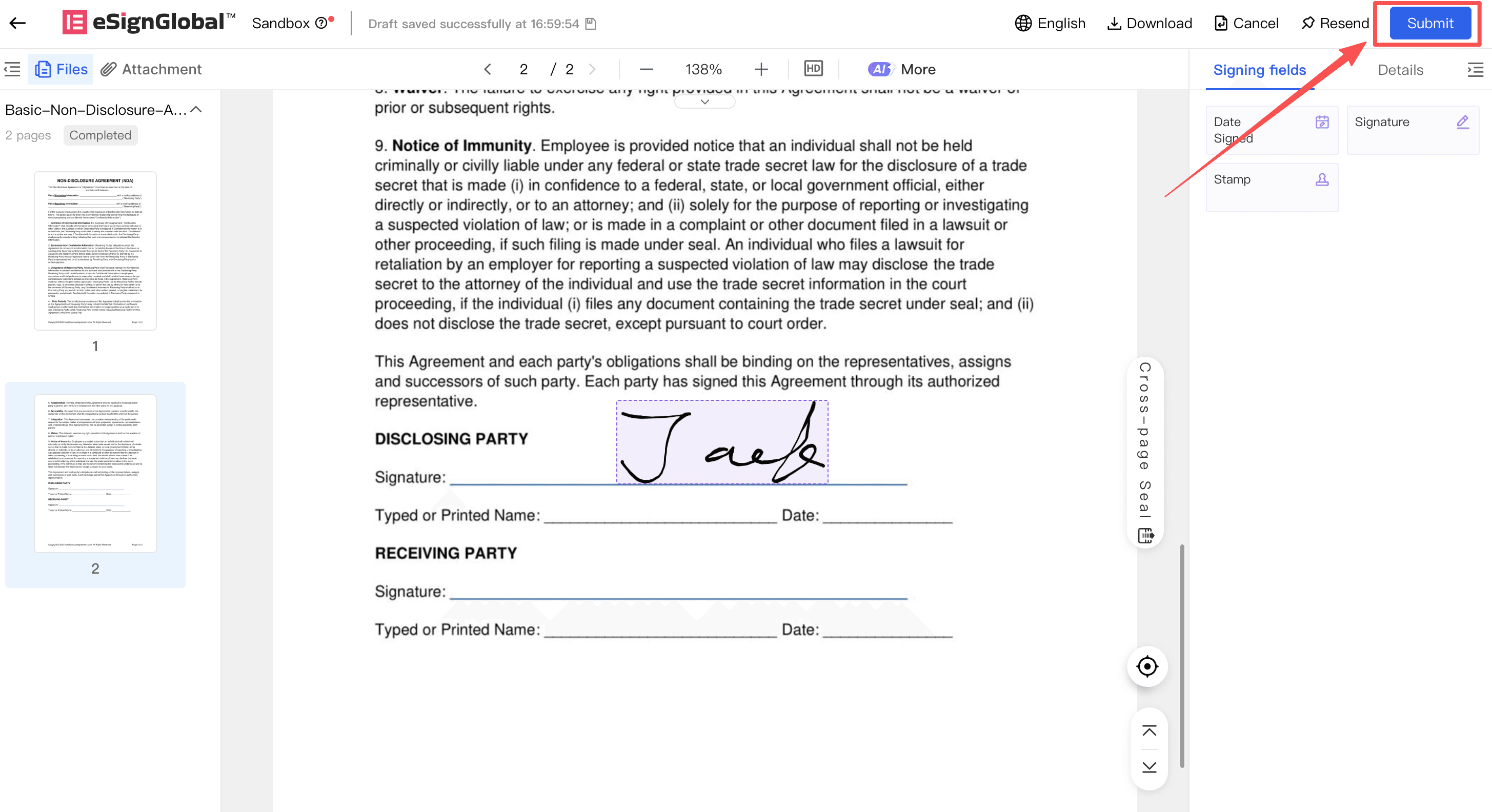
Нажмите кнопку [Отправить].
-
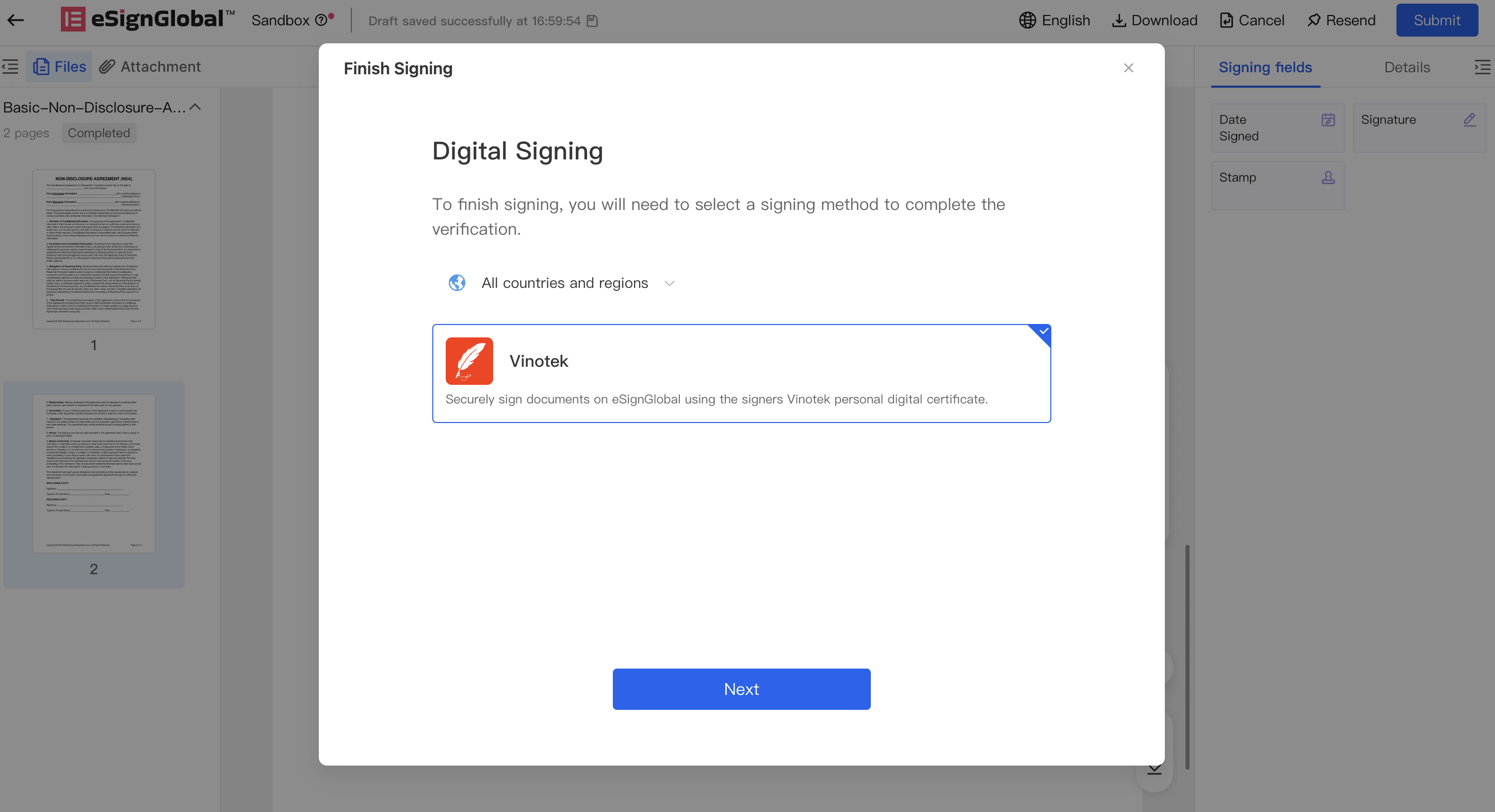
Во всплывающем окне [Цифровое подписание] выберите [Vinotek].
Примечание:
-
Если вы не видите опцию [Vinotek], это означает, что плагин Vinotek не установлен в текущем рабочем пространстве.
-
В настоящее время Vinotek поддерживает только физических лиц, являющихся гражданами Индонезии; физические лица других национальностей и юридические лица временно не поддерживаются.
-
-
Нажмите кнопку [Далее].
Учетная запись Vinotek уже существует
-
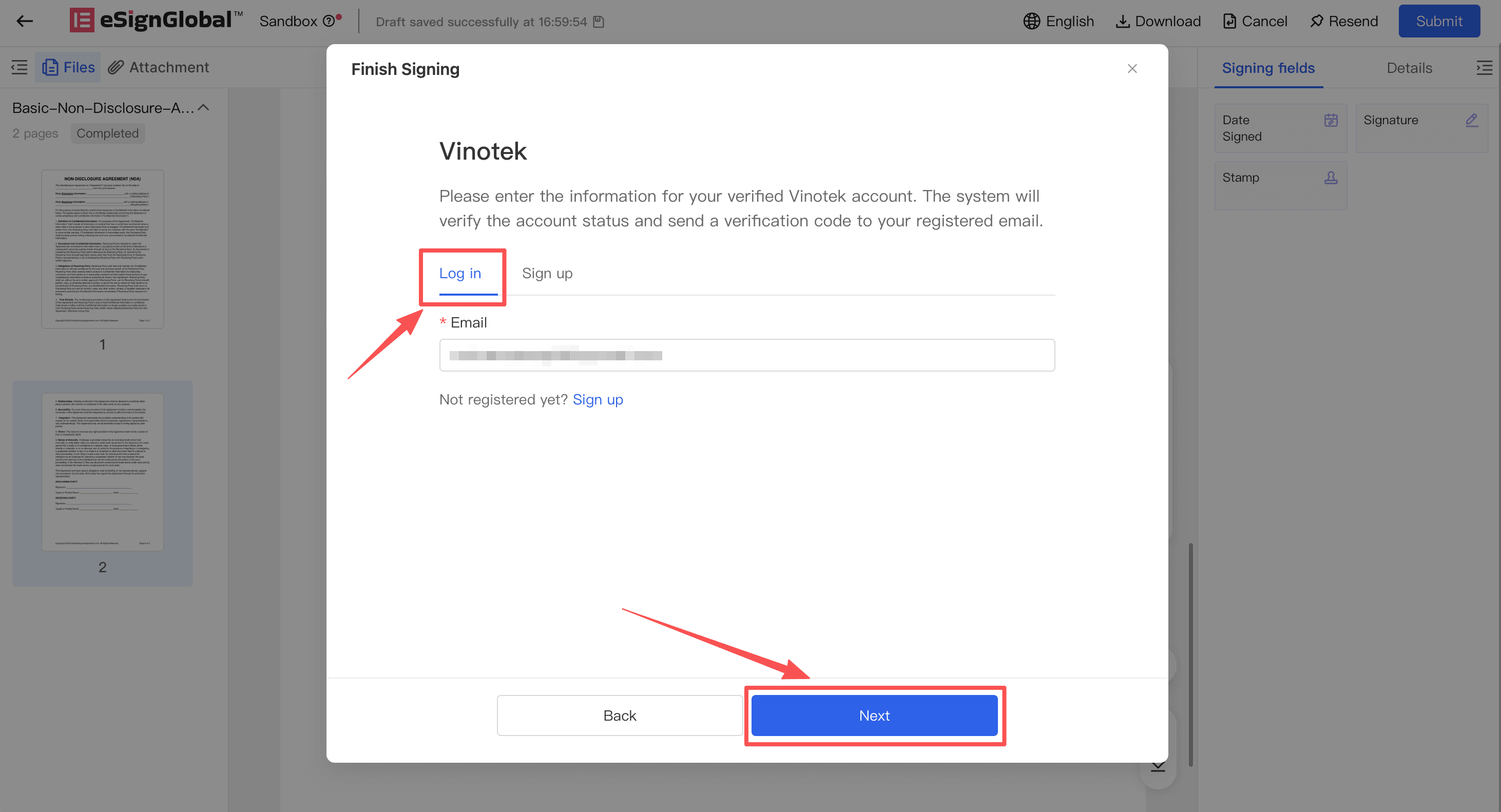
На странице учетной записи Vinotek выберите способ входа с существующей учетной записью.
-
Введите ваш зарегистрированный адрес электронной почты Vinotek.
-
Нажмите кнопку [Далее].
-
Система отправит код подтверждения на этот адрес электронной почты. Если система не найдет учетную запись Vinotek, связанную с этим адресом, на странице будет предложено подтвердить правильность адреса электронной почты или сначала пройти регистрацию.
Регистрация учетной записи Vinotek
-
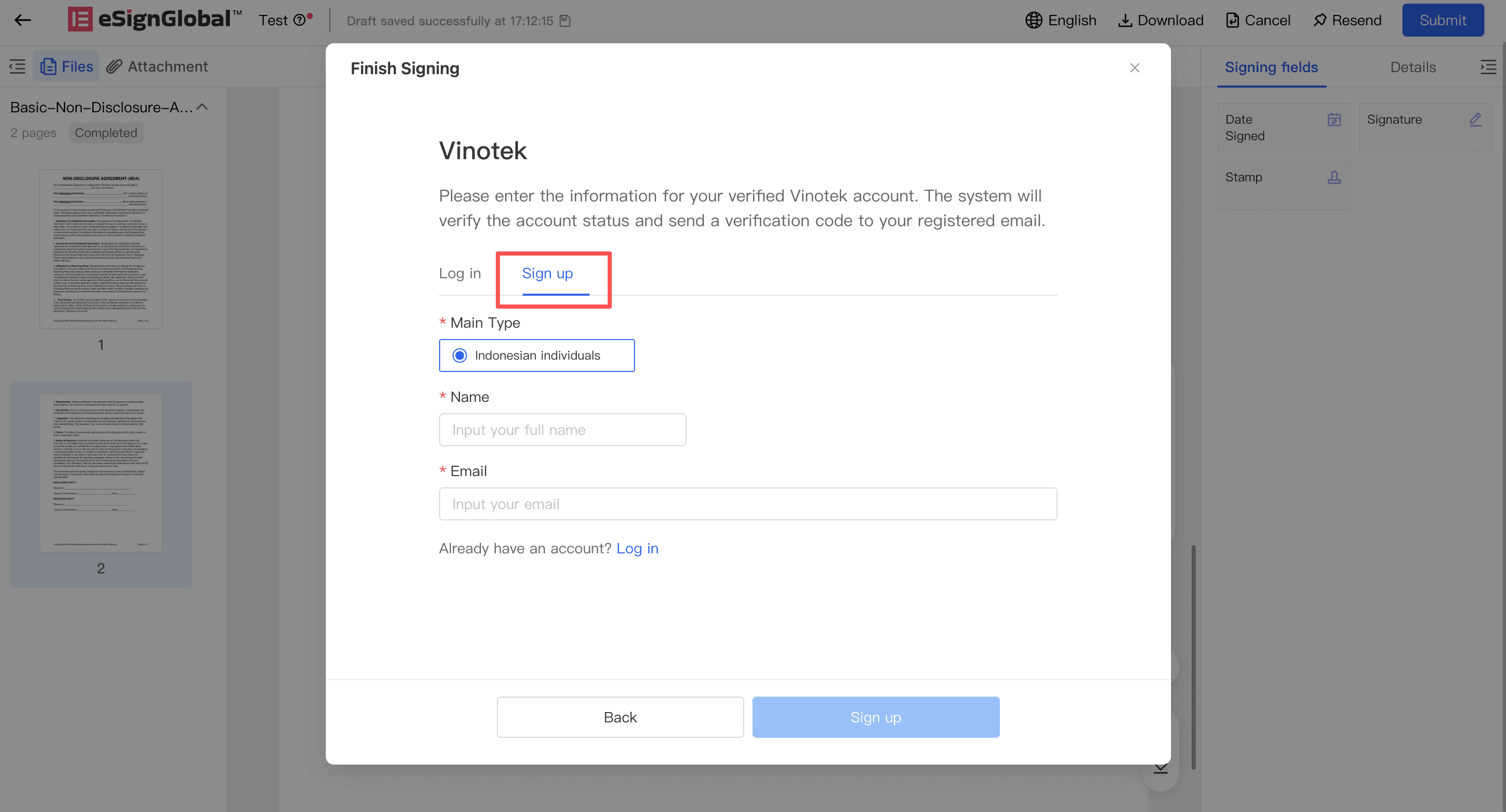
Если у вас еще нет учетной записи Vinotek, нажмите ссылку регистрации во всплывающем окне Vinotek.
-
Убедитесь, что тип субъекта указан как [Физическое лицо — гражданин Индонезии].
-
Заполните имя и адрес электронной почты.
-
Нажмите кнопку [Инициировать регистрацию].
-
Система сообщит, что письмо с активацией отправлено на указанный вами адрес электронной почты.
-
Откройте письмо с активацией Vinotek в вашей электронной почте и выполните активацию по факту личности согласно инструкциям в письме.
Примечание:
-
Активация по факту личности выполняется на странице Vinotek; eSign.AI не собирает ваши данные для идентификации личности.
-
После завершения активации вернитесь на страницу подписания и продолжите процесс подписания, используя зарегистрированный адрес электронной почты Vinotek.
-
Если на странице появится сообщение о том, что данный адрес электронной почты уже зарегистрирован, вернитесь к процедуре входа с существующей учетной записью и просто введите этот зарегистрированный адрес электронной почты для подписания.
-
Введите код подтверждения и завершите подписание
-
После перехода на страницу кода подтверждения проверьте электронную почту, указанную для получения кода.
-
Введите код подтверждения, полученный по электронной почте. Если письмо не приходит длительное время, проверьте папку «Спам» или нажмите кнопку [Получить повторно].
-
Укажите причину подписания.
-
Нажмите кнопку [Завершить подписание].
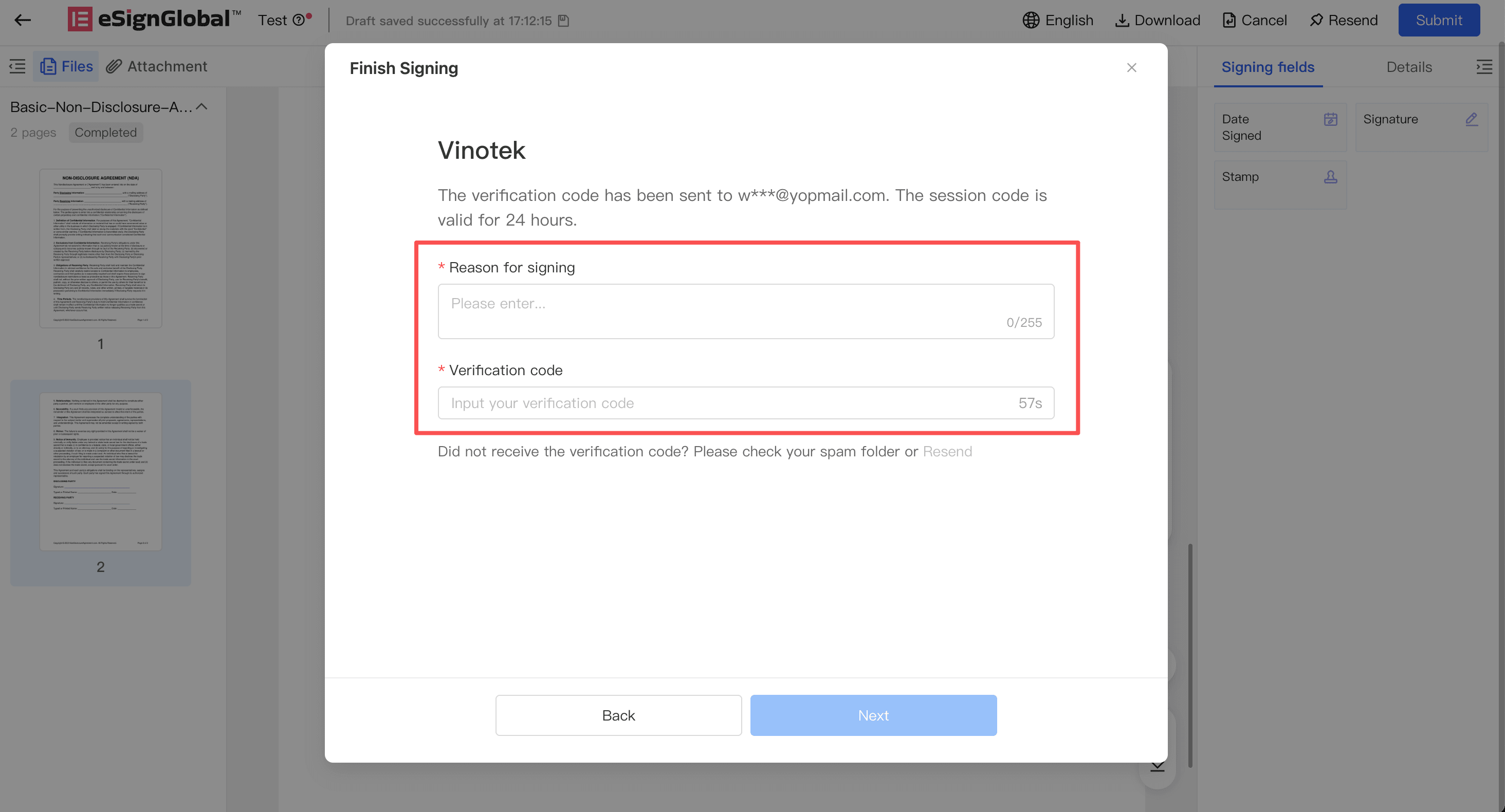
-
После успешной верификации система завершит процесс подписания и отобразит страницу с подтверждением успешного подписания.
Решение проблем с учетной записью
-
Если на странице отображается сообщение о том, что учетная запись не активирована, перейдите в электронное письмо Vinotek для завершения процедуры реальной идентификации (активации), а затем вернитесь на страницу подписания для продолжения работы.
-
Если на странице отображается сообщение о непрохождении проверки при регистрации, нажмите кнопку [Зарегистрироваться заново], чтобы повторно подать заявку.
-
Если на странице отображается сообщение о том, что сертификат истек, аннулирован или признан недействительным, нажмите кнопку [Активировать заново].
-
После повторной регистрации или активации проверьте электронную почту на наличие писем от Vinotek и выполните действия согласно инструкциям в письме.
-
По завершении всех действий вернитесь на страницу подписания и повторно введите адрес электронной почты, указанный при регистрации в Vinotek, чтобы продолжить подписание.


