
'%3e%3cpath%20fill-rule='evenodd'%20clip-rule='evenodd'%20d='M6.99935%2012.8327C10.221%2012.8327%2012.8327%2010.221%2012.8327%206.99935C12.8327%203.77769%2010.221%201.16602%206.99935%201.16602C3.77769%201.16602%201.16602%203.77769%201.16602%206.99935C1.16602%2010.221%203.77769%2012.8327%206.99935%2012.8327Z'%20stroke='%23666666'%20stroke-linecap='round'%20stroke-linejoin='round'/%3e%3cpath%20d='M1.16602%207H12.8327'%20stroke='%23666666'%20stroke-linecap='round'%20stroke-linejoin='round'/%3e%3cpath%20fill-rule='evenodd'%20clip-rule='evenodd'%20d='M6.99935%2012.8327C8.28802%2012.8327%209.33268%2010.221%209.33268%206.99935C9.33268%203.77769%208.28802%201.16602%206.99935%201.16602C5.71068%201.16602%204.66602%203.77769%204.66602%206.99935C4.66602%2010.221%205.71068%2012.8327%206.99935%2012.8327Z'%20stroke='%23666666'%20stroke-linecap='round'%20stroke-linejoin='round'/%3e%3cpath%20d='M2.875%202.95898C3.93063%204.01461%205.38896%204.66754%206.99978%204.66754C8.61062%204.66754%2010.069%204.01461%2011.1246%202.95898'%20stroke='%23666666'%20stroke-linecap='round'%20stroke-linejoin='round'/%3e%3cpath%20d='M11.1246%2011.0425C10.069%209.98691%208.61062%209.33398%206.99978%209.33398C5.38896%209.33398%203.93063%209.98691%202.875%2011.0425'%20stroke='%23666666'%20stroke-linecap='round'%20stroke-linejoin='round'/%3e%3c/g%3e%3cdefs%3e%3cclipPath%20id='clip0_1267_9109'%3e%3crect%20width='14'%20height='14'%20fill='white'/%3e%3c/clipPath%3e%3c/defs%3e%3c/svg%3e)


 Centro servizi
Vinotek
Prima di utilizzare le funzionalità descritte in questo manuale utente, è necessario comprendere l’ambito di applicazione della firma digitale Vinotek:
-
Vinotek è adatto per gli scenari in cui i singoli firmatari utilizzano la capacità di firma digitale locale indonesiana per completare la firma.
-
Attualmente è supportato solo da [persone fisiche con cittadinanza indonesiana].
-
Prima di utilizzare Vinotek, il firmatario deve disporre di un account Vinotek attivato e verificato con identità reale.
Utilizzando la firma digitale eSign.AI Vinotek, il firmatario può ricevere un codice di verifica tramite l’email registrata su Vinotek dopo aver posizionato la firma, e compilare la motivazione della firma per completarla. Se non si dispone ancora di un account Vinotek, è possibile avviare la registrazione direttamente dalla finestra di dialogo di firma e procedere con la firma dopo aver completato l’attivazione dell’identità reale seguendo le istruzioni ricevute via email.
Selezione di Vinotek
-
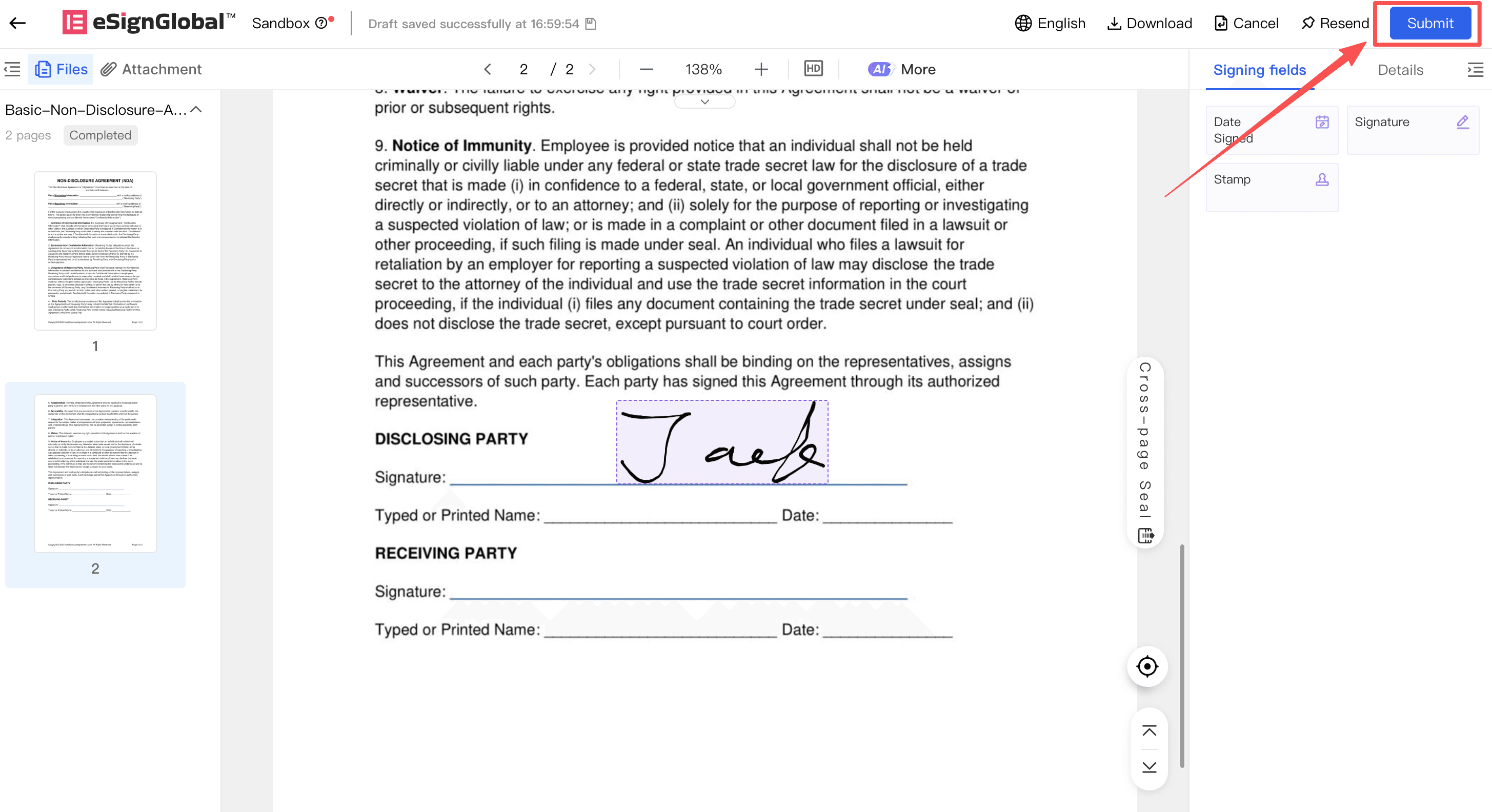
Il firmatario apre il documento da firmare e posiziona o conferma la firma secondo le indicazioni a schermo.
-
Clicca su [Invia].
-
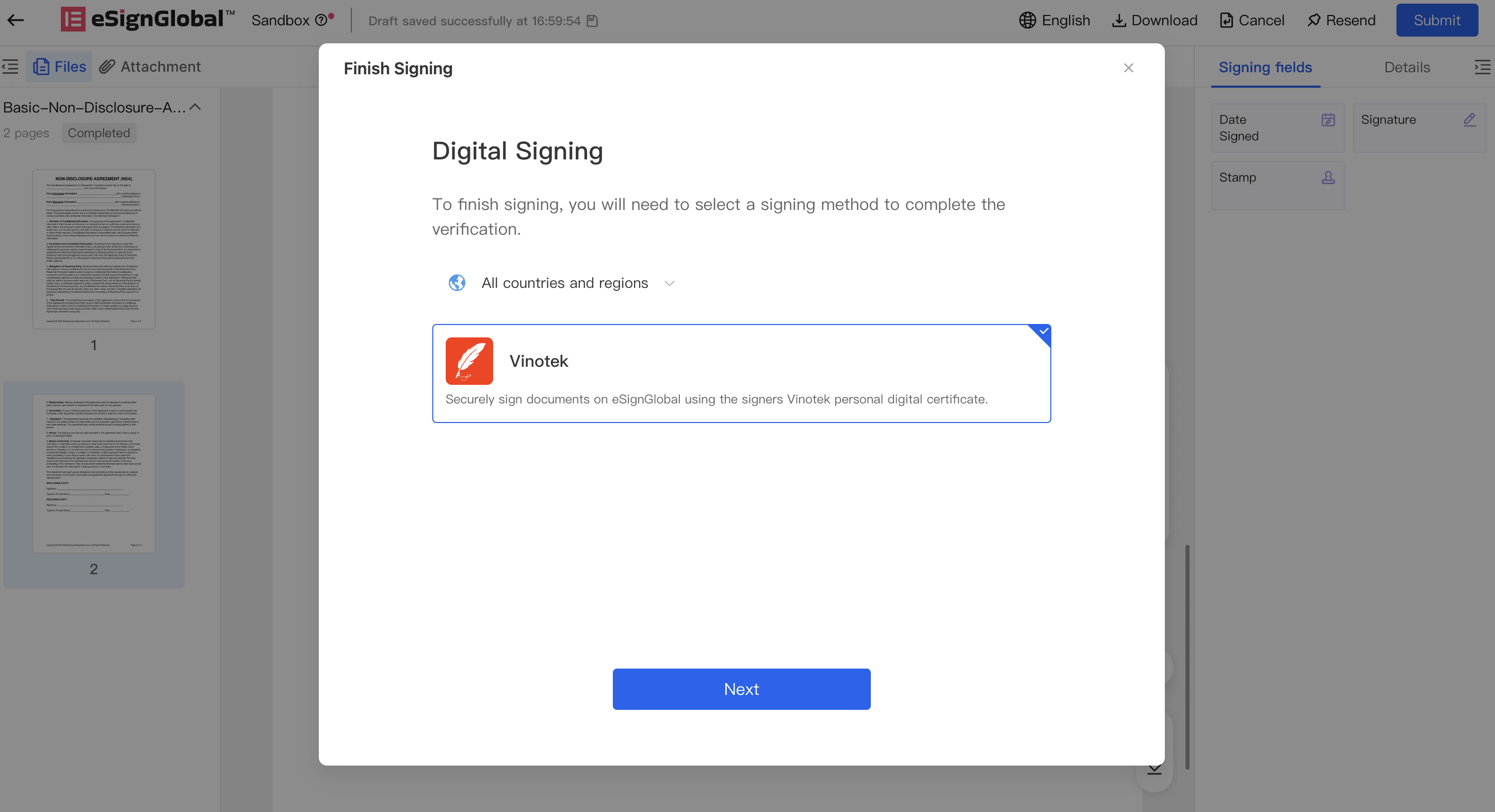
Nella finestra di dialogo [Firma Digitale], seleziona [Vinotek].
Nota:
-
Se non vedi [Vinotek], significa che il plugin Vinotek non è installato nello spazio di lavoro corrente.
-
Vinotek supporta attualmente solo le persone fisiche con cittadinanza indonesiana; le persone fisiche non indonesiane e le entità aziendali non sono al momento supportate.
-
-
Clicca su [Avanti].
Account Vinotek esistente
-
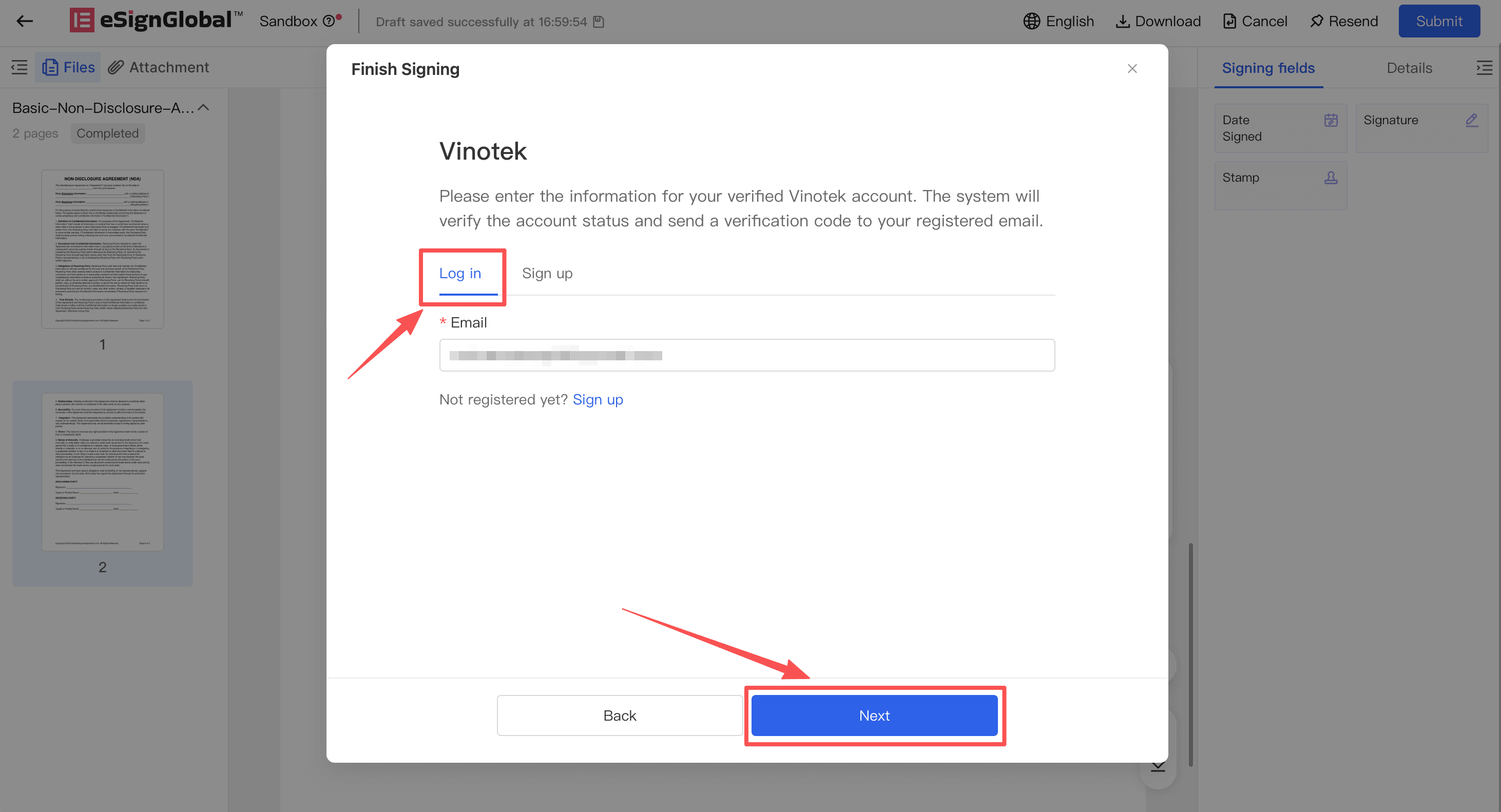
Nella pagina dell’account Vinotek, seleziona l’opzione per l’utilizzo di un account esistente.
-
Inserisci la tua email di registrazione Vinotek.
-
Clicca su [Avanti].
-
Il sistema invierà un codice di verifica a tale email. Se il sistema non trova un account Vinotek associato a tale email, la pagina ti chiederà di confermare l’email o di completare prima la registrazione.
Registrazione di un account Vinotek
-
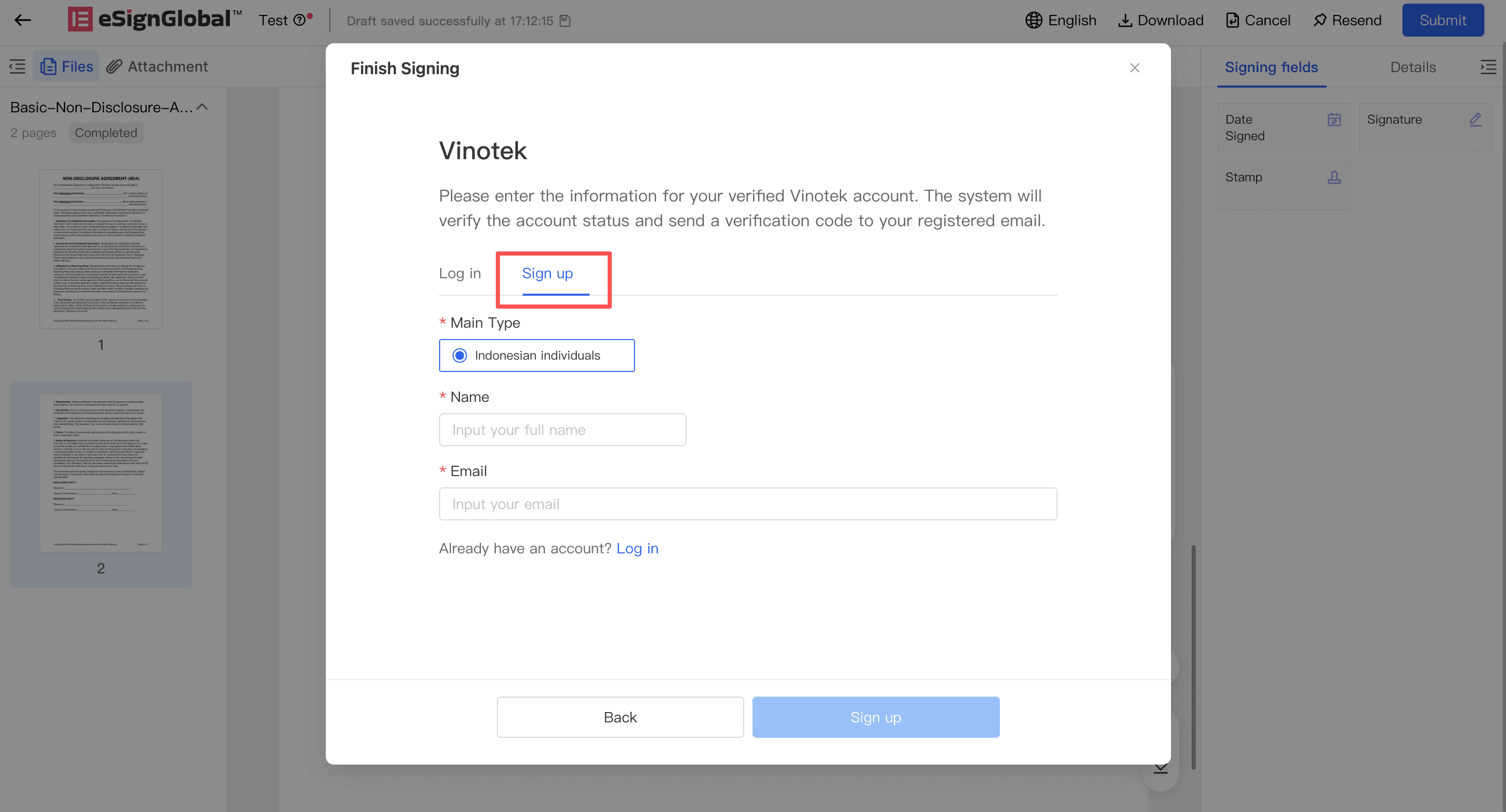
Se non disponi ancora di un account Vinotek, clicca sull’ingresso di registrazione nella finestra di dialogo Vinotek.
-
Conferma che il tipo di soggetto sia [Persona fisica con cittadinanza indonesiana].
-
Compila nome ed email.
-
Clicca su [Avvia registrazione].
-
Il sistema notificherà che l’email di attivazione è stata inviata all’indirizzo email inserito.
-
Apri l’email di attivazione Vinotek nella tua casella di posta e completa l’attivazione dell’identità reale seguendo le istruzioni contenute nell’email.
Nota:
-
L’attivazione dell’identità reale viene completata sulla pagina di Vinotek; eSign.AI non raccoglie i tuoi dati di identità reale.
-
Dopo aver completato l’attivazione, torna alla pagina di firma e utilizza l’email di registrazione Vinotek per continuare con la firma.
-
Se la pagina indica che tale email è già registrata, torna al flusso per account esistenti e inserisci direttamente tale email di registrazione per firmare.
-
Inserisci il codice di verifica e completa la firma
-
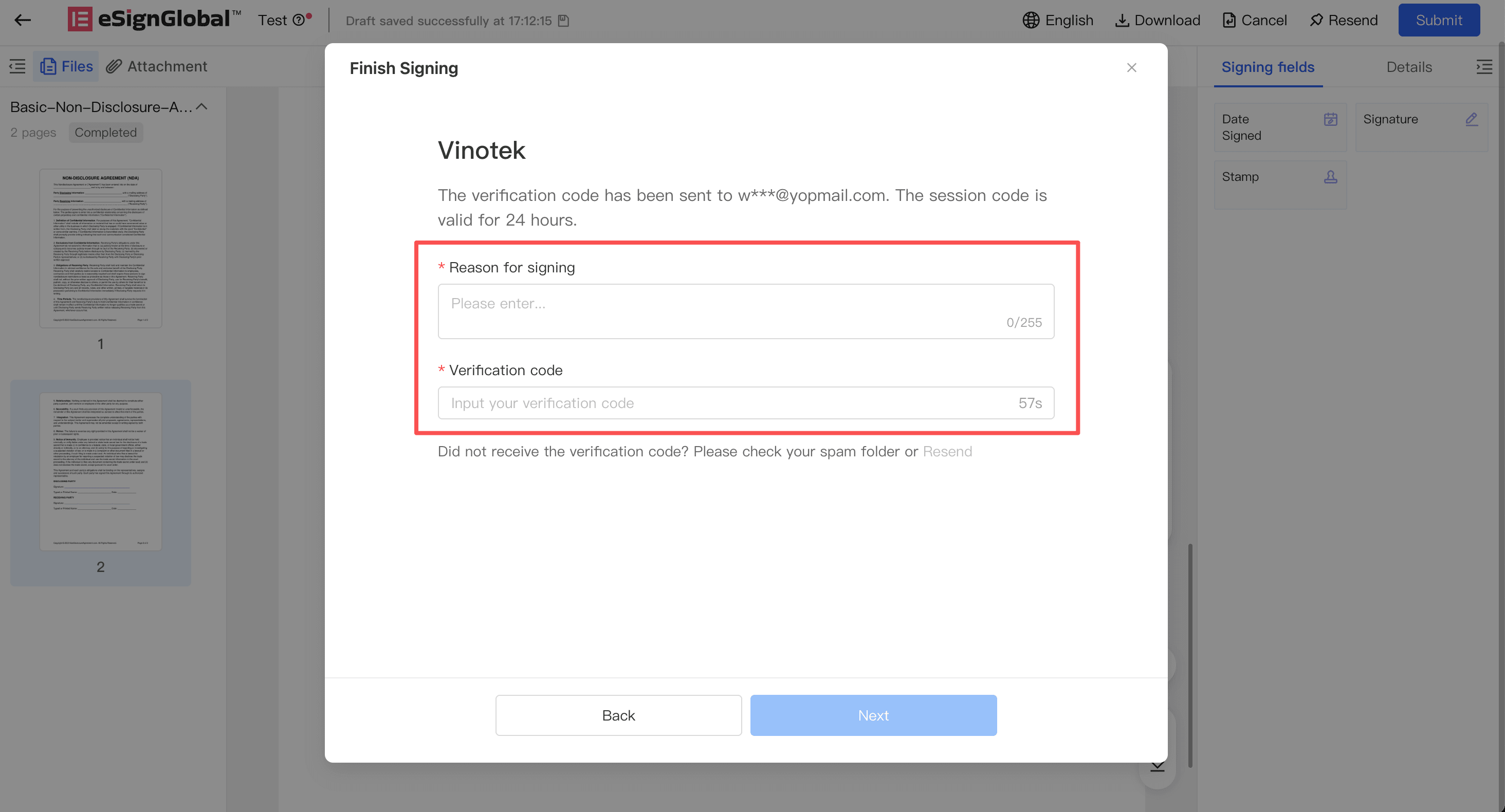
Dopo essere entrati nella pagina del codice di verifica, controlla l’email in cui hai ricevuto il codice.
-
Inserisci il codice di verifica ricevuto via email. Se non ricevi l’email dopo un lungo periodo, controlla la cartella spam o fai clic su 【Ricevi di nuovo】.
-
Compila il motivo della firma.
-
Fai clic su 【Completa firma】.
-
Dopo la validazione, il sistema completerà la firma e mostrerà la pagina di conferma della firma avvenuta con successo.
Gestione delle anomalie dell’account
-
Se la pagina indica che l’account non è ancora stato attivato, vai all’email di attivazione di Vinotek per completare l’attivazione con identità verificata, quindi torna alla pagina di firma per continuare.
-
Se la pagina indica che l’approvazione della registrazione non è stata superata, puoi fare clic su 【Re-registra】 per inviare nuovamente la richiesta.
-
Se la pagina indica che il certificato è scaduto, revocato o non più valido, puoi fare clic su 【Riattiva】.
-
Dopo la re-registrazione o la riattivazione, vai a controllare l’email di Vinotek e segui le istruzioni contenute nell’email per completare la procedura.
-
Al termine, torna alla pagina di firma e inserisci nuovamente l’email di registrazione di Vinotek per procedere con la firma.


