
'%3e%3cpath%20fill-rule='evenodd'%20clip-rule='evenodd'%20d='M6.99935%2012.8327C10.221%2012.8327%2012.8327%2010.221%2012.8327%206.99935C12.8327%203.77769%2010.221%201.16602%206.99935%201.16602C3.77769%201.16602%201.16602%203.77769%201.16602%206.99935C1.16602%2010.221%203.77769%2012.8327%206.99935%2012.8327Z'%20stroke='%23666666'%20stroke-linecap='round'%20stroke-linejoin='round'/%3e%3cpath%20d='M1.16602%207H12.8327'%20stroke='%23666666'%20stroke-linecap='round'%20stroke-linejoin='round'/%3e%3cpath%20fill-rule='evenodd'%20clip-rule='evenodd'%20d='M6.99935%2012.8327C8.28802%2012.8327%209.33268%2010.221%209.33268%206.99935C9.33268%203.77769%208.28802%201.16602%206.99935%201.16602C5.71068%201.16602%204.66602%203.77769%204.66602%206.99935C4.66602%2010.221%205.71068%2012.8327%206.99935%2012.8327Z'%20stroke='%23666666'%20stroke-linecap='round'%20stroke-linejoin='round'/%3e%3cpath%20d='M2.875%202.95898C3.93063%204.01461%205.38896%204.66754%206.99978%204.66754C8.61062%204.66754%2010.069%204.01461%2011.1246%202.95898'%20stroke='%23666666'%20stroke-linecap='round'%20stroke-linejoin='round'/%3e%3cpath%20d='M11.1246%2011.0425C10.069%209.98691%208.61062%209.33398%206.99978%209.33398C5.38896%209.33398%203.93063%209.98691%202.875%2011.0425'%20stroke='%23666666'%20stroke-linecap='round'%20stroke-linejoin='round'/%3e%3c/g%3e%3cdefs%3e%3cclipPath%20id='clip0_1267_9109'%3e%3crect%20width='14'%20height='14'%20fill='white'/%3e%3c/clipPath%3e%3c/defs%3e%3c/svg%3e)


 Central de Atendimento
Vinotek
Antes de usar as funcionalidades descritas neste manual do usuário, é necessário compreender o escopo de aplicação da assinatura digital Vinotek:
-
A Vinotek destina-se a cenários em que signatários individuais utilizam a capacidade de assinatura digital local da Indonésia para concluir a assinatura.
-
Atualmente, apenas está disponível para [indivíduos indonésios].
-
Antes de utilizar a Vinotek, o signatário deve possuir uma conta Vinotek já ativada com verificação de identidade real (real-name activation).
Ao utilizar a assinatura digital eSign.AI Vinotek, após posicionar a assinatura, o signatário pode receber um código de verificação no e-mail registrado na Vinotek e preencher o motivo da assinatura para concluí-la. Caso ainda não tenha uma conta Vinotek, também é possível iniciar o registro diretamente na janela pop-up de assinatura e, seguindo as instruções por e-mail, concluir a ativação com verificação de identidade real antes de prosseguir com a assinatura.
Selecionar Vinotek
-
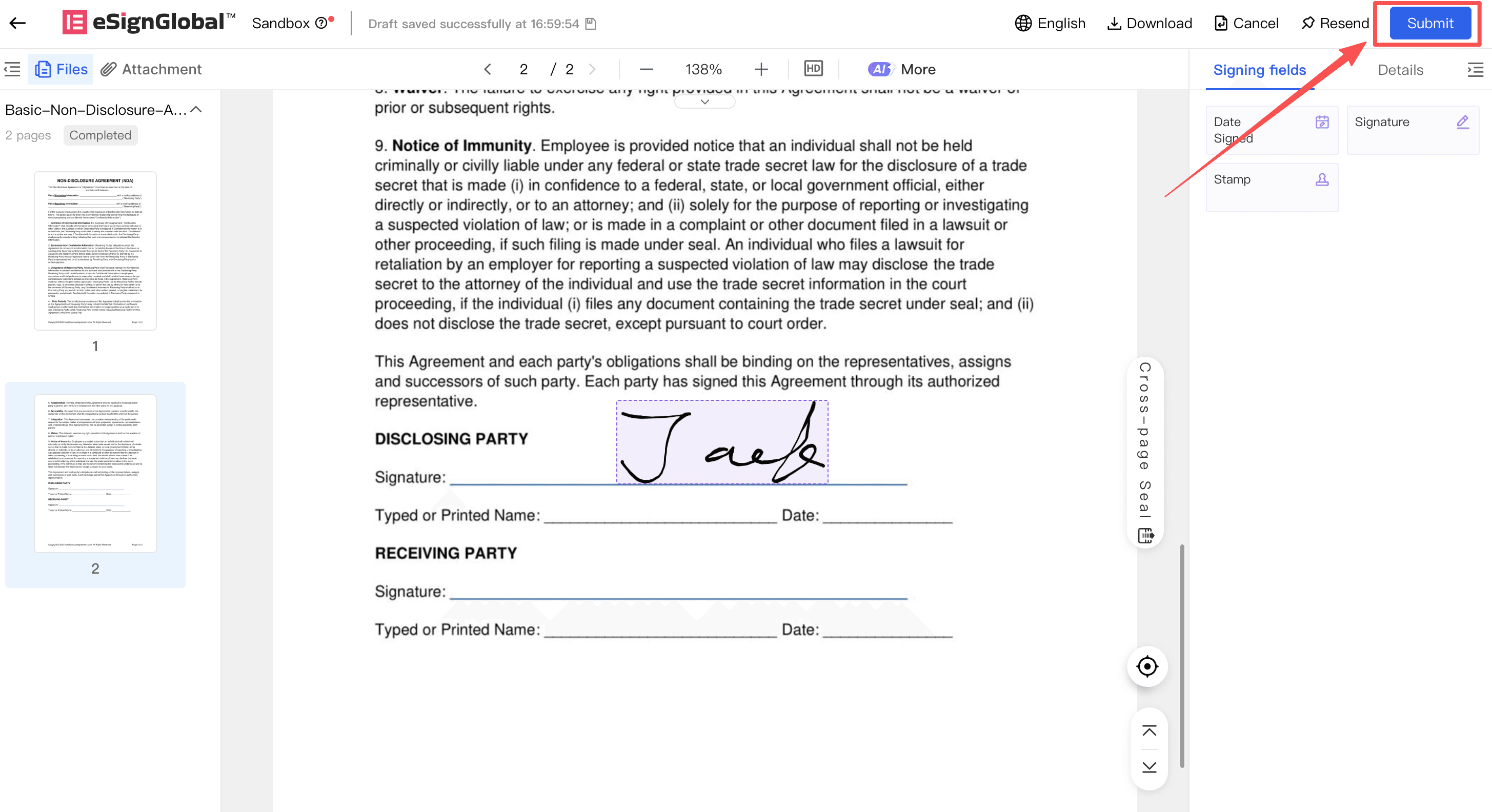
O signatário abre o arquivo pendente de assinatura e posiciona ou confirma a assinatura conforme indicado na página.
-
Clique em [Enviar].
-
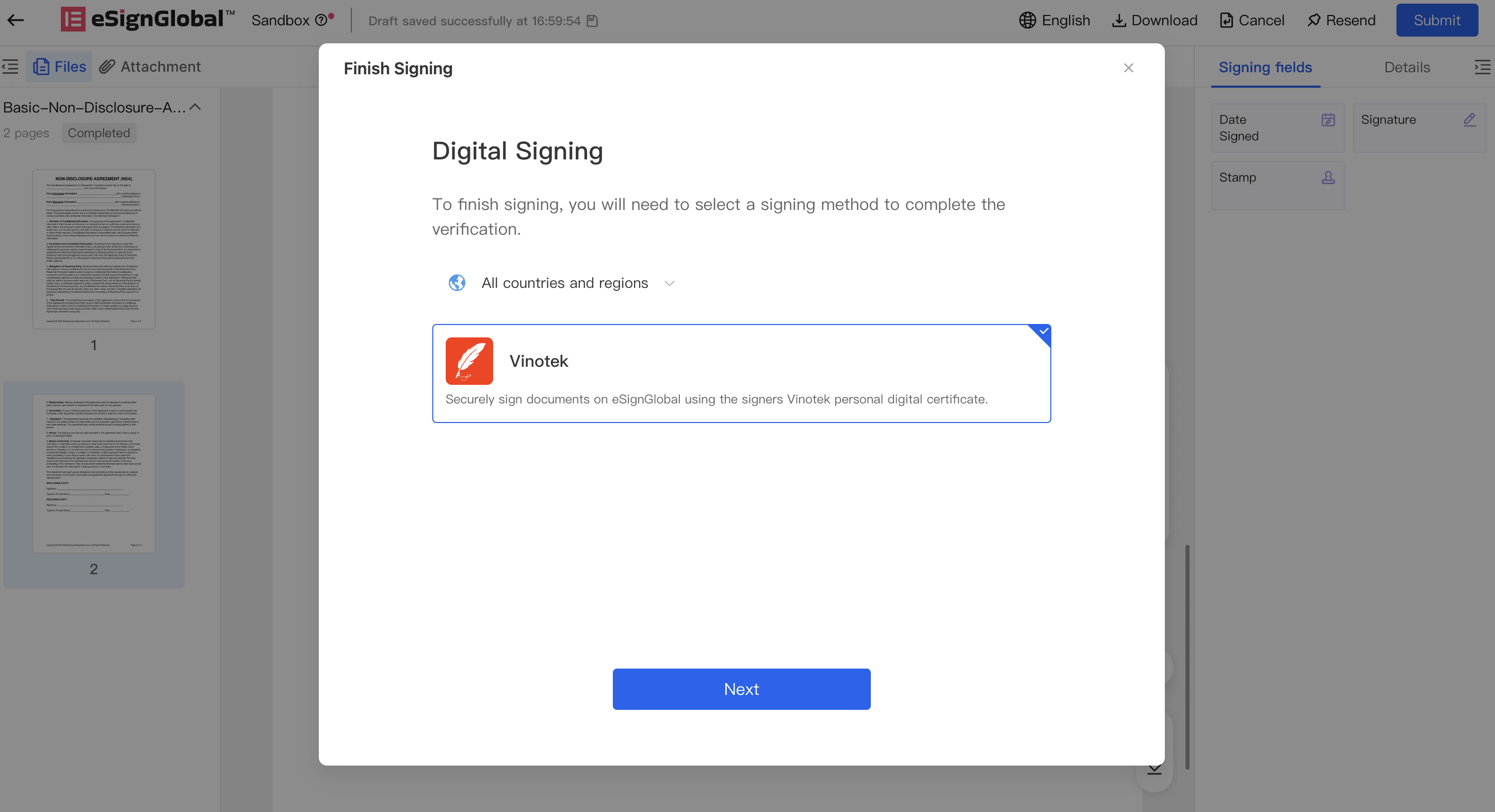
Na janela pop-up [Assinatura Digital], selecione [Vinotek].
Atenção:
-
Se você não visualizar [Vinotek], significa que o plugin Vinotek não está instalado no espaço de trabalho atual.
-
A Vinotek atualmente suporta apenas indivíduos indonésios; indivíduos não indonésios e entidades empresariais ainda não são suportados.
-
-
Clique em [Próximo].
Conta Vinotek existente
-
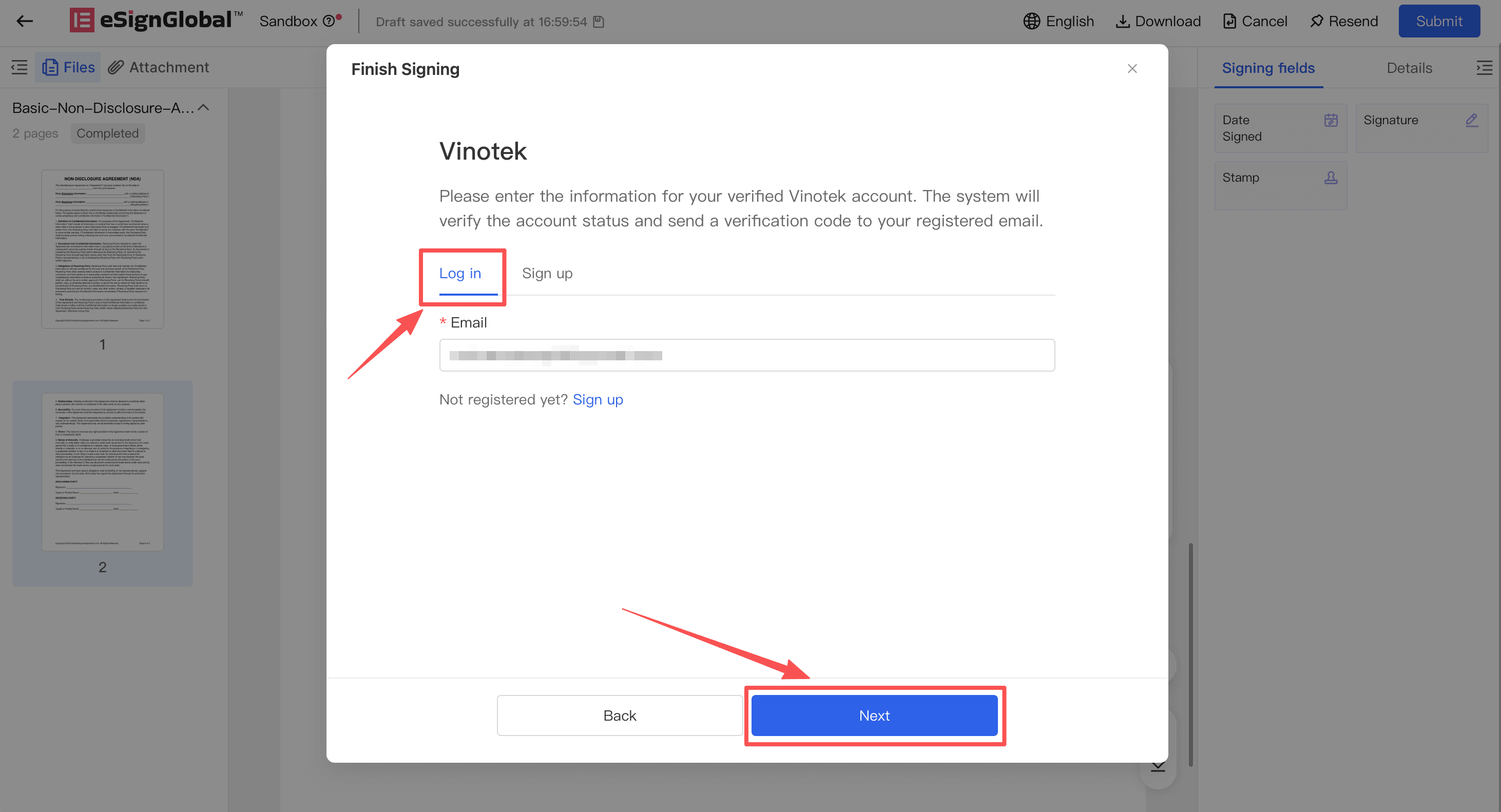
Na página da conta Vinotek, selecione a opção para usar uma conta existente.
-
Insira seu e-mail de registro da Vinotek.
-
Clique em [Próximo].
-
O sistema enviará um código de verificação para esse e-mail. Se o sistema não encontrar uma conta Vinotek associada a esse e-mail, a página solicitará que você confirme o e-mail ou realize o registro primeiro.
Registrar conta Vinotek
-
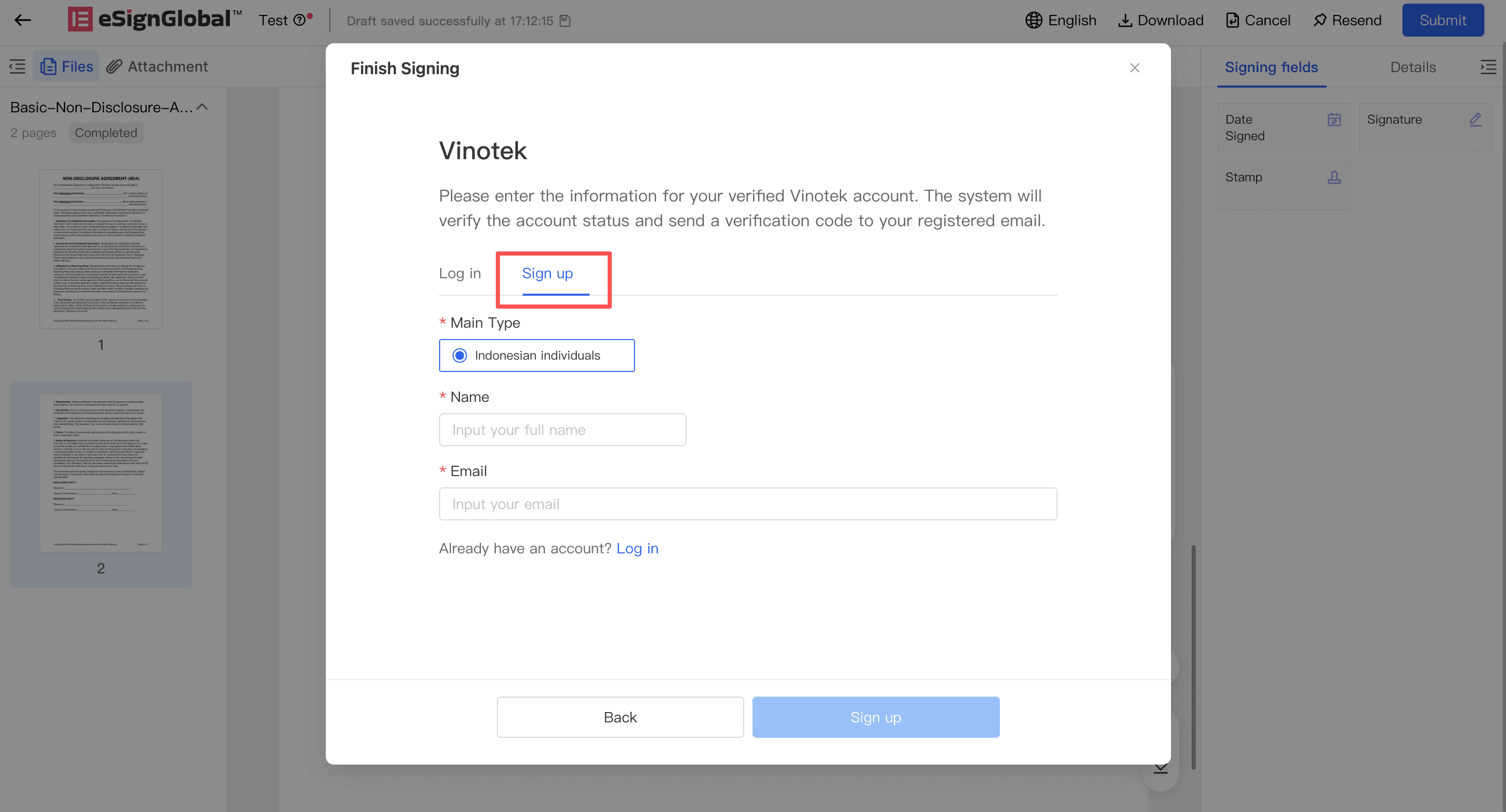
Se você ainda não possui uma conta Vinotek, clique na entrada de registro na janela pop-up da Vinotek.
-
Confirme que o tipo de entidade é [Indivíduo indonésio].
-
Preencha seu nome e e-mail.
-
Clique em [Iniciar Registro].
-
O sistema informará que o e-mail de ativação foi enviado para o endereço fornecido.
-
Abra o e-mail de ativação da Vinotek recebido e siga as instruções para concluir a ativação com verificação de identidade real.
Atenção:
-
A ativação com verificação de identidade real é concluída na página da Vinotek; a eSign.AI não coleta seus dados de identificação pessoal.
-
Após concluir a ativação, retorne à página de assinatura e continue utilizando o e-mail de registro da Vinotek para assinar.
-
Se a página indicar que esse e-mail já está registrado, volte ao fluxo de conta existente e insira diretamente esse e-mail de registro para assinar.
-
Inserir o código de verificação e concluir a assinatura
-
Após acessar a página de verificação, consulte o e-mail onde o código de verificação foi recebido.
-
Insira o código de verificação recebido no e-mail. Se não receber o e-mail por um longo período, verifique a pasta de spam ou clique em [Obter novamente].
-
Preencha o motivo da assinatura.
-
Clique em [Concluir Assinatura].
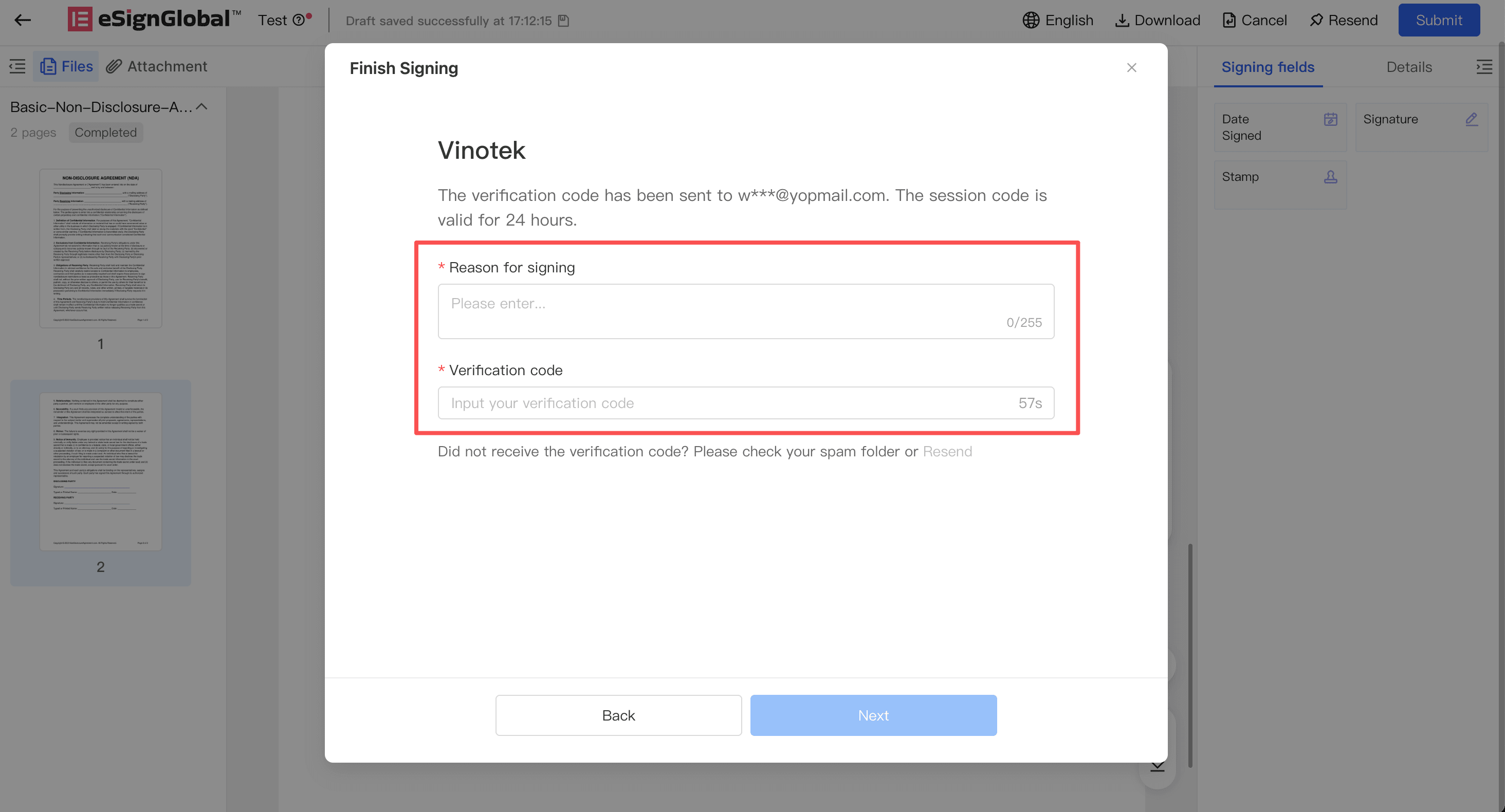
-
Após a validação bem-sucedida, o sistema concluirá a assinatura e exibirá a página de sucesso da assinatura.
Tratamento de anomalias na conta
-
Se a página indicar que a conta ainda não está ativada, acesse o e-mail de ativação da Vinotek para concluir a ativação com identificação real e, em seguida, retorne à página de assinatura para continuar.
-
Se a página indicar que a aprovação do registro não foi concluída, clique em [Registrar novamente] para iniciar uma nova solicitação.
-
Se a página indicar que o certificado expirou, foi revogado ou está vencido, clique em [Reativar].
-
Após registrar novamente ou reativar, acesse seu e-mail para verificar o e-mail da Vinotek e siga as instruções do e-mail para concluir o tratamento.
-
Após concluir, volte à página de assinatura e insira novamente o e-mail de registro da Vinotek para continuar com a assinatura.


