
'%3e%3cpath%20fill-rule='evenodd'%20clip-rule='evenodd'%20d='M6.99935%2012.8327C10.221%2012.8327%2012.8327%2010.221%2012.8327%206.99935C12.8327%203.77769%2010.221%201.16602%206.99935%201.16602C3.77769%201.16602%201.16602%203.77769%201.16602%206.99935C1.16602%2010.221%203.77769%2012.8327%206.99935%2012.8327Z'%20stroke='%23666666'%20stroke-linecap='round'%20stroke-linejoin='round'/%3e%3cpath%20d='M1.16602%207H12.8327'%20stroke='%23666666'%20stroke-linecap='round'%20stroke-linejoin='round'/%3e%3cpath%20fill-rule='evenodd'%20clip-rule='evenodd'%20d='M6.99935%2012.8327C8.28802%2012.8327%209.33268%2010.221%209.33268%206.99935C9.33268%203.77769%208.28802%201.16602%206.99935%201.16602C5.71068%201.16602%204.66602%203.77769%204.66602%206.99935C4.66602%2010.221%205.71068%2012.8327%206.99935%2012.8327Z'%20stroke='%23666666'%20stroke-linecap='round'%20stroke-linejoin='round'/%3e%3cpath%20d='M2.875%202.95898C3.93063%204.01461%205.38896%204.66754%206.99978%204.66754C8.61062%204.66754%2010.069%204.01461%2011.1246%202.95898'%20stroke='%23666666'%20stroke-linecap='round'%20stroke-linejoin='round'/%3e%3cpath%20d='M11.1246%2011.0425C10.069%209.98691%208.61062%209.33398%206.99978%209.33398C5.38896%209.33398%203.93063%209.98691%202.875%2011.0425'%20stroke='%23666666'%20stroke-linecap='round'%20stroke-linejoin='round'/%3e%3c/g%3e%3cdefs%3e%3cclipPath%20id='clip0_1267_9109'%3e%3crect%20width='14'%20height='14'%20fill='white'/%3e%3c/clipPath%3e%3c/defs%3e%3c/svg%3e)


 Centro de servicio
Vinotek
Antes de utilizar las funciones descritas en este manual del usuario, es necesario comprender el alcance de Vinotek para la firma digital:
-
Vinotek está diseñado para su uso por firmantes individuales que deseen completar la firma utilizando la capacidad de firma digital local de Indonesia.
-
Actualmente, solo está disponible para [personas físicas indonesias].
-
Antes de utilizar Vinotek, el firmante debe contar con una cuenta de Vinotek activada y verificada con identidad real.
Al utilizar la firma digital eSign.AI Vinotek, después de colocar la firma, el firmante puede recibir un código de verificación a través del correo electrónico registrado en Vinotek y completar la firma indicando el motivo. Si aún no tiene una cuenta de Vinotek, también puede iniciar el proceso de registro desde la ventana emergente de firma y continuar con la firma una vez completada la activación con identidad real según las instrucciones enviadas al correo electrónico.
Seleccionar Vinotek
-
El firmante abre el documento pendiente de firma y coloca o confirma la firma según las indicaciones de la página.
-
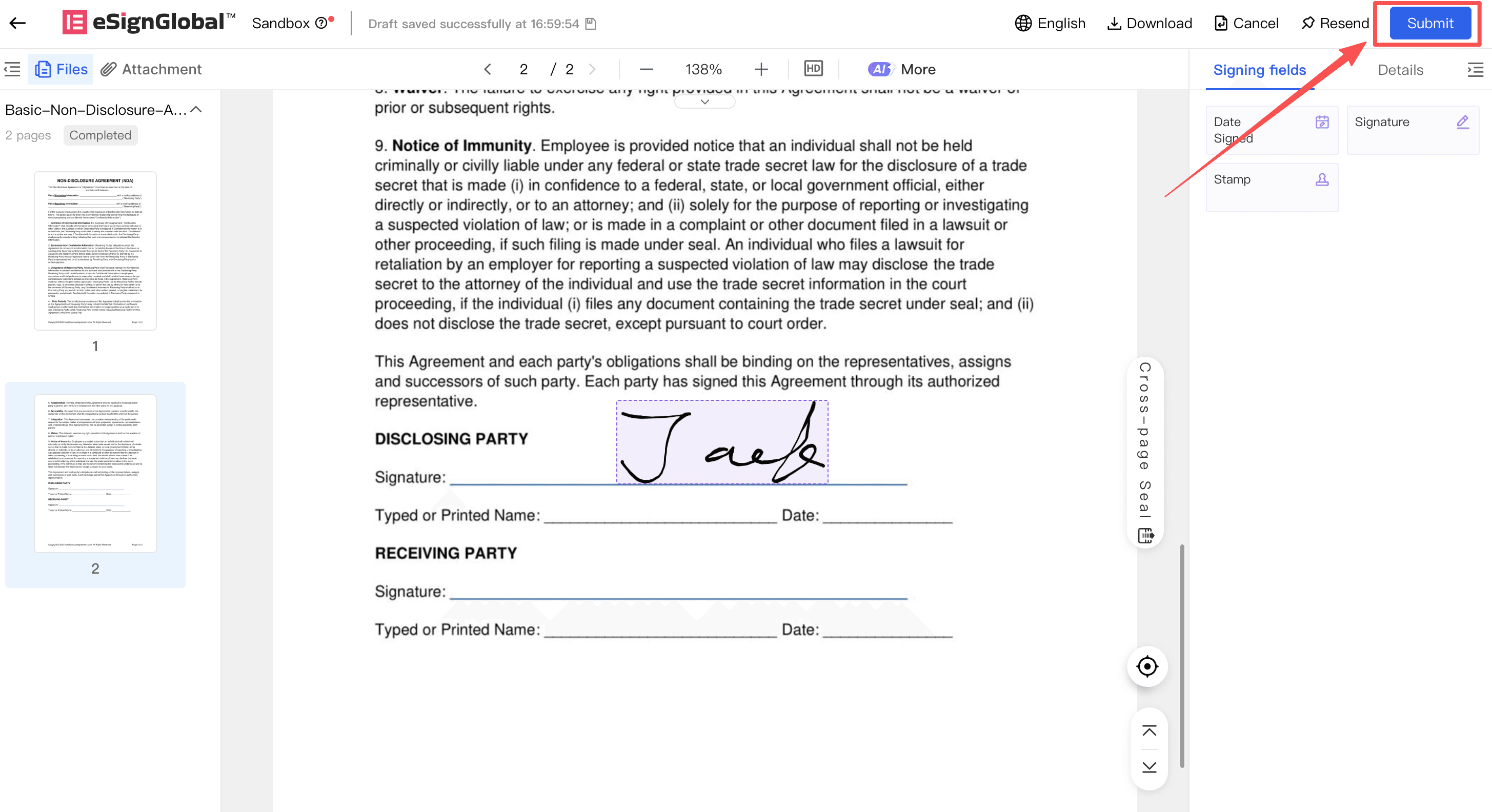
Haga clic en [Enviar].
-
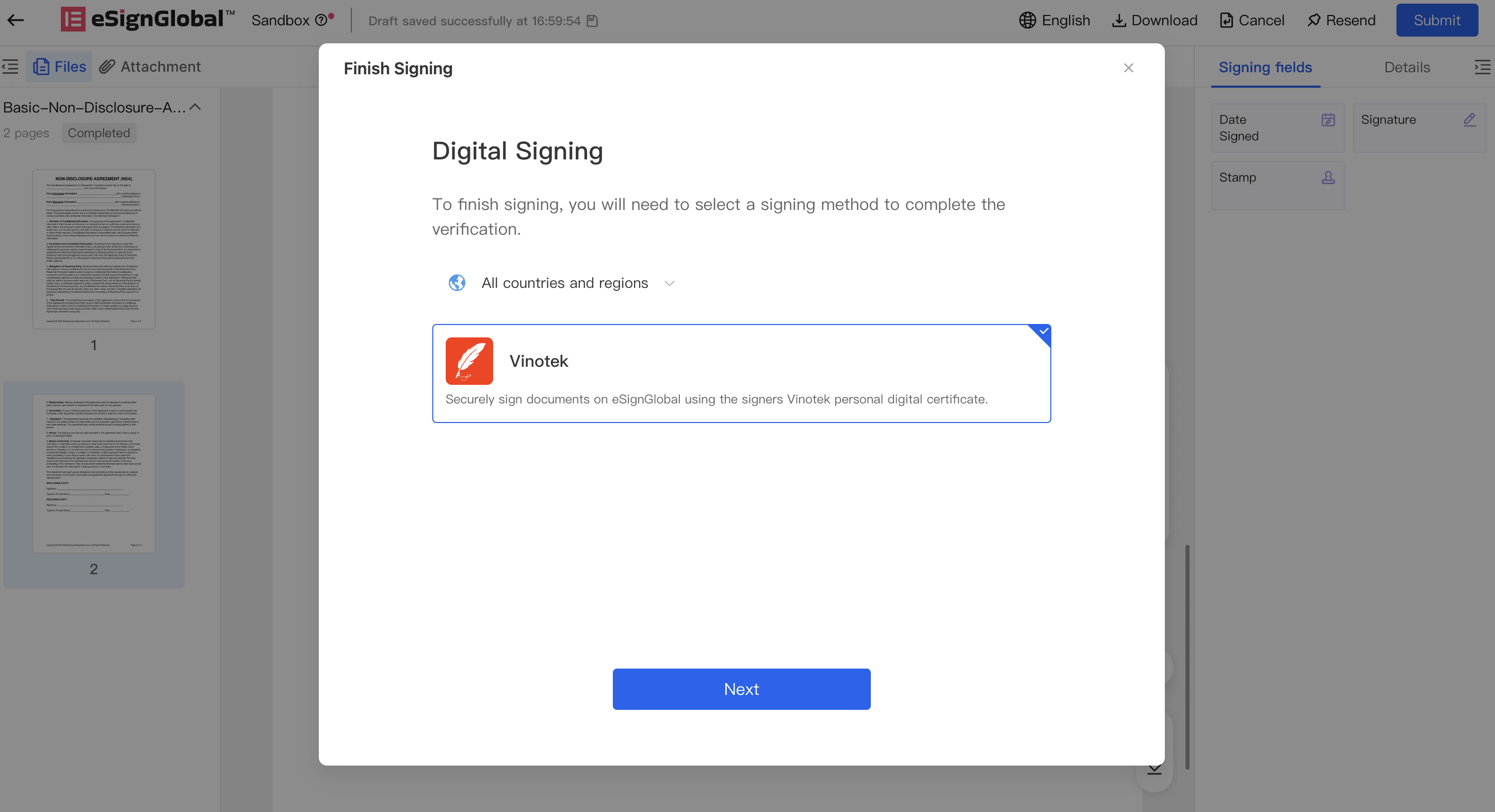
En la ventana emergente [Firma Digital], seleccione [Vinotek].
Nota:
-
Si no ve [Vinotek], significa que el espacio de trabajo actual no tiene instalado el complemento de Vinotek.
-
Vinotek actualmente solo admite a personas físicas indonesias; las personas físicas no indonesias y las entidades empresariales aún no están soportadas.
-
-
Haga clic en [Siguiente].
Cuenta de Vinotek existente
-
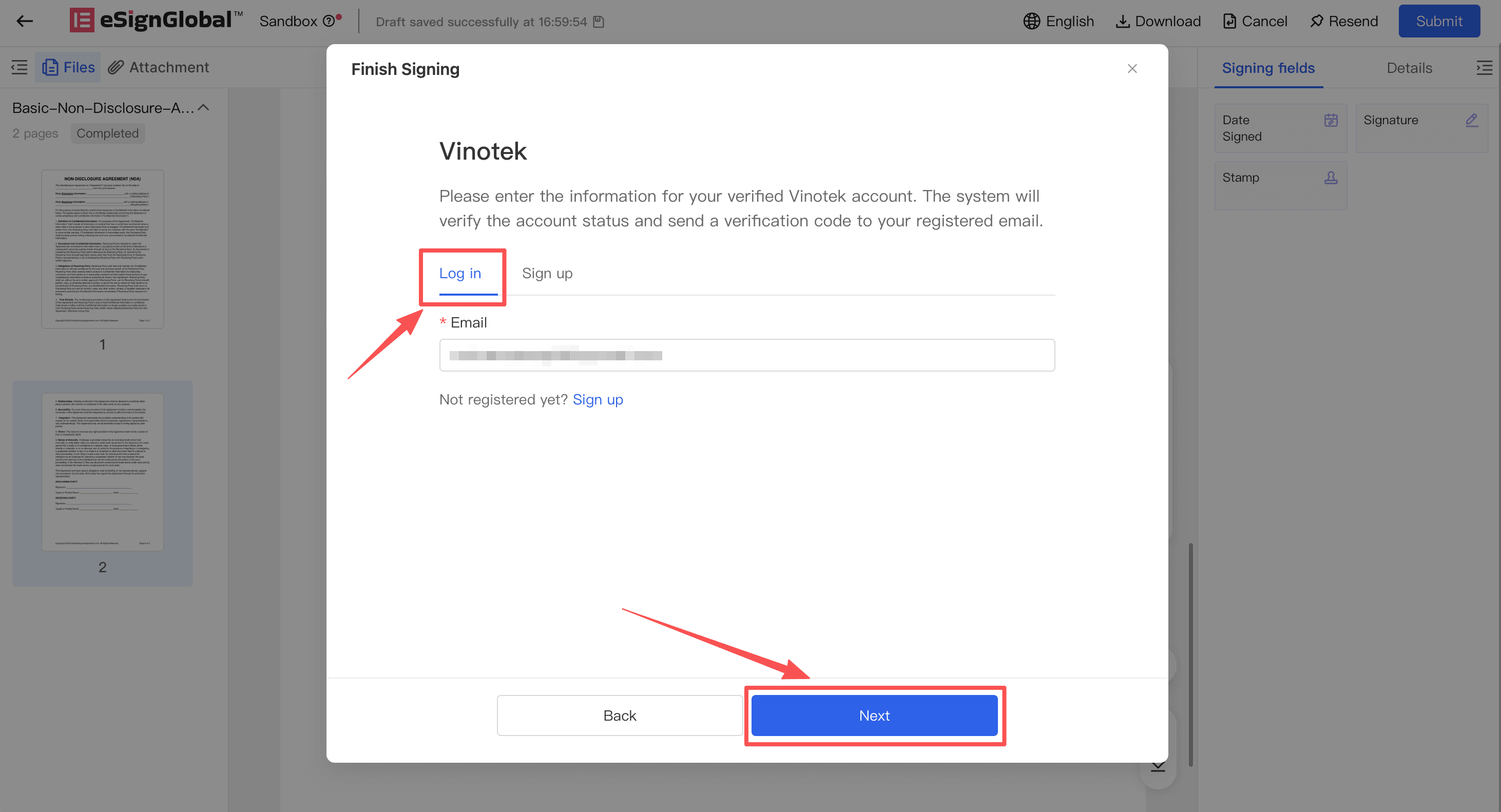
En la página de cuenta de Vinotek, seleccione la opción para usar una cuenta existente.
-
Introduzca su correo electrónico registrado en Vinotek.
-
Haga clic en [Siguiente].
-
El sistema enviará un código de verificación a ese correo electrónico. Si el sistema no encuentra una cuenta de Vinotek asociada a ese correo, la página le pedirá que confirme el correo o que complete primero el registro.
Registrar una cuenta de Vinotek
-
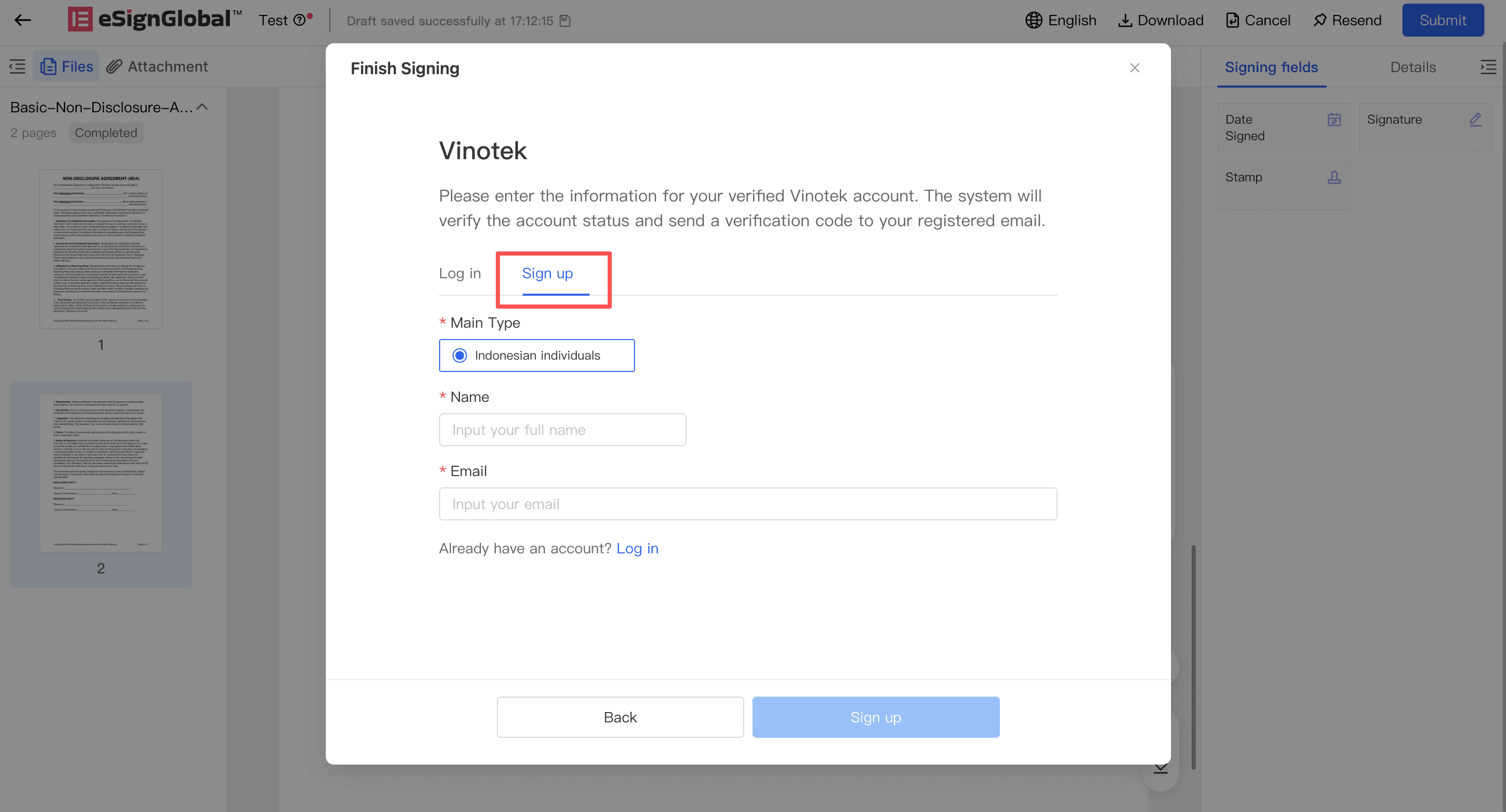
Si aún no tiene una cuenta de Vinotek, haga clic en la entrada de registro dentro de la ventana emergente de Vinotek.
-
Confirme que el tipo de entidad sea [Persona física indonesia].
-
Complete su nombre y correo electrónico.
-
Haga clic en [Iniciar registro].
-
El sistema le informará de que se ha enviado un correo de activación al correo electrónico proporcionado.
-
Abra el correo de activación de Vinotek en su bandeja de entrada y siga las instrucciones del correo para completar la activación con identidad real.
Nota:
-
La activación con identidad real se realiza en la página de Vinotek; eSign.AI no recopila sus datos de identidad real.
-
Una vez completada la activación, regrese a la página de firma y utilice el correo electrónico registrado en Vinotek para continuar con la firma.
-
Si la página indica que ese correo ya está registrado, vuelva al flujo de cuentas existentes e introduzca directamente dicho correo registrado para firmar.
-
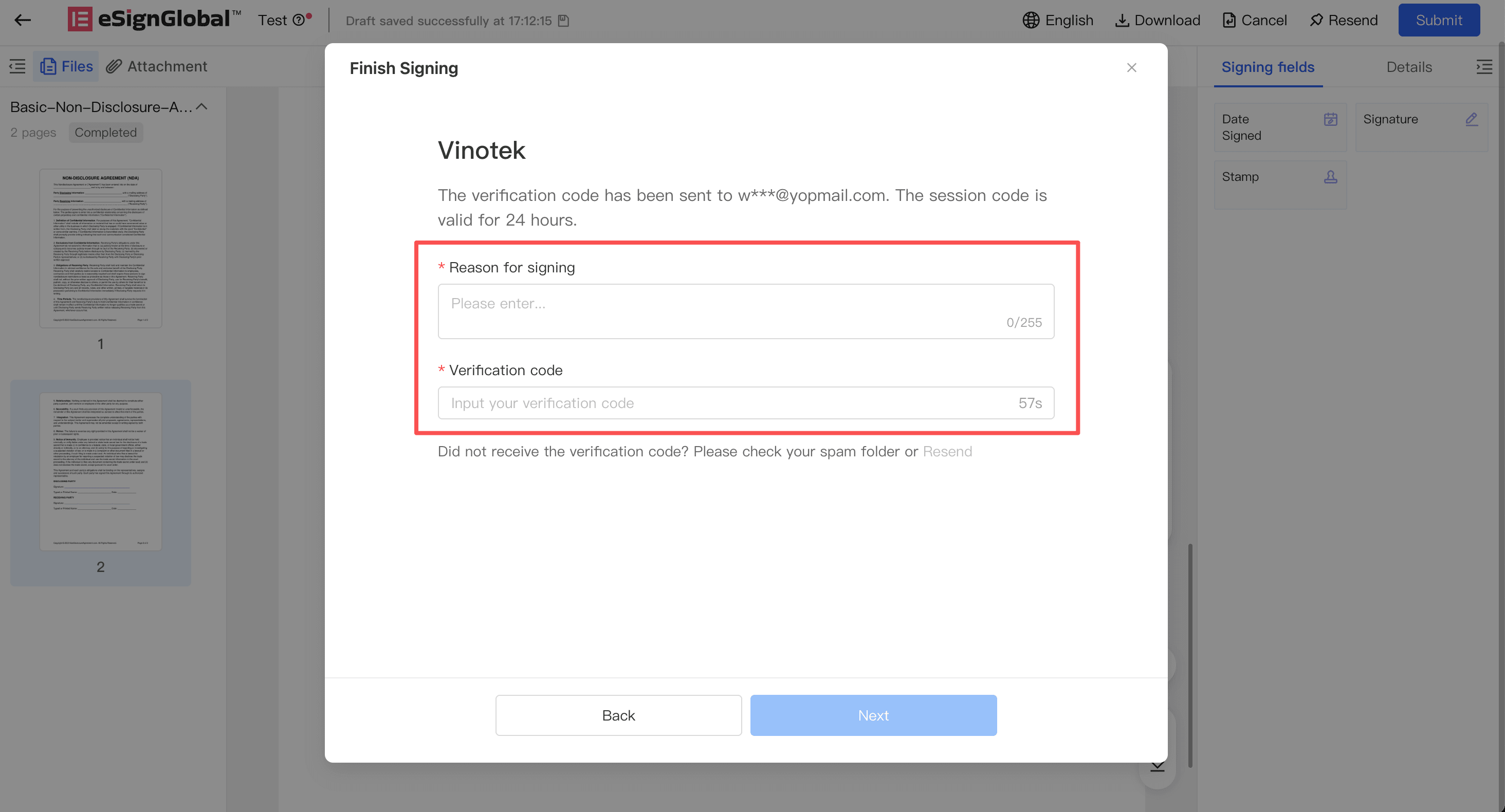
Introduzca el código de verificación y complete la firma
-
Una vez en la página de verificación, revise el correo electrónico donde recibió el código.
-
Introduzca el código recibido en su correo electrónico. Si no recibe el correo después de un tiempo prolongado, revise la carpeta de spam o haga clic en [Volver a obtener].
-
Complete el motivo de la firma.
-
Haga clic en [Completar firma].
-
Tras superar la verificación, el sistema completará la firma y mostrará la página de éxito de la firma.
Solución de problemas de cuenta
-
Si la página indica que la cuenta aún no está activada, vaya al correo electrónico de Vinotek para completar la activación con nombre real y, luego, regrese a la página de firma para continuar.
-
Si la página indica que la revisión del registro no fue aprobada, puede hacer clic en [Volver a registrarse] para iniciar una nueva solicitud.
-
Si la página indica que el certificado ha caducado, sido revocado o expirado, puede hacer clic en [Volver a activar].
-
Después de volver a registrarse o reactivar, revise su correo electrónico para buscar los correos de Vinotek y siga las instrucciones indicadas para completar el proceso.
-
Al finalizar, regrese a la página de firma e introduzca nuevamente el correo electrónico de registro de Vinotek para continuar con la firma.


