
'%3e%3cpath%20fill-rule='evenodd'%20clip-rule='evenodd'%20d='M6.99935%2012.8327C10.221%2012.8327%2012.8327%2010.221%2012.8327%206.99935C12.8327%203.77769%2010.221%201.16602%206.99935%201.16602C3.77769%201.16602%201.16602%203.77769%201.16602%206.99935C1.16602%2010.221%203.77769%2012.8327%206.99935%2012.8327Z'%20stroke='%23666666'%20stroke-linecap='round'%20stroke-linejoin='round'/%3e%3cpath%20d='M1.16602%207H12.8327'%20stroke='%23666666'%20stroke-linecap='round'%20stroke-linejoin='round'/%3e%3cpath%20fill-rule='evenodd'%20clip-rule='evenodd'%20d='M6.99935%2012.8327C8.28802%2012.8327%209.33268%2010.221%209.33268%206.99935C9.33268%203.77769%208.28802%201.16602%206.99935%201.16602C5.71068%201.16602%204.66602%203.77769%204.66602%206.99935C4.66602%2010.221%205.71068%2012.8327%206.99935%2012.8327Z'%20stroke='%23666666'%20stroke-linecap='round'%20stroke-linejoin='round'/%3e%3cpath%20d='M2.875%202.95898C3.93063%204.01461%205.38896%204.66754%206.99978%204.66754C8.61062%204.66754%2010.069%204.01461%2011.1246%202.95898'%20stroke='%23666666'%20stroke-linecap='round'%20stroke-linejoin='round'/%3e%3cpath%20d='M11.1246%2011.0425C10.069%209.98691%208.61062%209.33398%206.99978%209.33398C5.38896%209.33398%203.93063%209.98691%202.875%2011.0425'%20stroke='%23666666'%20stroke-linecap='round'%20stroke-linejoin='round'/%3e%3c/g%3e%3cdefs%3e%3cclipPath%20id='clip0_1267_9109'%3e%3crect%20width='14'%20height='14'%20fill='white'/%3e%3c/clipPath%3e%3c/defs%3e%3c/svg%3e)


 Servicezentrum
Vinotek
Bevor Sie die Funktionen in diesem Benutzerhandbuch verwenden, müssen Sie zunächst den Anwendungsbereich der digitalen Signatur von Vinotek verstehen:
-
Vinotek ist für die Verwendung durch einzelne Unterzeichner gedacht, um ihre Unterschriften mit den lokalen indonesischen digitalen Signaturfunktionen abzuschließen.
-
Derzeit wird nur [indonesische Einzelpersonen] unterstützt.
-
Vor der Nutzung von Vinotek muss der Unterzeichner über ein Vinotek-Konto verfügen, das vollständig mit echter Identität aktiviert wurde.
Bei der Verwendung der digitalen Signatur von eSign.AI Vinotek kann der Unterzeichner nach dem Platzieren seiner Unterschrift einen Bestätigungscode per E-Mail an die bei Vinotek registrierte E-Mail-Adresse erhalten und den Grund für die Unterschrift eingeben, um den Vorgang abzuschließen. Falls noch kein Vinotek-Konto vorhanden ist, kann die Registrierung auch im Untersichtungsdialog gestartet werden. Nach Abschluss der Aktivierung mit echter Identität gemäß den Anweisungen in der E-Mail kann die Unterschrift fortgesetzt werden.
Auswahl von Vinotek
-
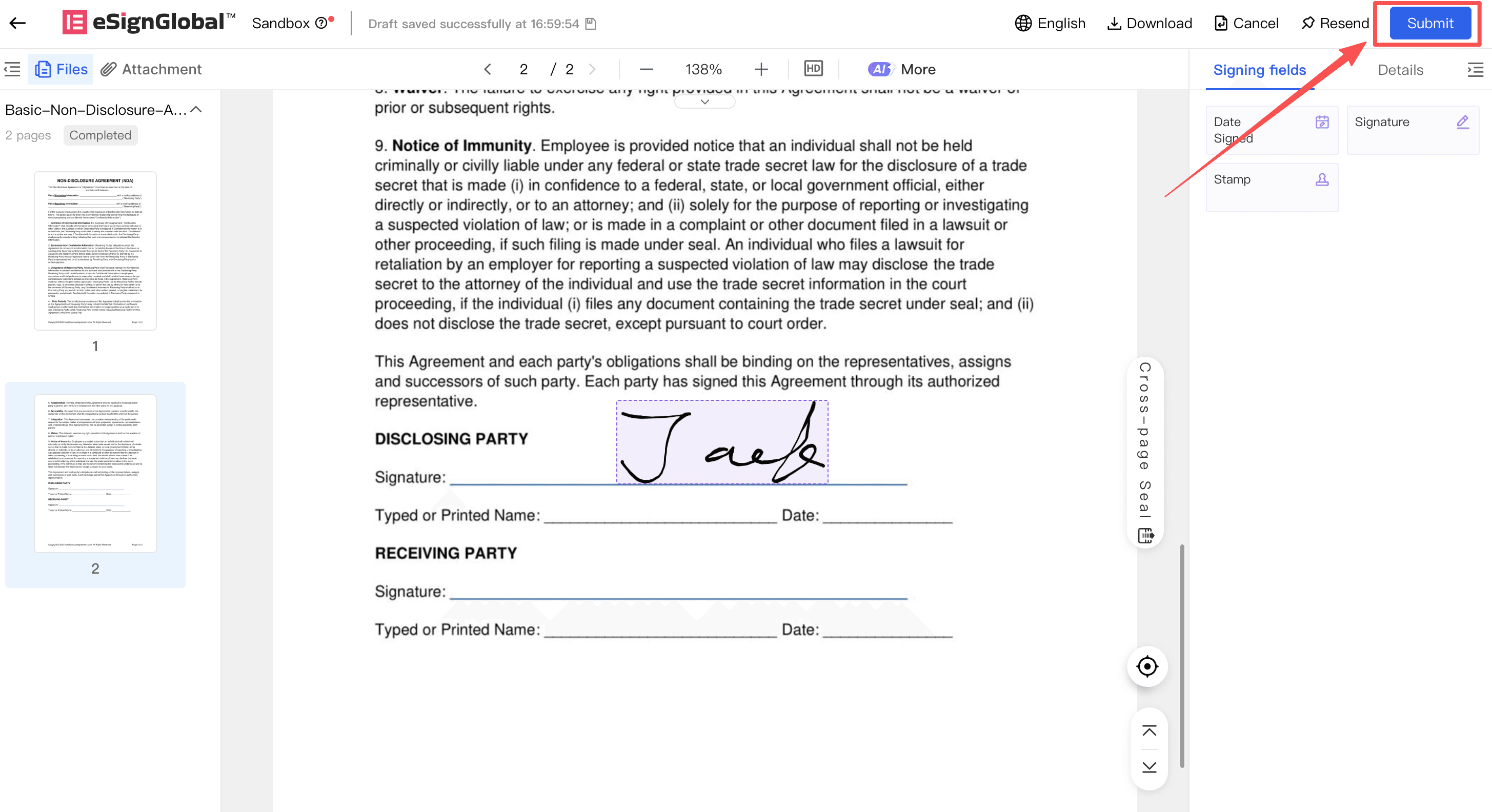
Der Unterzeichner öffnet die zu unterzeichnende Datei und platziert oder bestätigt die Unterschrift gemäß den Anweisungen auf der Seite.
-
Klicken Sie auf [Senden].
-
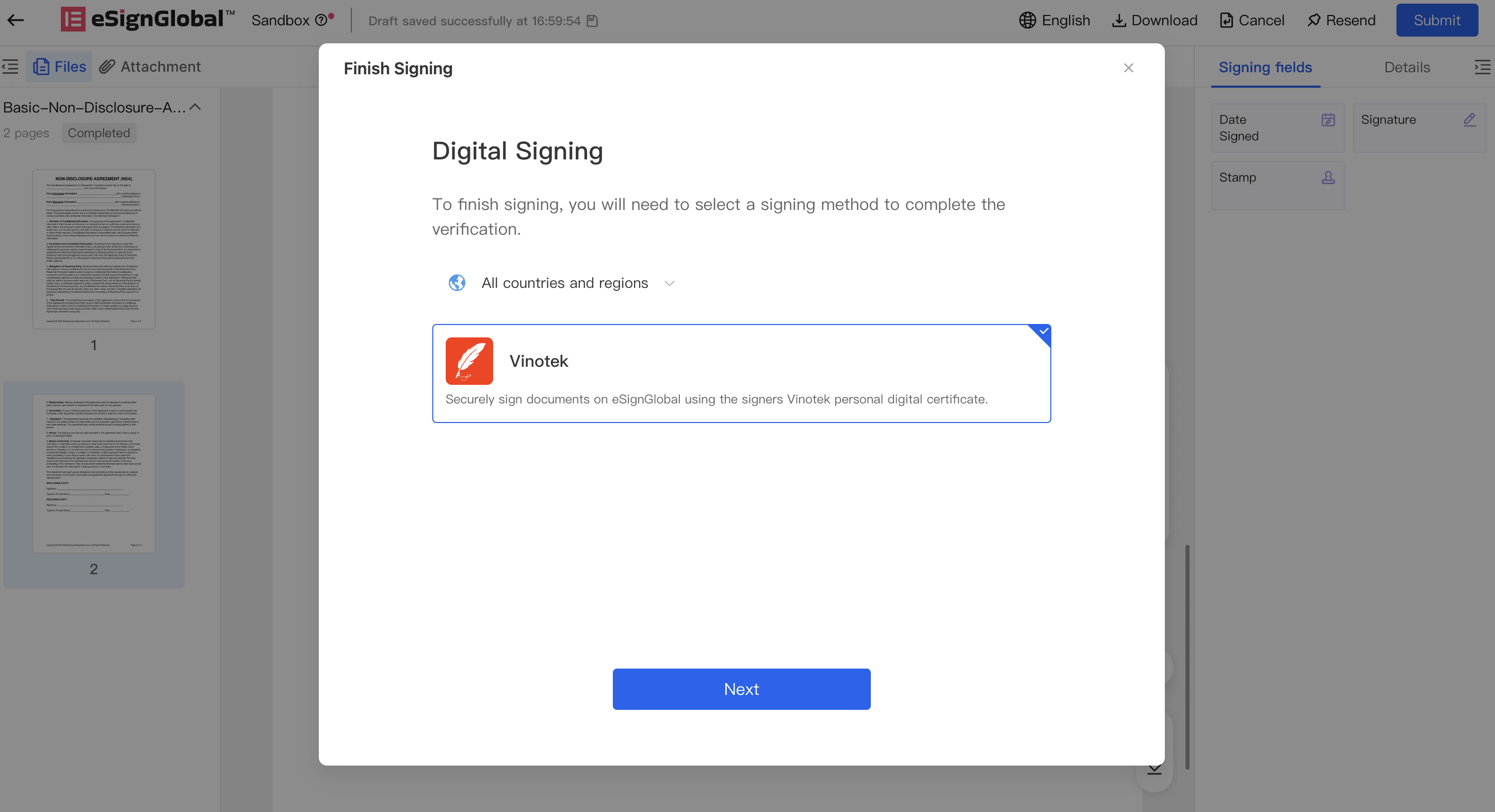
Wählen Sie im Dialogfeld [Digitale Signatur] [Vinotek].
Hinweis:
-
Wenn Sie [Vinotek] nicht sehen, bedeutet dies, dass das Vinotek-Plugin im aktuellen Arbeitsbereich nicht installiert ist.
-
Vinotek unterstützt derzeit nur indonesische Einzelpersonen; nicht-indonesische Einzelpersonen und Unternehmenssujekte werden vorerst nicht unterstützt.
-
-
Klicken Sie auf [Weiter].
Bereits vorhandenes Vinotek-Konto
-
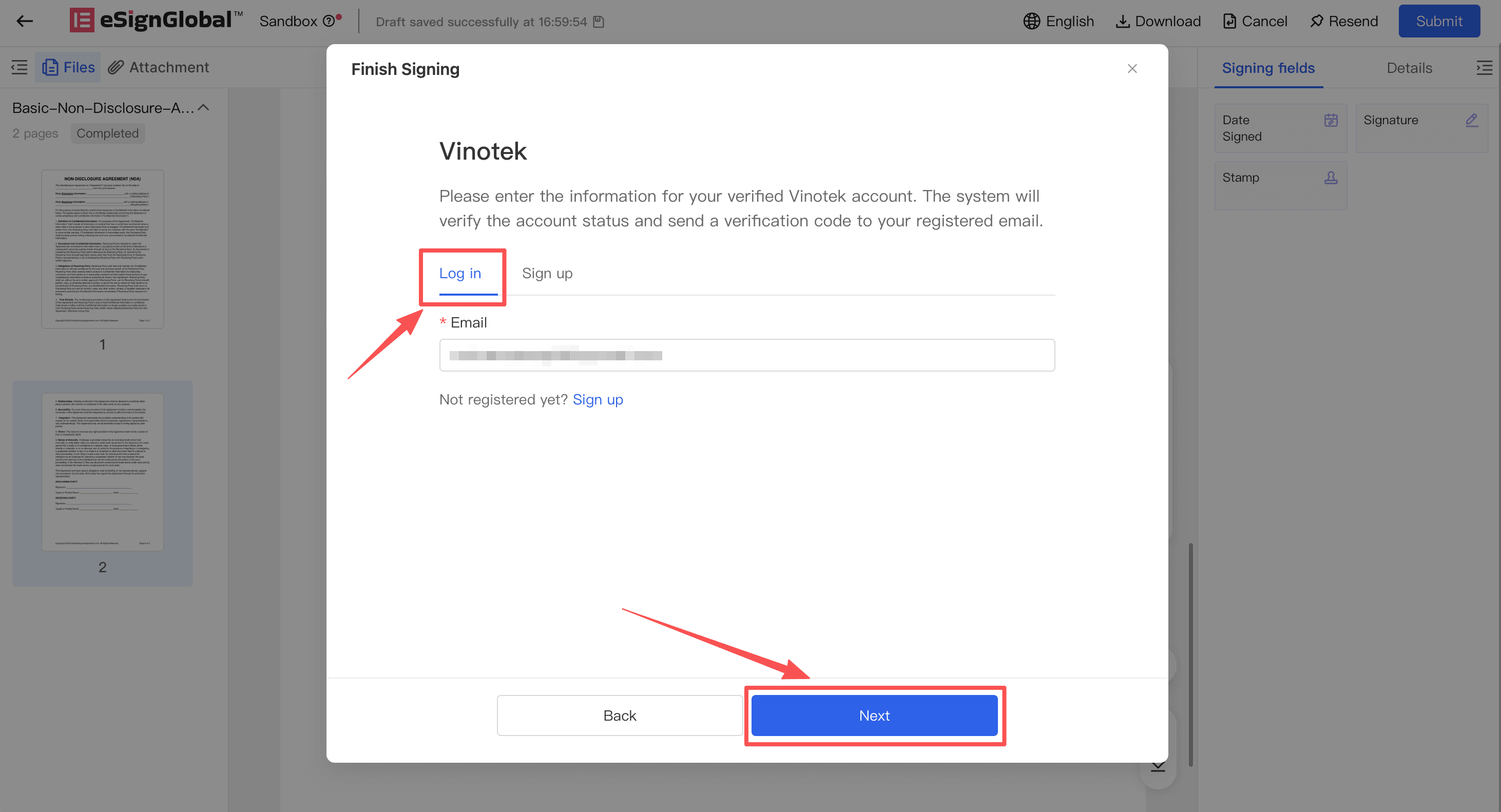
Wählen Sie auf der Vinotek-Kontoseite die Option zum Verwenden eines bestehenden Kontos.
-
Geben Sie Ihre bei Vinotek registrierte E-Mail-Adresse ein.
-
Klicken Sie auf [Weiter].
-
Das System sendet einen Bestätigungscode an diese E-Mail-Adresse. Wenn das System kein Vinotek-Konto für diese E-Mail-Adresse findet, wird auf der Seite angezeigt, dass Sie die E-Mail-Adresse bestätigen oder zuerst eine Registrierung durchführen müssen.
Vinotek-Konto registrieren
-
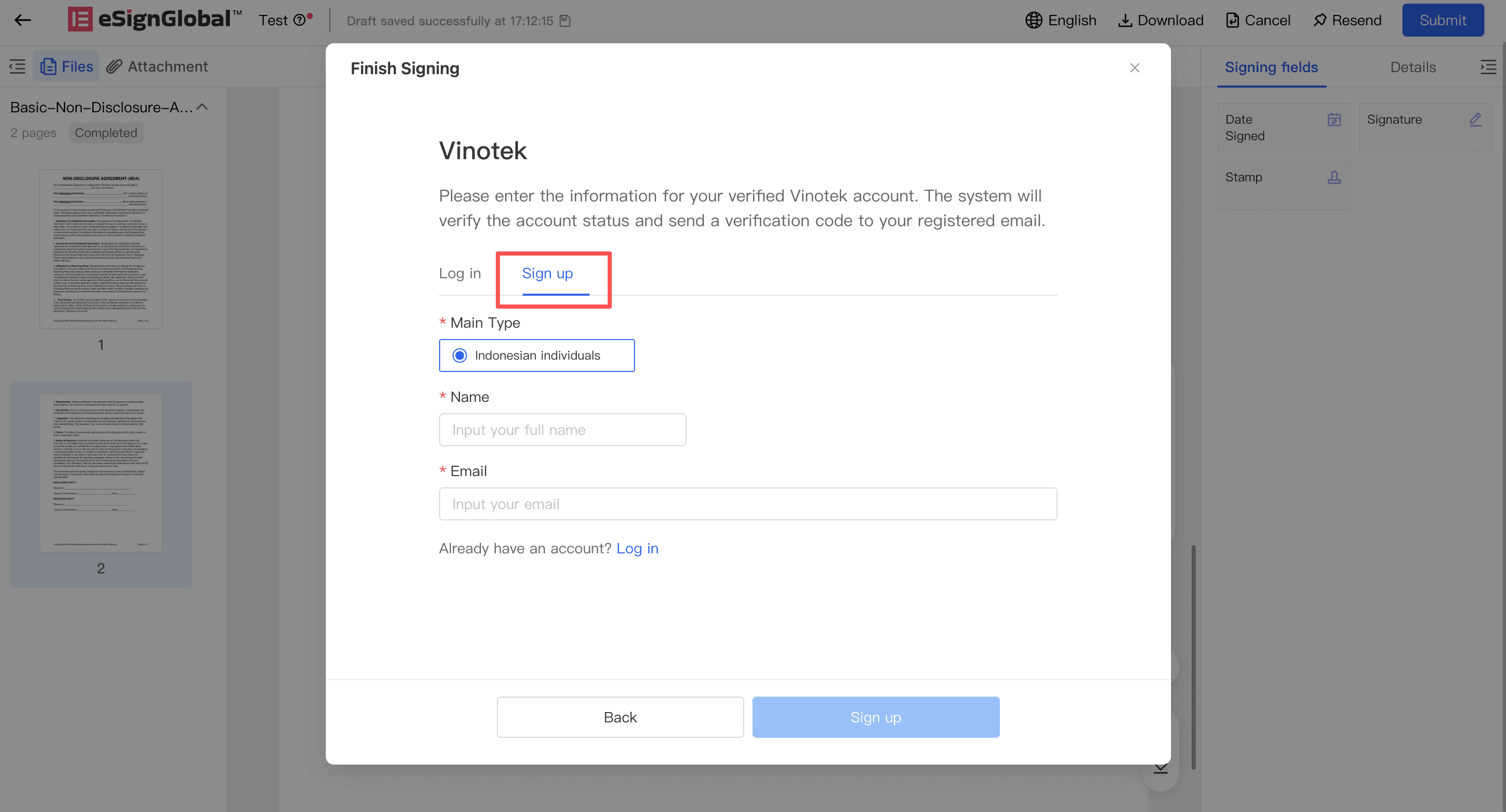
Wenn Sie noch kein Vinotek-Konto haben, klicken Sie im Vinotek-Dialogfeld auf den Registrierungslink.
-
Bestätigen Sie, dass der Subjekttyp [Indonesische Einzelperson] ist.
-
Geben Sie Ihren Namen und Ihre E-Mail-Adresse ein.
-
Klicken Sie auf [Registrierung starten].
-
Das System zeigt an, dass die Aktivierungs-E-Mail an die von Ihnen angegebene E-Mail-Adresse gesendet wurde.
-
Öffnen Sie die Vinotek-Aktivierungs-E-Mail in Ihrem Posteingang und führen Sie die Aktivierung mit echter Identität gemäß den Anweisungen in der E-Mail durch.
Hinweis:
-
Die Aktivierung mit echter Identität erfolgt auf der Vinotek-Seite; eSign.AI erhebt keine Daten Ihrer echten Identität.
-
Nach Abschluss der Aktivierung kehren Sie bitte zur Untersichtungsseite zurück und fahren Sie mit der Unterschrift fort, indem Sie die bei Vinotek registrierte E-Mail-Adresse verwenden.
-
Wenn auf der Seite angezeigt wird, dass diese E-Mail-Adresse bereits registriert ist, kehren Sie bitte zum Prozess für bestehende Konten zurück und geben Sie einfach diese registrierte E-Mail-Adresse zur Unterschrift ein.
-
Code eingeben und Unterzeichnung abschließen
-
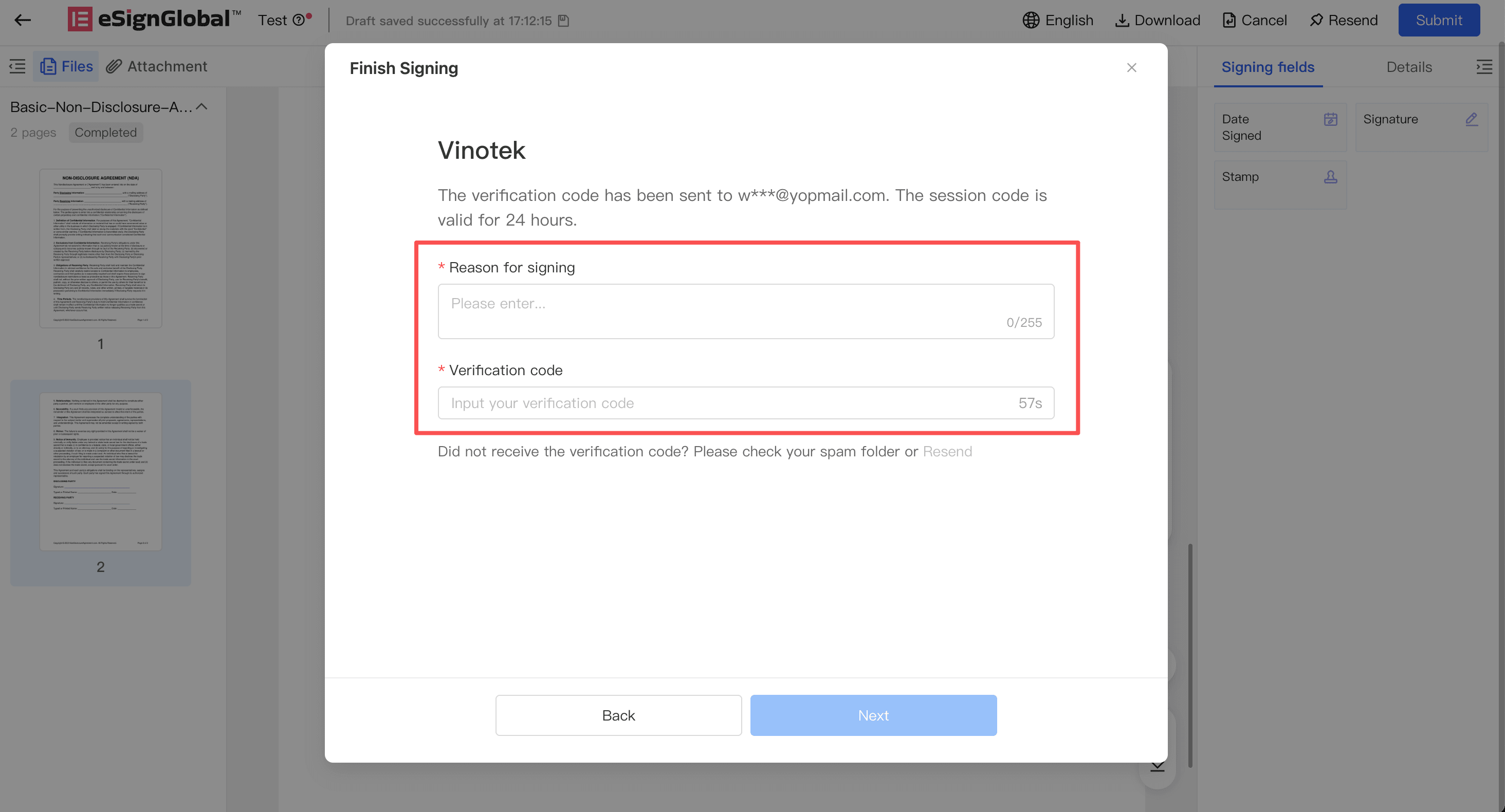
Nach dem Aufrufen der Seite zur Codeeingabe prüfen Sie das E-Mail-Konto, an das der Bestätigungscode gesendet wurde.
-
Geben Sie den im E-Mail erhaltenen Bestätigungscode ein. Falls Sie die E-Mail nicht innerhalb eines angemessenen Zeitraums erhalten haben, überprüfen Sie Ihren Spam-Ordner oder klicken Sie auf [Neu anfordern].
-
Geben Sie den Grund für die Unterzeichnung ein.
-
Klicken Sie auf [Unterzeichnung abschließen].
-
Nach erfolgreicher Verifizierung schließt das System die Unterzeichnung ab und zeigt eine Seite mit der Bestätigung des erfolgreichen Unterzeichnungsprozesses an.
Behandlung von Kontoproblemen
-
Wenn auf der Seite angezeigt wird, dass das Konto noch nicht aktiviert ist, gehen Sie zur Aktivierungs-E-Mail von Vinotek, führen Sie die echte Identitätsaktivierung durch und kehren Sie anschließend zur Unterzeichnungsseite zurück, um fortzufahren.
-
Wenn auf der Seite angezeigt wird, dass die Registrierungsprüfung nicht bestanden wurde, können Sie auf [Neu registrieren] klicken, um einen neuen Antrag zu stellen.
-
Wenn auf der Seite angezeigt wird, dass das Zertifikat ungültig, widerrufen oder abgelaufen ist, können Sie auf [Neu aktivieren] klicken.
-
Nach der Neuregistrierung oder Neuaktivierung prüfen Sie Ihr E-Mail-Konto auf Nachrichten von Vinotek und befolgen Sie die Anweisungen in der E-Mail, um die erforderlichen Schritte abzuschließen.
-
Kehren Sie nach Abschluss der Maßnahmen zur Unterzeichnungsseite zurück und geben Sie erneut Ihre Vinotek-Registrierungs-E-Mail-Adresse ein, um die Unterzeichnung fortzusetzen.


