'%3e%3cpath%20fill-rule='evenodd'%20clip-rule='evenodd'%20d='M6.99935%2012.8327C10.221%2012.8327%2012.8327%2010.221%2012.8327%206.99935C12.8327%203.77769%2010.221%201.16602%206.99935%201.16602C3.77769%201.16602%201.16602%203.77769%201.16602%206.99935C1.16602%2010.221%203.77769%2012.8327%206.99935%2012.8327Z'%20stroke='%23666666'%20stroke-linecap='round'%20stroke-linejoin='round'/%3e%3cpath%20d='M1.16602%207H12.8327'%20stroke='%23666666'%20stroke-linecap='round'%20stroke-linejoin='round'/%3e%3cpath%20fill-rule='evenodd'%20clip-rule='evenodd'%20d='M6.99935%2012.8327C8.28802%2012.8327%209.33268%2010.221%209.33268%206.99935C9.33268%203.77769%208.28802%201.16602%206.99935%201.16602C5.71068%201.16602%204.66602%203.77769%204.66602%206.99935C4.66602%2010.221%205.71068%2012.8327%206.99935%2012.8327Z'%20stroke='%23666666'%20stroke-linecap='round'%20stroke-linejoin='round'/%3e%3cpath%20d='M2.875%202.95898C3.93063%204.01461%205.38896%204.66754%206.99978%204.66754C8.61062%204.66754%2010.069%204.01461%2011.1246%202.95898'%20stroke='%23666666'%20stroke-linecap='round'%20stroke-linejoin='round'/%3e%3cpath%20d='M11.1246%2011.0425C10.069%209.98691%208.61062%209.33398%206.99978%209.33398C5.38896%209.33398%203.93063%209.98691%202.875%2011.0425'%20stroke='%23666666'%20stroke-linecap='round'%20stroke-linejoin='round'/%3e%3c/g%3e%3cdefs%3e%3cclipPath%20id='clip0_1267_9109'%3e%3crect%20width='14'%20height='14'%20fill='white'/%3e%3c/clipPath%3e%3c/defs%3e%3c/svg%3e)


 Sentro ng Serbisyo
Singpass Personal Digital Signature sa Singapore
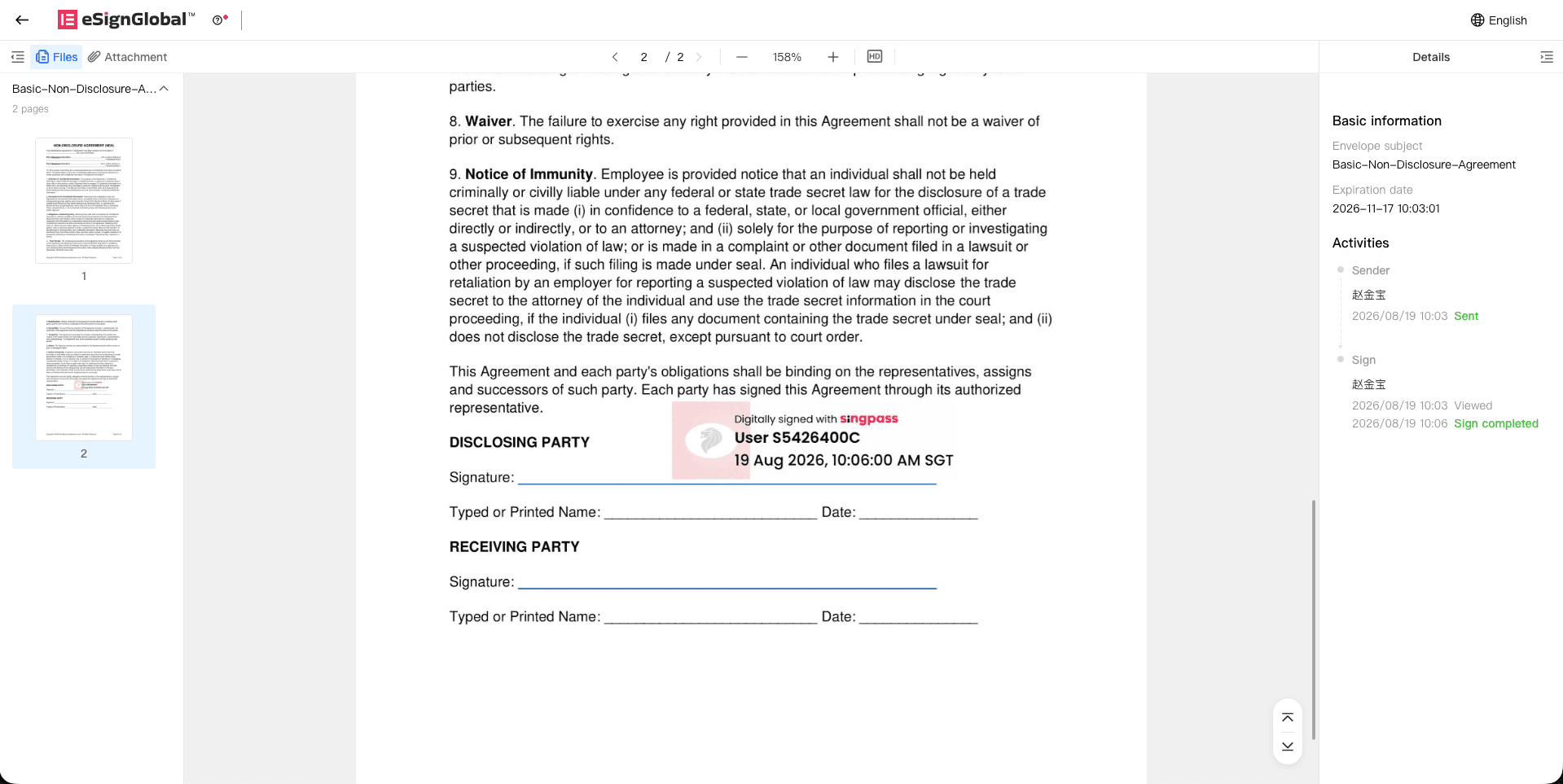
Sa pamamagitan ng Singpass, maaaring lagdaan ng tagapangasiwa ang mga dokumentong PDF nang ligtas gamit ang personal na digital certificate na inilabas ng Serbisyo ng Pambansang Digital na Pagkakakilanlan ng Singapore sa eSign.AI.
Paalala:
Angkop na bersyon: Professional at mas mataas pa.
Mga Handa bago Gamitin
Paalala:
- Ang paglagda gamit ang Singpass ay suportado lamang para sa mga dokumentong PDF.
- Kailangan munang tingnan ng tagapangasiwa ang dokumento at posisyon ng lagda sa eSign.AI, bago lumipat sa Singpass Sign Portal upang makumpleto ang paglagda.
- Ang task ng paglagda ay ipinapakita lamang bilang natapos kapag natanggap ng eSign.AI ang resulta ng paglagda mula sa Singpass at matapos na maibalik ang PDF pagkatapos ng paglagda.
Bago maglagda gamit ang Singpass, tiyakin na natupad ang sumusunod na handa:
- Ang kasalukuyang workspace ay nasa data center ng Singapore.
- Ang tagapangasiwa ay mayroong valid na account ng Singpass upang pumasok sa Singpass Sign Portal.
Babala: Kung hindi tugma ang file, posisyon ng lagda, o configuration ng workspace sa mga kinakailangan ng Singpass, hindi maaaring ayusin ng tagapangasiwa ang sarili sa pahina ng paglagda. Pakiusap ay i-adjust ng nagpapadala ang envelope at muling ipadala o isumite.
Gabay sa Pag-install ng Plugin
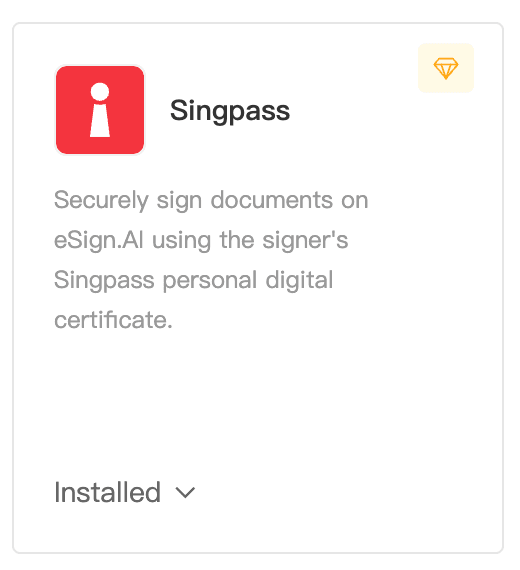
Kailangan munang i-install at i-enable ng Super Admin o Admin ng workspace ang Singpass sa Plugin Center. Pagkatapos i-enable, maaari ng magpili ng Singpass ang nagpapadala o tagapangasiwa sa bagong envelope ng digital na lagda.
- Pumunta sa Plugin Center, hanapin ang plugin ng digital na lagda na Singpass, at i-click ang Install upang i-enable ito.
Nagpapadala: Itakda ang Digital na Lagda sa Oras ng Pagpapadala
Maaaring itakda ang digital na lagda sa oras ng pagpapadala.
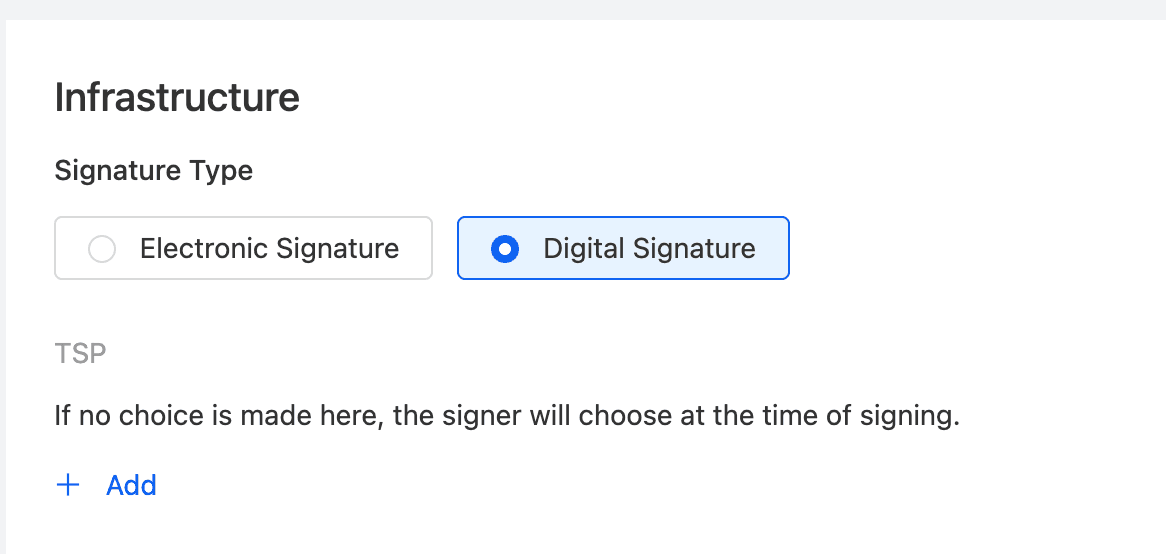
Paalala:
- Kung itinakda ng nagpapadala ang Singpass, maaaring lagyan ng NRIC / FIN ng tagapangasiwa upang i-lock ang paglagda sa partikular na user ng Singpass. Kung hindi ito punan, hindi hihingin ng eSign.AI ang ID number mula sa tagapangasiwa sa pahina ng paglagda, at ang paglagda ng Singpass ay i-i-lock ng unang tagapangasiwa na matagumpay na mag-log-in.
NRIC / FIN
Babala: Ang NRIC / FIN ay kabilang sa sensitibong impormasyon ng pagkakakilanlan. Ginagamit lamang ito ng sistema upang lumikha ng impormasyon ng pag-lock ng pagkakakilanlan kapag ibinigay ito ng nagpapadala; ang plain text ay hindi ipinapadala sa Singpass, at hindi maaaring baguhin ng tagapangasiwa ang impormasyong ito sa panahon ng paglagda.
Suriin ang mga kinakailangan ng dokumento:
Bago ipadala, tiyakin na tugma ang dokumentong PDF sa mga kinakailangan ng Singpass.
- Ang file ay dapat PDF.
- Ang sukat ng file ng PDF ay dapat mas maliit sa 10 MB.
- Ang bilang ng pahina ng PDF ay dapat mas kaunti sa 100 pahina.
- Ang PDF ay hindi dapat encrypted.
- Ang PDF ay hindi dapat hybrid-reference PDF.
- Ang area ng lagda ng Singpass ay hindi dapat mag-overlap sa ibang area ng lagda ng Singpass o sa nakikilalang existing na area ng lagda.
Babala: Kung hindi tugma ang file o posisyon ng lagda sa mga kinakailangan ng Singpass, hahadlangan ng sistema ang pagpapadala o pag-submit. Pakiusap ay i-compress, ihiwalay, muling gawin ang PDF, o i-adjust ang posisyon ng area ng lagda bago magpatuloy.
Magdagdag ng Singpass signature control:
Kapag ang tagapirmahan ay itinakda na gumamit ng Singpass, ang pahina para sa pagtatakda ng lokasyon ng pirma ay sumusuporta lamang sa pagdaragdag ng signature control.
Tagapirmahan: Isumite ang Singpass signing
Pagbukas ng link ng pag-sign ng tagapirmahan, unang papasok siya sa eSign.AI signing page upting magtanaw ng dokumento at lokasyon ng pirma. Pagkatapos kumpirmahin na tama ang lahat, ipagpatuloy ang pagpasok sa Singpass.
- Buksan ang link ng pag-sign, tingnan ang nilalaman ng dokumento at ang sariling lokasyon ng pirma, i-click ang Sign with Singpass.
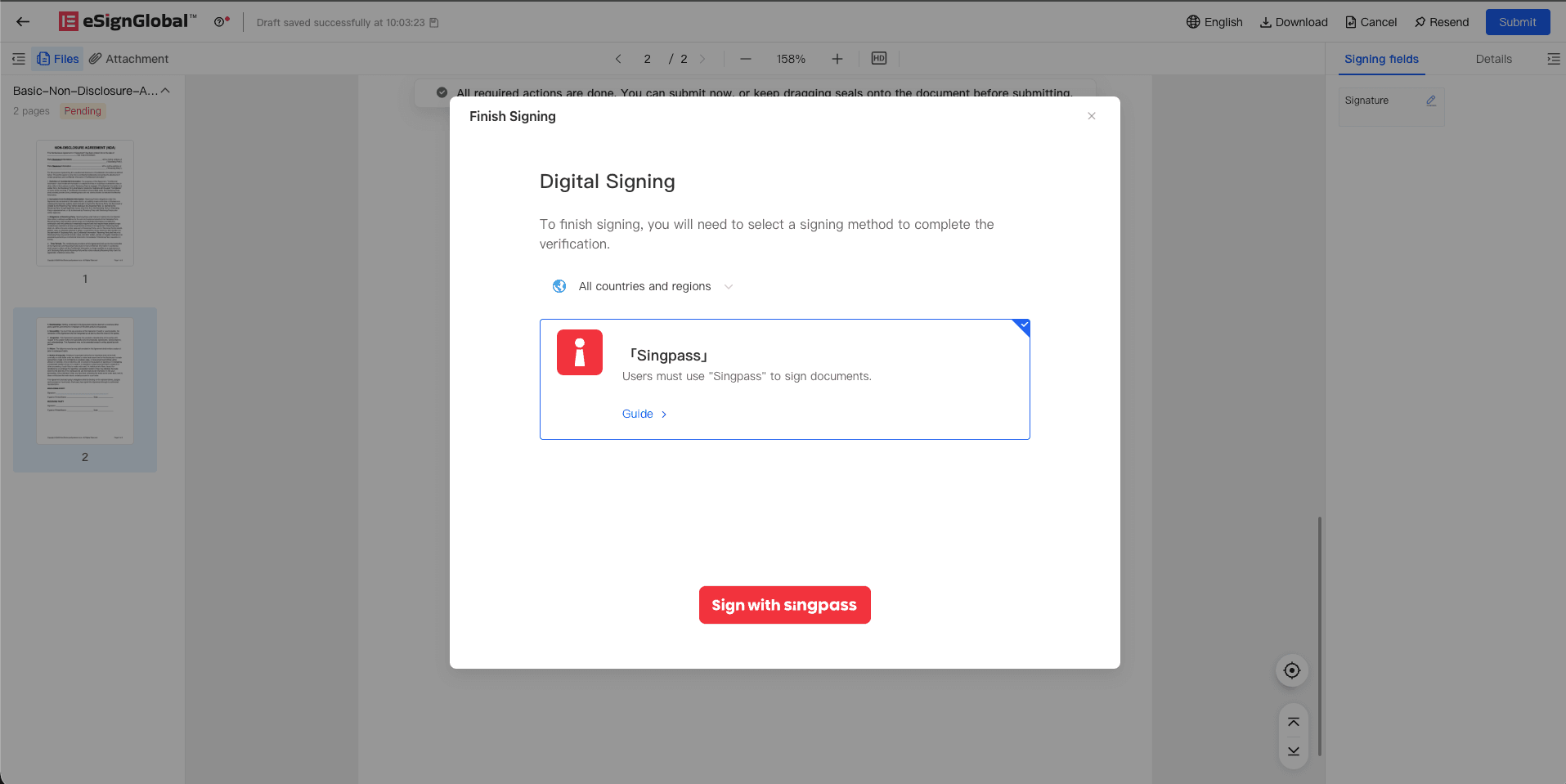
Kapag ipinagpatuloy ng tagapirmahan, ang kasalukuyang pahina ay lilipat sa Singpass Sign Portal.
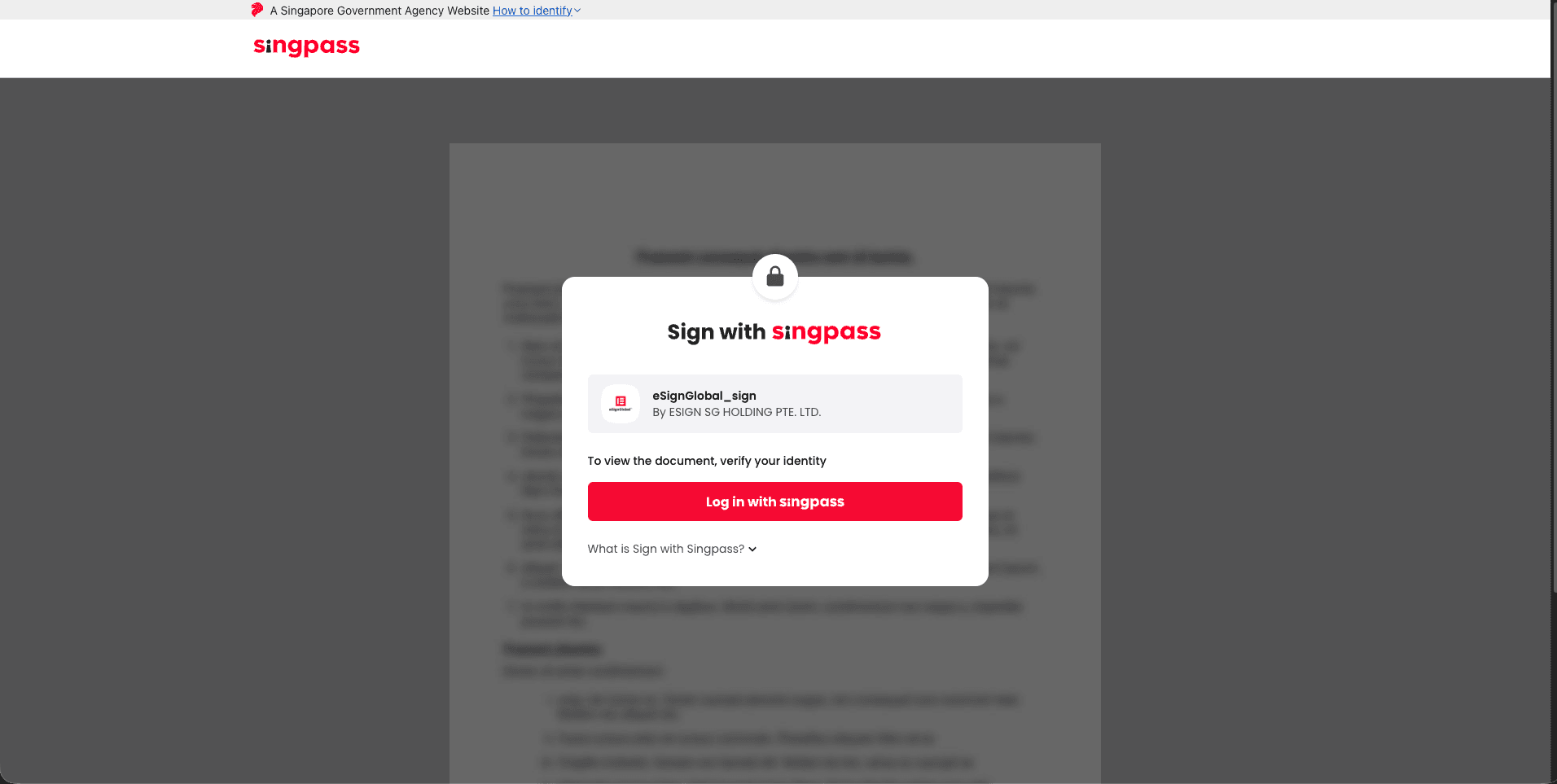
Kumpletuhin ang pag-sign sa Singpass page:
-
Mag-login gamit ang Singpass.
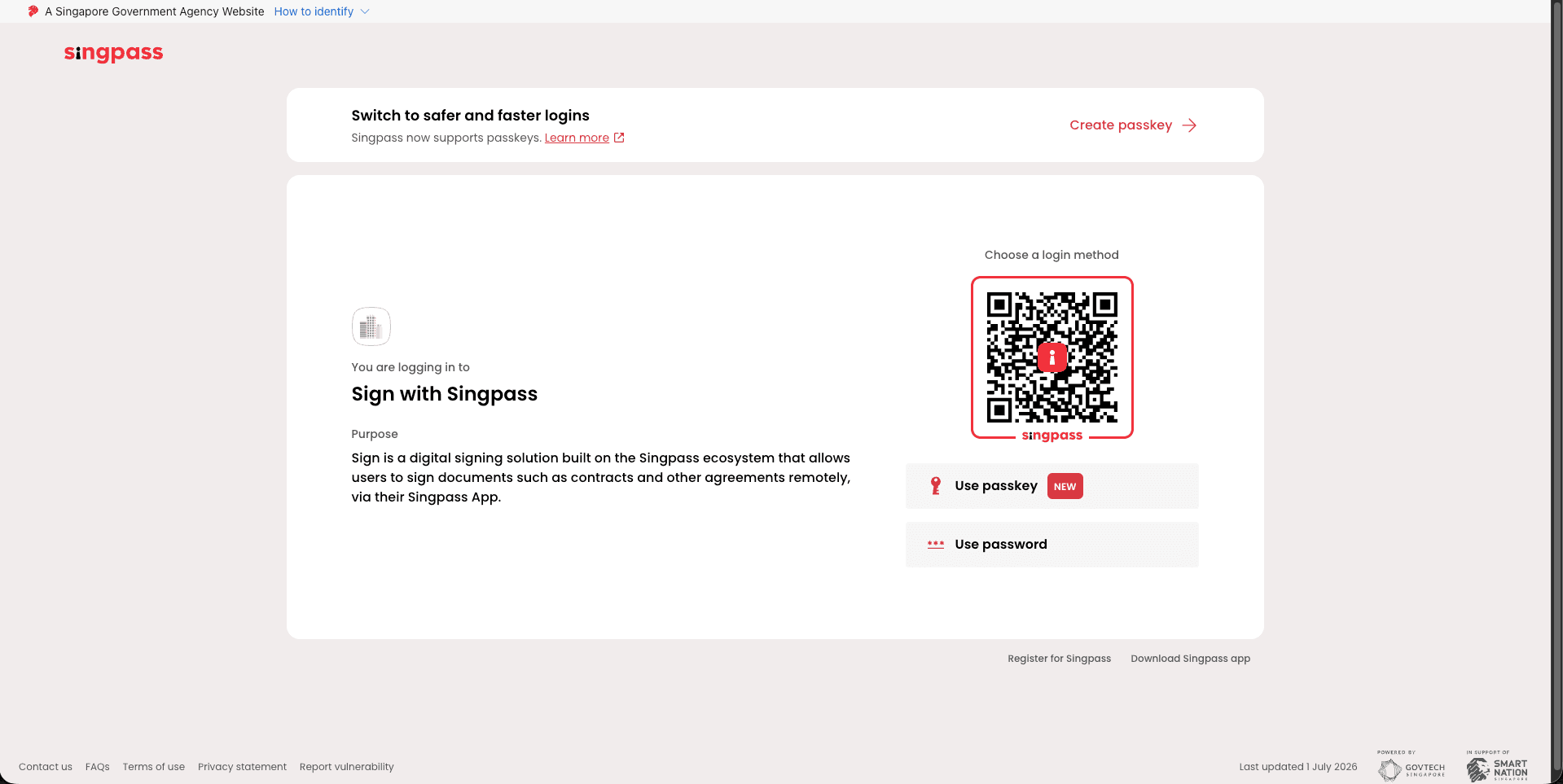
-
Tingnan ang mga dokumentong handang-pirmahan sa Singpass page.
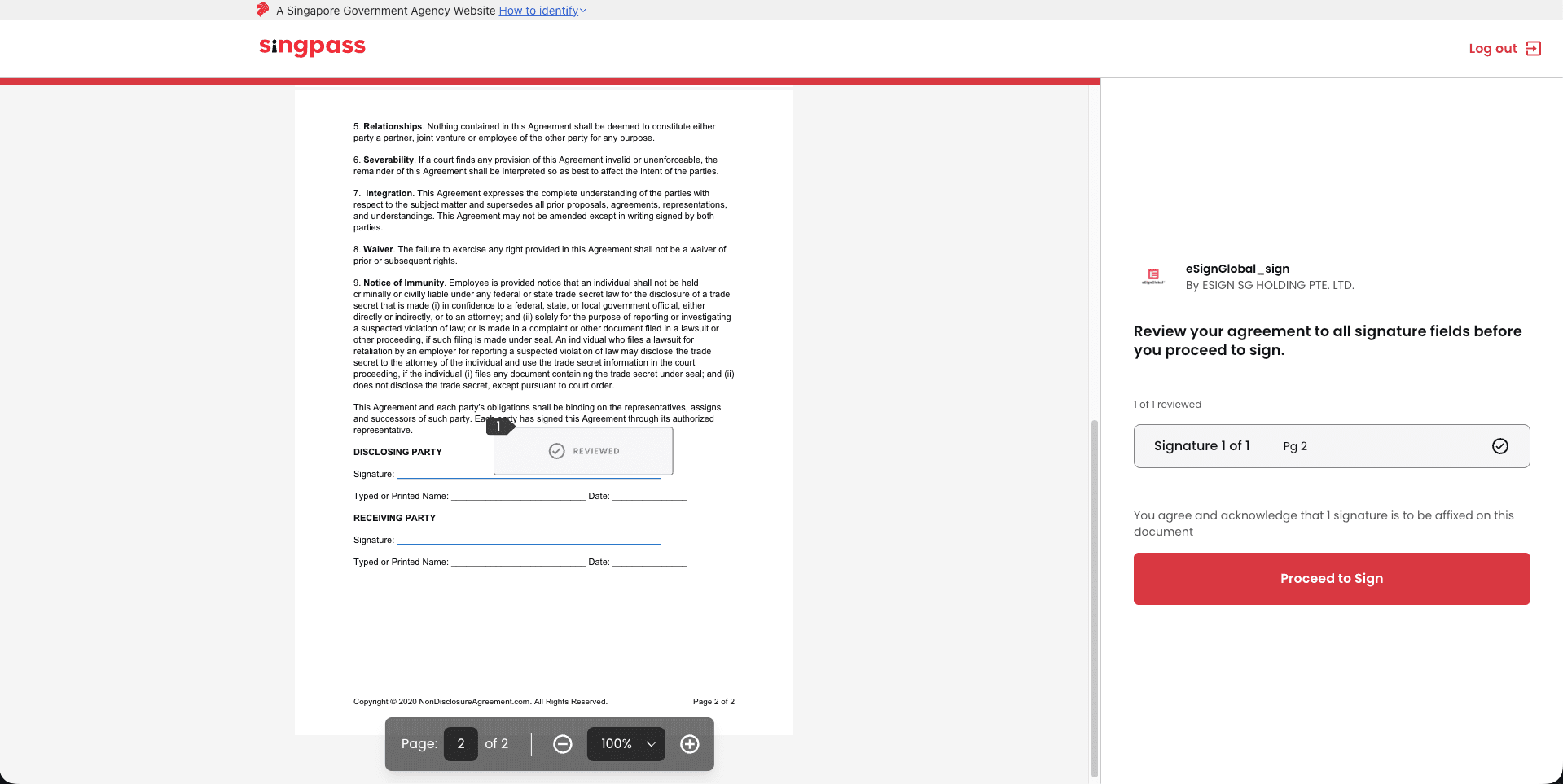
-
Ayon sa mga tagubilin sa screen, ipasok ang katumbas na code sa Singpass upang makumpleto ang verification.
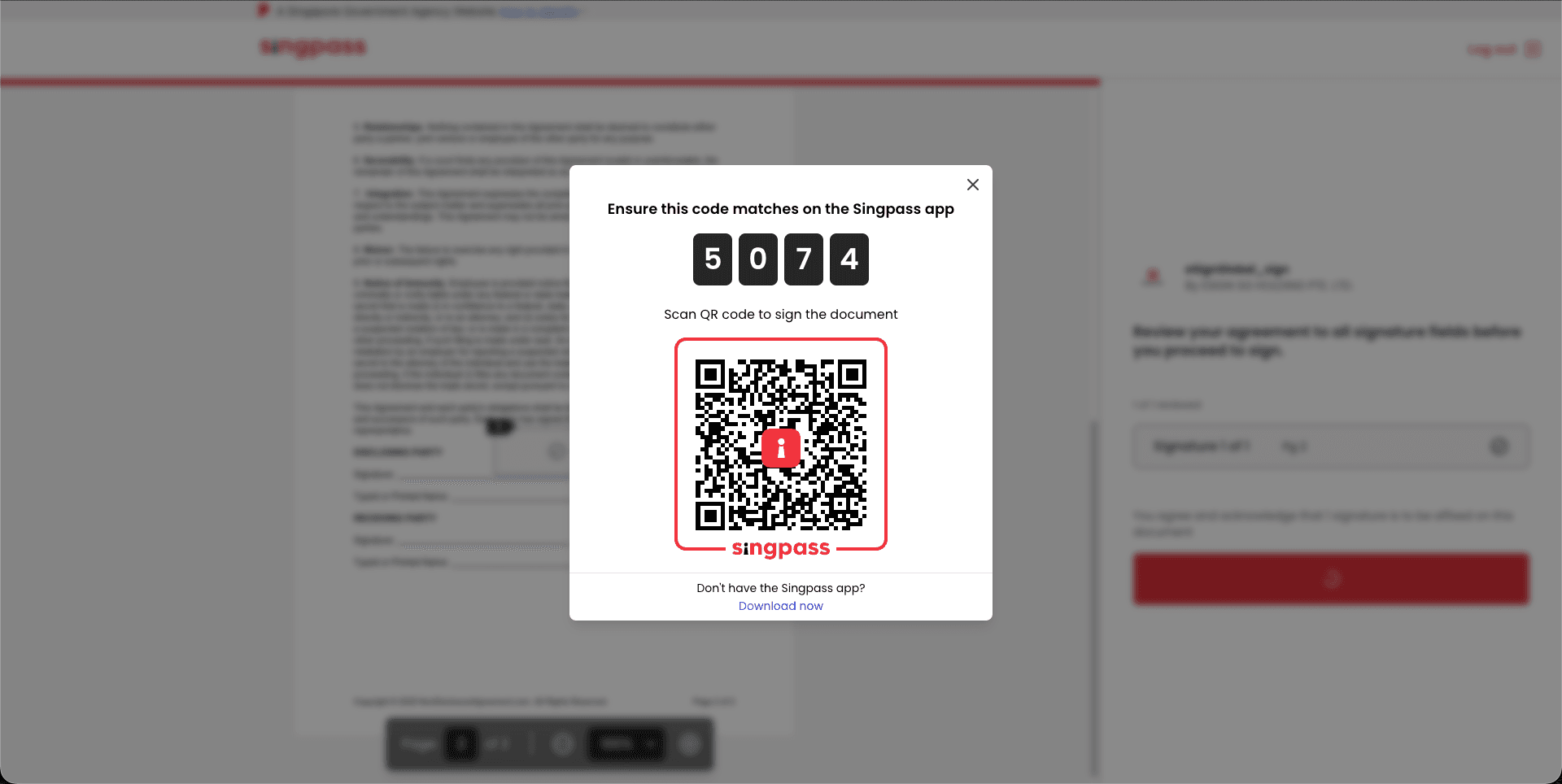
-
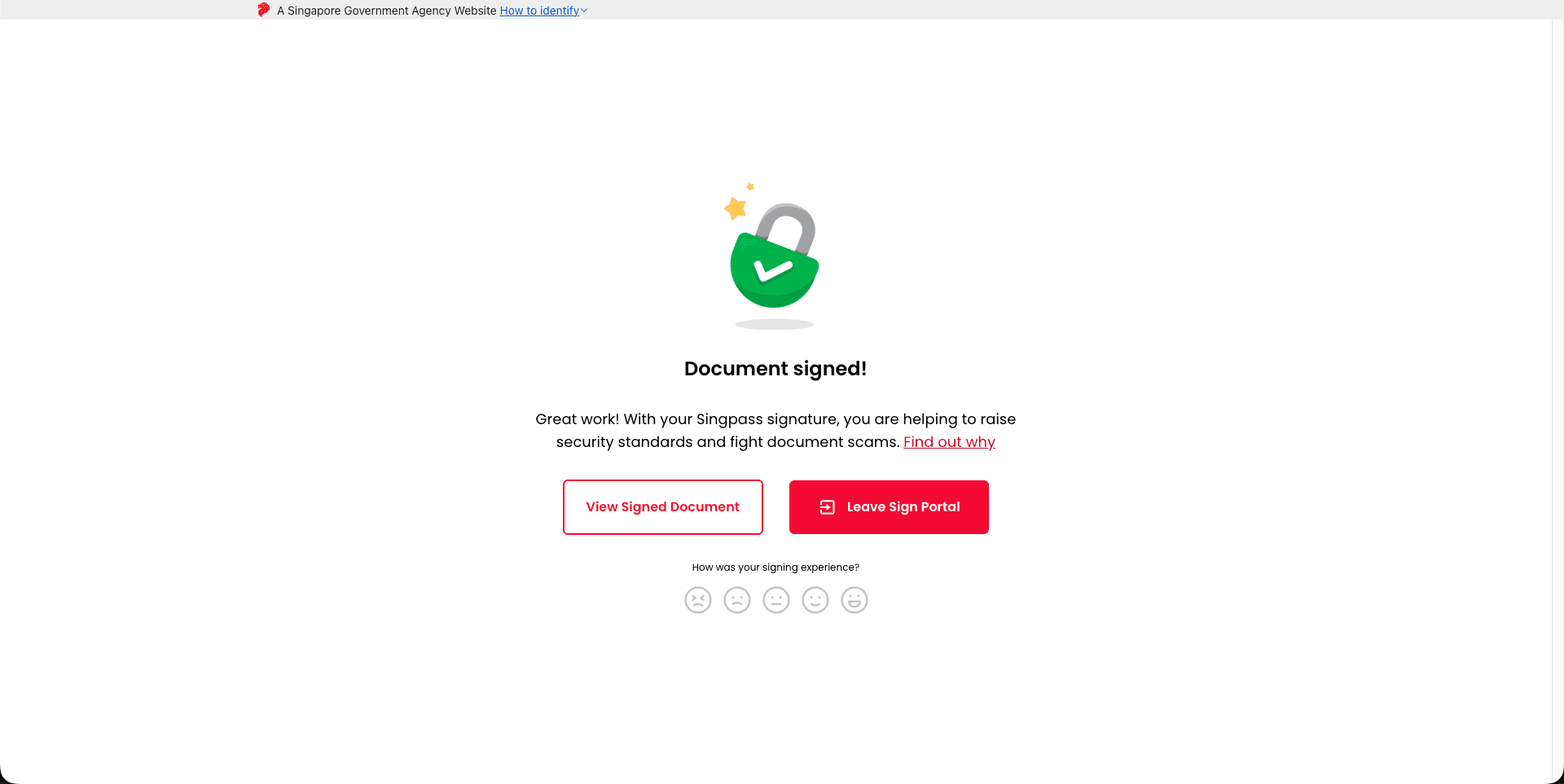
Kapag nakita ang pahina ng tagumpay sa pag-sign, i-click ang Leave Sign Portal upang bumalik sa eSign.AI.
-
Bumalik sa eSign.AI upang tingnan ang resulta