
'%3e%3cpath%20fill-rule='evenodd'%20clip-rule='evenodd'%20d='M6.99935%2012.8327C10.221%2012.8327%2012.8327%2010.221%2012.8327%206.99935C12.8327%203.77769%2010.221%201.16602%206.99935%201.16602C3.77769%201.16602%201.16602%203.77769%201.16602%206.99935C1.16602%2010.221%203.77769%2012.8327%206.99935%2012.8327Z'%20stroke='%23666666'%20stroke-linecap='round'%20stroke-linejoin='round'/%3e%3cpath%20d='M1.16602%207H12.8327'%20stroke='%23666666'%20stroke-linecap='round'%20stroke-linejoin='round'/%3e%3cpath%20fill-rule='evenodd'%20clip-rule='evenodd'%20d='M6.99935%2012.8327C8.28802%2012.8327%209.33268%2010.221%209.33268%206.99935C9.33268%203.77769%208.28802%201.16602%206.99935%201.16602C5.71068%201.16602%204.66602%203.77769%204.66602%206.99935C4.66602%2010.221%205.71068%2012.8327%206.99935%2012.8327Z'%20stroke='%23666666'%20stroke-linecap='round'%20stroke-linejoin='round'/%3e%3cpath%20d='M2.875%202.95898C3.93063%204.01461%205.38896%204.66754%206.99978%204.66754C8.61062%204.66754%2010.069%204.01461%2011.1246%202.95898'%20stroke='%23666666'%20stroke-linecap='round'%20stroke-linejoin='round'/%3e%3cpath%20d='M11.1246%2011.0425C10.069%209.98691%208.61062%209.33398%206.99978%209.33398C5.38896%209.33398%203.93063%209.98691%202.875%2011.0425'%20stroke='%23666666'%20stroke-linecap='round'%20stroke-linejoin='round'/%3e%3c/g%3e%3cdefs%3e%3cclipPath%20id='clip0_1267_9109'%3e%3crect%20width='14'%20height='14'%20fill='white'/%3e%3c/clipPath%3e%3c/defs%3e%3c/svg%3e)


 Pusat Layanan
Vinotek
Sebelum menggunakan fitur dalam panduan pengguna ini, Anda perlu memahami cakupan penggunaan Vinotek untuk penandatanganan digital:
-
Vinotek berlaku untuk skenario di mana penandatangan individu menggunakan kemampuan penandatanganan digital lokal Indonesia.
-
Saat ini hanya mendukung [individu warga negara Indonesia].
-
Sebelum menggunakan Vinotek, penandatangan harus memiliki akun Vinotek yang telah diaktifkan dengan verifikasi identitas asli.
Dengan menggunakan penandatanganan digital eSign.AI Vinotek, penandatangan dapat menerima kode verifikasi melalui email pendaftaran Vinotek setelah menempatkan tanda tangan, dan mengisi alasan penandatanganan untuk menyelesaikan proses. Jika belum memiliki akun Vinotek, Anda juga dapat memulai pendaftaran melalui jendela dialog penandatanganan, lalu menyelesaikan verifikasi identitas asli sesuai petunjuk email sebelum melanjutkan penandatanganan.
Memilih Vinotek
-
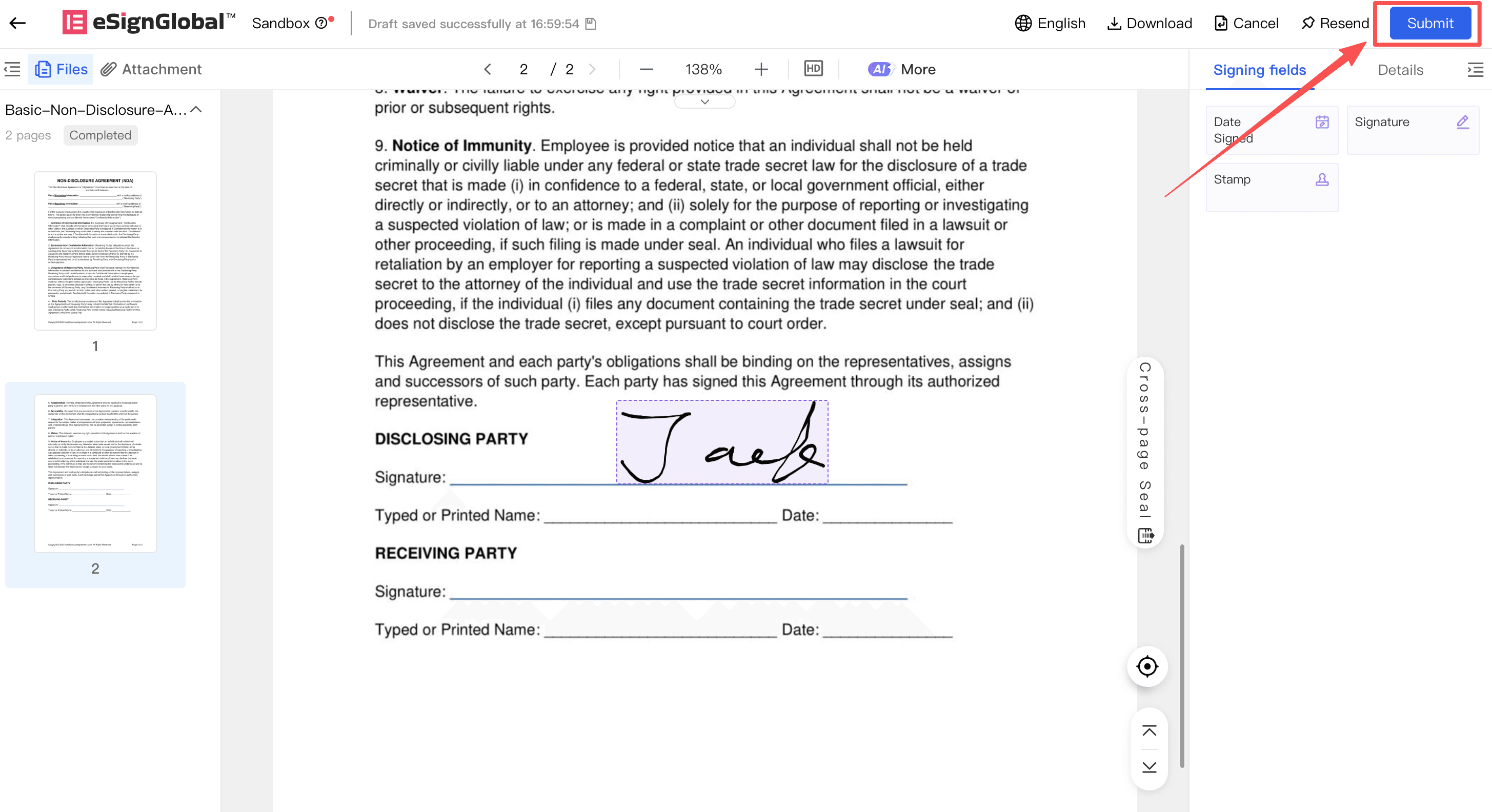
Penandatangan membuka dokumen yang akan ditandatangani, lalu menempatkan atau mengonfirmasi tanda tangan sesuai petunjuk halaman.
-
Klik [Submit].
-
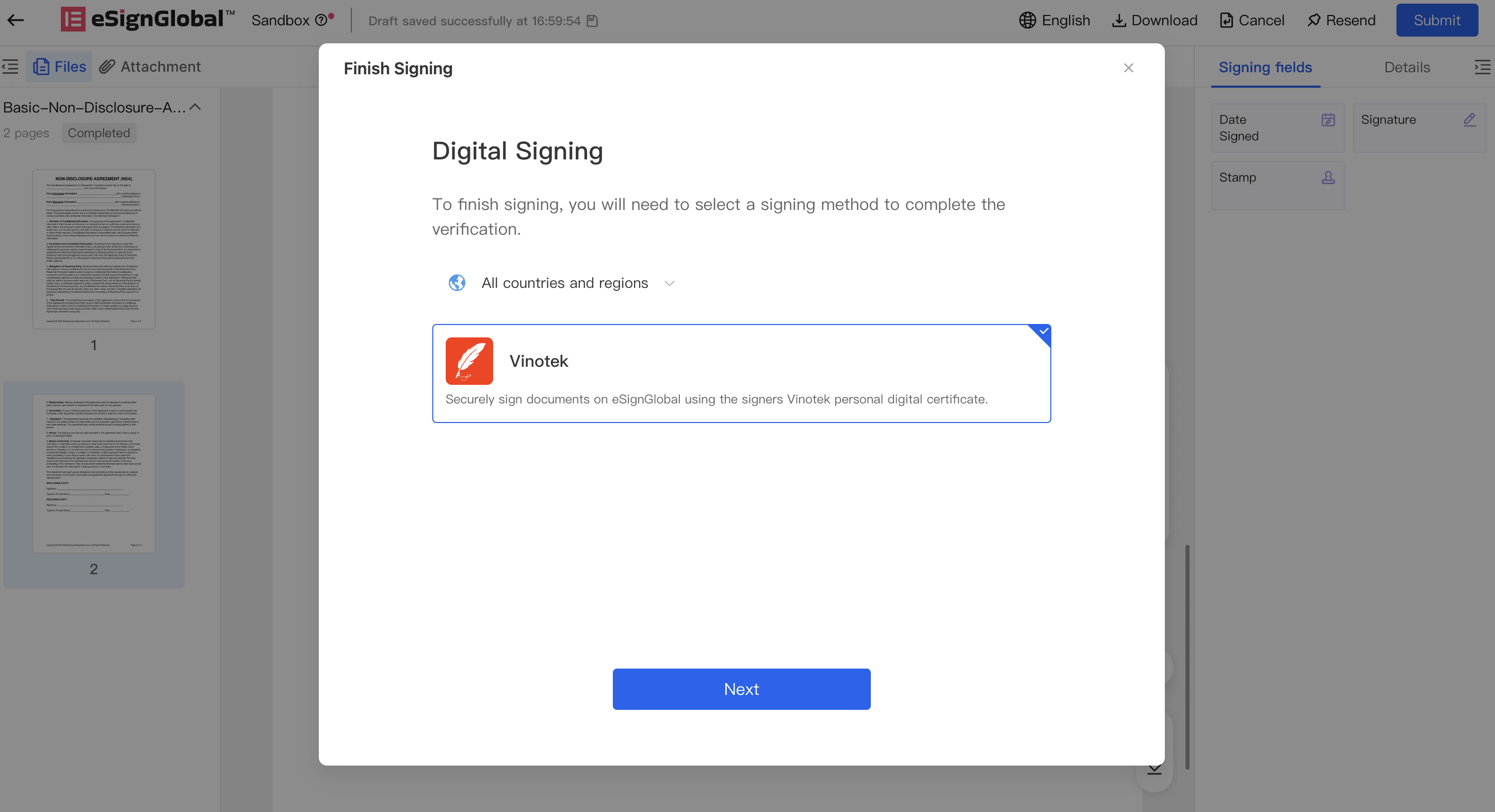
Pilih [Vinotek] pada jendela dialog [Digital Signature].
Perhatian:
-
Jika Anda tidak melihat [Vinotek], berarti plugin Vinotek belum terinstal di ruang kerja saat ini.
-
Vinotek saat ini hanya mendukung individu warga negara Indonesia; individu non-warga negara Indonesia dan entitas perusahaan belum didukung.
-
-
Klik [Next].
Akun Vinotek yang Sudah Ada
-
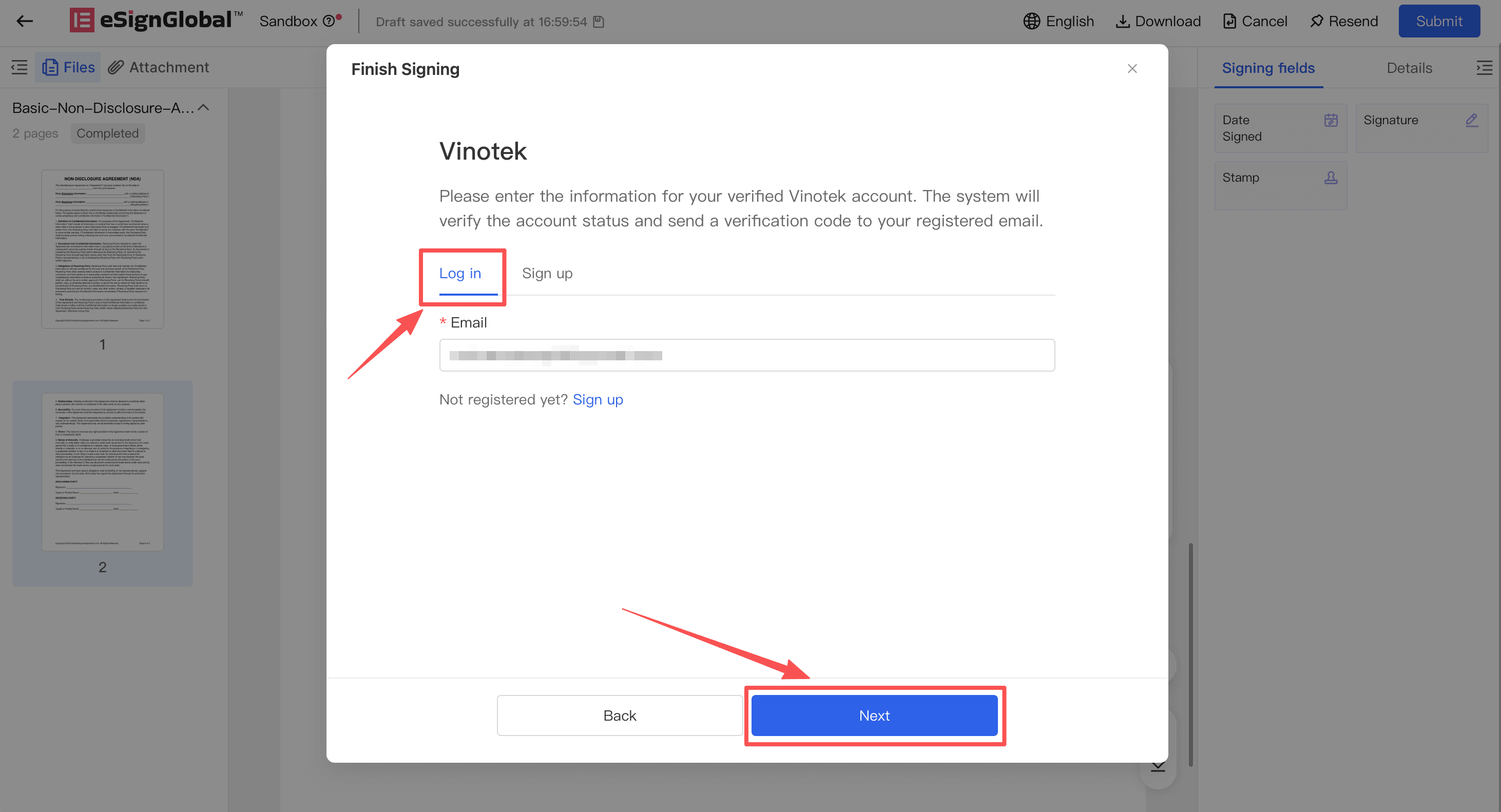
Pada halaman akun Vinotek, pilih metode akun yang sudah ada.
-
Masukkan email pendaftaran Vinotek Anda.
-
Klik [Next].
-
Sistem akan mengirimkan kode verifikasi ke email tersebut. Jika sistem tidak menemukan akun Vinotek yang terkait dengan email tersebut, halaman akan meminta Anda mengonfirmasi email atau menyelesaikan pendaftaran terlebih dahulu.
Mendaftar Akun Vinotek
-
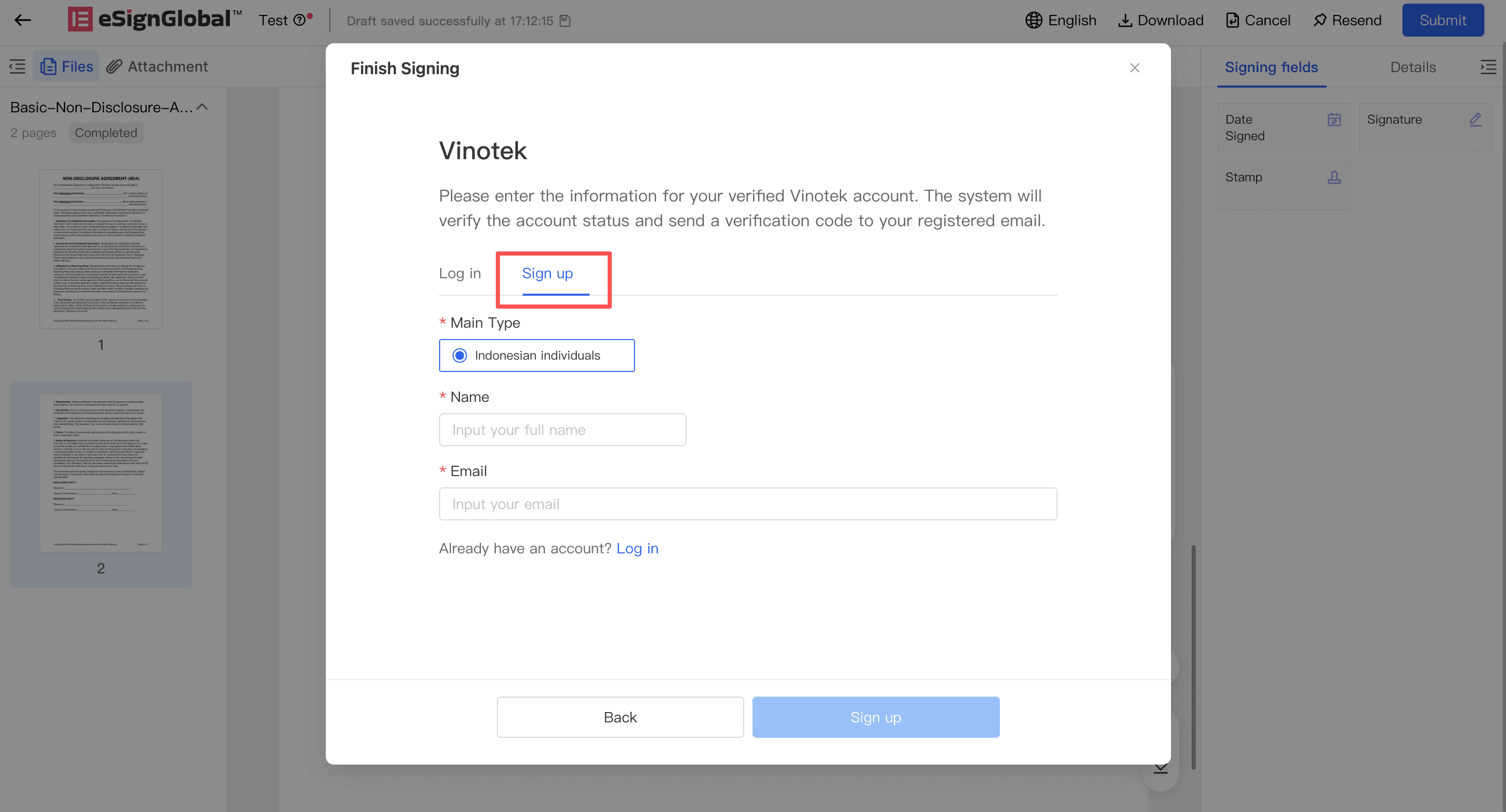
Jika Anda belum memiliki akun Vinotek, klik tautan pendaftaran di jendela dialog Vinotek.
-
Konfirmasikan bahwa jenis subjek adalah [Individu Warga Negara Indonesia].
-
Isi nama dan email.
-
Klik [Mulai Pendaftaran].
-
Sistem akan menampilkan pesan bahwa email aktivasi telah dikirim ke alamat email yang Anda isi.
-
Buka email aktivasi Vinotek di kotak masuk email Anda, lalu selesaikan verifikasi identitas asli sesuai petunjuk dalam email.
Perhatian:
-
Verifikasi identitas asli diselesaikan di halaman Vinotek; eSign.AI tidak mengumpulkan data identitas asli Anda.
-
Setelah aktivasi selesai, kembali ke halaman penandatanganan dan lanjutkan penandatanganan menggunakan email pendaftaran Vinotek.
-
Jika halaman menampilkan pesan bahwa email tersebut sudah terdaftar, kembali ke alur akun yang sudah ada dan langsung masukkan email pendaftaran tersebut untuk menandatangani.
-
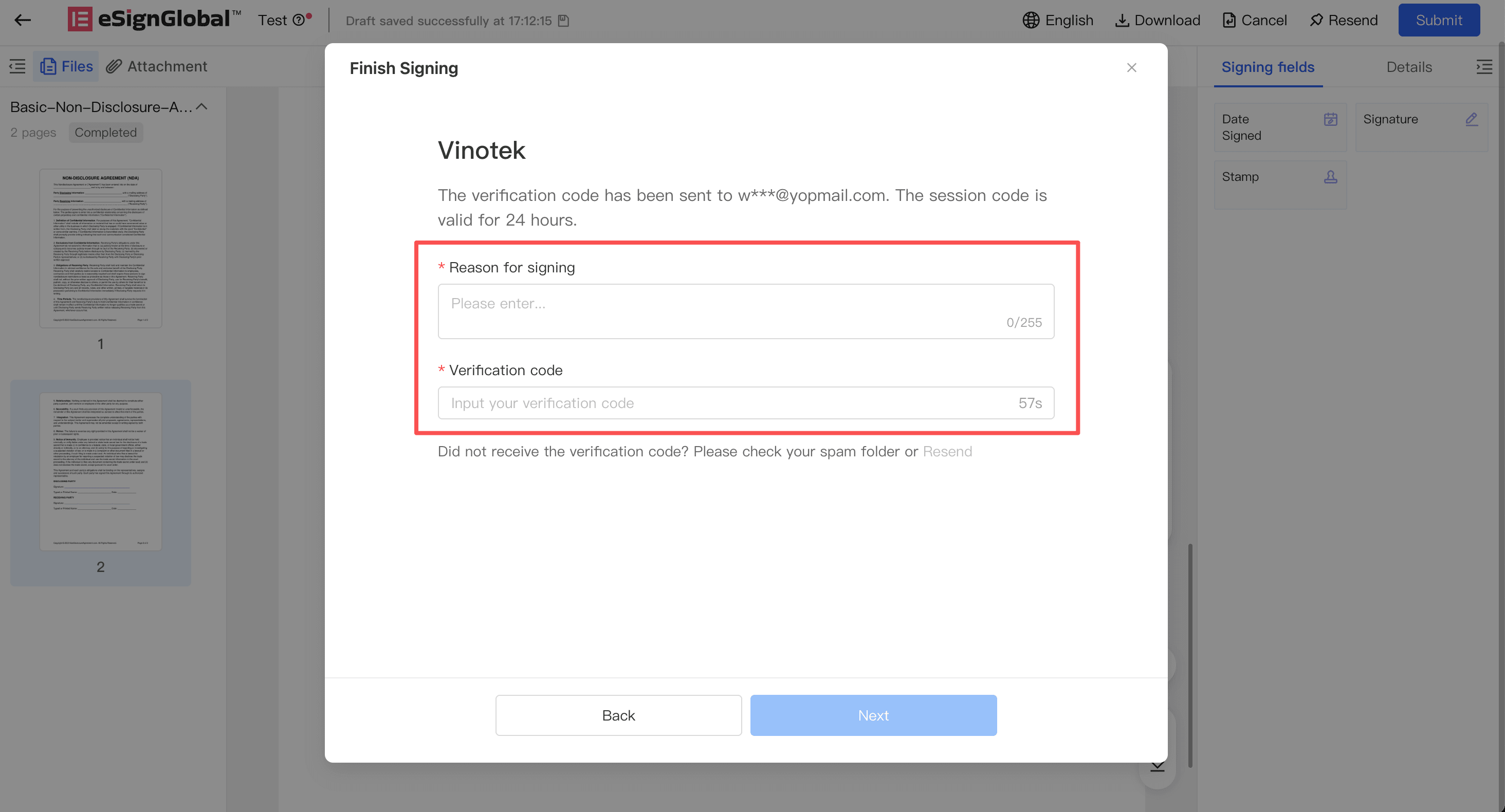
Masukkan kode verifikasi dan selesaikan penandatanganan
-
Setelah masuk ke halaman kode verifikasi, periksa email tempat Anda menerima kode verifikasi.
-
Masukkan kode verifikasi yang diterima di email. Jika tidak menerima email dalam waktu lama, periksa folder spam atau klik [Dapatkan Ulang].
-
Isi alasan penandatanganan.
-
Klik [Selesaikan Penandatanganan].
-
Setelah verifikasi berhasil, sistem akan menyelesaikan penandatanganan dan menampilkan halaman keberhasilan penandatanganan.
Penanganan Anomali Akun
-
Jika halaman menunjukkan bahwa akun belum diaktifkan, silakan buka email aktivasi Vinotek untuk menyelesaikan aktivasi identitas nyata, lalu kembali ke halaman penandatanganan untuk melanjutkan.
-
Jika halaman menunjukkan bahwa pendaftaran belum disetujui, Anda dapat mengklik [Daftar Ulang] untuk mengajukan permohonan baru.
-
Jika halaman menunjukkan bahwa sertifikat telah kedaluwarsa, dicabut, atau tidak berlaku lagi, Anda dapat mengklik [Aktifkan Ulang].
-
Setelah mendaftar ulang atau mengaktifkan ulang, silakan periksa email Vinotek dan ikuti panduan dalam email untuk menyelesaikan prosesnya.
-
Setelah selesai, kembali ke halaman penandatanganan, masukkan ulang email pendaftaran Vinotek untuk melanjutkan penandatanganan.


