
'%3e%3cpath%20fill-rule='evenodd'%20clip-rule='evenodd'%20d='M6.99935%2012.8327C10.221%2012.8327%2012.8327%2010.221%2012.8327%206.99935C12.8327%203.77769%2010.221%201.16602%206.99935%201.16602C3.77769%201.16602%201.16602%203.77769%201.16602%206.99935C1.16602%2010.221%203.77769%2012.8327%206.99935%2012.8327Z'%20stroke='%23666666'%20stroke-linecap='round'%20stroke-linejoin='round'/%3e%3cpath%20d='M1.16602%207H12.8327'%20stroke='%23666666'%20stroke-linecap='round'%20stroke-linejoin='round'/%3e%3cpath%20fill-rule='evenodd'%20clip-rule='evenodd'%20d='M6.99935%2012.8327C8.28802%2012.8327%209.33268%2010.221%209.33268%206.99935C9.33268%203.77769%208.28802%201.16602%206.99935%201.16602C5.71068%201.16602%204.66602%203.77769%204.66602%206.99935C4.66602%2010.221%205.71068%2012.8327%206.99935%2012.8327Z'%20stroke='%23666666'%20stroke-linecap='round'%20stroke-linejoin='round'/%3e%3cpath%20d='M2.875%202.95898C3.93063%204.01461%205.38896%204.66754%206.99978%204.66754C8.61062%204.66754%2010.069%204.01461%2011.1246%202.95898'%20stroke='%23666666'%20stroke-linecap='round'%20stroke-linejoin='round'/%3e%3cpath%20d='M11.1246%2011.0425C10.069%209.98691%208.61062%209.33398%206.99978%209.33398C5.38896%209.33398%203.93063%209.98691%202.875%2011.0425'%20stroke='%23666666'%20stroke-linecap='round'%20stroke-linejoin='round'/%3e%3c/g%3e%3cdefs%3e%3cclipPath%20id='clip0_1267_9109'%3e%3crect%20width='14'%20height='14'%20fill='white'/%3e%3c/clipPath%3e%3c/defs%3e%3c/svg%3e)


 Pusat Khidmat
Vinotek
Sebelum menggunakan fungsi dalam manual pengguna ini, sila fahami terlebih dahulu skop penggunaan Vinotek untuk penandatanganan digital:
-
Vinotek sesuai untuk digunakan oleh individu yang menandatangani dokumen menggunakan keupayaan penandatanganan digital tempatan Indonesia.
-
Pada masa ini, hanya menyokong individu berpasport Indonesia.
-
Sebelum menggunakan Vinotek, penandatangan perlu mempunyai akaun Vinotek yang telah diaktifkan dengan pengesahan identiti sebenar.
Untuk menggunakan penandatanganan digital eSign.AI Vinotek, penandatangan boleh menerima kod pengesahan melalui e-mel pendaftaran Vinotek selepas meletakkan tandatangan, dan mengisi sebab penandatanganan untuk menyelesaikan proses. Jika anda belum mempunyai akaun Vinotek, anda juga boleh memulakan pendaftaran dalam tetingkap penandatanganan, dan meneruskan penandatanganan setelah mengaktifkan identiti sebenar mengikut arahan e-mel.
Memilih Vinotek
-
Penandatangan membuka fail yang perlu ditandatangani, dan meletakkan atau mengesahkan tandatangan mengikut petunjuk pada halaman.
-
Klik [Hantar].
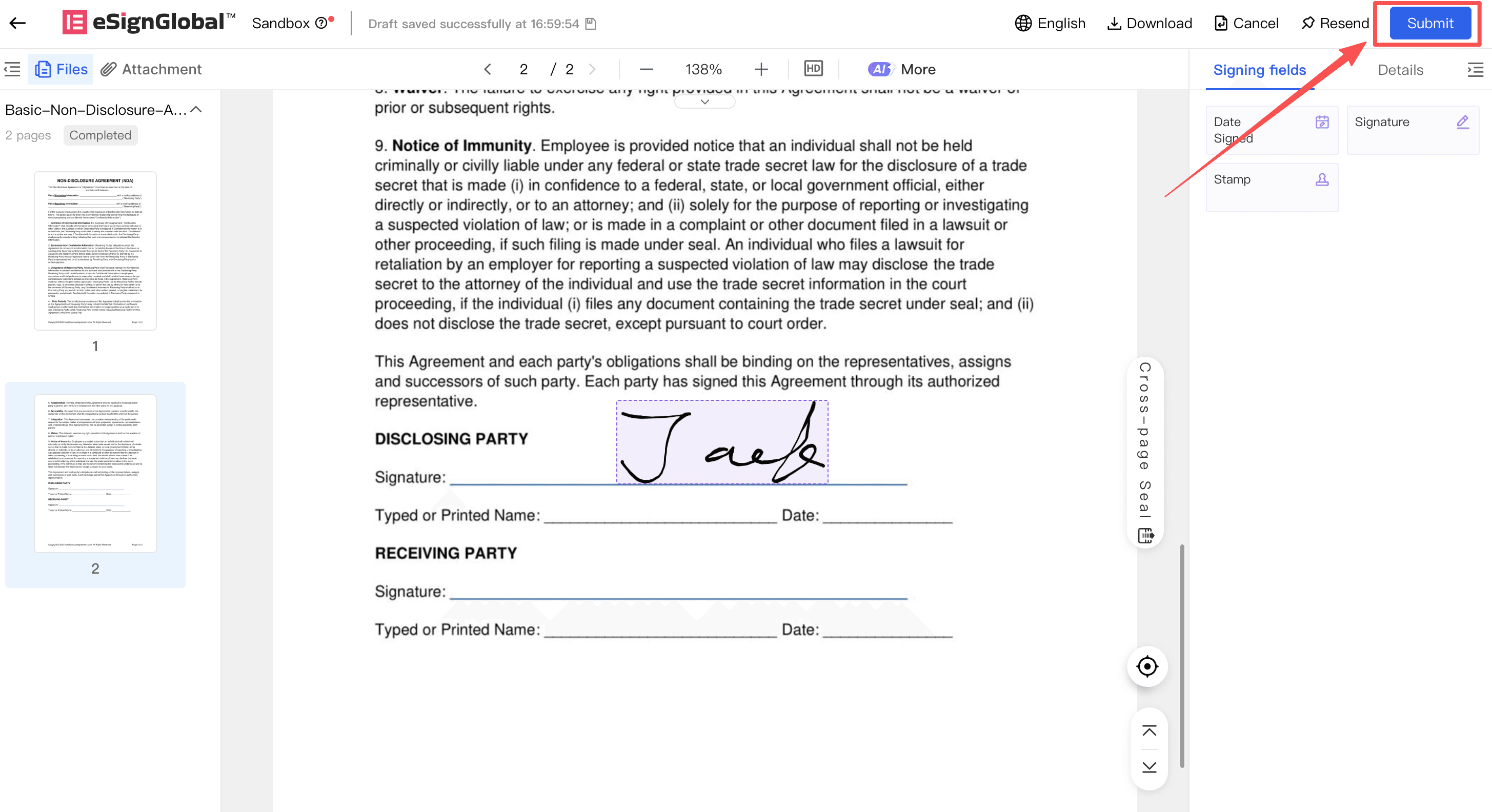
-
Dalam tetingkap [Penandatanganan Digital], pilih [Vinotek].
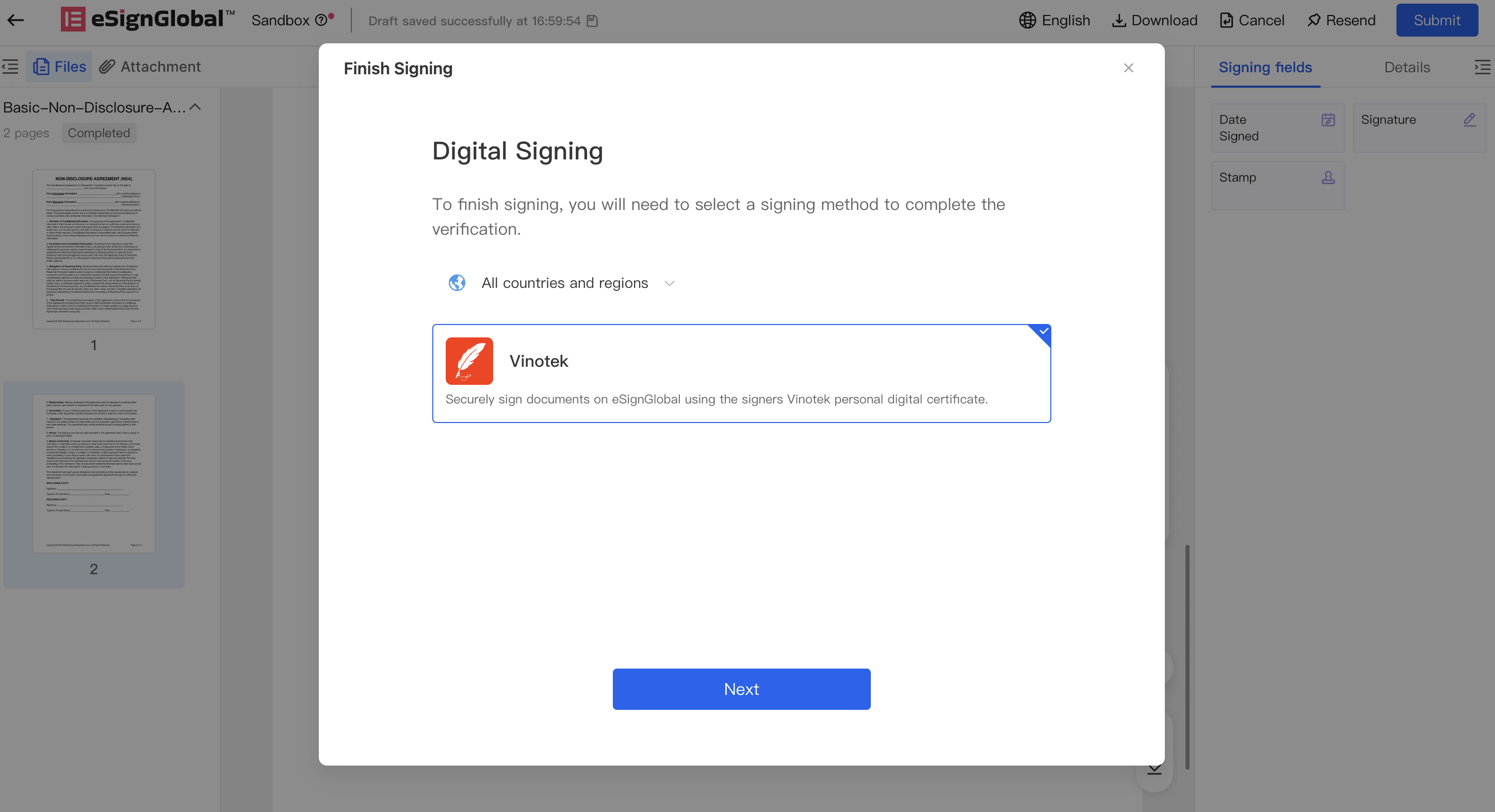
Perhatian:
-
Jika anda tidak melihat [Vinotek], ia bermakna plugin Vinotek belum dipasang dalam ruang kerja semasa.
-
Vinotek pada masa ini hanya menyokong individu berpasport Indonesia; individu bukan berpasport Indonesia dan entiti perniagaan belum disokong.
-
-
Klik [Seterusnya].
Akaun Vinotek sedia ada
-
Di halaman akaun Vinotek, pilih kaedah akaun sedia ada.
-
Masukkan e-mel pendaftaran Vinotek anda.
-
Klik [Seterusnya].
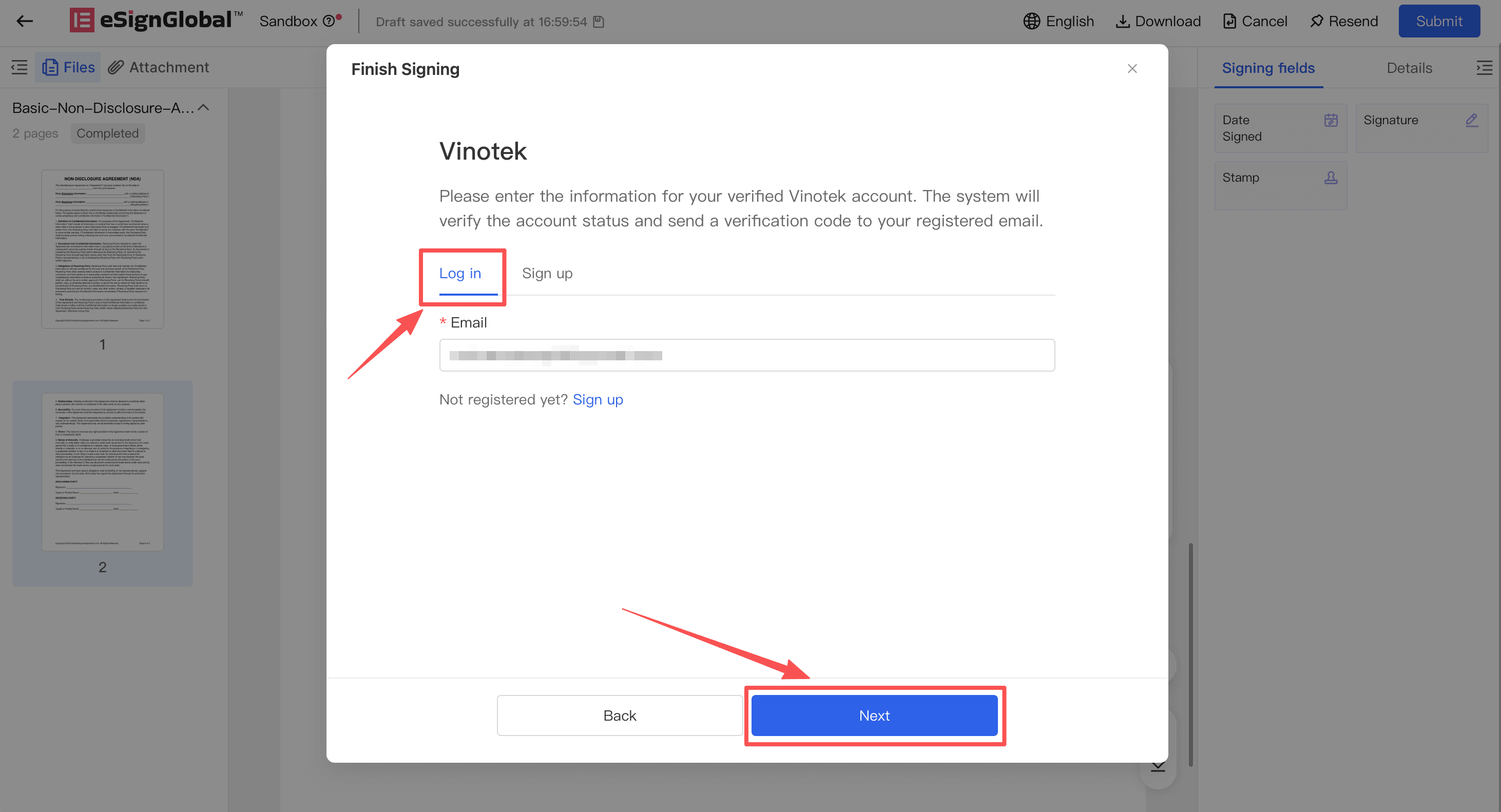
-
Sistem akan menghantar kod pengesahan ke e-mel tersebut. Jika sistem tidak menemui akaun Vinotek yang sepadan dengan e-mel tersebut, halaman akan meminta anda mengesahkan e-mel atau melengkapkan pendaftaran terlebih dahulu.
Mendaftar akaun Vinotek
-
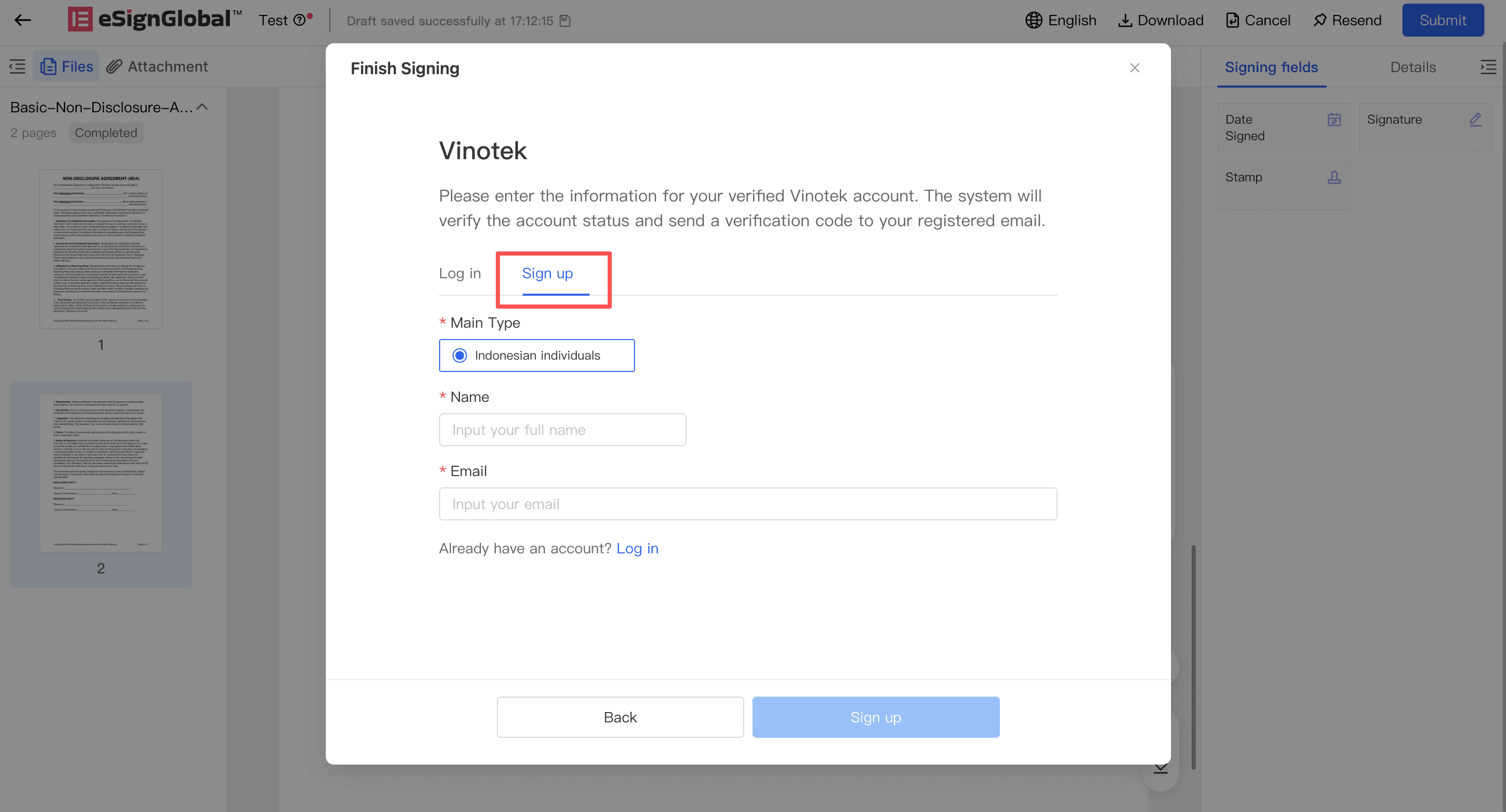
Jika anda belum mempunyai akaun Vinotek, klik pautan pendaftaran dalam tetingkap Vinotek.
-
Sahkan jenis subjek sebagai [Individu Berpasport Indonesia].
-
Isi nama dan e-mel.
-
Klik [Mulakan Pendaftaran].
-
Sistem akan memaklumkan bahawa e-mel pengaktifan telah dihantar ke e-mel yang anda isi.
-
Buka e-mel pengaktifan Vinotek dalam peti masuk e-mel anda, dan lengkapkan pengaktifan identiti sebenar mengikut arahan dalam e-mel.
Perhatian:
-
Pengaktifan identiti sebenar diselesaikan di halaman Vinotek; eSign.AI tidak mengumpulkan data identiti sebenar anda.
-
Selepas pengaktifan selesai, sila kembali ke halaman penandatanganan dan teruskan penandatanganan menggunakan e-mel pendaftaran Vinotek.
-
Jika halaman memaklumkan bahawa e-mel tersebut sudah didaftarkan, sila kembali ke aliran akaun sedia ada dan terus masukkan e-mel pendaftaran tersebut untuk menandatangani.
-
Masukkan kod pengesahan dan selesaikan penandatanganan
-
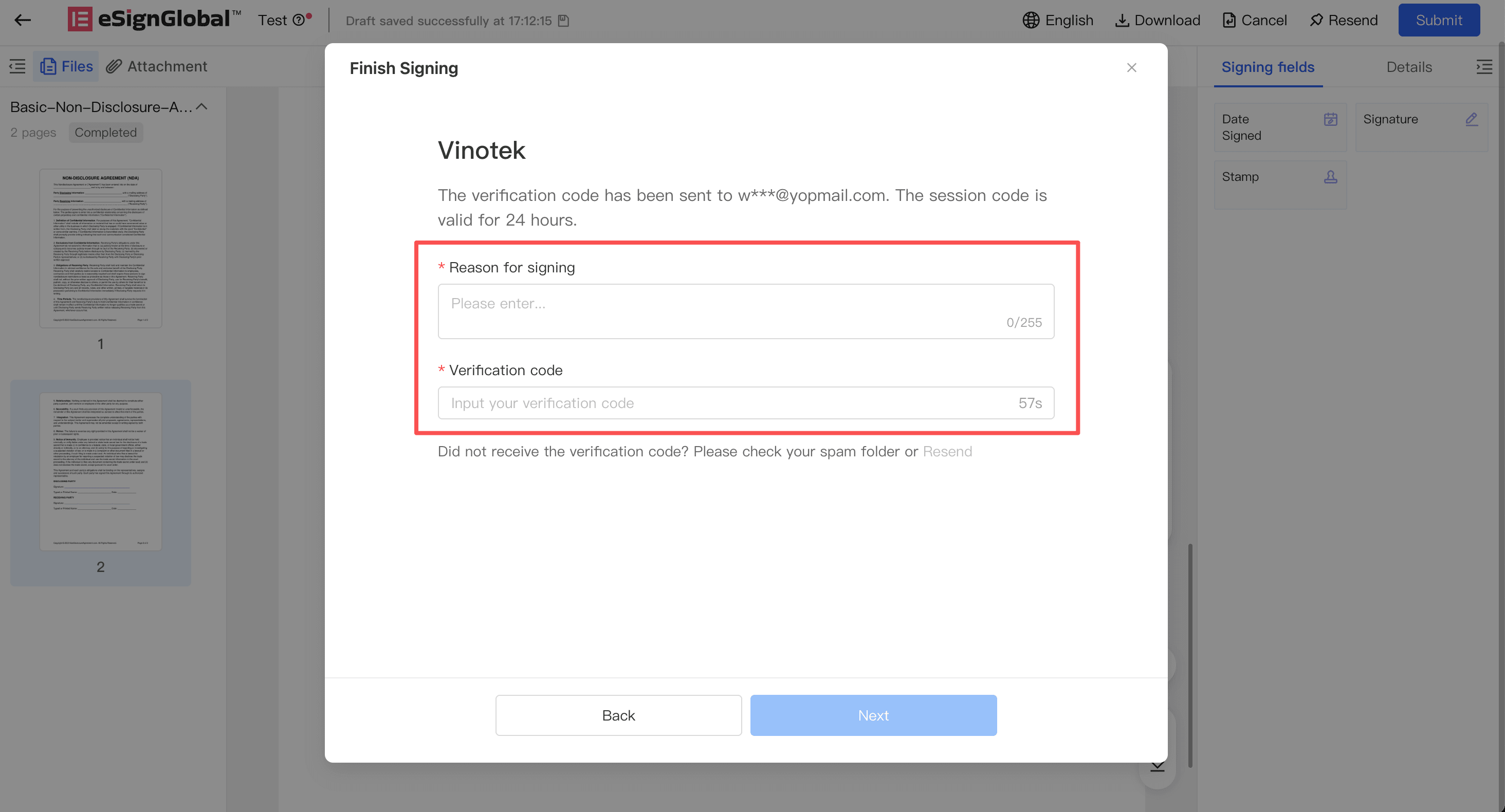
Setelah masuk ke halaman kod pengesahan, semak e-mel yang menerima kod pengesahan.
-
Masukkan kod pengesahan yang diterima dalam e-mel. Jika tidak menerima e-mel dalam tempoh yang lama, sila periksa folder spam atau klik 【Dapatkan Semula】.
-
Isi sebab penandatanganan.
-
Klik 【Selesaikan Penandatanganan】.
-
Selepas pengesahan berjaya, sistem akan menyelesaikan penandatanganan dan memaparkan halaman kejayaan penandatanganan.
Pengendalian异常 akaun
-
Jika halaman menunjukkan bahawa akaun belum diaktifkan, sila pergi ke e-mel aktivasi Vinotek untuk menyelesaikan pengaktifan identiti sebenar, kemudian kembali ke halaman penandatanganan untuk meneruskan.
-
Jika halaman menunjukkan bahawa kelulusan pendaftaran tidak lulus, anda boleh klik 【Daftar Semula】 untuk memulakan permohonan semula.
-
Jika halaman menunjukkan bahawa sijil telah tamat tempoh, ditarik balik atau luput, anda boleh klik 【Aktifkan Semula】.
-
Selepas mendaftar semula atau mengaktifkan semula, sila pergi ke e-mel untuk menyemak e-mel Vinotek dan ikuti arahan dalam e-mel untuk menyelesaikan proses.
-
Selepas selesai, kembali ke halaman penandatanganan, masukkan semula e-mel pendaftaran Vinotek untuk meneruskan penandatanganan.


