
'%3e%3cpath%20fill-rule='evenodd'%20clip-rule='evenodd'%20d='M6.99935%2012.8327C10.221%2012.8327%2012.8327%2010.221%2012.8327%206.99935C12.8327%203.77769%2010.221%201.16602%206.99935%201.16602C3.77769%201.16602%201.16602%203.77769%201.16602%206.99935C1.16602%2010.221%203.77769%2012.8327%206.99935%2012.8327Z'%20stroke='%23666666'%20stroke-linecap='round'%20stroke-linejoin='round'/%3e%3cpath%20d='M1.16602%207H12.8327'%20stroke='%23666666'%20stroke-linecap='round'%20stroke-linejoin='round'/%3e%3cpath%20fill-rule='evenodd'%20clip-rule='evenodd'%20d='M6.99935%2012.8327C8.28802%2012.8327%209.33268%2010.221%209.33268%206.99935C9.33268%203.77769%208.28802%201.16602%206.99935%201.16602C5.71068%201.16602%204.66602%203.77769%204.66602%206.99935C4.66602%2010.221%205.71068%2012.8327%206.99935%2012.8327Z'%20stroke='%23666666'%20stroke-linecap='round'%20stroke-linejoin='round'/%3e%3cpath%20d='M2.875%202.95898C3.93063%204.01461%205.38896%204.66754%206.99978%204.66754C8.61062%204.66754%2010.069%204.01461%2011.1246%202.95898'%20stroke='%23666666'%20stroke-linecap='round'%20stroke-linejoin='round'/%3e%3cpath%20d='M11.1246%2011.0425C10.069%209.98691%208.61062%209.33398%206.99978%209.33398C5.38896%209.33398%203.93063%209.98691%202.875%2011.0425'%20stroke='%23666666'%20stroke-linecap='round'%20stroke-linejoin='round'/%3e%3c/g%3e%3cdefs%3e%3cclipPath%20id='clip0_1267_9109'%3e%3crect%20width='14'%20height='14'%20fill='white'/%3e%3c/clipPath%3e%3c/defs%3e%3c/svg%3e)


 Centre de services
Vinotek
Avant d’utiliser les fonctionnalités décrites dans ce manuel utilisateur, il est nécessaire de comprendre le champ d’application de Vinotek pour la signature numérique :
-
Vinotek s’adresse aux individus signataires souhaitant utiliser les capacités locales indonésiennes de signature numérique pour effectuer des signatures.
-
Actuellement, seuls les [individus de nationalité indonésienne] sont pris en charge.
-
Avant d’utiliser Vinotek, le signataire doit disposer d’un compte Vinotek ayant déjà été activé avec vérification d’identité réelle.
Lors de l’utilisation de la signature numérique eSign.AI Vinotek, après avoir placé sa signature, le signataire peut recevoir un code de vérification par e-mail via l’adresse e-mail enregistrée auprès de Vinotek, puis saisir la raison de la signature pour finaliser celle-ci. Si vous ne disposez pas encore d’un compte Vinotek, vous pouvez initier l’inscription directement depuis la fenêtre contextuelle de signature, puis suivre les instructions du e-mail pour compléter l’activation avec vérification d’identité réelle avant de poursuivre la signature.
Sélection de Vinotek
-
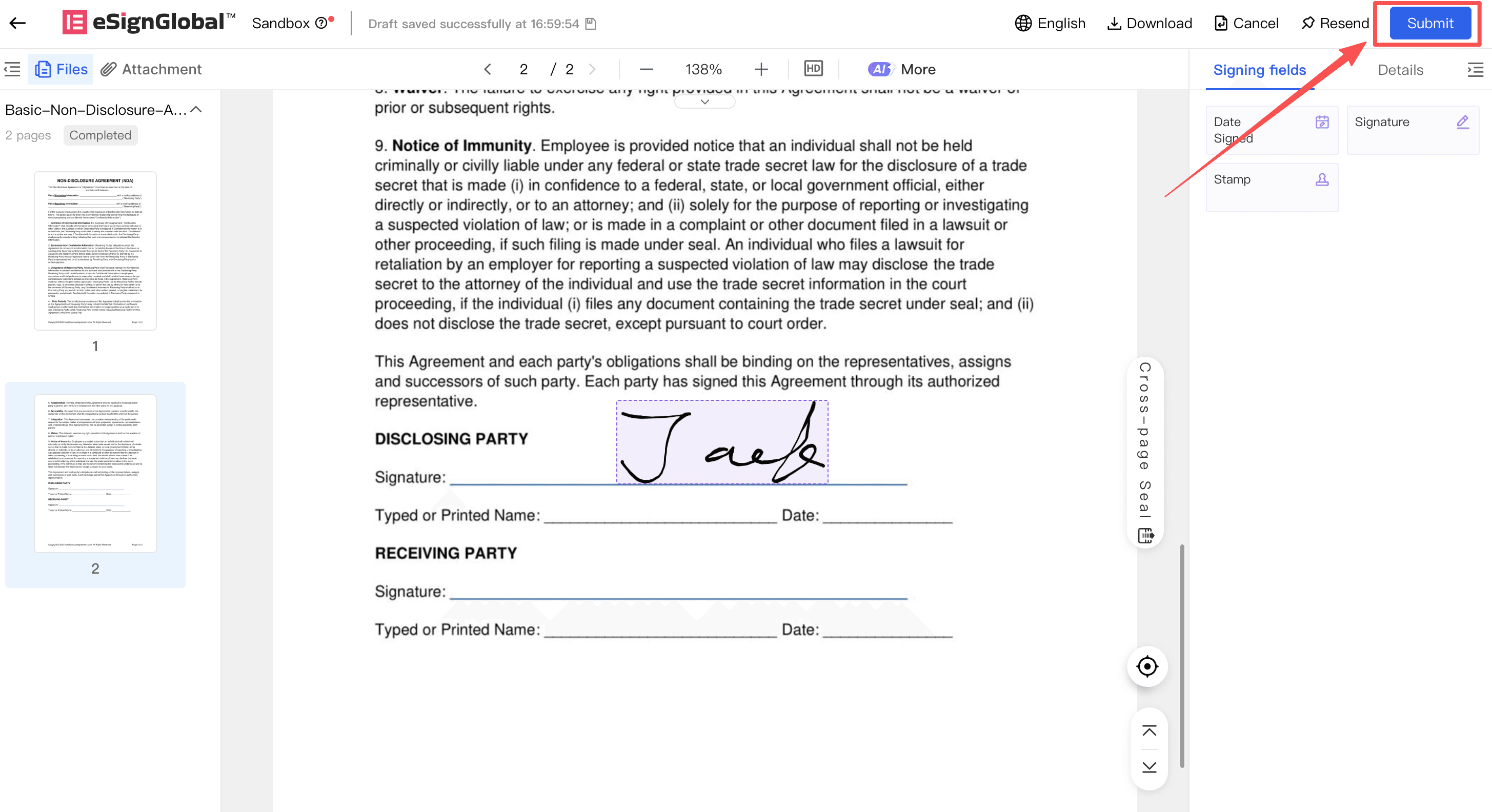
Le signataire ouvre le document à signer et place ou confirme sa signature selon les indications affichées.
-
Cliquez sur [Soumettre].
-
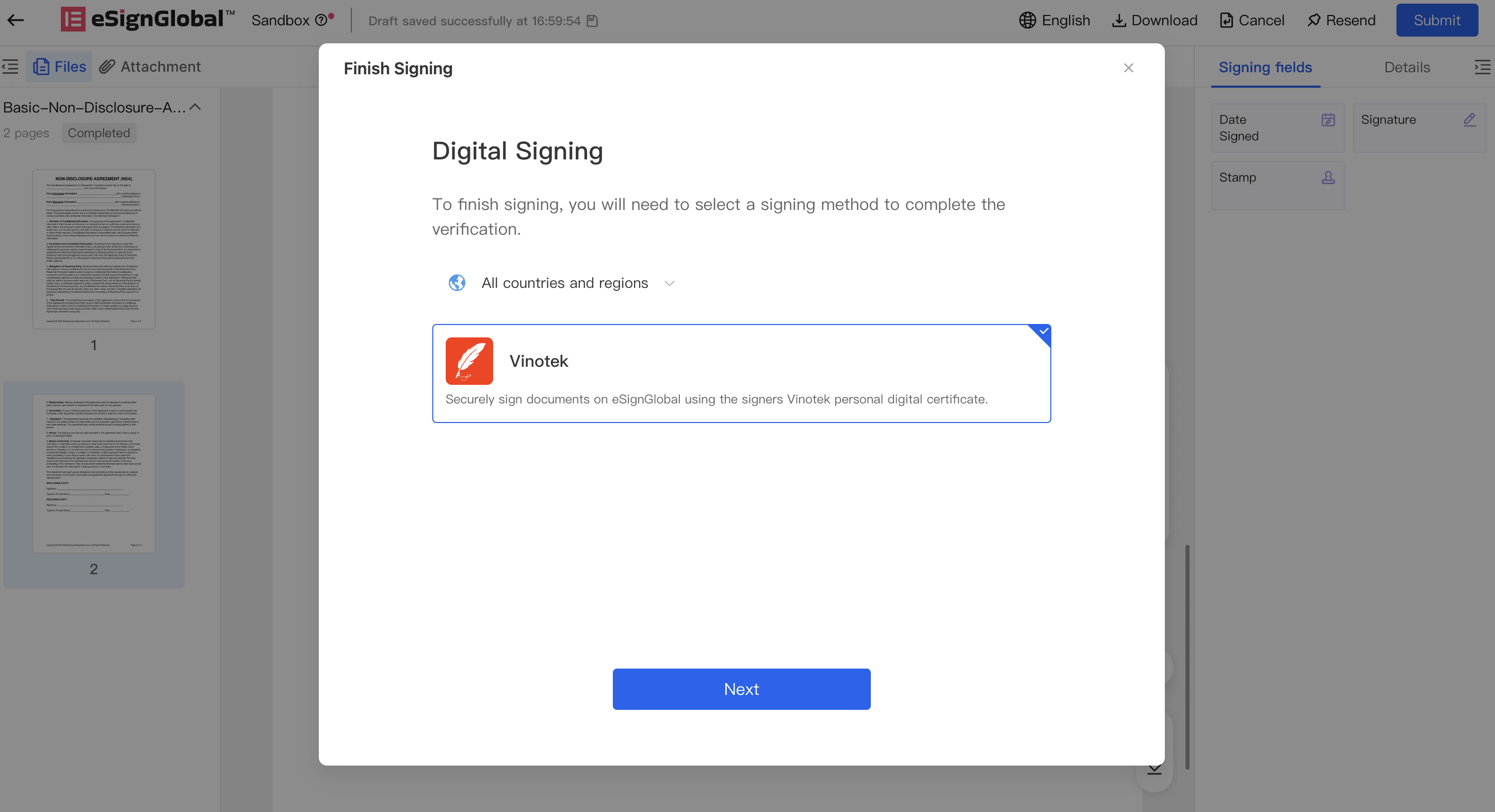
Dans la fenêtre contextuelle [Signature numérique], sélectionnez [Vinotek].
Remarque :
-
Si vous ne voyez pas [Vinotek], cela signifie que le plugin Vinotek n’est pas installé dans l’espace de travail actuel.
-
Vinotek prend actuellement uniquement en charge les individus de nationalité indonésienne ; les individus non indonésiens et les entités juridiques (entreprises) ne sont pas encore pris en charge.
-
-
Cliquez sur [Suivant].
Compte Vinotek existant
-
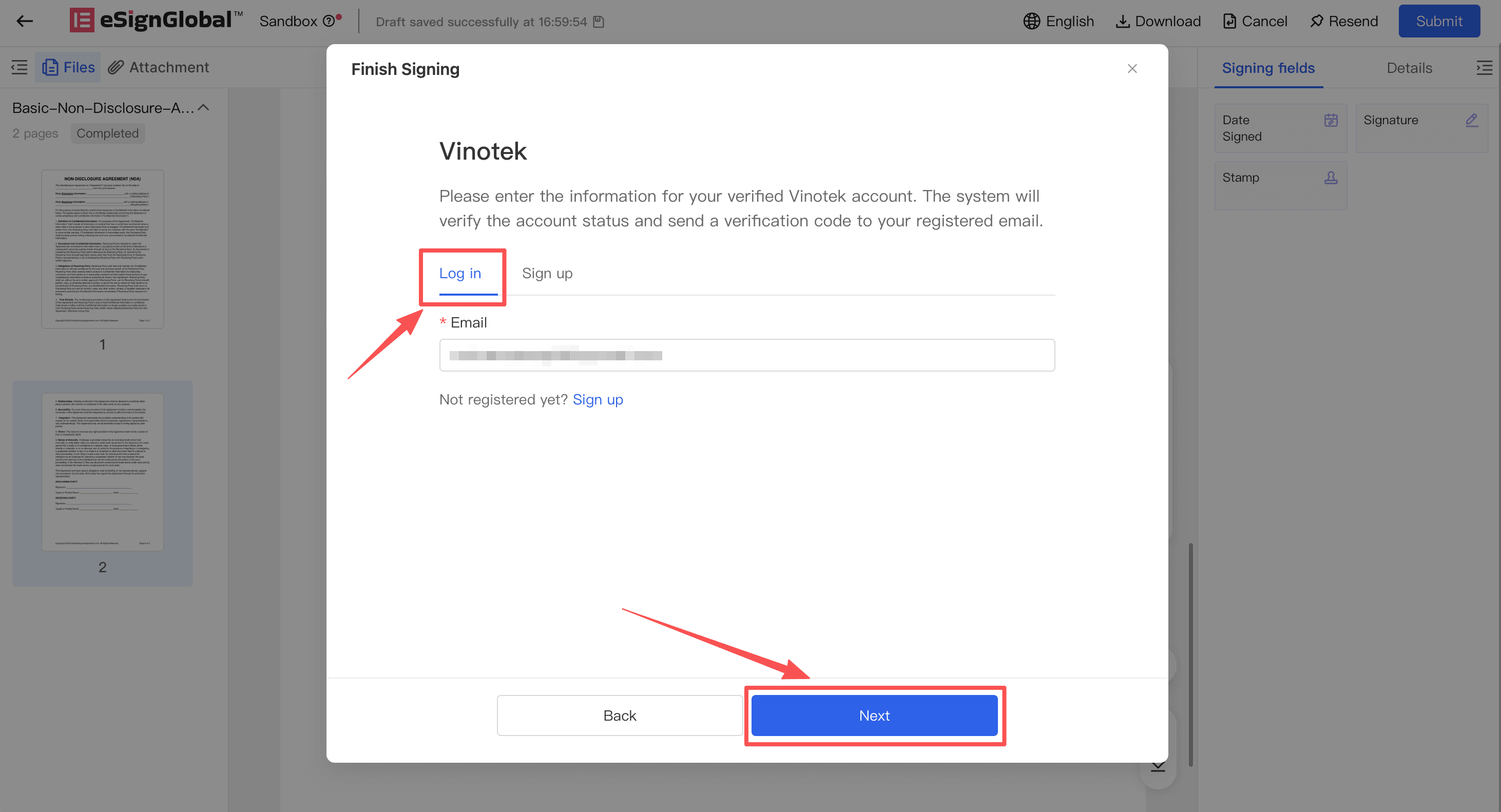
Sur la page du compte Vinotek, sélectionnez l’option permettant d’utiliser un compte existant.
-
Saisissez votre adresse e-mail d’enregistrement Vinotek.
-
Cliquez sur [Suivant].
-
Le système enverra un code de vérification à cette adresse e-mail. Si le système ne trouve pas de compte Vinotek associé à cet e-mail, une invite vous demandera de confirmer l’e-mail ou de procéder à l’inscription au préalable.
Inscription à un compte Vinotek
-
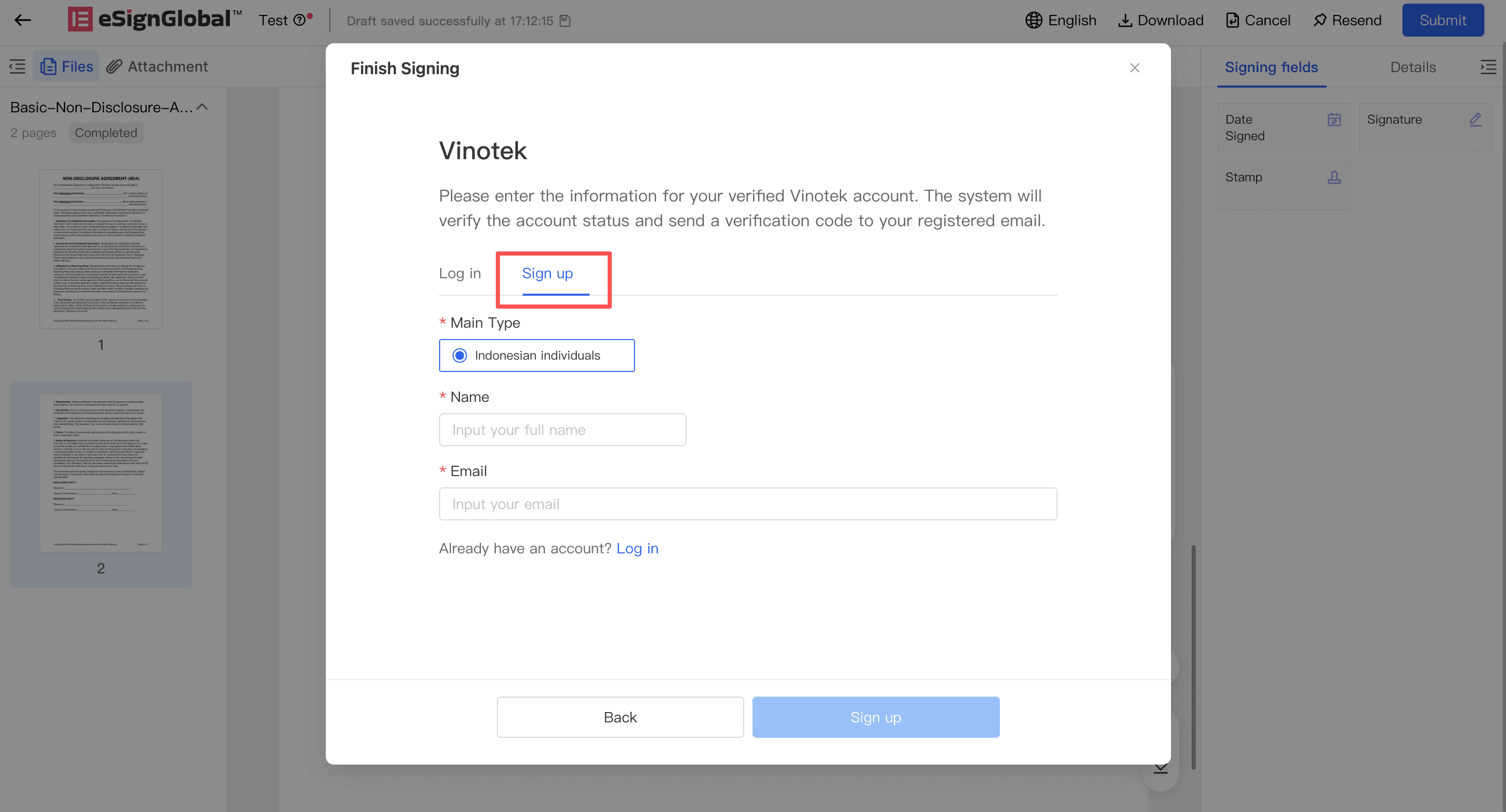
Si vous n’avez pas encore de compte Vinotek, cliquez sur le lien d’inscription dans la fenêtre contextuelle Vinotek.
-
Confirmez que le type de sujet est [Individu de nationalité indonésienne].
-
Renseignez votre nom et votre adresse e-mail.
-
Cliquez sur [Initier l’inscription].
-
Le système indiquera qu’un e-mail d’activation a été envoyé à l’adresse e-mail saisie.
-
Ouvrez l’e-mail d’activation Vinotek reçu et suivez les instructions pour compléter l’activation avec vérification d’identité réelle.
Remarque :
-
L’activation avec vérification d’identité réelle s’effectue sur la page Vinotek ; eSign.AI ne collecte aucune donnée relative à votre identité réelle.
-
Après avoir terminé l’activation, revenez à la page de signature et utilisez l’adresse e-mail d’enregistrement Vinotek pour poursuivre la signature.
-
Si une invite indique que cet e-mail est déjà enregistré, retournez au processus relatif aux comptes existants et saisissez directement cet e-mail d’enregistrement pour signer.
-
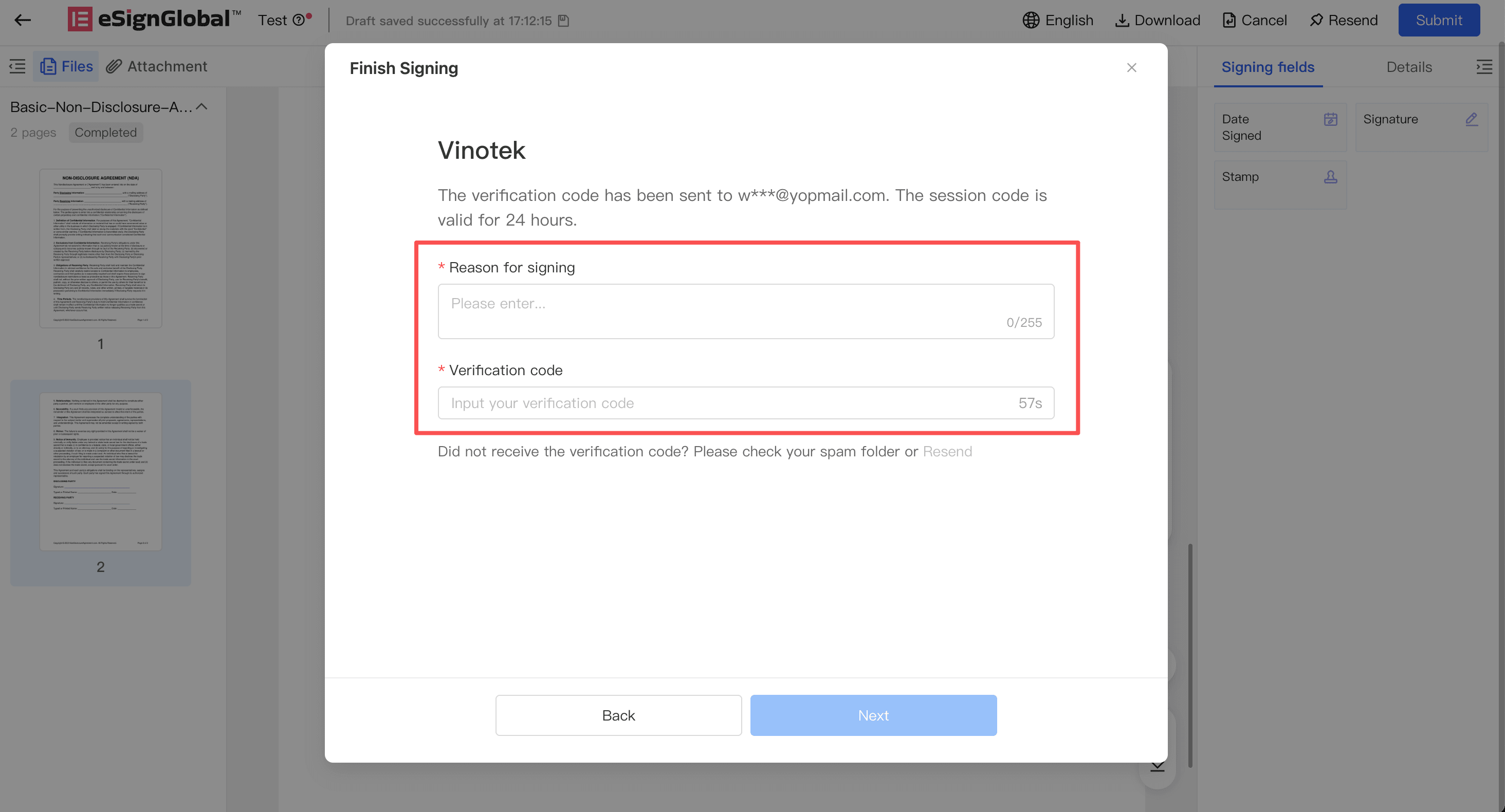
Saisir le code de vérification et finaliser la signature
-
Une fois sur la page de saisie du code, consultez l’e-mail dans lequel vous avez reçu le code de vérification.
-
Saisissez le code de vérification reçu par e-mail. Si vous ne recevez pas l’e-mail après un certain délai, vérifiez vos spams ou cliquez sur 【Récupérer à nouveau】.
-
Renseignez le motif de la signature.
-
Cliquez sur 【Finaliser la signature】.
-
Après validation réussie, le système finalisera la signature et affichera la page confirmant la réussite de la signature.
Gestion des anomalies de compte
-
Si la page indique que le compte n’est pas encore activé, rendez-vous dans l’e-mail d’activation Vinotek pour procéder à l’activation réelle (vérification d’identité), puis revenez à la page de signature pour continuer.
-
Si la page indique que la vérification de l’inscription n’a pas été approuvée, cliquez sur 【Réinscrire】 pour soumettre une nouvelle demande.
-
Si la page indique que le certificat a expiré, a été révoqué ou est invalide, cliquez sur 【Réactiver】.
-
Après réinscription ou réactivation, consultez votre boîte e-mail pour lire l’e-mail Vinotek et suivez les instructions pour finaliser la procédure.
-
Une fois cela fait, retournez à la page de signature et saisissez à nouveau l’e-mail d’inscription Vinotek pour poursuivre la signature.


