
'%3e%3cpath%20fill-rule='evenodd'%20clip-rule='evenodd'%20d='M6.99935%2012.8327C10.221%2012.8327%2012.8327%2010.221%2012.8327%206.99935C12.8327%203.77769%2010.221%201.16602%206.99935%201.16602C3.77769%201.16602%201.16602%203.77769%201.16602%206.99935C1.16602%2010.221%203.77769%2012.8327%206.99935%2012.8327Z'%20stroke='%23666666'%20stroke-linecap='round'%20stroke-linejoin='round'/%3e%3cpath%20d='M1.16602%207H12.8327'%20stroke='%23666666'%20stroke-linecap='round'%20stroke-linejoin='round'/%3e%3cpath%20fill-rule='evenodd'%20clip-rule='evenodd'%20d='M6.99935%2012.8327C8.28802%2012.8327%209.33268%2010.221%209.33268%206.99935C9.33268%203.77769%208.28802%201.16602%206.99935%201.16602C5.71068%201.16602%204.66602%203.77769%204.66602%206.99935C4.66602%2010.221%205.71068%2012.8327%206.99935%2012.8327Z'%20stroke='%23666666'%20stroke-linecap='round'%20stroke-linejoin='round'/%3e%3cpath%20d='M2.875%202.95898C3.93063%204.01461%205.38896%204.66754%206.99978%204.66754C8.61062%204.66754%2010.069%204.01461%2011.1246%202.95898'%20stroke='%23666666'%20stroke-linecap='round'%20stroke-linejoin='round'/%3e%3cpath%20d='M11.1246%2011.0425C10.069%209.98691%208.61062%209.33398%206.99978%209.33398C5.38896%209.33398%203.93063%209.98691%202.875%2011.0425'%20stroke='%23666666'%20stroke-linecap='round'%20stroke-linejoin='round'/%3e%3c/g%3e%3cdefs%3e%3cclipPath%20id='clip0_1267_9109'%3e%3crect%20width='14'%20height='14'%20fill='white'/%3e%3c/clipPath%3e%3c/defs%3e%3c/svg%3e)


 サービスセンター
Vinotek
本ユーザーマニュアルの機能を使用する前に、Vinotek デジタル署名の適用範囲を理解する必要があります:
-
Vinotek は、個人署名者がインドネシアのローカルデジタル署名機能を使用して署名を行うシナリオに適しています。
-
現在、【インドネシア国籍の個人】のみが使用可能です。
-
Vinotek を使用する前に、署名者は実名認証済みでアクティベーションが完了した Vinotek アカウントを所有している必要があります。
eSign.AI Vinotek デジタル署名を使用すると、署名者は署名配置を完了した後、Vinotek 登録メールアドレスに送信される認証コードを受け取り、署名理由を入力して署名を完了できます。Vinotek アカウントをお持ちでない場合は、署名ポップアップ内で登録を開始し、メールの指示に従って実名認証を完了してから署名を続けることもできます。
Vinotek の選択
-
署名者は署名対象ファイルを開き、画面の指示に従って署名を配置または確認します。
-
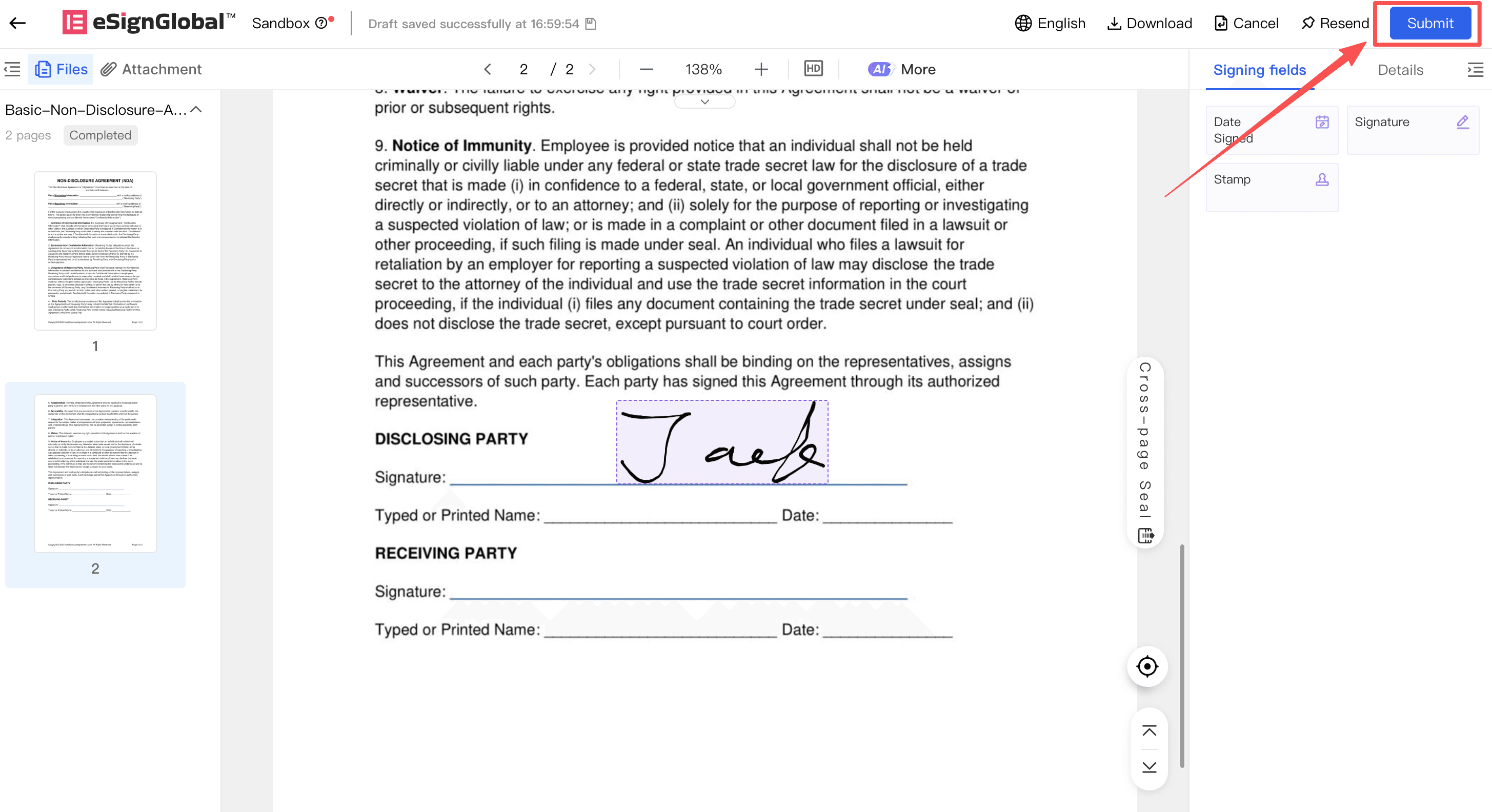
【送信】をクリックします。
-
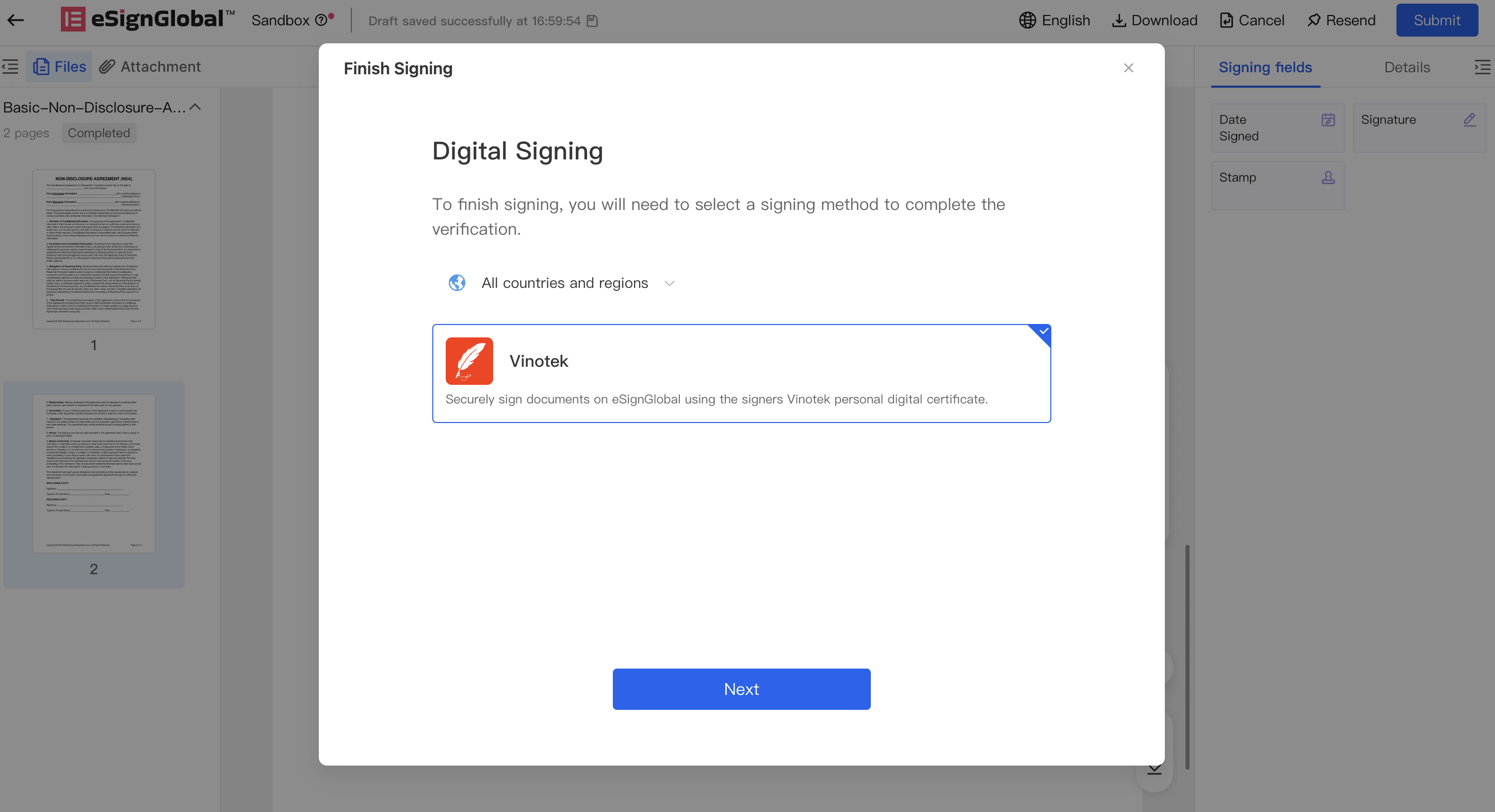
【デジタル署名】ポップアップで【Vinotek】を選択します。
注意:
-
【Vinotek】が表示されない場合は、現在のワークスペースに Vinotek プラグインがインストールされていないことを意味します。
-
Vinotek は現在、インドネシア国籍の個人のみをサポートしており、非インドネシア国籍の個人や企業主体は現時点でサポートされていません。
-
-
【次へ】をクリックします。
既存の Vinotek アカウント
-
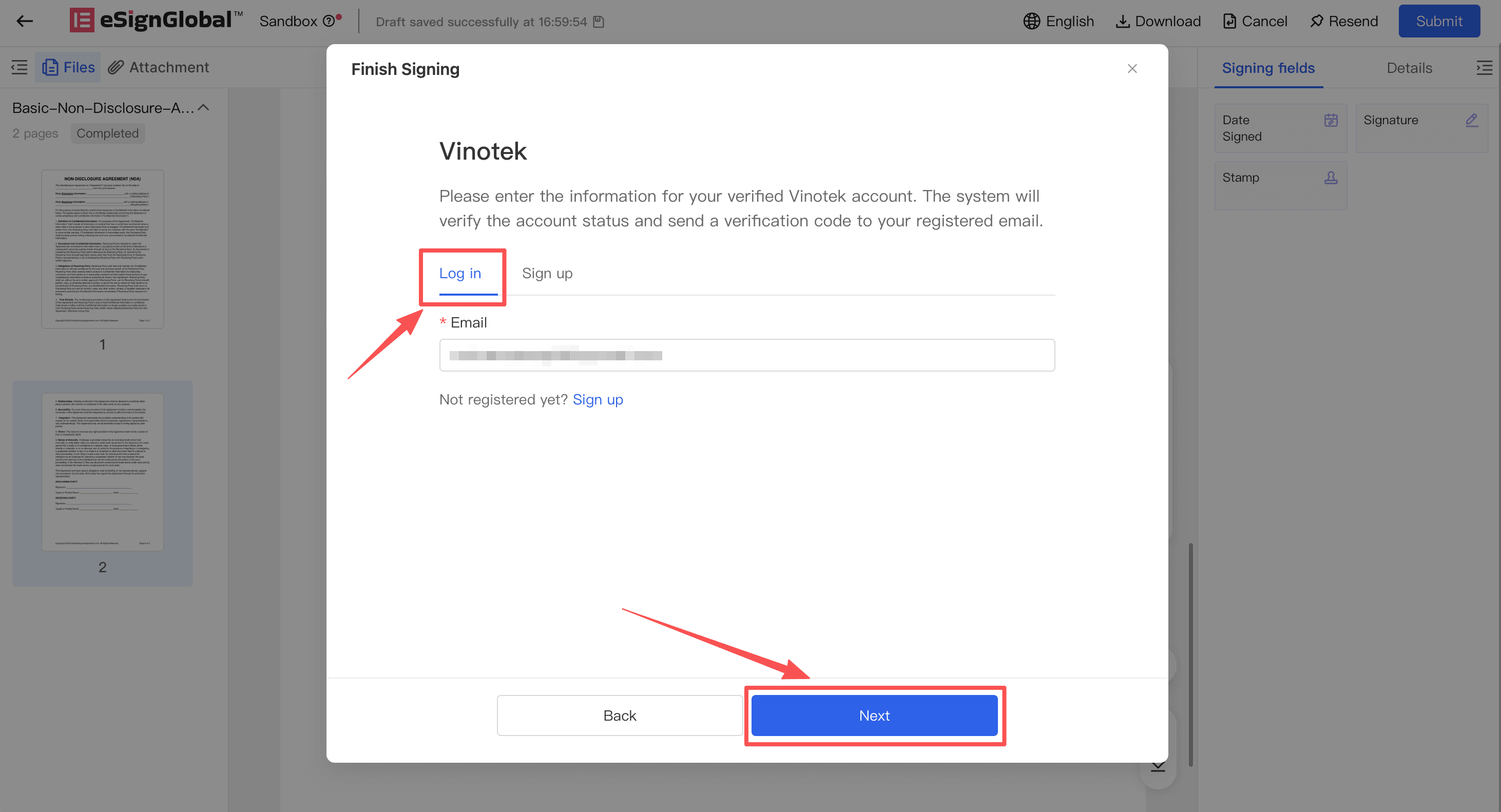
Vinotek アカウントページで、既存アカウント方式を選択します。
-
Vinotek 登録メールアドレスを入力します。
-
【次へ】をクリックします。
-
システムは当該メールアドレスに認証コードを送信します。システムが当該メールアドレスに対応する Vinotek アカウントを検出できない場合、ページ上でメールアドレスの確認または先に登録を完了するよう促されます。
Vinotek アカウントの登録
-
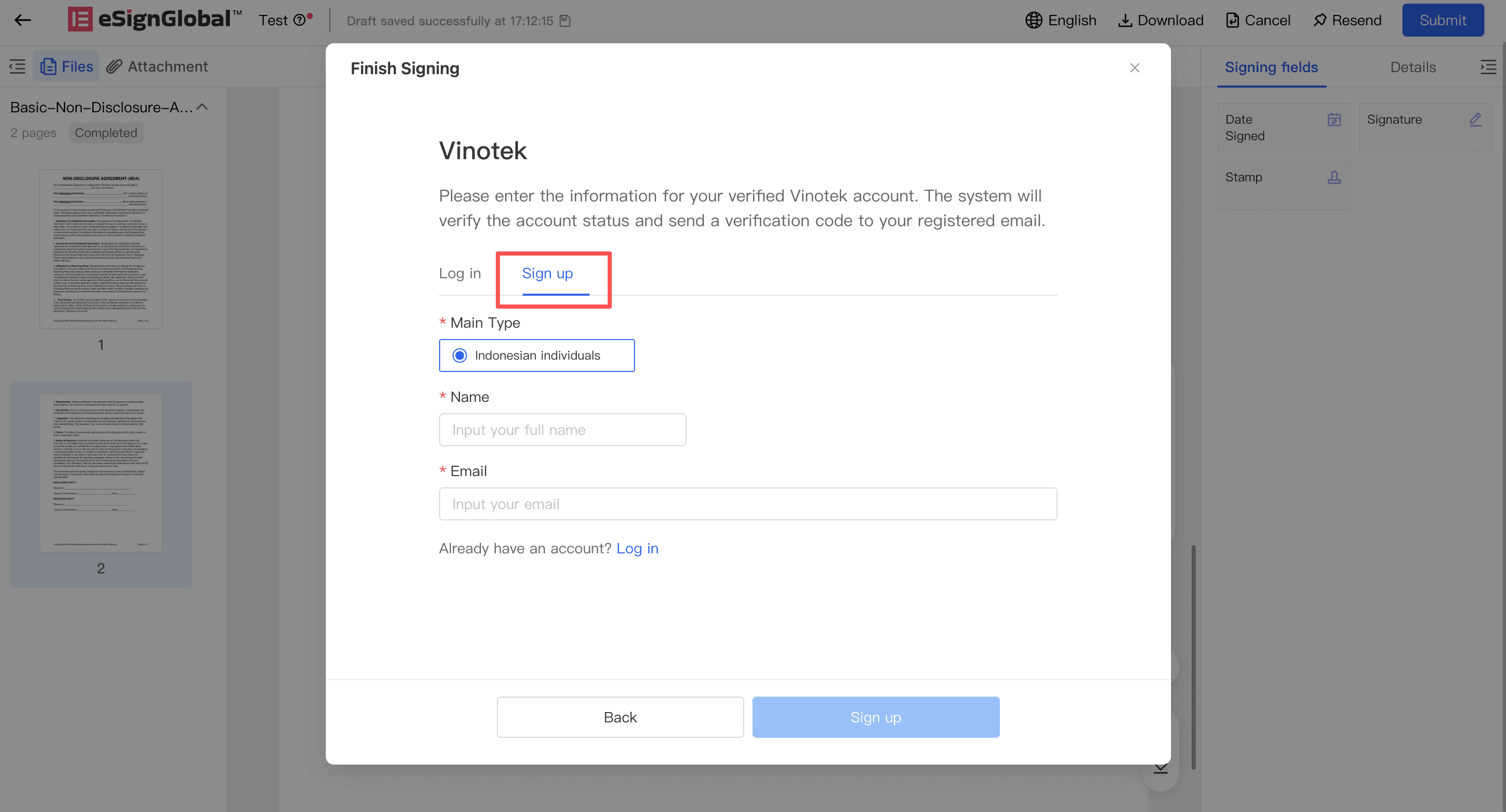
Vinotek アカウントをお持ちでない場合は、Vinotak ポップアップ内で登録エントリをクリックします。
-
主体タイプが【インドネシア国籍の個人】であることを確認します。
-
氏名とメールアドレスを入力します。
-
【登録開始】をクリックします。
-
システムから、アクティベーションメールが記入されたメールアドレスに送信された旨の通知があります。
-
メール内の Vinotek アクティベーションメールを開き、メールの指示に従って実名認証を完了します。
注意:
-
実名認証は Vinotek ページ上で完了され、eSign.AI がお客様の实名資料(実名情報)を収集することはありません。
-
アクティベーション完了後、署名ページに戻り、Vinotek 登録メールアドレスを使用して署名を続行してください。
-
ページ上で当該メールアドレスが既に登録されている旨の表示がある場合は、既存アカウントの手順に戻り、当該登録メールアドレスを直接入力して署名を行ってください。
-
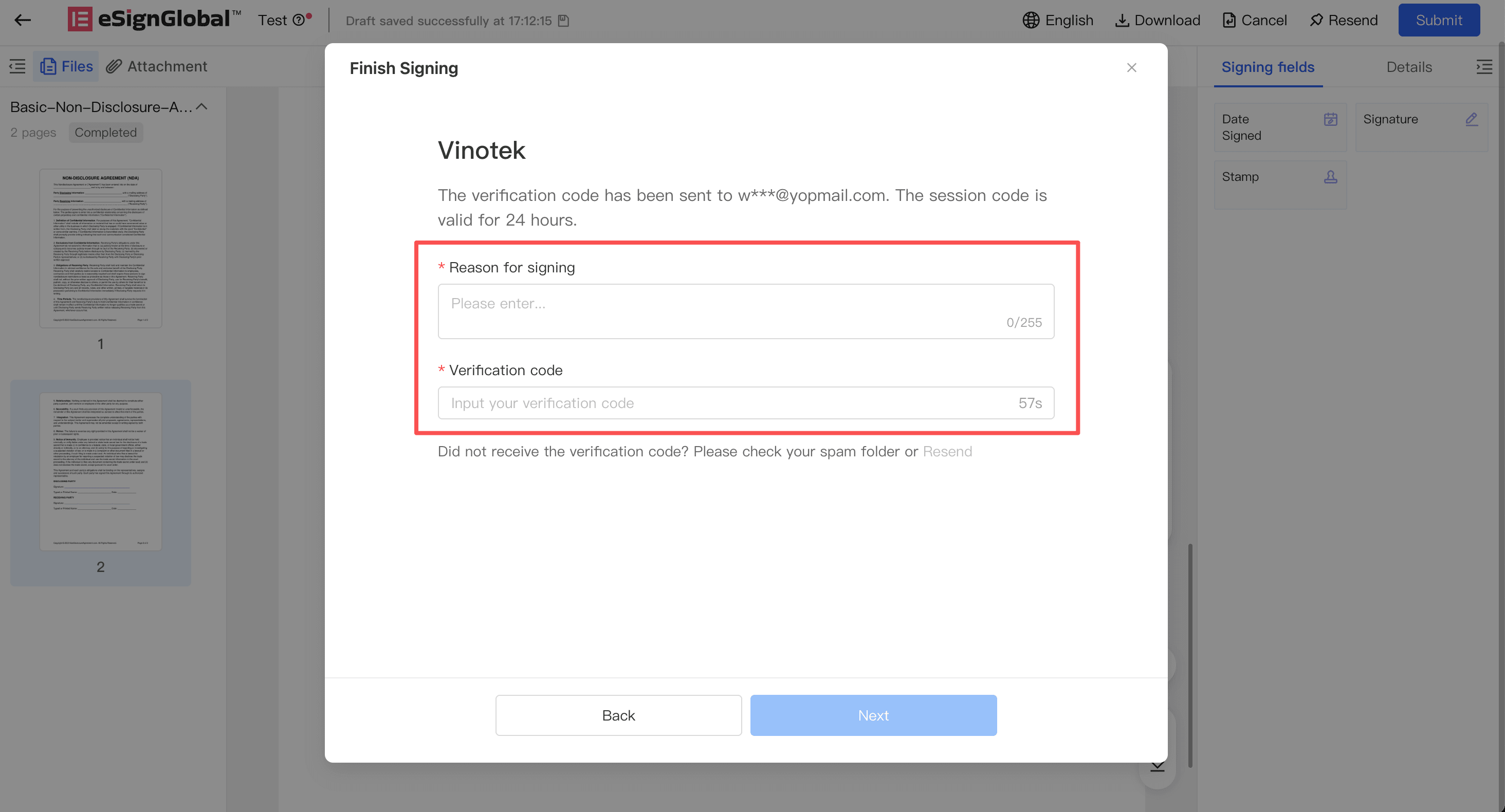
認証コードを入力して署名を完了する
-
認証コード入力ページに移動後、認証コードを受信したメールボックスを確認します。
-
メールで受信した認証コードを入力します。長時間メールが届かない場合は、迷惑メールフォルダを確認するか、[再取得]をクリックしてください。
-
署名理由を入力します。
-
[署名を完了]をクリックします。
-
認証が成功すると、システムにより署名が完了し、署名成功ページが表示されます。
アカウントの異常対応
-
ページにアカウントがまだ有効化されていない旨の表示がある場合は、Vinotekから送信される有効化メールにアクセスして本人確認による有効化を完了した後、署名ページに戻って続行してください。
-
ページに登録審査が通過していない旨の表示がある場合は、[再登録]をクリックして申請を再度行ってください。
-
ページに証明書が無効化されている、取り消されている、または期限切れである旨の表示がある場合は、[再有効化]をクリックしてください。
-
再登録または再有効化後、メールボックスでVinotekからのメールを確認し、メール内の指示に従って処理を完了してください。
-
処理が完了したら署名ページに戻り、Vinotekの登録メールアドレスを再度入力して署名を続行してください。


