
'%3e%3cpath%20fill-rule='evenodd'%20clip-rule='evenodd'%20d='M6.99935%2012.8327C10.221%2012.8327%2012.8327%2010.221%2012.8327%206.99935C12.8327%203.77769%2010.221%201.16602%206.99935%201.16602C3.77769%201.16602%201.16602%203.77769%201.16602%206.99935C1.16602%2010.221%203.77769%2012.8327%206.99935%2012.8327Z'%20stroke='%23666666'%20stroke-linecap='round'%20stroke-linejoin='round'/%3e%3cpath%20d='M1.16602%207H12.8327'%20stroke='%23666666'%20stroke-linecap='round'%20stroke-linejoin='round'/%3e%3cpath%20fill-rule='evenodd'%20clip-rule='evenodd'%20d='M6.99935%2012.8327C8.28802%2012.8327%209.33268%2010.221%209.33268%206.99935C9.33268%203.77769%208.28802%201.16602%206.99935%201.16602C5.71068%201.16602%204.66602%203.77769%204.66602%206.99935C4.66602%2010.221%205.71068%2012.8327%206.99935%2012.8327Z'%20stroke='%23666666'%20stroke-linecap='round'%20stroke-linejoin='round'/%3e%3cpath%20d='M2.875%202.95898C3.93063%204.01461%205.38896%204.66754%206.99978%204.66754C8.61062%204.66754%2010.069%204.01461%2011.1246%202.95898'%20stroke='%23666666'%20stroke-linecap='round'%20stroke-linejoin='round'/%3e%3cpath%20d='M11.1246%2011.0425C10.069%209.98691%208.61062%209.33398%206.99978%209.33398C5.38896%209.33398%203.93063%209.98691%202.875%2011.0425'%20stroke='%23666666'%20stroke-linecap='round'%20stroke-linejoin='round'/%3e%3c/g%3e%3cdefs%3e%3cclipPath%20id='clip0_1267_9109'%3e%3crect%20width='14'%20height='14'%20fill='white'/%3e%3c/clipPath%3e%3c/defs%3e%3c/svg%3e)


 ศูนย์บริการ
Vinotek
ก่อนใช้ฟังก์ชันในคู่มือผู้ใช้ฉบับนี้ จำเป็นต้องทำความเข้าใจขอบเขตการใช้งานของ Vinotek Digital Signature:
-
Vinotek เหมาะสำหรับสถานการณ์ที่บุคคลธรรมดาใช้ความสามารถในการลงนามดิจิทัลแบบท้องถิ่นของอินโดนีเซียเพื่อทำการลงนาม
-
ปัจจุบันรองรับเฉพาะ【บุคคลธรรมดาที่มีสัญชาติอินโดนีเซีย】เท่านั้น
-
ก่อนใช้งาน Vinotek ผู้ลงนามต้องมีบัญชี Vinotek ที่ผ่านการยืนยันตัวตนและเปิดใช้งานเรียบร้อยแล้ว
เมื่อใช้งานการลงนามดิจิทัล eSign.AI Vinotek ผู้ลงนามสามารถรับรหัสยืนยันผ่านอีเมลที่ลงทะเบียนกับ Vinotek และกรอกเหตุผลในการลงนามเพื่อเสร็จสิ้นกระบวนการลงนามหลังจากวางลายเซ็นแล้ว หากยังไม่มีบัญชี Vinotek ก็สามารถเริ่มลงทะเบียนจากหน้าต่างป๊อปอัปของการลงนาม แล้วดำเนินการยืนยันตัวตนตามคำแนะนำทางอีเมลเพื่อทำการลงนามต่อได้
เลือก Vinotek
-
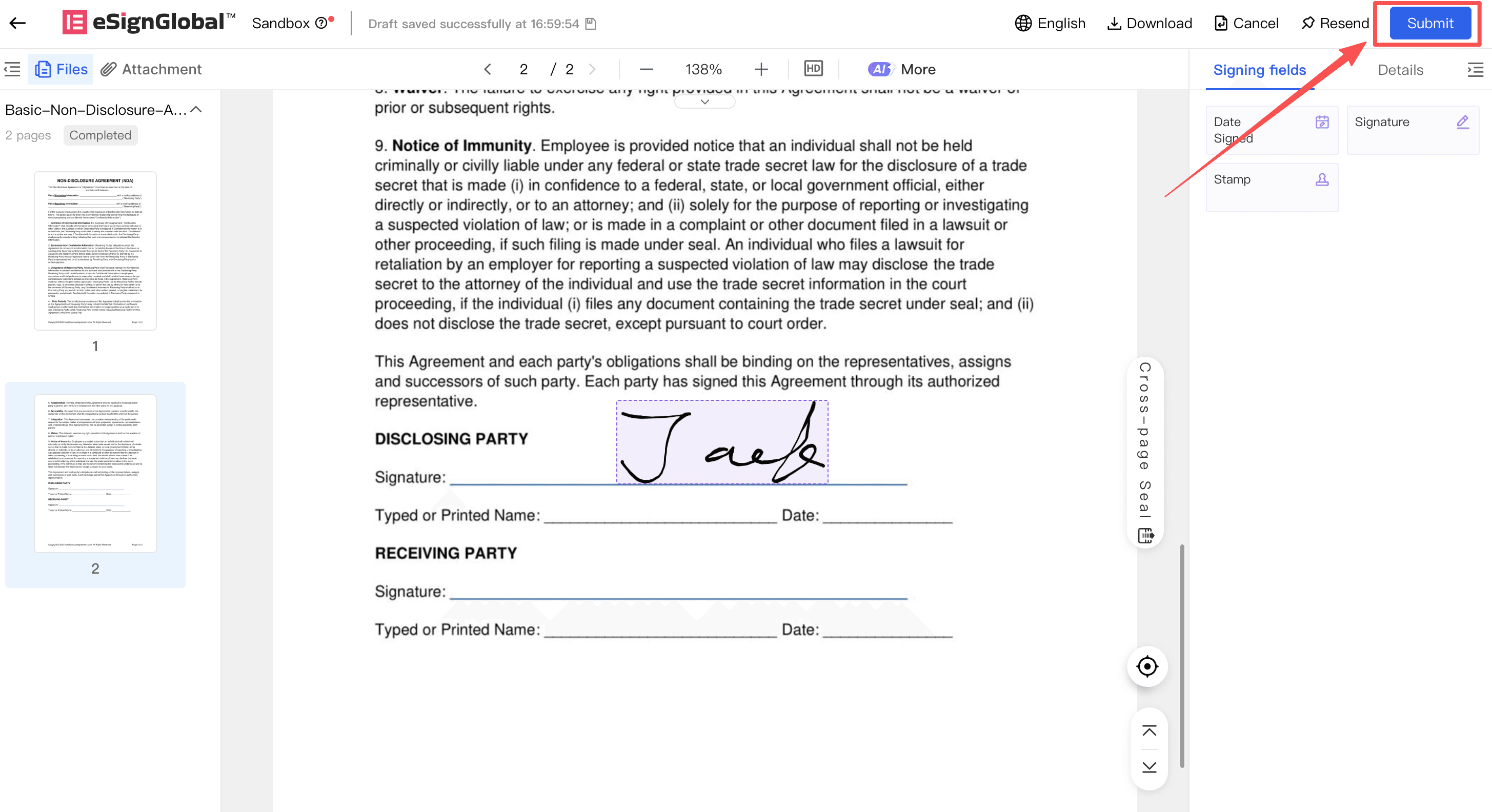
ผู้ลงนามเปิดไฟล์ที่ต้องการลงนาม วางหรือยืนยันตำแหน่งลายเซ็นตามคำแนะนำบนหน้าเว็บ
-
คลิก【ส่ง】。
-
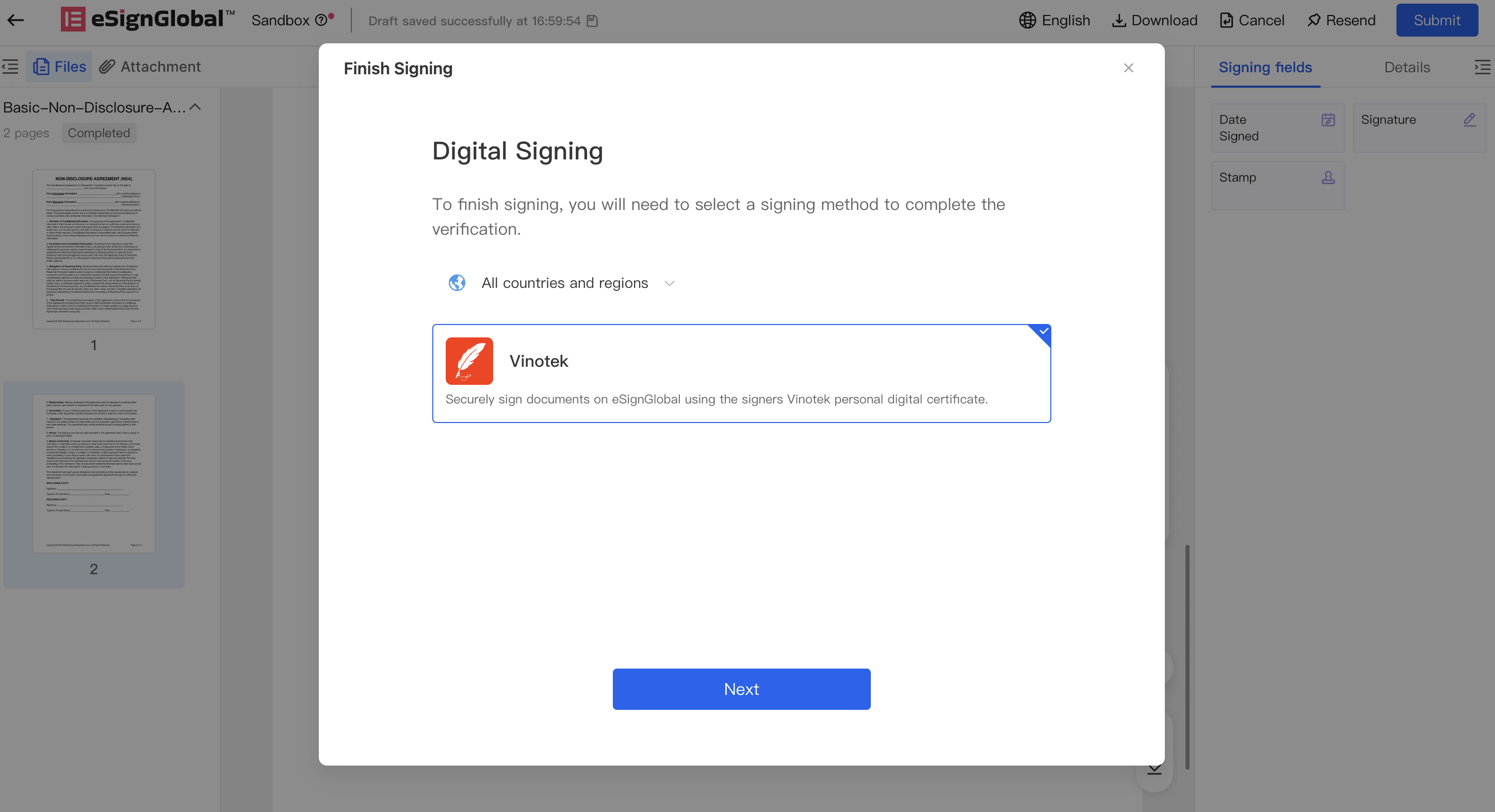
ในหน้าต่างป๊อปอัป【Digital Signature】ให้เลือก【Vinotek】。
หมายเหตุ:
-
หากไม่พบ【Vinotek】แสดงว่าพื้นที่ทำงานปัจจุบันไม่ได้ติดตั้งปลั๊กอิน Vinotek
-
Vinotek รองรับเฉพาะบุคคลธรรมดาที่มีสัญชาติอินโดนีเซียในปัจจุบัน โดยบุคคลธรรมดาที่ไม่ใช่ชาวอินโดนีเซียและนิติบุคคลยังไม่ได้รับการสนับสนุน
-
-
คลิก【ถัดไป】。
บัญชี Vinotek ที่มีอยู่
-
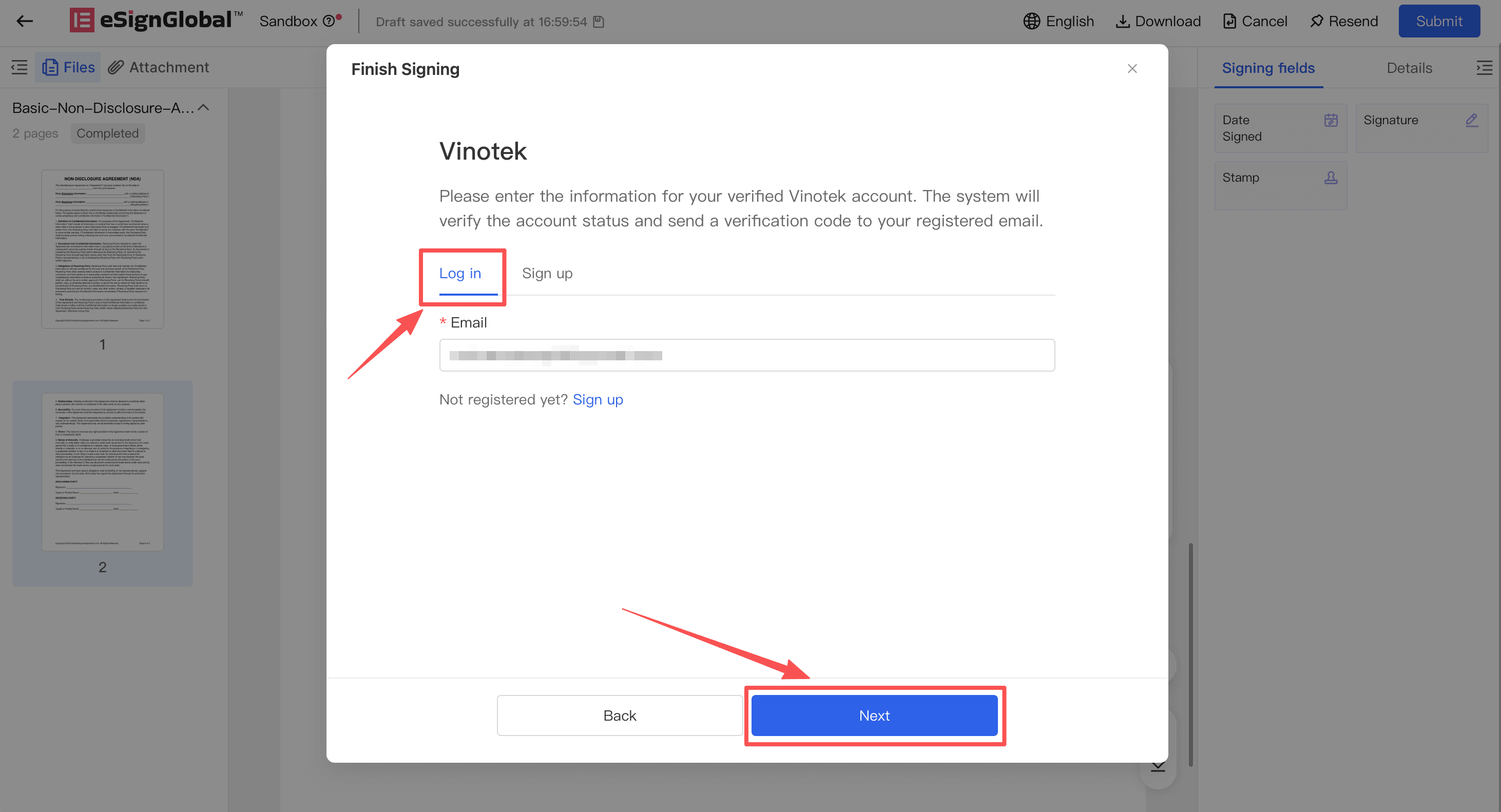
บนหน้าบัญชี Vinotek ให้เลือกวิธีการเข้าสู่ระบบด้วยบัญชีที่มีอยู่
-
กรอกอีเมลที่ลงทะเบียนสำหรับ Vinotek ของคุณ
-
คลิก【ถัดไป】。
-
ระบบจะส่งรหัสยืนยันไปยังอีเมลดังกล่าว หากระบบไม่พบบัญชี Vinotek ที่สอดคล้องกับอีเมลนั้น หน้าจอจะแจ้งให้คุณยืนยันอีเมลหรือดำเนินการลงทะเบียนก่อน
การลงทะเบียนบัญชี Vinotek
-
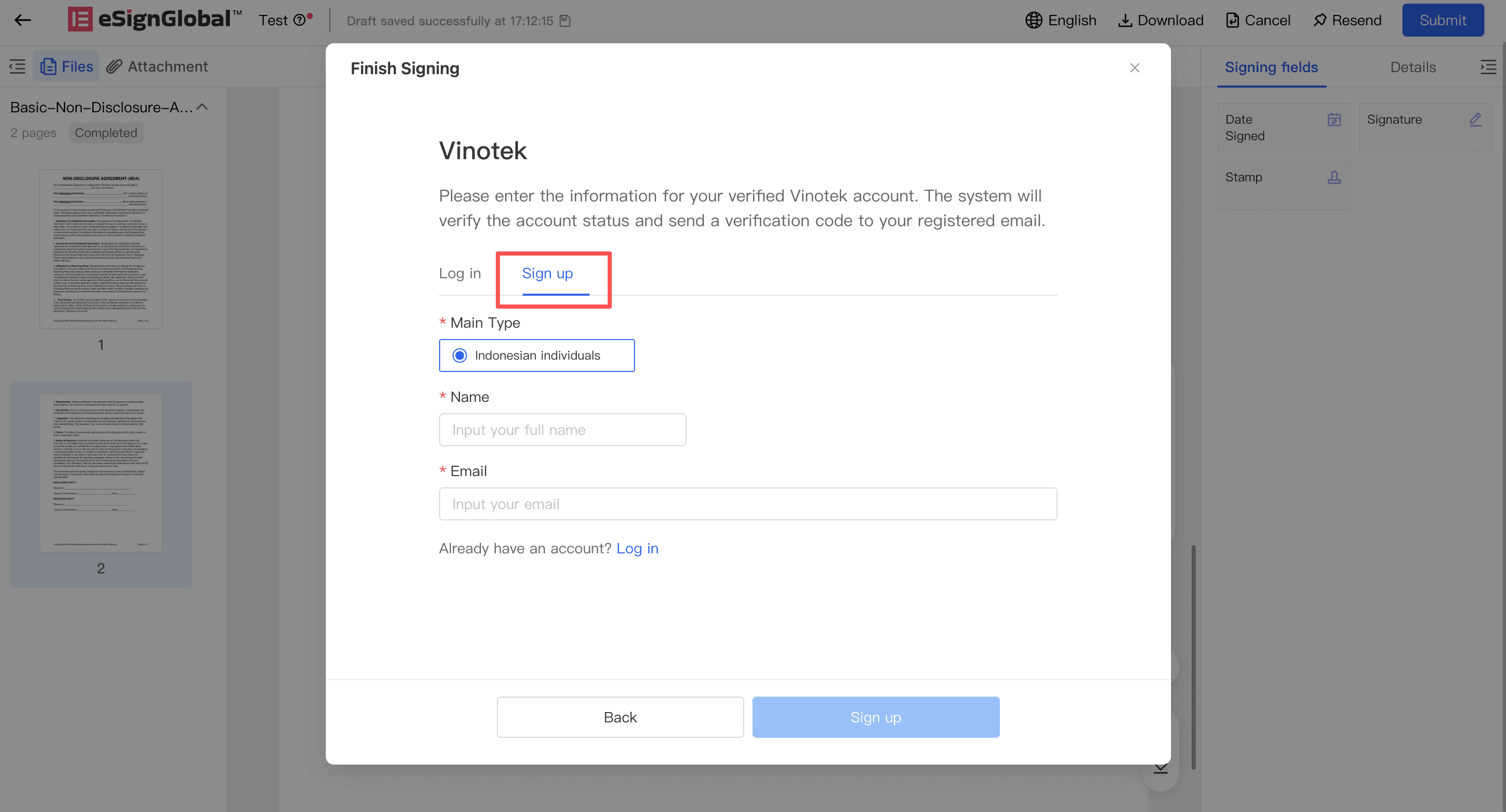
หากคุณยังไม่มีบัญชี Vinotek ให้คลิกช่องทางการลงทะเบียนในหน้าต่างป๊อปอัปของ Vinotek
-
ยืนยันประเภทองค์กรเป็น【บุคคลธรรมดาที่มีสัญชาติอินโดนีเซีย】。
-
กรอกชื่อและอีเมล
-
คลิก【เริ่มลงทะเบียน】。
-
ระบบจะแจ้งว่าอีเมลกระตุ้นได้ถูกส่งไปยังอีเมลที่คุณกรอกไว้แล้ว
-
เปิดอีเมลกระตุ้น Vinotek ในกล่องข้อความของคุณ แล้วดำเนินการยืนยันตัวตนตามคำแนะนำในอีเมล
หมายเหตุ:
-
การยืนยันตัวตนจะดำเนินการบนหน้าเว็บของ Vinotek โดย eSign.AI จะไม่เก็บรวบรวมข้อมูลการยืนยันตัวตนของคุณ
-
หลังจากดำเนินการกระตุ้นเสร็จสิ้น โปรดกลับไปที่หน้าลงนามและใช้อีเมลที่ลงทะเบียนกับ Vinotek เพื่อทำการลงนามต่อ
-
หากหน้าจอแจ้งว่าอีเมลนี้ได้มีการลงทะเบียนไว้แล้ว โปรดกลับไปใช้ขั้นตอนสำหรับบัญชีที่มีอยู่ โดยเพียงแค่กรอกอีเมลที่ลงทะเบียนนั้นเพื่อทำการลงนาม
-
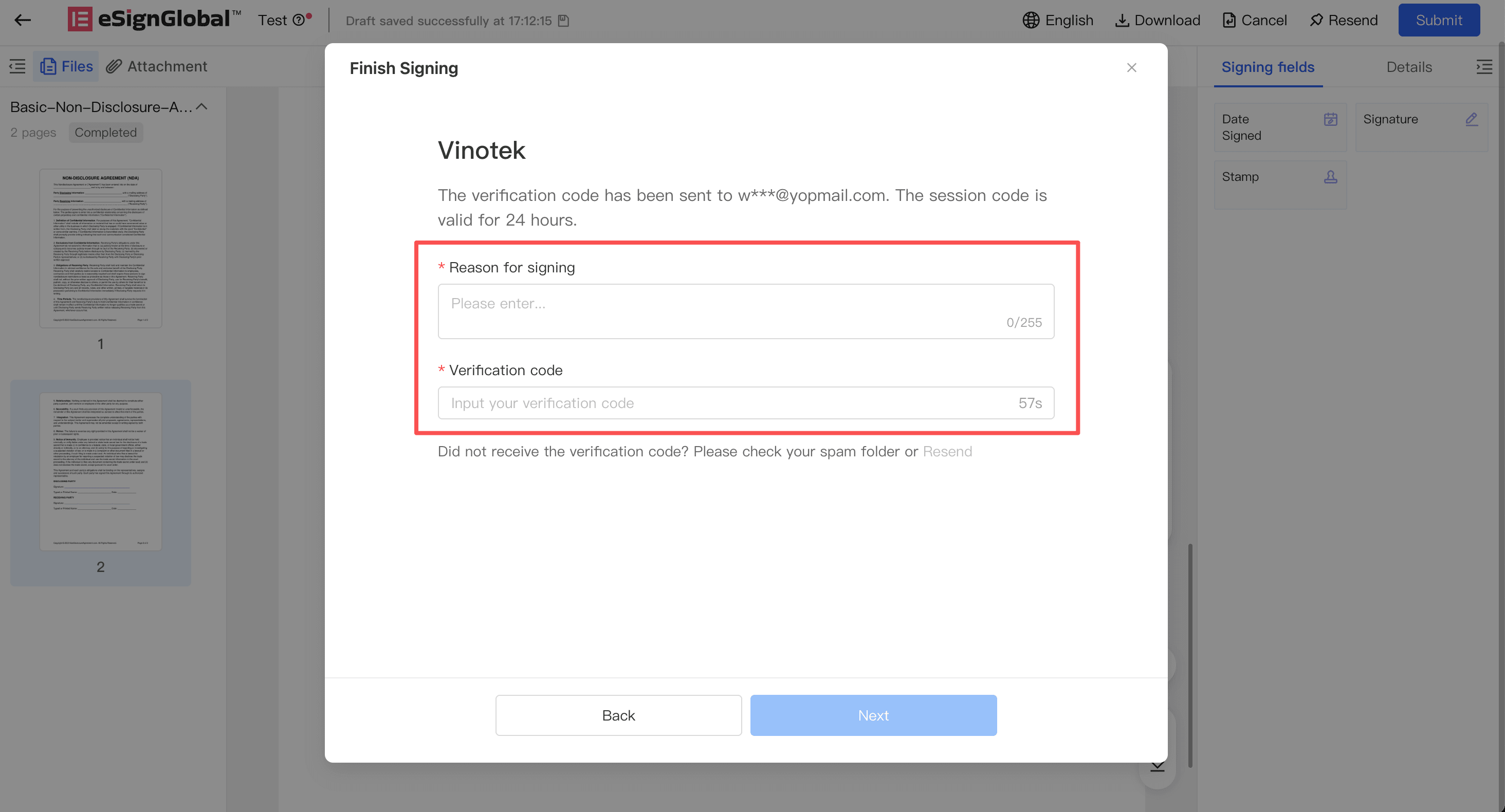
กรอกโค้ดยืนยันและดำเนินการลงนาม
-
เมื่อเข้าสู่หน้ากรอกโค้ดยืนยัน ให้ตรวจสอบอีเมลที่รับรหัสยืนยัน
-
กรอกรหัสยืนยันที่ได้รับทางอีเมล หากไม่ได้รับอีเมลเป็นเวลานาน โปรดตรวจสอบกล่องสแปม หรือคลิก【ขอใหม่】
-
กรอกเหตุผลในการลงนาม
-
คลิก【เสร็จสิ้นการลงนาม】
-
หลังจากผ่านการตรวจสอบ ระบบจะดำเนินการลงนามให้เสร็จสมบูรณ์ และแสดงหน้าผลการลงนามสำเร็จ
การจัดการปัญหาบัญชีผิดปกติ
-
หากหน้าเว็บแจ้งว่าบัญชียังไม่ได้รับการเปิดใช้งาน โปรดไปที่อีเมลกระตุ้นจาก Vinotek เพื่อทำการยืนยันตัวตนให้เสร็จสิ้น จากนั้นจึงกลับมายังหน้าลงนามเพื่อดำเนินการต่อ
-
หากหน้าเว็บแจ้งว่าการตรวจสอบการลงทะเบียนไม่ผ่าน สามารถคลิก【ลงทะเบียนใหม่】เพื่อส่งคำขออนุมัติอีกครั้ง
-
หากหน้าเว็บแจ้งว่าใบรับรองหมดอายุ ถูกระงับหรือหมดอายุแล้ว สามารถคลิก【เปิดใช้งานใหม่】
-
หลังจากลงทะเบียนหรือเปิดใช้งานใหม่ โปรดตรวจสอบอีเมลของ Vinotek ในกล่องข้อความ และดำเนินการตามคำแนะนำในอีเมล
-
หลังจากดำเนินการเสร็จสิ้น กลับไปยังหน้าลงนาม แล้วกรอกอีเมลลงทะเบียน Vinotek อีกครั้งเพื่อดำเนินการลงนามต่อ


