'%3e%3cpath%20fill-rule='evenodd'%20clip-rule='evenodd'%20d='M6.99935%2012.8327C10.221%2012.8327%2012.8327%2010.221%2012.8327%206.99935C12.8327%203.77769%2010.221%201.16602%206.99935%201.16602C3.77769%201.16602%201.16602%203.77769%201.16602%206.99935C1.16602%2010.221%203.77769%2012.8327%206.99935%2012.8327Z'%20stroke='%23666666'%20stroke-linecap='round'%20stroke-linejoin='round'/%3e%3cpath%20d='M1.16602%207H12.8327'%20stroke='%23666666'%20stroke-linecap='round'%20stroke-linejoin='round'/%3e%3cpath%20fill-rule='evenodd'%20clip-rule='evenodd'%20d='M6.99935%2012.8327C8.28802%2012.8327%209.33268%2010.221%209.33268%206.99935C9.33268%203.77769%208.28802%201.16602%206.99935%201.16602C5.71068%201.16602%204.66602%203.77769%204.66602%206.99935C4.66602%2010.221%205.71068%2012.8327%206.99935%2012.8327Z'%20stroke='%23666666'%20stroke-linecap='round'%20stroke-linejoin='round'/%3e%3cpath%20d='M2.875%202.95898C3.93063%204.01461%205.38896%204.66754%206.99978%204.66754C8.61062%204.66754%2010.069%204.01461%2011.1246%202.95898'%20stroke='%23666666'%20stroke-linecap='round'%20stroke-linejoin='round'/%3e%3cpath%20d='M11.1246%2011.0425C10.069%209.98691%208.61062%209.33398%206.99978%209.33398C5.38896%209.33398%203.93063%209.98691%202.875%2011.0425'%20stroke='%23666666'%20stroke-linecap='round'%20stroke-linejoin='round'/%3e%3c/g%3e%3cdefs%3e%3cclipPath%20id='clip0_1267_9109'%3e%3crect%20width='14'%20height='14'%20fill='white'/%3e%3c/clipPath%3e%3c/defs%3e%3c/svg%3e)


 Sentro ng Serbisyo
Shared Access
Shared access allows workspace members to handle envelopes on behalf of other members within the same workspace, within the authorized scope. Authorized members log in with their own accounts without needing to share others’ account credentials. The system records both the actual operator and the represented member for easy traceability later.
Please Note Before Use
- Only super administrators and administrators can configure shared access.
- Shared access only applies to envelopes, envelope categories, and envelope initiation workflows; it does not support signing on behalf of others.
- Authorized members can only operate within the authorized scope and remain subject to the original envelope permissions of the represented member.
- Shared access will automatically expire if the authorization period ends, is revoked, or if any member is disabled/resigned.
- To adjust the authorization scope or validity period, please cancel the original authorization first, then re-add it.
Magdagdag ng Shared Access
-
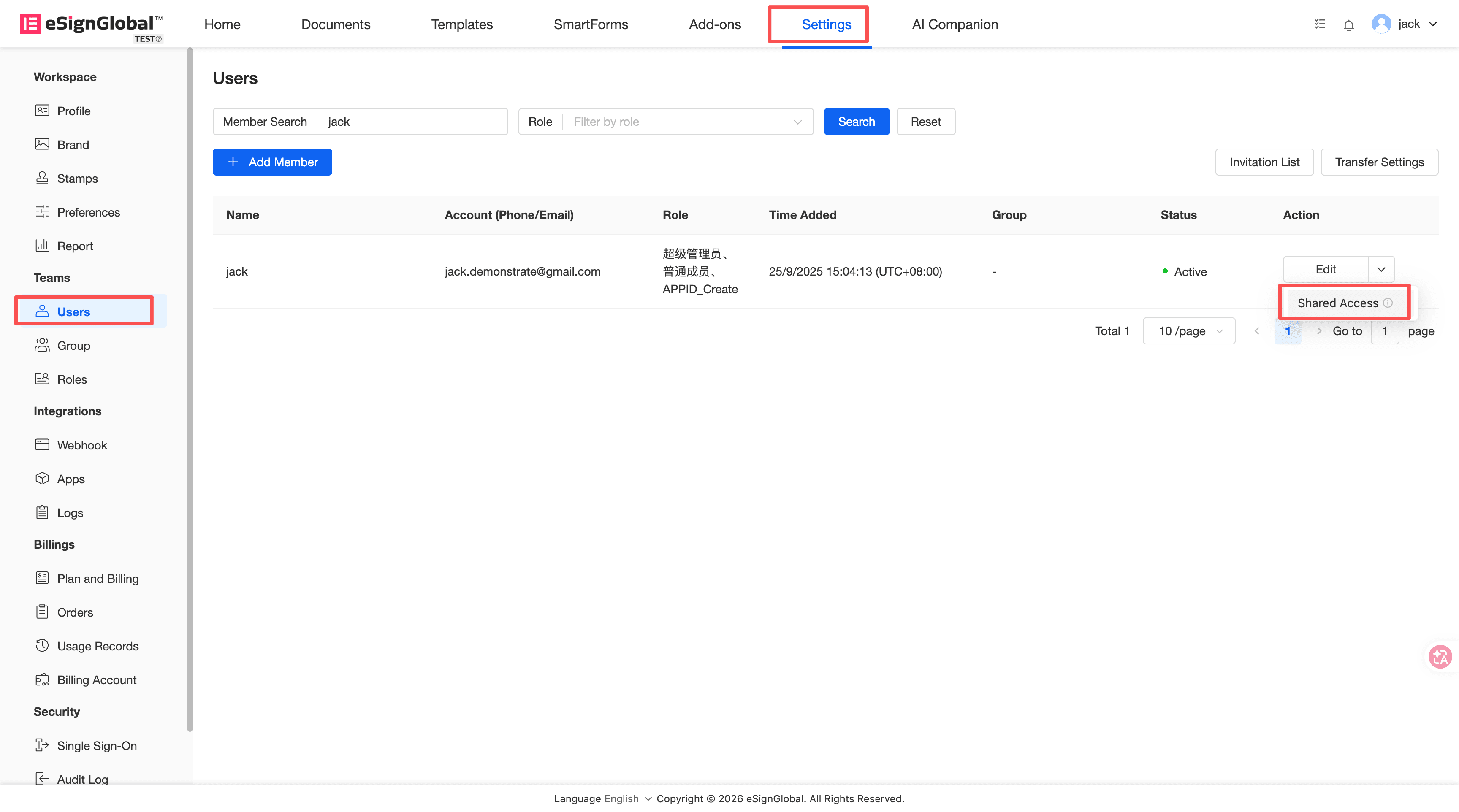
Pumunta sa workspace, piliin ang [Settings] > [Members].
-
Sa listahan ng mga miyembro, piliin ang miyembro na kailangang pamahalaan ang kanilang mga envelope sa kanilang pagpapakita, at i-click ang [Shared Access] sa hanay ng aksyon.
-
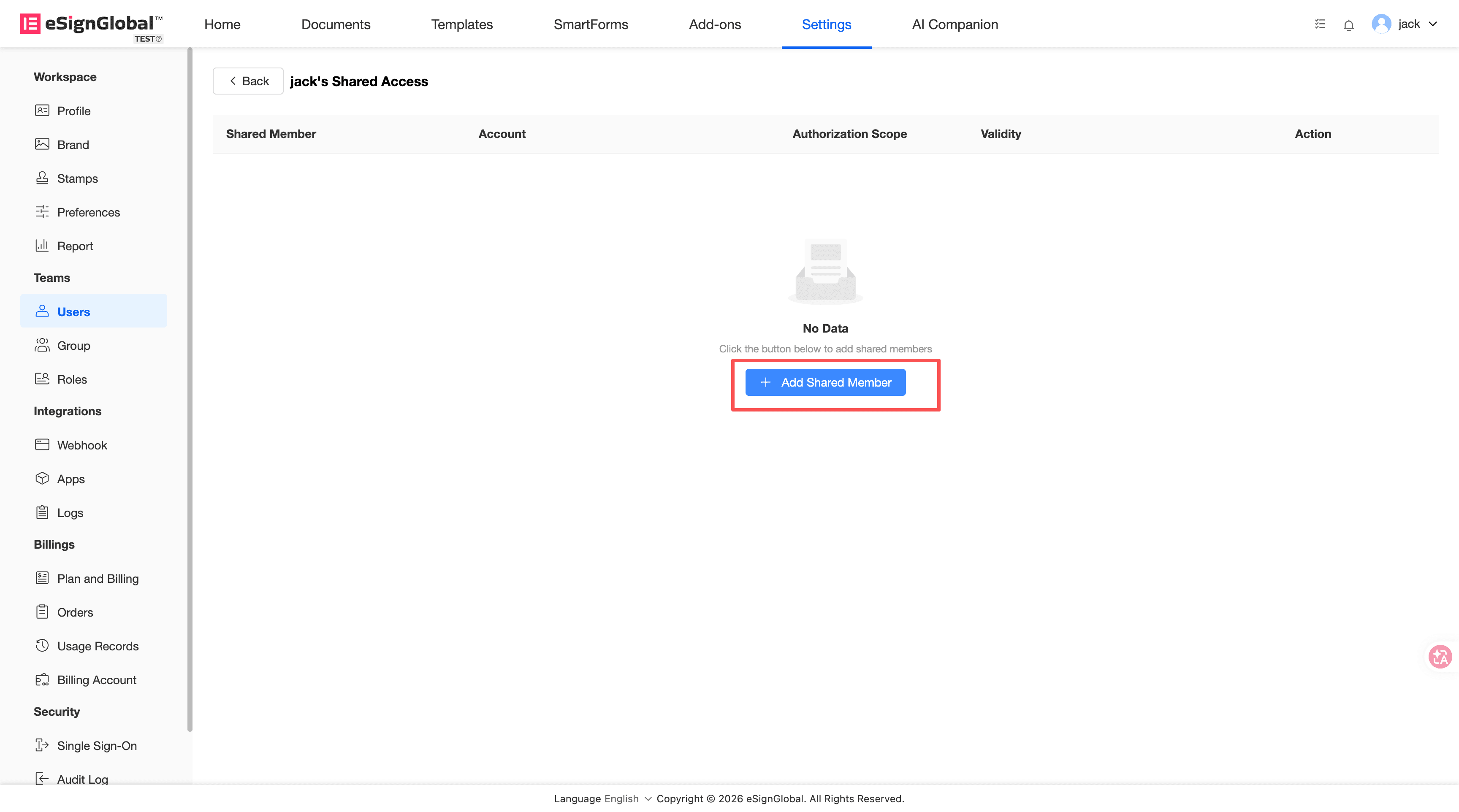
Sa pahina ng Shared Access, i-click ang [Add Shared Member].
-
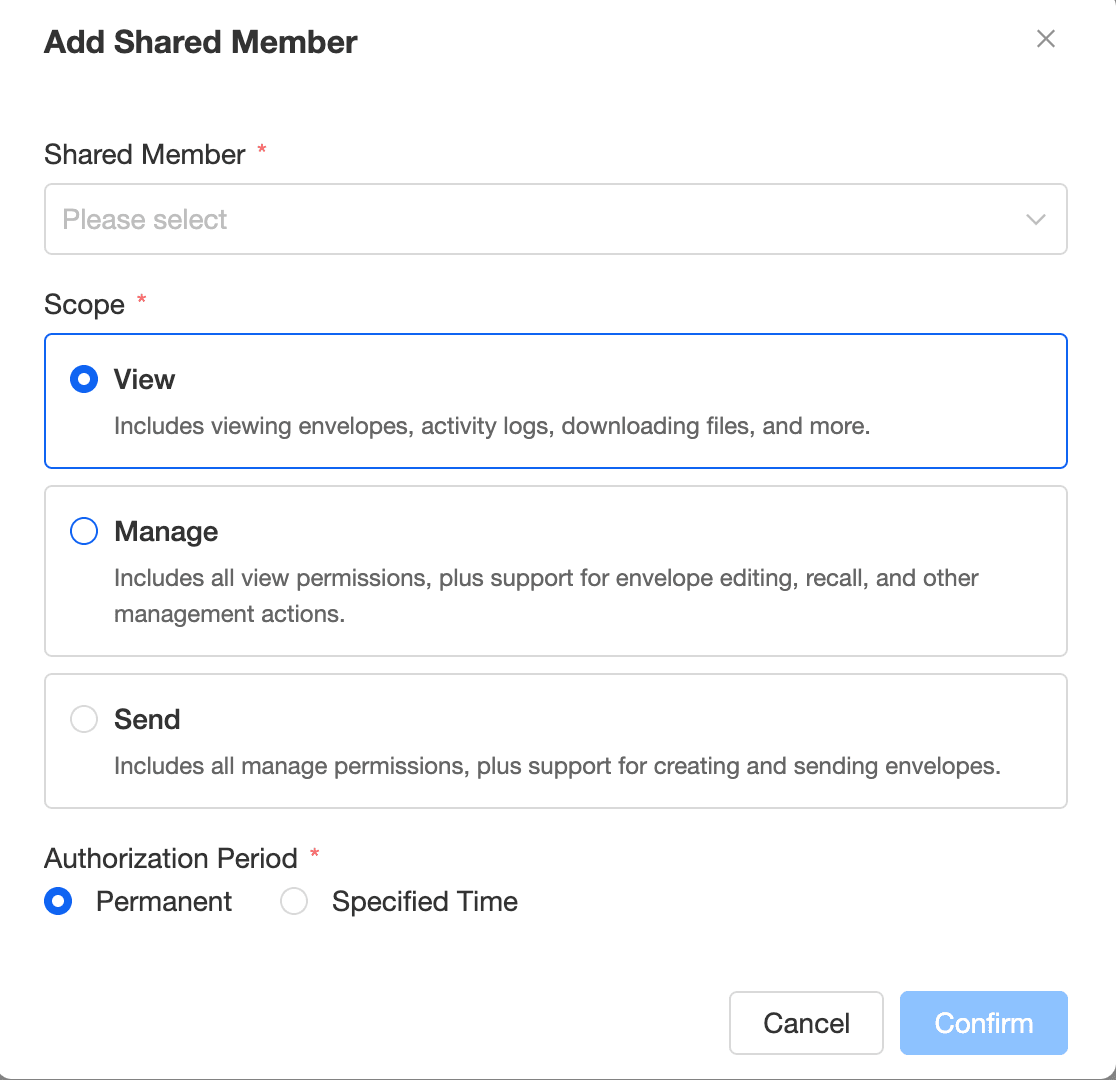
Pumili ng isa o higit pang shared members. Ang mga shared member ay dapat aktibong miyembro sa kasalukuyang workspace; hindi mo maaaring piliin ang kinatawang miyembro mismo.
-
Itakda ang saklaw ng pahintulot.
- View: Tingnan ang mga envelope, kategorya ng envelope, at mga envelope sa ilalim ng mga kategorya na may pahintulot tingnan ng kinatawang miyembro.
- Manage: Kasama ang pagtingin, at nagpapahintulot na pamahalaan ang mga envelope at mga envelope sa ilalim ng mga kategorya na may pahintulot pamahalaan ng kinatawang miyembro; hindi kasama ang pamamahala ng kategorya ng envelope.
- Send on Behalf: Kasama ang pamamahala, at nagpapahintulot na lumikha ng mga envelope sa pagpapakita ng kinatawang miyembro; kapag lumilikha, maaari kang gumamit ng mga template ng dokumento na may pahintulot gamitin ng kinatawang miyembro.
-
Itakda ang takdang panahon.
Maaari mong piliin na manatiling permanenteng valid ito, o itakda ang tiyak na petsa ng pag-expire. Pagkatapos mag-expire, awtomatikong hindi na valid ang pahintulot.
-
I-click ang [Save].
Kapag matagumpay na naka-save, ipapakita ng pahina ang kasalukuyang valid na mga tala ng shared access.
Kanselahin ang Shared Access
-
Pumunta sa [Settings] > [Members].
-
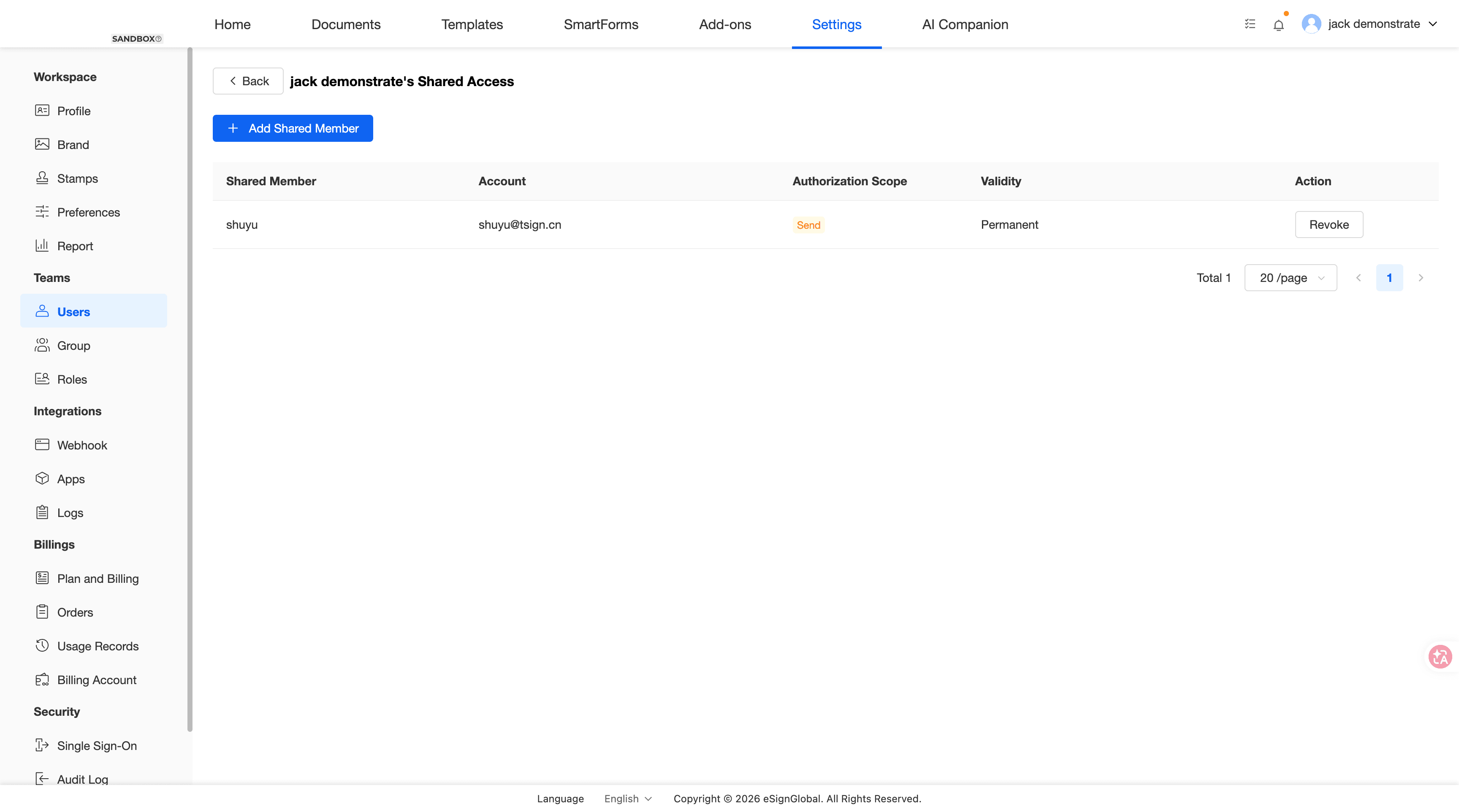
Hanapin ang kinatawang miyembro at i-click ang [Shared Access].
-
Sa listahan ng pahintulot, hanapin ang shared member na kailangang kanselahin ang kanilang pahintulot.
-
I-click ang [Cancel] o [Revoke].
-
Pagkatapos kumpirmahin, hindi na makakapagproseso ng mga envelope sa pagpapakita ng kinatawang miyembro ang miyembong ito.