'%3e%3cpath%20fill-rule='evenodd'%20clip-rule='evenodd'%20d='M6.99935%2012.8327C10.221%2012.8327%2012.8327%2010.221%2012.8327%206.99935C12.8327%203.77769%2010.221%201.16602%206.99935%201.16602C3.77769%201.16602%201.16602%203.77769%201.16602%206.99935C1.16602%2010.221%203.77769%2012.8327%206.99935%2012.8327Z'%20stroke='%23666666'%20stroke-linecap='round'%20stroke-linejoin='round'/%3e%3cpath%20d='M1.16602%207H12.8327'%20stroke='%23666666'%20stroke-linecap='round'%20stroke-linejoin='round'/%3e%3cpath%20fill-rule='evenodd'%20clip-rule='evenodd'%20d='M6.99935%2012.8327C8.28802%2012.8327%209.33268%2010.221%209.33268%206.99935C9.33268%203.77769%208.28802%201.16602%206.99935%201.16602C5.71068%201.16602%204.66602%203.77769%204.66602%206.99935C4.66602%2010.221%205.71068%2012.8327%206.99935%2012.8327Z'%20stroke='%23666666'%20stroke-linecap='round'%20stroke-linejoin='round'/%3e%3cpath%20d='M2.875%202.95898C3.93063%204.01461%205.38896%204.66754%206.99978%204.66754C8.61062%204.66754%2010.069%204.01461%2011.1246%202.95898'%20stroke='%23666666'%20stroke-linecap='round'%20stroke-linejoin='round'/%3e%3cpath%20d='M11.1246%2011.0425C10.069%209.98691%208.61062%209.33398%206.99978%209.33398C5.38896%209.33398%203.93063%209.98691%202.875%2011.0425'%20stroke='%23666666'%20stroke-linecap='round'%20stroke-linejoin='round'/%3e%3c/g%3e%3cdefs%3e%3cclipPath%20id='clip0_1267_9109'%3e%3crect%20width='14'%20height='14'%20fill='white'/%3e%3c/clipPath%3e%3c/defs%3e%3c/svg%3e)


 Pusat Layanan
Akses Bersama
Berbagi akses memungkinkan anggota ruang kerja bertindak atas nama anggota lain dalam ruang kerja yang sama untuk memproses amplop dalam batas wewenang yang diotorisasi. Anggota yang diberi otorisasi masuk menggunakan akun mereka sendiri, tidak perlu membagikan kata sandi akun orang lain, dan sistem akan mencatat operator sebenarnya serta anggota yang diwakili, memudahkan pelacakan selanjutnya.
Perhatian sebelum digunakan
- Hanya super administrator dan administrator yang dapat mengonfigurasi berbagi akses.
- Berbagi akses hanya berlaku untuk amplop, kategori amplop, dan alur pembuatan amplop, tidak mendukung penandatanganan oleh pihak lain.
- Anggota yang diotorisasi hanya dapat beroperasi dalam batas wewenang yang diberikan, dan tetap tunduk pada batasan izin amplop asli anggota yang diwakili.
- Setelah masa otorisasi berakhir, dicabut, atau jika salah satu anggota dinonaktifkan/mengundurkan diri, berbagi akses akan otomatis kedaluwarsa.
- Jika perlu menyesuaikan cakupan otorisasi atau masa berlaku, hapus otorisasi awal terlebih dahulu, lalu tambahkan kembali.
Menambahkan Berbagi Akses
-
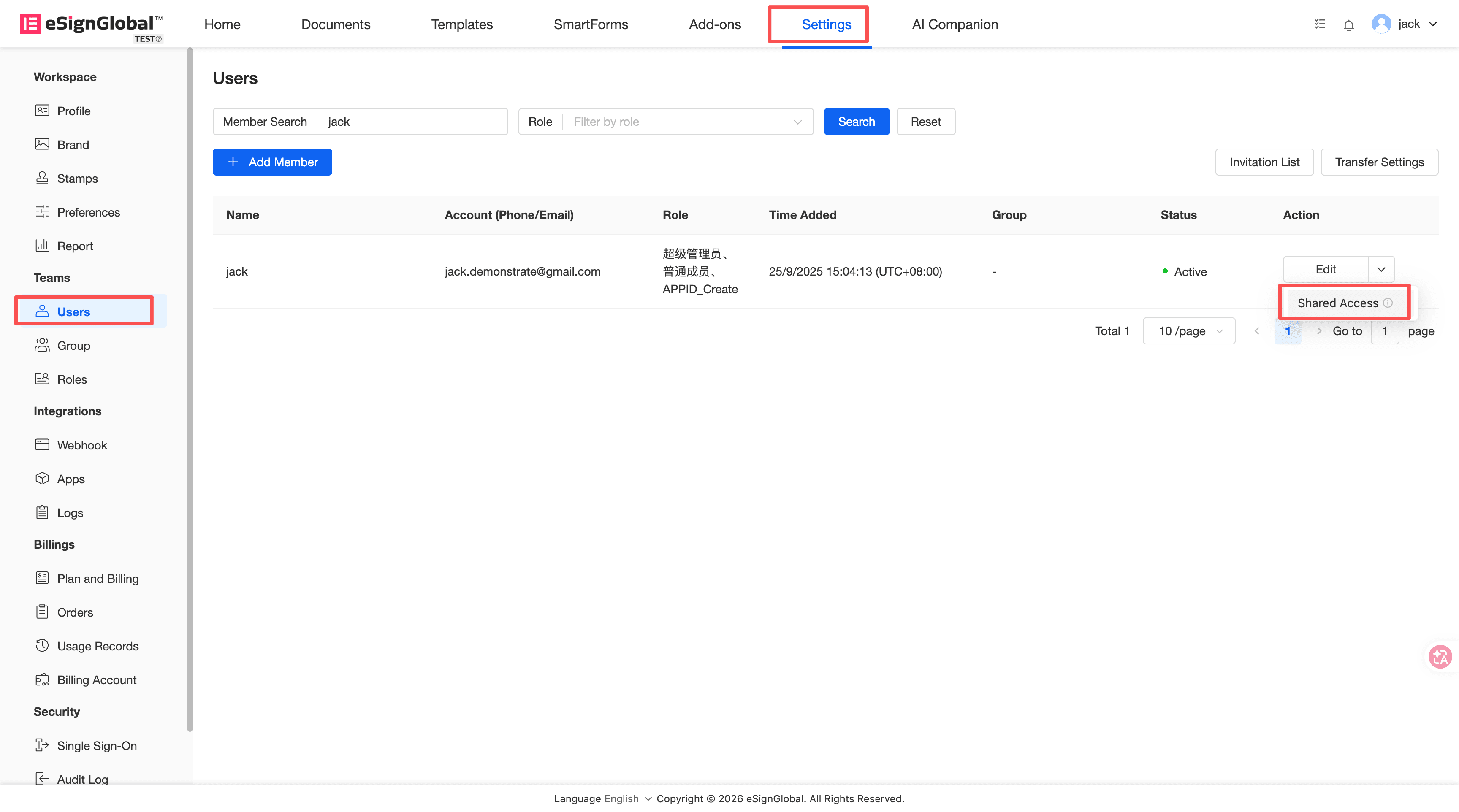
Masuk ke ruang kerja, pilih 【Pengaturan】 > 【Anggota】.
-
Pada daftar anggota, pilih anggota yang perlu diwakili untuk memproses amplop, lalu klik 【Berbagi Akses】 di bilah tindakan.
-
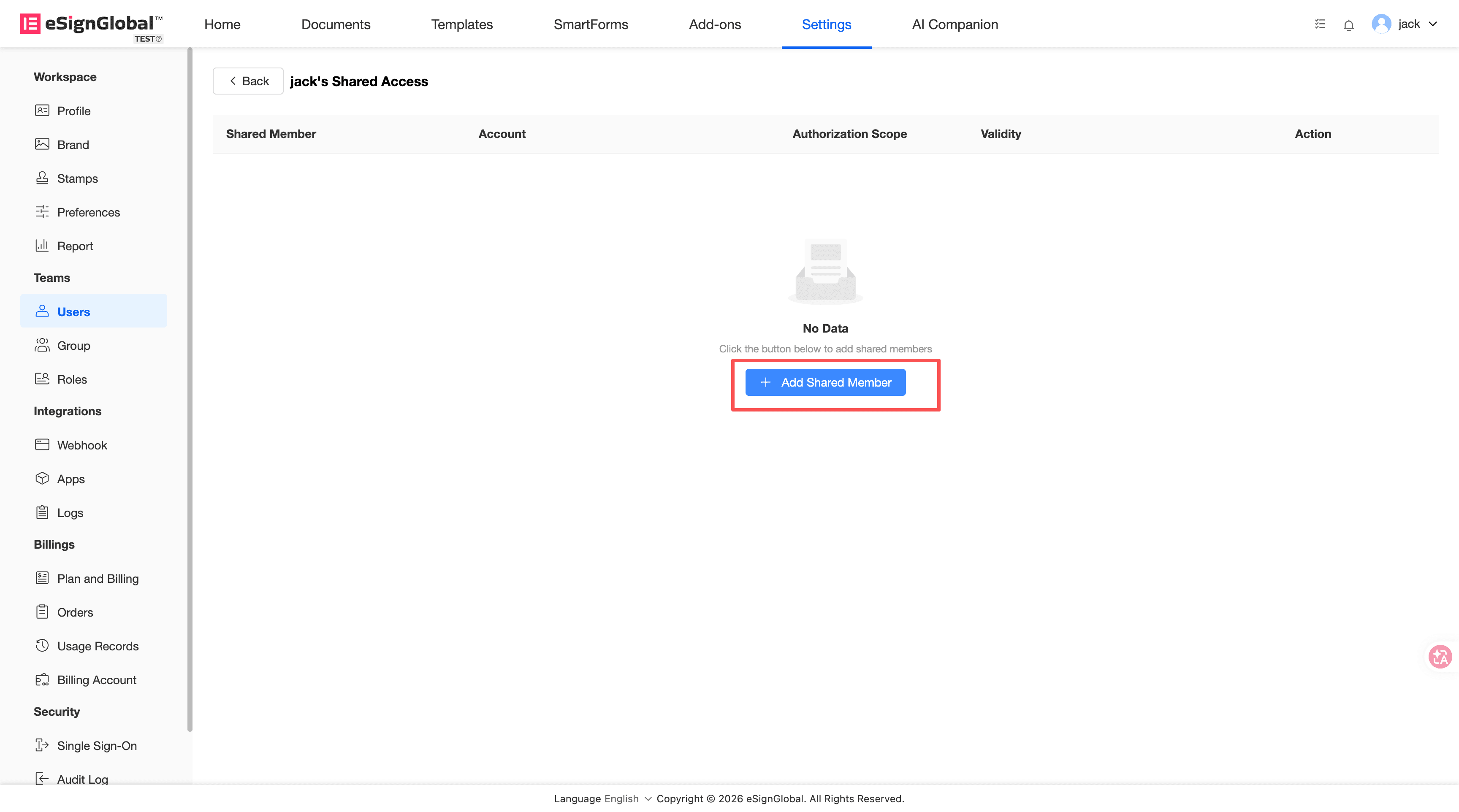
Di halaman berbagi akses, klik 【Tambah Anggota Berbagi】.
-
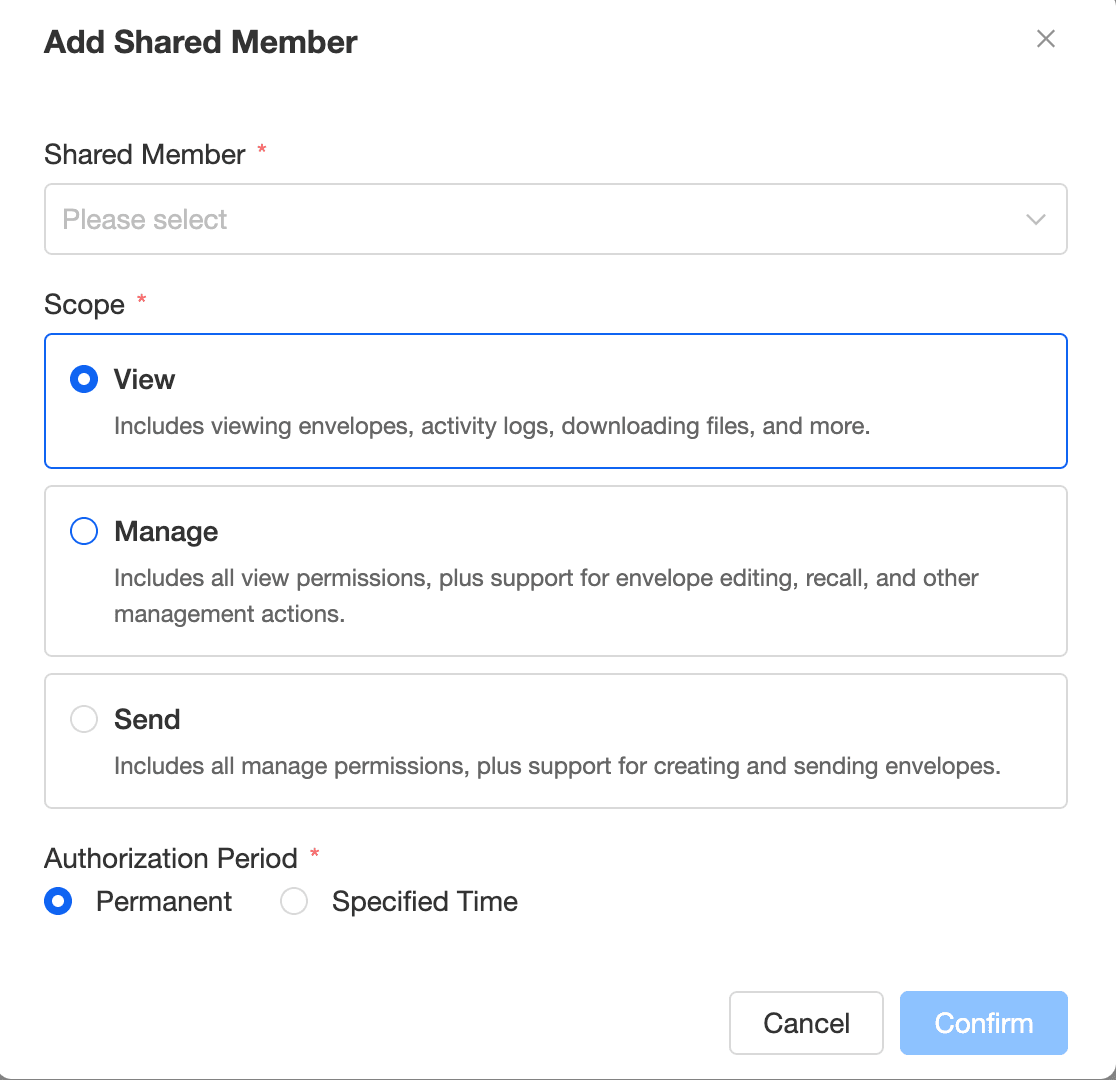
Pilih satu atau lebih anggota berbagi. Anggota berbagi harus merupakan anggota normal dalam ruang kerja saat ini, dan tidak dapat memilih anggota yang diwakili itu sendiri.
-
Atur cakupan wewenang.
- Dapat Melihat: Melihat amplop, kategori amplop, dan amplop di bawah kategori yang memiliki hak lihat oleh anggota yang diwakili.
- Dapat Mengelola: Mencakup hak lihat, serta mengelola amplop dan amplop di bawah kategori yang memiliki hak kelola oleh anggota yang diwakili; tidak mencakup pengelolaan kategori amplop.
- Dapat Mengirim: Mencakup hak kelola, serta mewakili anggota yang diwakili untuk mengirim amplop; saat mengirim, dapat menggunakan template dokumen yang memiliki hak pakai oleh anggota yang diwakili.
-
Atur masa berlaku.
Dapat dipilih berlaku permanen, atau menetapkan batas waktu tertentu. Setelah masa berlaku habis, otorisasi akan otomatis batal.
-
Klik 【Simpan】.
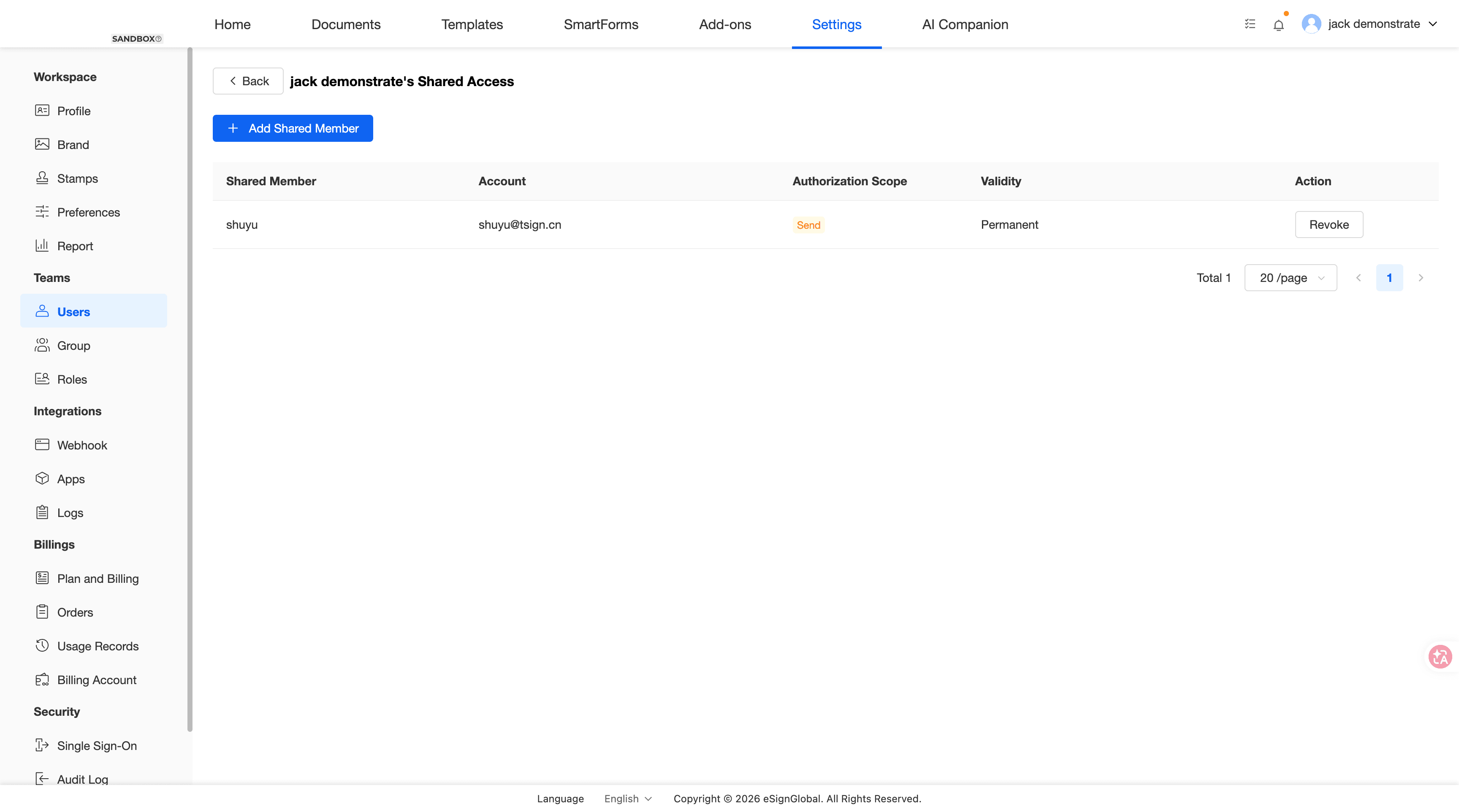
Setelah berhasil disimpan, halaman akan menampilkan riwayat berbagi akses yang masih aktif.
Membatalkan Berbagi Akses
-
Masuk ke 【Pengaturan】 > 【Anggota】.
-
Temukan anggota yang diwakili, lalu klik 【Berbagi Akses】.
-
Pada daftar otorisasi, temukan anggota berbagi yang ingin dibatalkan.
-
Klik 【Batalkan】 atau 【Cabut】.
-
Setelah dikonfirmasi, anggota tersebut tidak akan dapat lagi mewakili anggota tersebut untuk memproses amplop.