'%3e%3cpath%20fill-rule='evenodd'%20clip-rule='evenodd'%20d='M6.99935%2012.8327C10.221%2012.8327%2012.8327%2010.221%2012.8327%206.99935C12.8327%203.77769%2010.221%201.16602%206.99935%201.16602C3.77769%201.16602%201.16602%203.77769%201.16602%206.99935C1.16602%2010.221%203.77769%2012.8327%206.99935%2012.8327Z'%20stroke='%23666666'%20stroke-linecap='round'%20stroke-linejoin='round'/%3e%3cpath%20d='M1.16602%207H12.8327'%20stroke='%23666666'%20stroke-linecap='round'%20stroke-linejoin='round'/%3e%3cpath%20fill-rule='evenodd'%20clip-rule='evenodd'%20d='M6.99935%2012.8327C8.28802%2012.8327%209.33268%2010.221%209.33268%206.99935C9.33268%203.77769%208.28802%201.16602%206.99935%201.16602C5.71068%201.16602%204.66602%203.77769%204.66602%206.99935C4.66602%2010.221%205.71068%2012.8327%206.99935%2012.8327Z'%20stroke='%23666666'%20stroke-linecap='round'%20stroke-linejoin='round'/%3e%3cpath%20d='M2.875%202.95898C3.93063%204.01461%205.38896%204.66754%206.99978%204.66754C8.61062%204.66754%2010.069%204.01461%2011.1246%202.95898'%20stroke='%23666666'%20stroke-linecap='round'%20stroke-linejoin='round'/%3e%3cpath%20d='M11.1246%2011.0425C10.069%209.98691%208.61062%209.33398%206.99978%209.33398C5.38896%209.33398%203.93063%209.98691%202.875%2011.0425'%20stroke='%23666666'%20stroke-linecap='round'%20stroke-linejoin='round'/%3e%3c/g%3e%3cdefs%3e%3cclipPath%20id='clip0_1267_9109'%3e%3crect%20width='14'%20height='14'%20fill='white'/%3e%3c/clipPath%3e%3c/defs%3e%3c/svg%3e)


 Сервисный центр
Shared Access
Shared access allows workspace members to handle envelopes on behalf of other members within the same workspace, within the authorized scope. Authorized members log in with their own accounts without needing to share others’ account credentials. The system records both the actual operator and the represented member for easy traceability later.
Please Note Before Use
- Only super administrators and administrators can configure shared access.
- Shared access only applies to envelopes, envelope categories, and envelope initiation workflows; it does not support signing on behalf of others.
- Authorized members can only operate within the authorized scope and remain subject to the original envelope permissions of the represented member.
- Shared access will automatically expire if the authorization period ends, is revoked, or if any member is disabled/resigned.
- To adjust the authorization scope or validity period, please cancel the original authorization first, then re-add it.
Добавить общий доступ
-
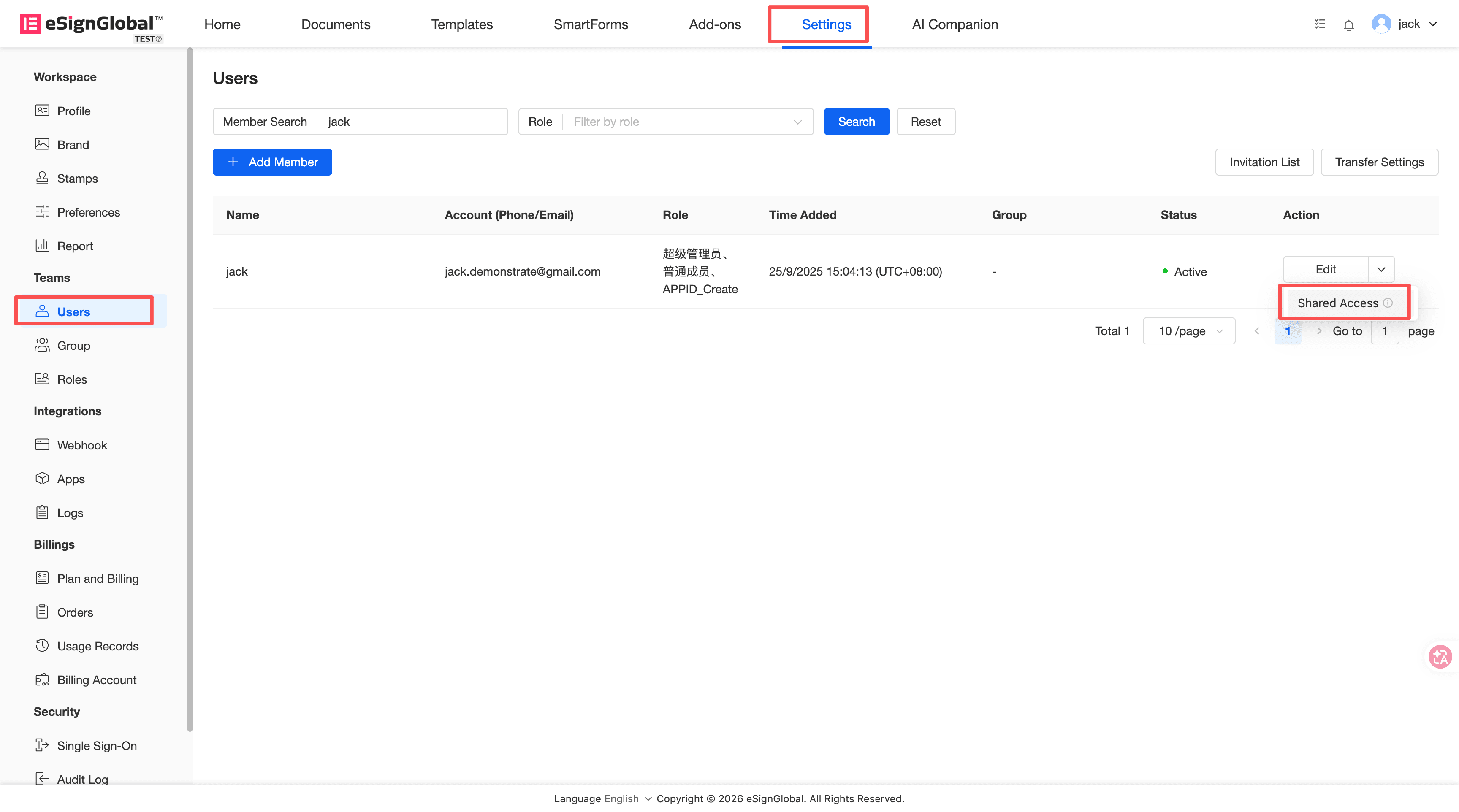
Перейдите в рабочее пространство, выберите [Настройки] > [Участники].
-
В списке участников выберите того, чьи конверты необходимо обрабатывать от его имени, и нажмите [Общий доступ] в столбце действий.
-
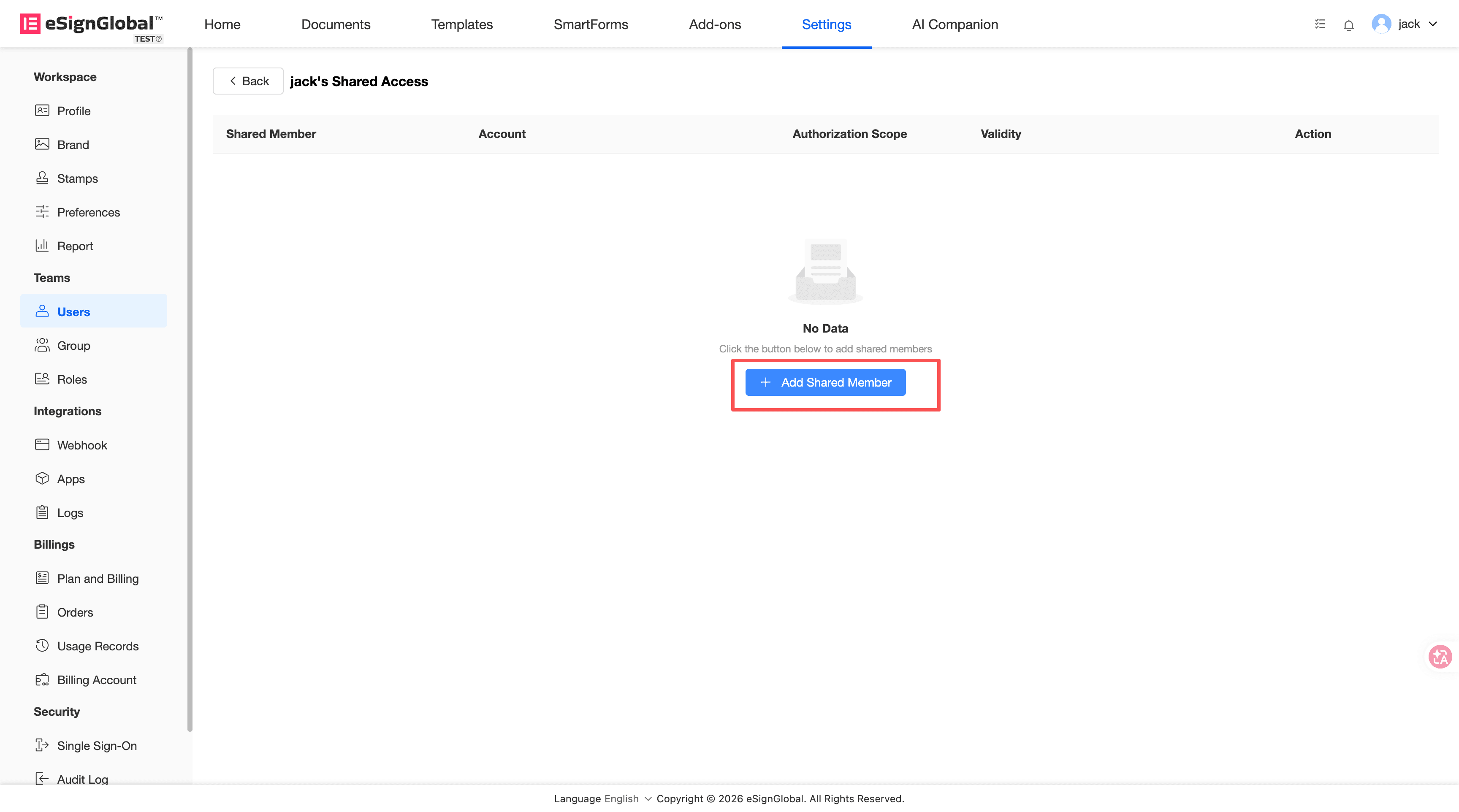
На странице «Общий доступ» нажмите [Добавить пользователя с общим доступом].
-
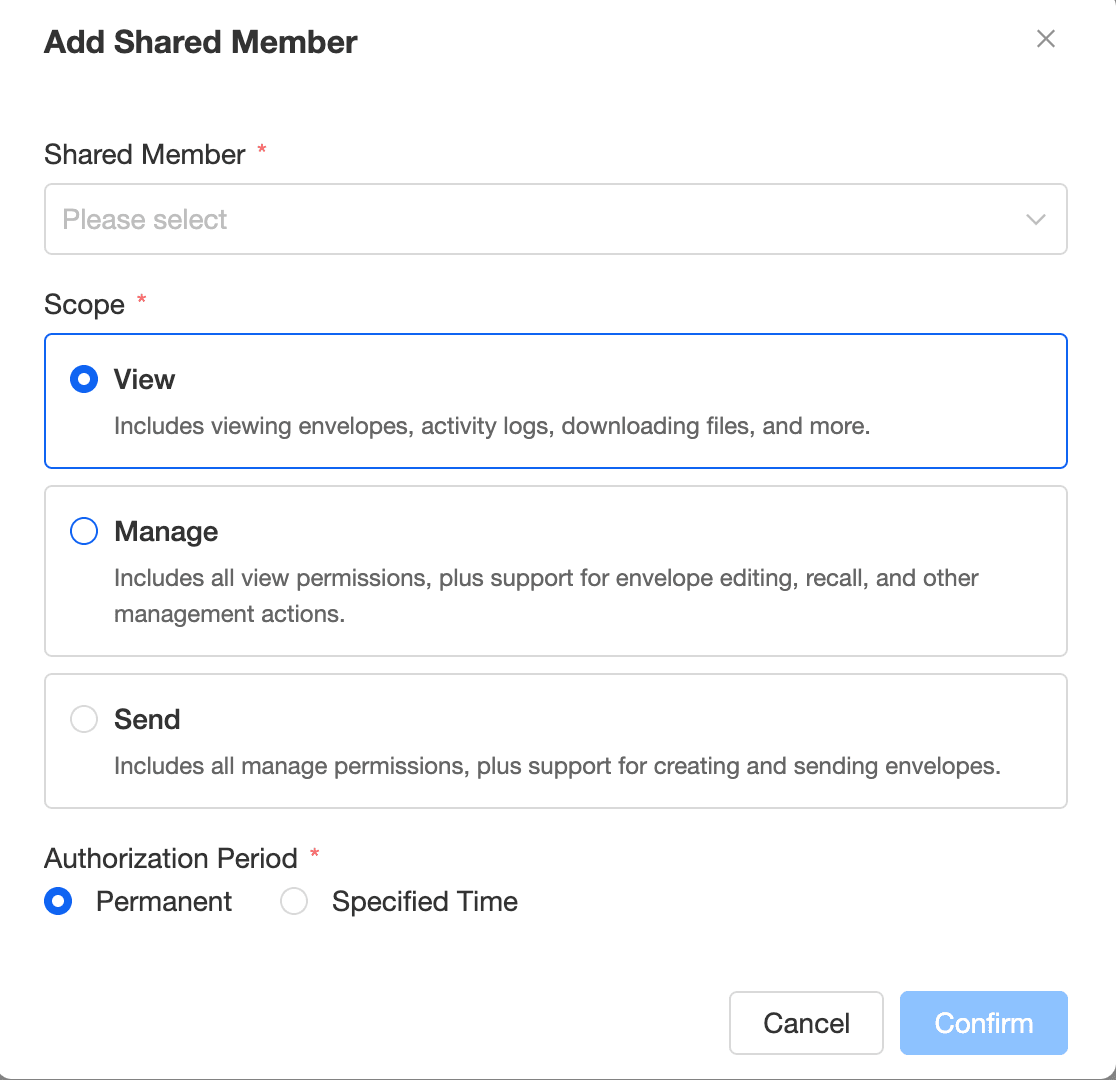
Выберите одного или нескольких пользователей с общим доступом. Пользователи с общим доступом должны быть активными участниками текущего рабочего пространства; нельзя выбрать самого представляемого участника.
-
Установите область действия разрешений.
- Просмотр: Просмотр конвертов, категорий конвертов и конвертов в категориях, к которым у представляемого участника есть права на просмотр.
- Управление: Включает просмотр, а также позволяет управлять конвертами и конвертами в категориях, к которым у представляемого участника есть права на управление; не включает управление категориями конвертов.
- Отправка от имени: Включает управление, а также позволяет инициировать конверты от имени представляемого участника; при инициации можно использовать шаблоны документов, к которым у представляемого участника есть права доступа.
-
Установите срок действия.
Можно сделать действие бессрочным или установить конкретную дату истечения срока. После истечения срока авторизация автоматически станет недействительной.
-
Нажмите [Сохранить].
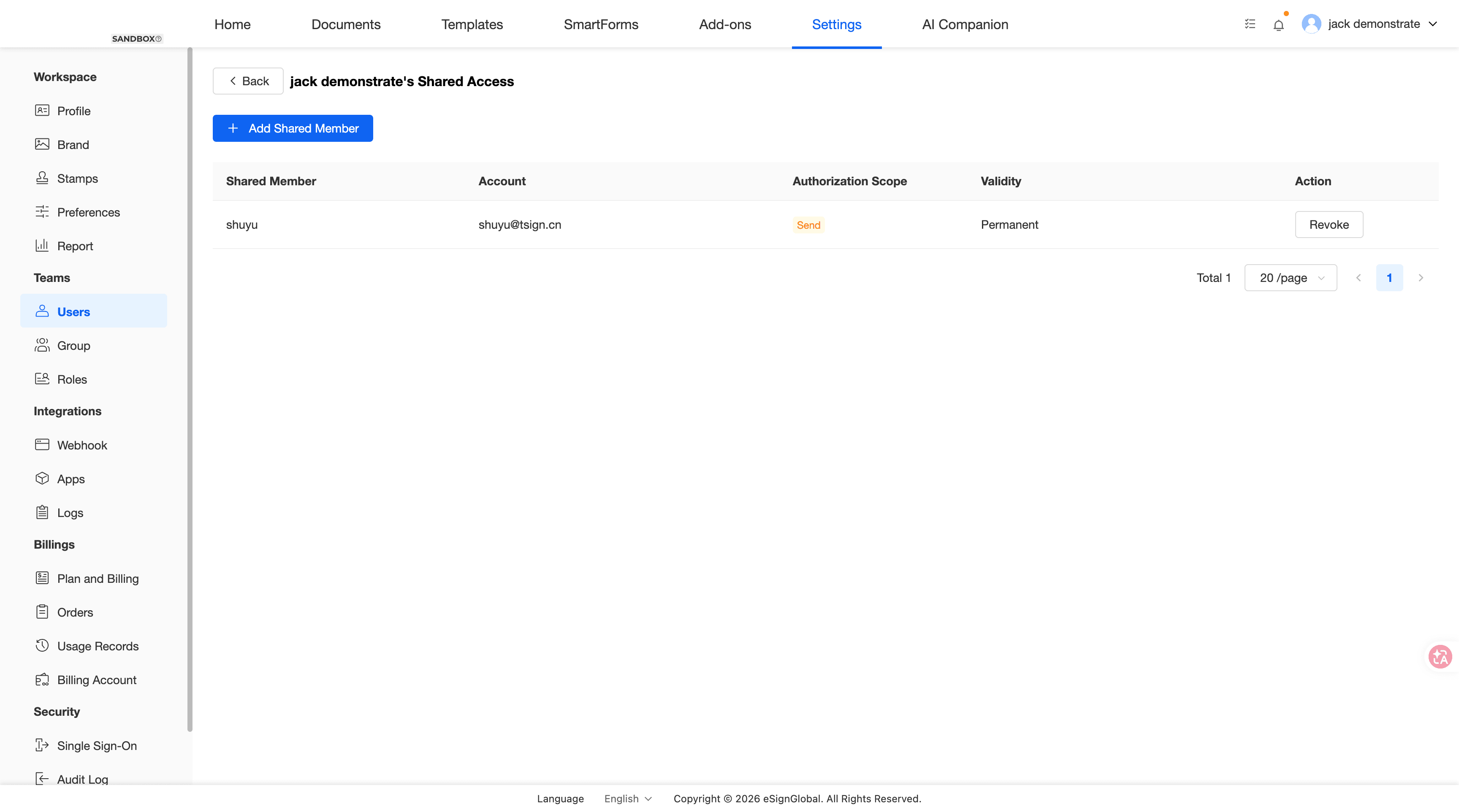
После успешного сохранения на странице будут отображены действующие записи об общем доступе.
Отменить общий доступ
-
Перейдите в раздел [Настройки] > [Участники].
-
Найдите представляемого участника и нажмите [Общий доступ].
-
В списке авторизаций найдите пользователя с общим доступом, чью авторизацию необходимо отменить.
-
Нажмите [Отмена] или [Отозвать].
-
После подтверждения этот участник больше не сможет обрабатывать конверты от имени представляемого участника.