'%3e%3cpath%20fill-rule='evenodd'%20clip-rule='evenodd'%20d='M6.99935%2012.8327C10.221%2012.8327%2012.8327%2010.221%2012.8327%206.99935C12.8327%203.77769%2010.221%201.16602%206.99935%201.16602C3.77769%201.16602%201.16602%203.77769%201.16602%206.99935C1.16602%2010.221%203.77769%2012.8327%206.99935%2012.8327Z'%20stroke='%23666666'%20stroke-linecap='round'%20stroke-linejoin='round'/%3e%3cpath%20d='M1.16602%207H12.8327'%20stroke='%23666666'%20stroke-linecap='round'%20stroke-linejoin='round'/%3e%3cpath%20fill-rule='evenodd'%20clip-rule='evenodd'%20d='M6.99935%2012.8327C8.28802%2012.8327%209.33268%2010.221%209.33268%206.99935C9.33268%203.77769%208.28802%201.16602%206.99935%201.16602C5.71068%201.16602%204.66602%203.77769%204.66602%206.99935C4.66602%2010.221%205.71068%2012.8327%206.99935%2012.8327Z'%20stroke='%23666666'%20stroke-linecap='round'%20stroke-linejoin='round'/%3e%3cpath%20d='M2.875%202.95898C3.93063%204.01461%205.38896%204.66754%206.99978%204.66754C8.61062%204.66754%2010.069%204.01461%2011.1246%202.95898'%20stroke='%23666666'%20stroke-linecap='round'%20stroke-linejoin='round'/%3e%3cpath%20d='M11.1246%2011.0425C10.069%209.98691%208.61062%209.33398%206.99978%209.33398C5.38896%209.33398%203.93063%209.98691%202.875%2011.0425'%20stroke='%23666666'%20stroke-linecap='round'%20stroke-linejoin='round'/%3e%3c/g%3e%3cdefs%3e%3cclipPath%20id='clip0_1267_9109'%3e%3crect%20width='14'%20height='14'%20fill='white'/%3e%3c/clipPath%3e%3c/defs%3e%3c/svg%3e)


 Servicezentrum
Shared Access
Shared access allows workspace members to handle envelopes on behalf of other members within the same workspace, within the authorized scope. Authorized members log in with their own accounts without needing to share others’ account credentials. The system records both the actual operator and the represented member for easy traceability later.
Please Note Before Use
- Only super administrators and administrators can configure shared access.
- Shared access only applies to envelopes, envelope categories, and envelope initiation workflows; it does not support signing on behalf of others.
- Authorized members can only operate within the authorized scope and remain subject to the original envelope permissions of the represented member.
- Shared access will automatically expire if the authorization period ends, is revoked, or if any member is disabled/resigned.
- To adjust the authorization scope or validity period, please cancel the original authorization first, then re-add it.
Gemeinsamen Zugriff hinzufügen
-
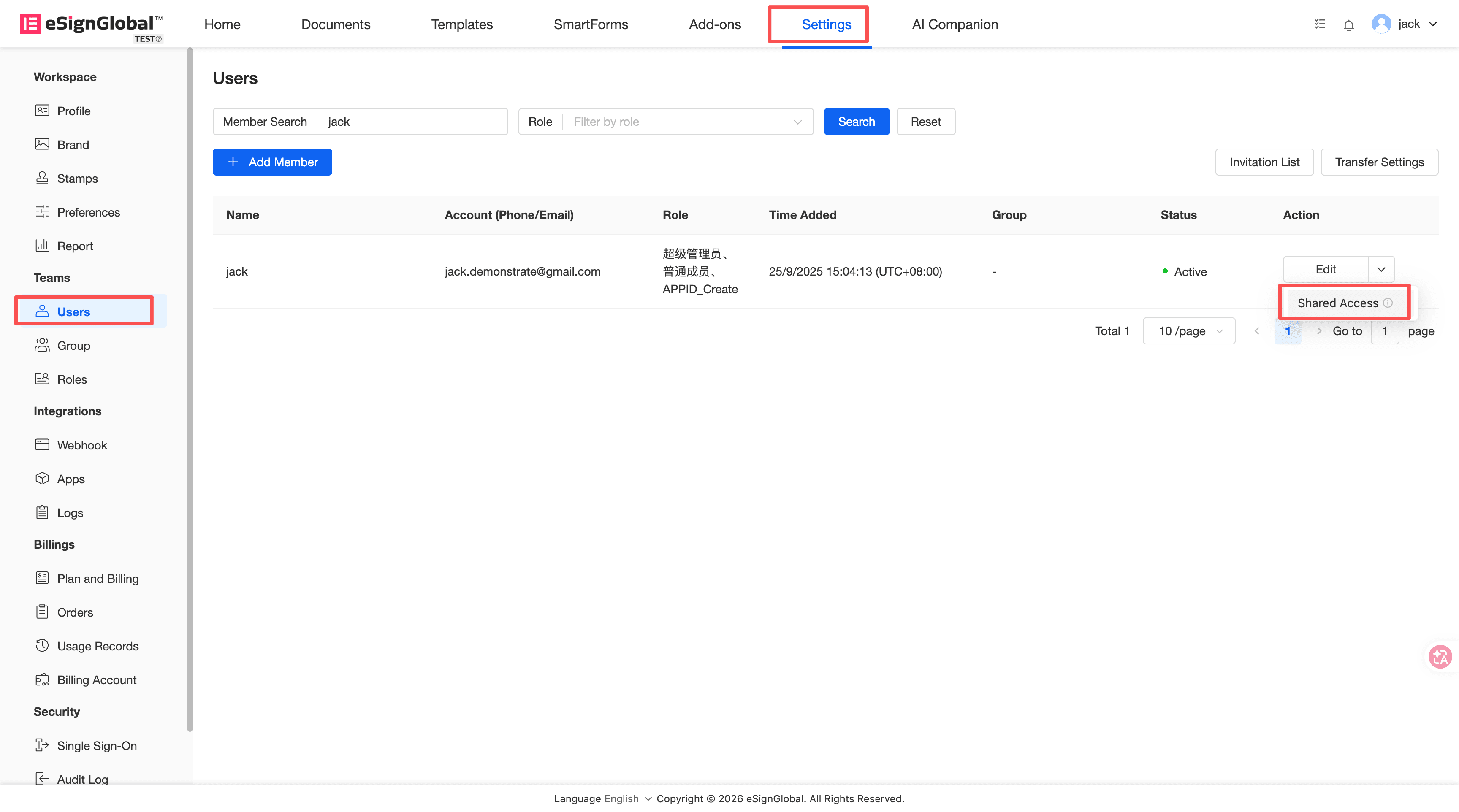
Gehen Sie zum Workspace, wählen Sie [Einstellungen] > [Mitglieder].
-
Wählen Sie in der Mitgliederliste das Mitglied aus, dessen Dokumente im Namen bearbeitet werden sollen, und klicken Sie in der Aktionsspalte auf [Gemeinsamer Zugriff].
-
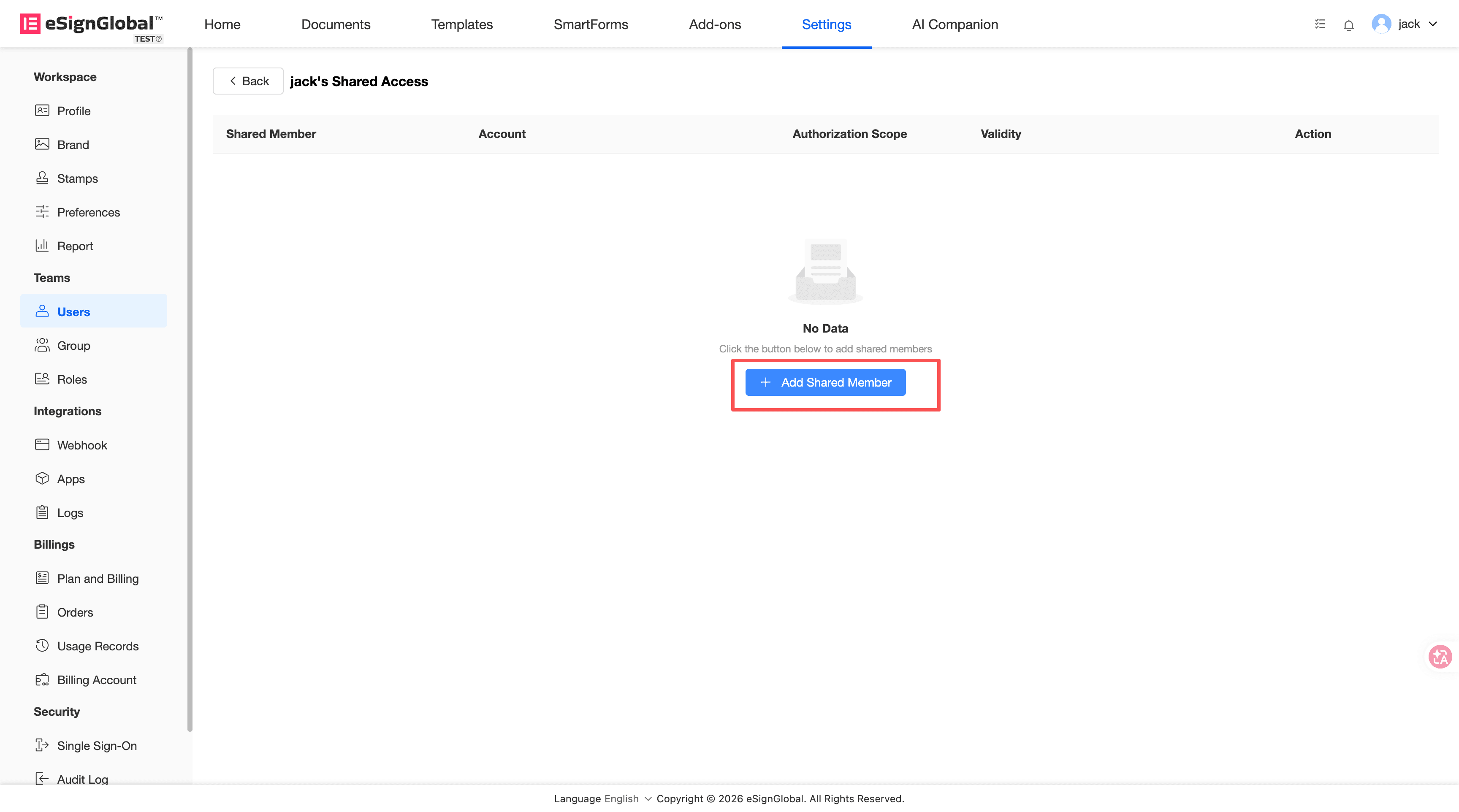
Klicken Sie auf der Seite „Gemeinsamer Zugriff“ auf [Gemeinsames Mitglied hinzufügen].
-
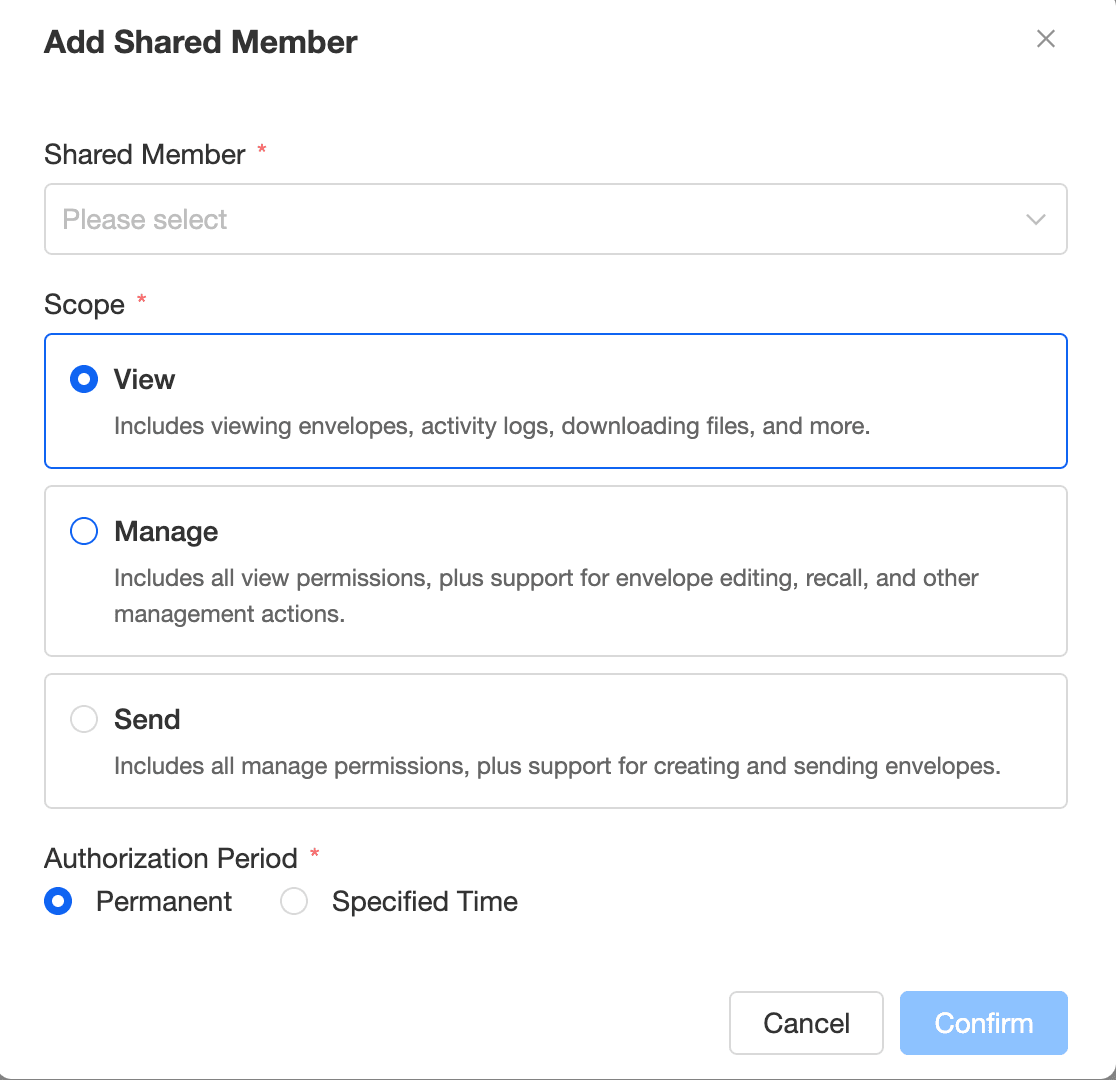
Wählen Sie ein oder mehrere gemeinsame Mitglieder aus. Gemeinsame Mitglieder müssen aktive Mitglieder im aktuellen Workspace sein; Sie können das vertretene Mitglied selbst nicht auswählen.
-
Legen Sie den Berechtigungsumfang fest.
- Anzeigen: Dokumente, Dokumentkategorien und Dokumente unter Kategorien anzeigen, die das vertretene Mitglied anzeigen darf.
- Verwalten: Umfasst das Anzeigen und ermöglicht das Verwalten von Dokumenten sowie von Dokumenten unter Kategorien, die das vertretene Mitglied verwalten darf; umfasst nicht die Verwaltung von Dokumentkategorien.
- Im Namen senden: Umfasst das Verwalten und ermöglicht das Einleiten von Dokumenten im Namen des vertretenen Mitglieds; beim Einleiten können Sie Dokumentvorlagen verwenden, die das vertretene Mitglied nutzen darf.
-
Legen Sie die Gültigkeitsdauer fest.
Sie können wählen, ob sie dauerhaft gültig sein soll, oder ein bestimmtes Ablaufdatum festlegen. Nach dem Ablauf wird die Berechtigung automatisch ungültig.
-
Klicken Sie auf [Speichern].
Nach erfolgreichem Speichern zeigt die Seite die aktuell gültigen Freigabezugriffsdatensätze an.
Gemeinsamen Zugriff widerrufen
-
Gehen Sie zu [Einstellungen] > [Mitglieder].
-
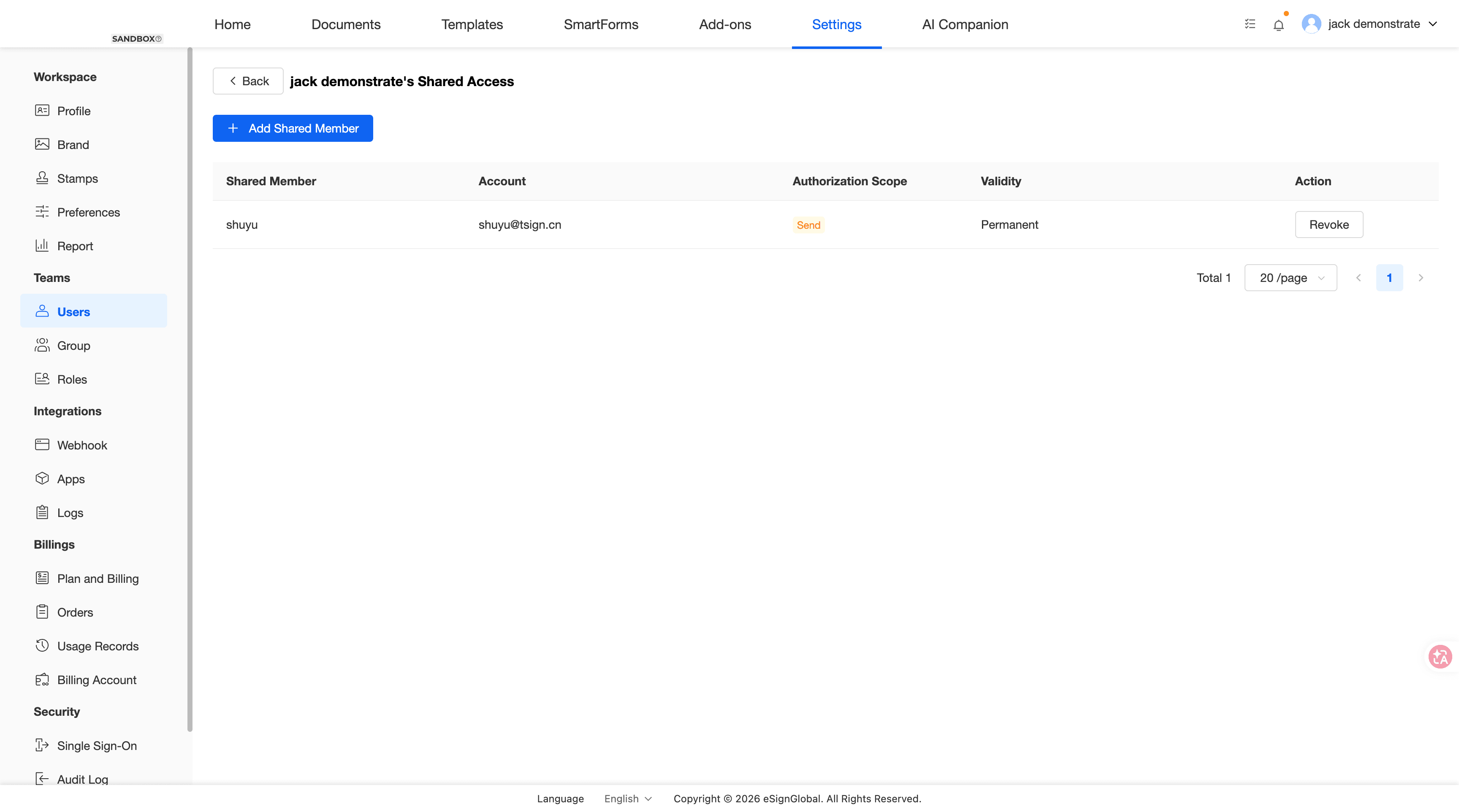
Suchen Sie das vertretene Mitglied und klicken Sie auf [Gemeinsamer Zugriff].
-
Suchen Sie in der Berechtigungsliste das gemeinsame Mitglied, dessen Berechtigung aufgehoben werden soll.
-
Klicken Sie auf [Aufheben] oder [Widerrufen].
-
Nach der Bestätigung kann dieses Mitglied keine Dokumente mehr im Namen des vertretenen Mitglieds bearbeiten.