'%3e%3cpath%20fill-rule='evenodd'%20clip-rule='evenodd'%20d='M6.99935%2012.8327C10.221%2012.8327%2012.8327%2010.221%2012.8327%206.99935C12.8327%203.77769%2010.221%201.16602%206.99935%201.16602C3.77769%201.16602%201.16602%203.77769%201.16602%206.99935C1.16602%2010.221%203.77769%2012.8327%206.99935%2012.8327Z'%20stroke='%23666666'%20stroke-linecap='round'%20stroke-linejoin='round'/%3e%3cpath%20d='M1.16602%207H12.8327'%20stroke='%23666666'%20stroke-linecap='round'%20stroke-linejoin='round'/%3e%3cpath%20fill-rule='evenodd'%20clip-rule='evenodd'%20d='M6.99935%2012.8327C8.28802%2012.8327%209.33268%2010.221%209.33268%206.99935C9.33268%203.77769%208.28802%201.16602%206.99935%201.16602C5.71068%201.16602%204.66602%203.77769%204.66602%206.99935C4.66602%2010.221%205.71068%2012.8327%206.99935%2012.8327Z'%20stroke='%23666666'%20stroke-linecap='round'%20stroke-linejoin='round'/%3e%3cpath%20d='M2.875%202.95898C3.93063%204.01461%205.38896%204.66754%206.99978%204.66754C8.61062%204.66754%2010.069%204.01461%2011.1246%202.95898'%20stroke='%23666666'%20stroke-linecap='round'%20stroke-linejoin='round'/%3e%3cpath%20d='M11.1246%2011.0425C10.069%209.98691%208.61062%209.33398%206.99978%209.33398C5.38896%209.33398%203.93063%209.98691%202.875%2011.0425'%20stroke='%23666666'%20stroke-linecap='round'%20stroke-linejoin='round'/%3e%3c/g%3e%3cdefs%3e%3cclipPath%20id='clip0_1267_9109'%3e%3crect%20width='14'%20height='14'%20fill='white'/%3e%3c/clipPath%3e%3c/defs%3e%3c/svg%3e)


 Centro servizi
Shared Access
Shared access allows workspace members to handle envelopes on behalf of other members within the same workspace, within the authorized scope. Authorized members log in with their own accounts without needing to share others’ account credentials. The system records both the actual operator and the represented member for easy traceability later.
Please Note Before Use
- Only super administrators and administrators can configure shared access.
- Shared access only applies to envelopes, envelope categories, and envelope initiation workflows; it does not support signing on behalf of others.
- Authorized members can only operate within the authorized scope and remain subject to the original envelope permissions of the represented member.
- Shared access will automatically expire if the authorization period ends, is revoked, or if any member is disabled/resigned.
- To adjust the authorization scope or validity period, please cancel the original authorization first, then re-add it.
Aggiungere accesso condiviso
-
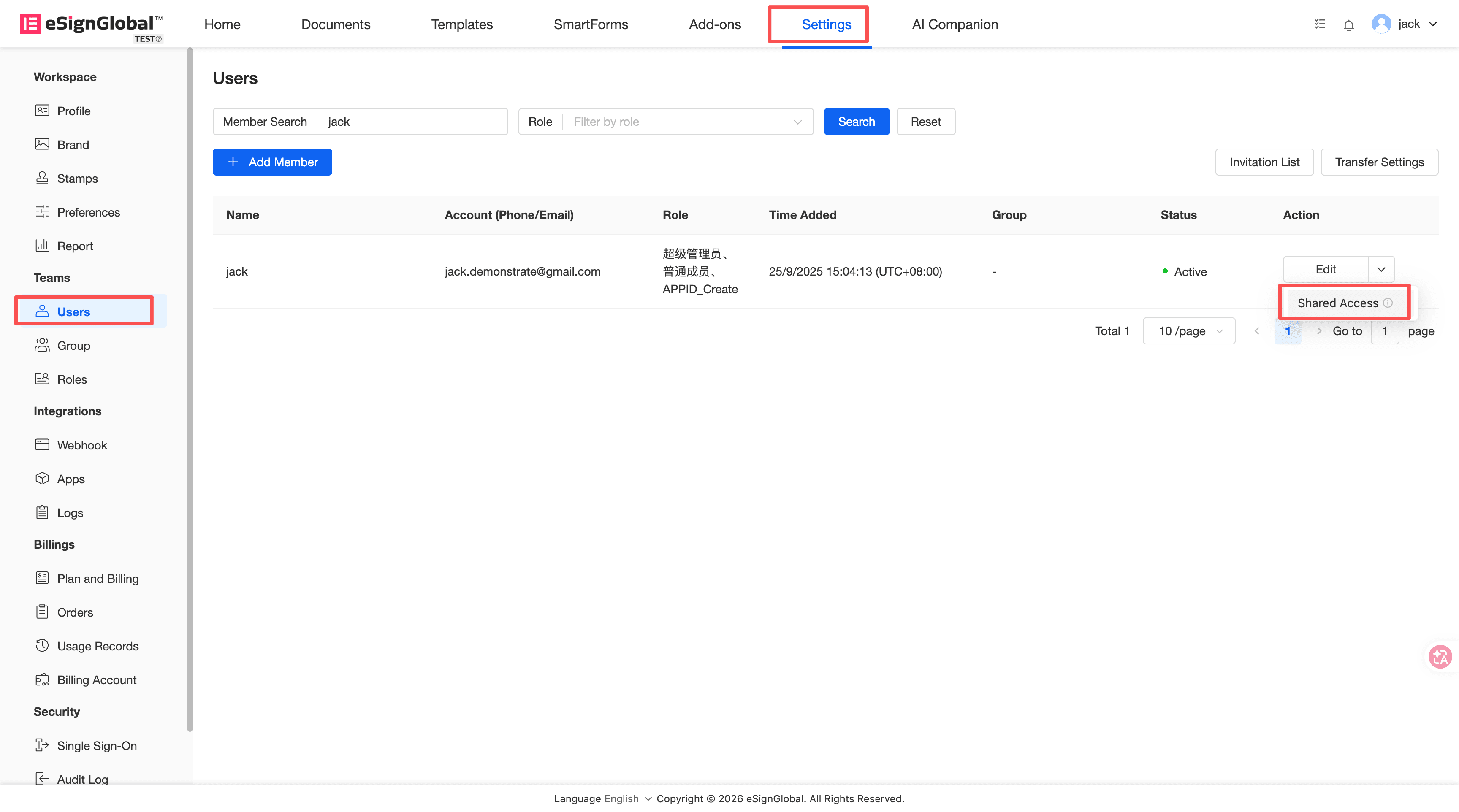
Vai allo spazio di lavoro, seleziona [Impostazioni] > [Membri].
-
Nell’elenco dei membri, seleziona il membro per cui è necessario gestire le buste per suo conto e fai clic su [Accesso condiviso] nella colonna delle azioni.
-
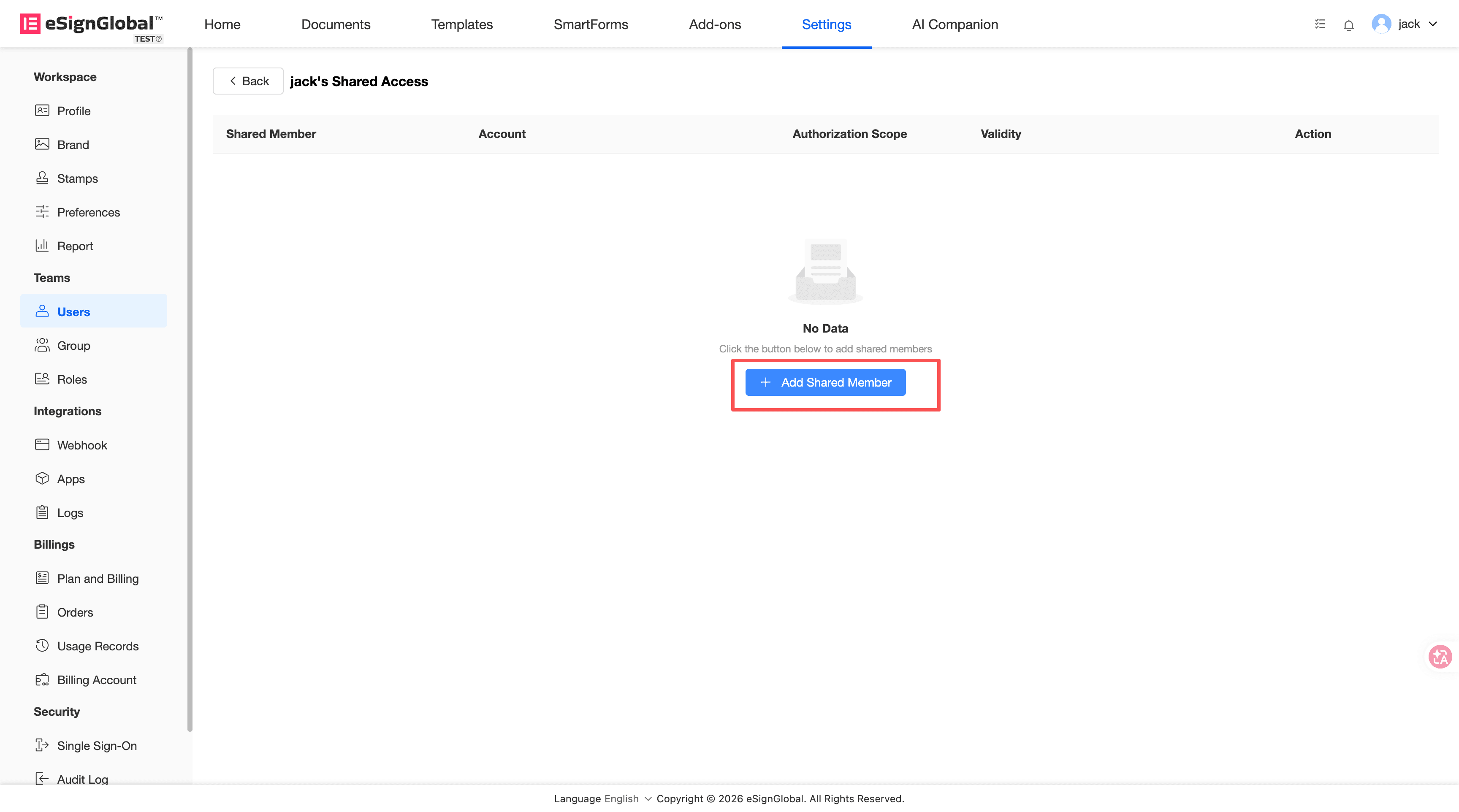
Nella pagina Accesso condiviso, fai clic su [Aggiungi membro condiviso].
-
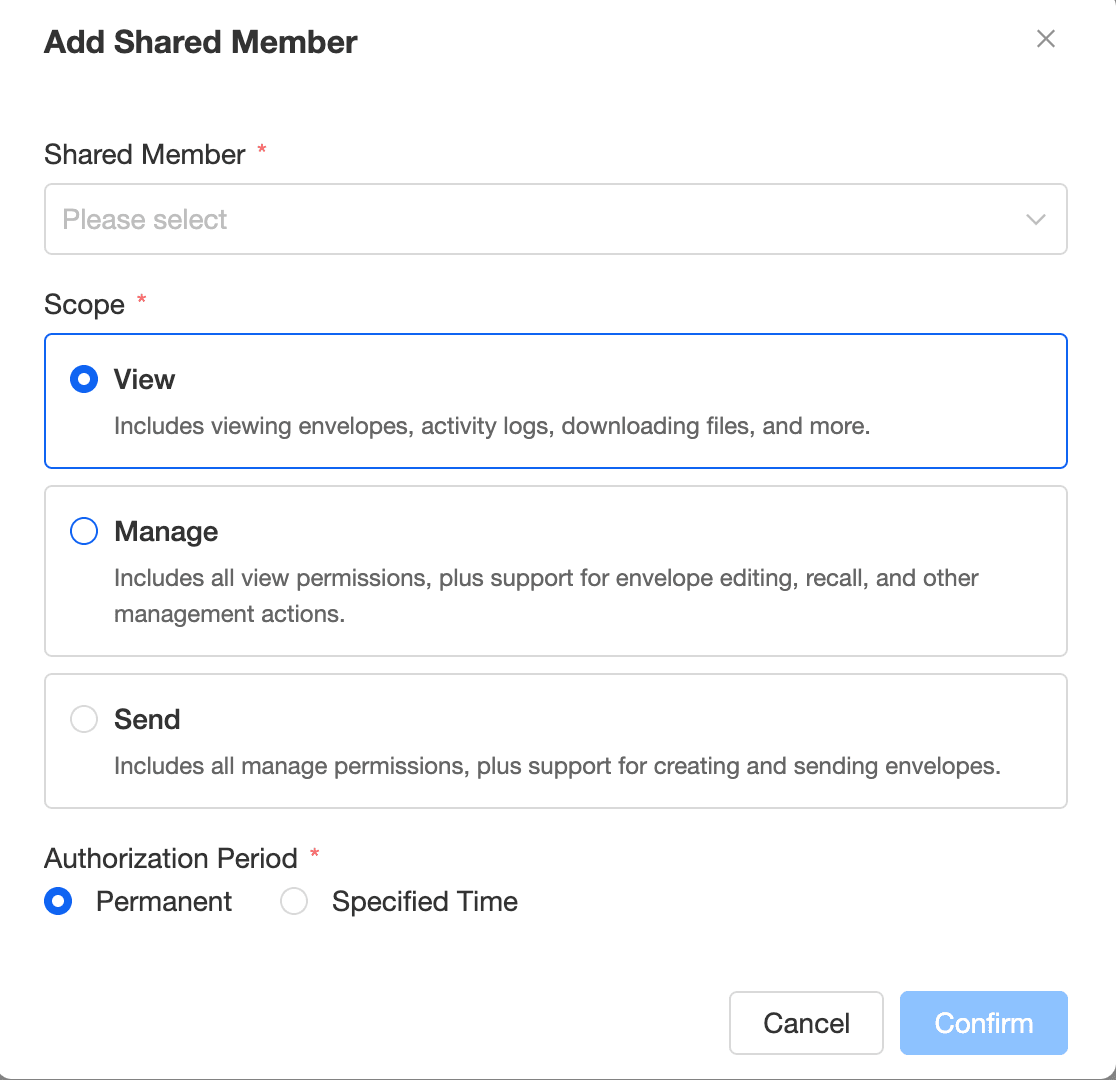
Seleziona uno o più membri condivisi. I membri condivisi devono essere membri attivi all’interno dello spazio di lavoro corrente; non puoi selezionare il membro rappresentato stesso.
-
Imposta l’ambito delle autorizzazioni.
- Visualizza: Visualizza buste, categorie di buste e buste all’interno delle categorie per cui il membro rappresentato ha i permessi di visualizzazione.
- Gestisci: Include la visualizzazione e consente di gestire buste e buste all’interno delle categorie per cui il membro rappresentato ha i permessi di gestione; non include la gestione delle categorie di buste.
- Invia per conto di: Include la gestione e consente di avviare l’invio di buste per conto del membro rappresentato; durante l’avvio, puoi utilizzare i modelli di documento per cui il membro rappresentato ha i permessi di utilizzo.
-
Imposta il periodo di validità.
Puoi scegliere di renderlo valido permanentemente o impostare una data di scadenza specifica. Dopo la scadenza, l’autorizzazione diventerà automaticamente non valida.
-
Fai clic su [Salva].
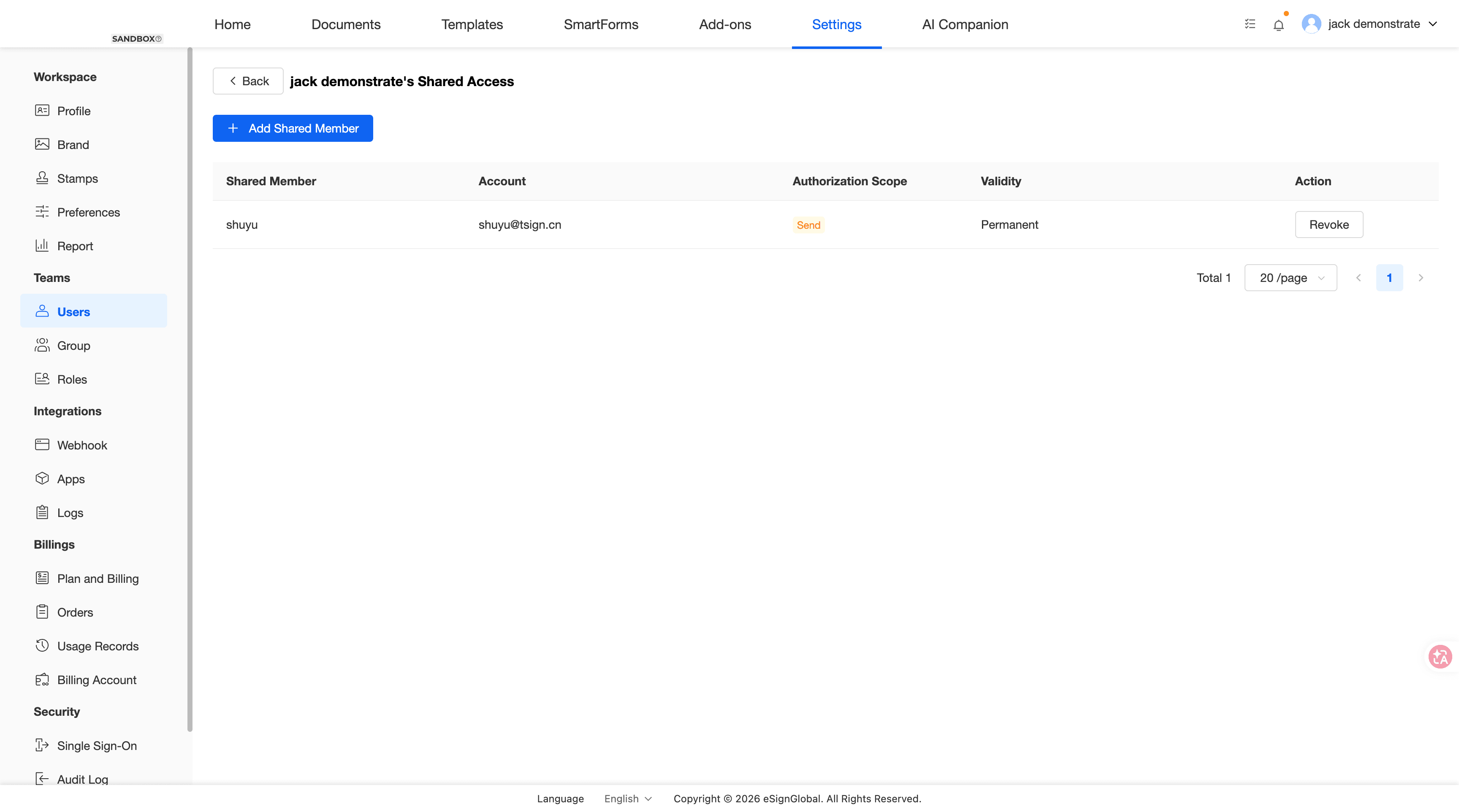
Al salvataggio riuscito, la pagina mostrerà i record di accesso condiviso attualmente validi.
Annulla accesso condiviso
-
Vai a [Impostazioni] > [Membri].
-
Trova il membro rappresentato e fai clic su [Accesso condiviso].
-
Nell’elenco delle autorizzazioni, trova il membro condiviso la cui autorizzazione deve essere annullata.
-
Fai clic su [Annulla] o [Revoca].
-
Dopo la conferma, questo membro non sarà più in grado di gestire le buste per conto del membro rappresentato.