'%3e%3cpath%20fill-rule='evenodd'%20clip-rule='evenodd'%20d='M6.99935%2012.8327C10.221%2012.8327%2012.8327%2010.221%2012.8327%206.99935C12.8327%203.77769%2010.221%201.16602%206.99935%201.16602C3.77769%201.16602%201.16602%203.77769%201.16602%206.99935C1.16602%2010.221%203.77769%2012.8327%206.99935%2012.8327Z'%20stroke='%23666666'%20stroke-linecap='round'%20stroke-linejoin='round'/%3e%3cpath%20d='M1.16602%207H12.8327'%20stroke='%23666666'%20stroke-linecap='round'%20stroke-linejoin='round'/%3e%3cpath%20fill-rule='evenodd'%20clip-rule='evenodd'%20d='M6.99935%2012.8327C8.28802%2012.8327%209.33268%2010.221%209.33268%206.99935C9.33268%203.77769%208.28802%201.16602%206.99935%201.16602C5.71068%201.16602%204.66602%203.77769%204.66602%206.99935C4.66602%2010.221%205.71068%2012.8327%206.99935%2012.8327Z'%20stroke='%23666666'%20stroke-linecap='round'%20stroke-linejoin='round'/%3e%3cpath%20d='M2.875%202.95898C3.93063%204.01461%205.38896%204.66754%206.99978%204.66754C8.61062%204.66754%2010.069%204.01461%2011.1246%202.95898'%20stroke='%23666666'%20stroke-linecap='round'%20stroke-linejoin='round'/%3e%3cpath%20d='M11.1246%2011.0425C10.069%209.98691%208.61062%209.33398%206.99978%209.33398C5.38896%209.33398%203.93063%209.98691%202.875%2011.0425'%20stroke='%23666666'%20stroke-linecap='round'%20stroke-linejoin='round'/%3e%3c/g%3e%3cdefs%3e%3cclipPath%20id='clip0_1267_9109'%3e%3crect%20width='14'%20height='14'%20fill='white'/%3e%3c/clipPath%3e%3c/defs%3e%3c/svg%3e)


 Centre de services
Shared Access
Shared access allows workspace members to handle envelopes on behalf of other members within the same workspace, within the authorized scope. Authorized members log in with their own accounts without needing to share others’ account credentials. The system records both the actual operator and the represented member for easy traceability later.
Please Note Before Use
- Only super administrators and administrators can configure shared access.
- Shared access only applies to envelopes, envelope categories, and envelope initiation workflows; it does not support signing on behalf of others.
- Authorized members can only operate within the authorized scope and remain subject to the original envelope permissions of the represented member.
- Shared access will automatically expire if the authorization period ends, is revoked, or if any member is disabled/resigned.
- To adjust the authorization scope or validity period, please cancel the original authorization first, then re-add it.
Ajouter un accès partagé
-
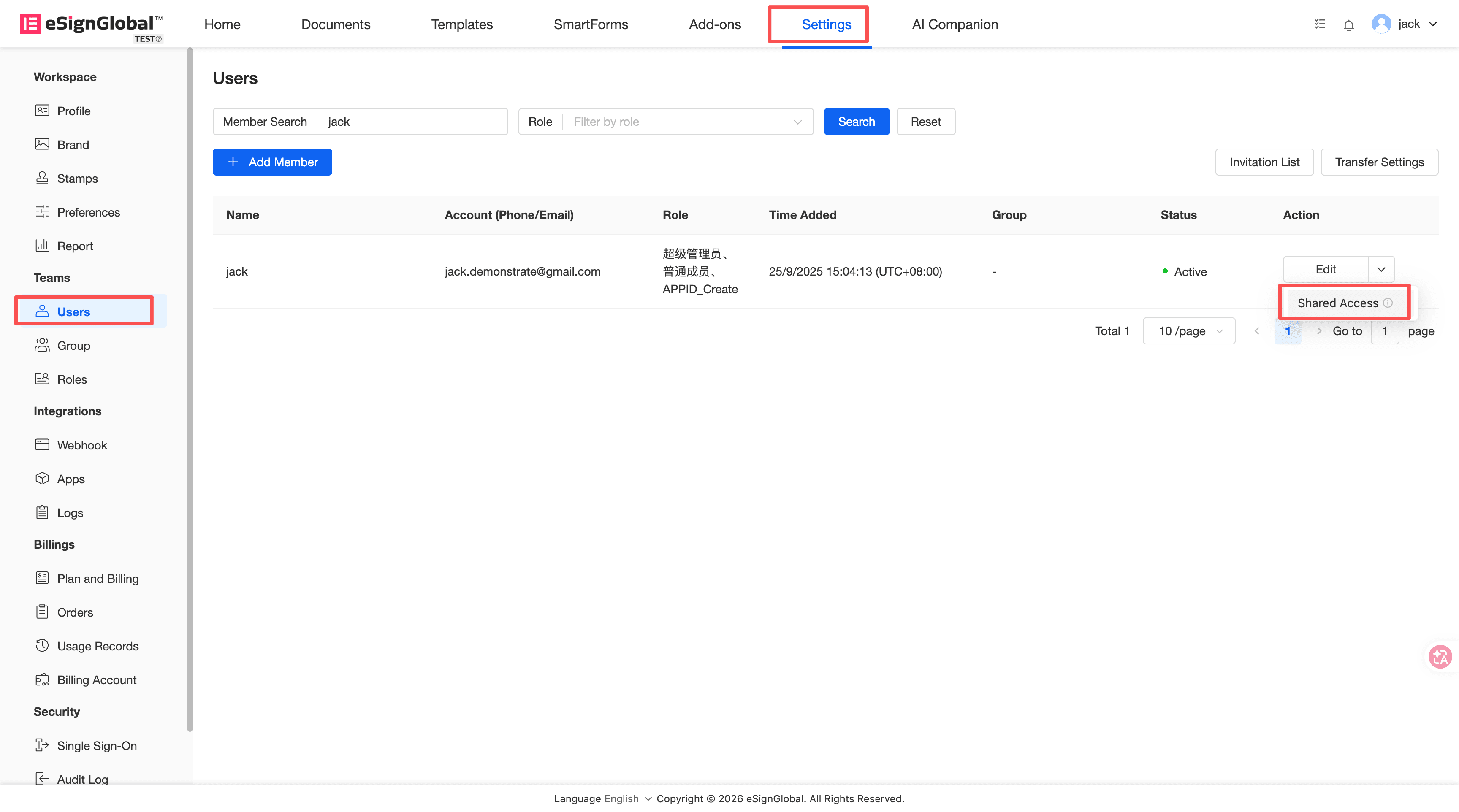
Accédez à l’espace de travail, sélectionnez [Paramètres] > [Membres].
-
Dans la liste des membres, sélectionnez le membre pour lequel des pochettes doivent être gérées en son nom, puis cliquez sur [Accès partagé] dans la colonne Action.
-
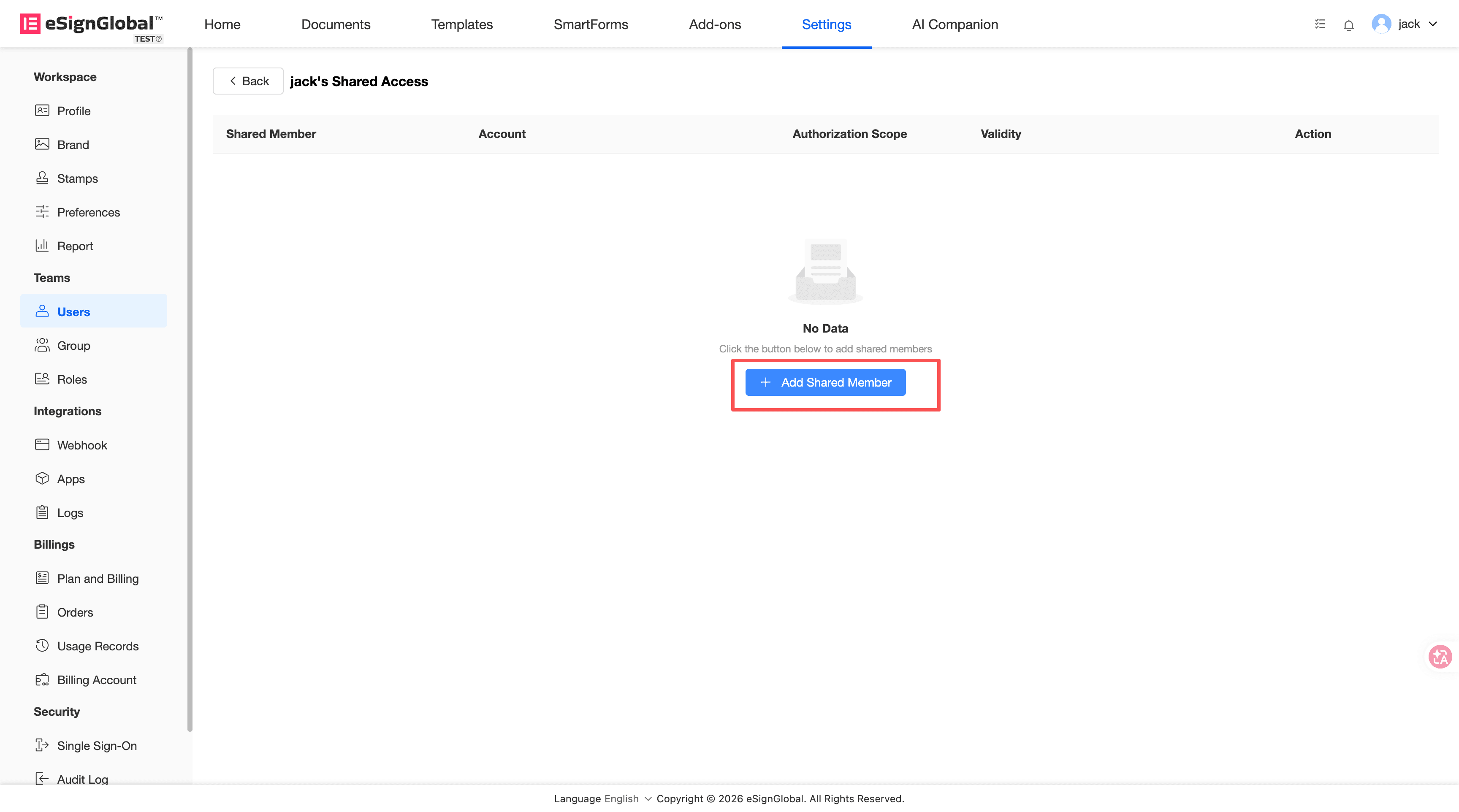
Sur la page Accès partagé, cliquez sur [Ajouter un membre partagé].
-
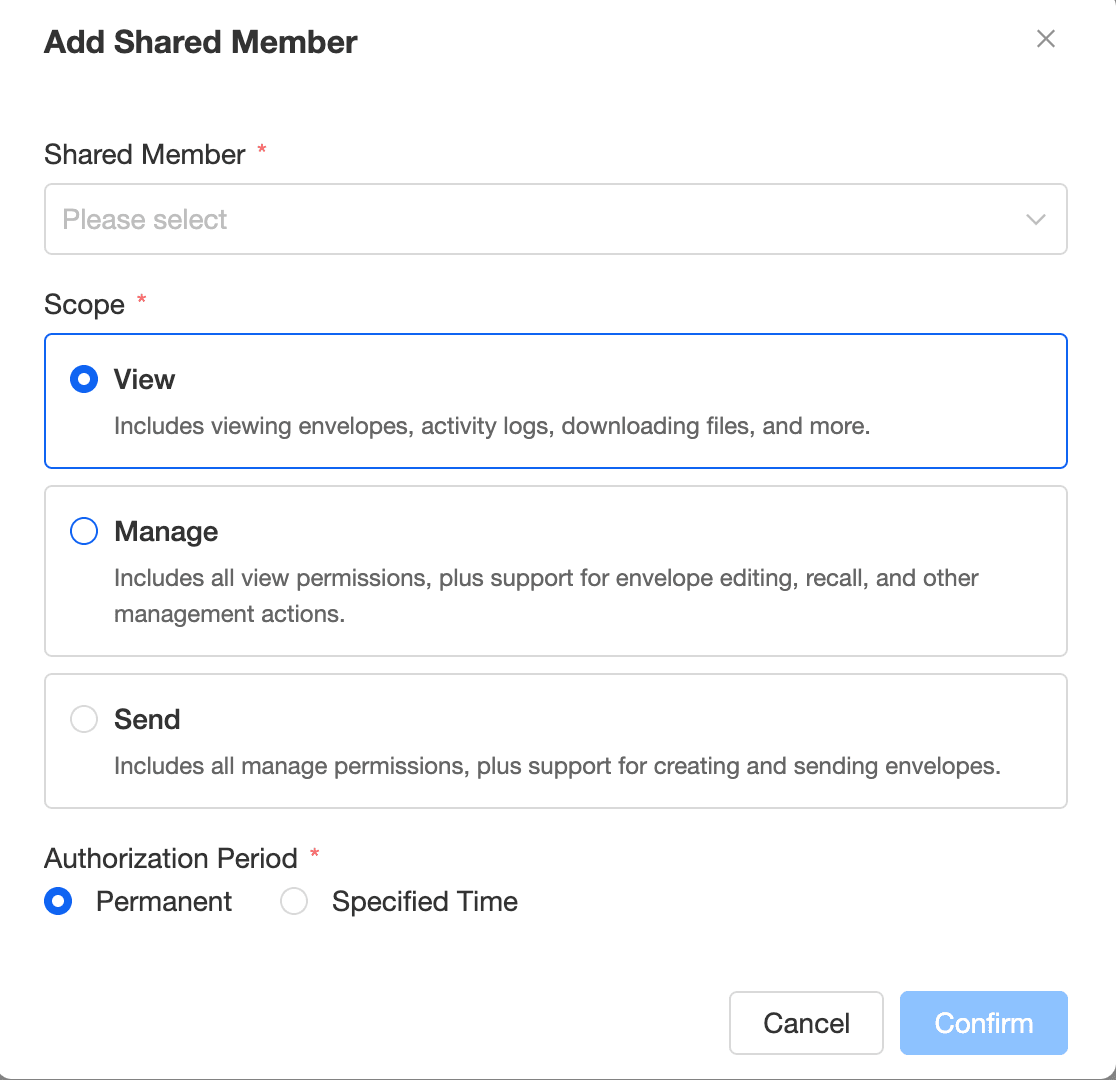
Sélectionnez un ou plusieurs membres partagés. Les membres partagés doivent être des membres actifs au sein de l’espace de travail actuel ; vous ne pouvez pas sélectionner le membre représenté lui-même.
-
Définissez l’étendue des permissions.
- Afficher : Affiche les pochettes, les catégories de pochettes et les pochettes sous les catégories dont le membre représenté a l’autorisation de voir.
- Gérer : Comprend l’affichage, et permet de gérer les pochettes et les pochettes sous les catégories dont le membre représenté a l’autorisation de gérer ; n’inclut pas la gestion des catégories de pochettes.
- Envoyer en son nom : Comprend la gestion, et permet d’initier des pochettes en nom du membre représenté ; lors de l’initialisation, vous pouvez utiliser les modèles de documents dont le membre représenté a l’autorisation de se servir.
-
Définissez la période de validité.
Vous pouvez choisir de la rendre valide indéfiniment, ou définir une date d’expiration spécifique. Après expiration, l’autorisation deviendra automatiquement invalide.
-
Cliquez sur [Enregistrer].
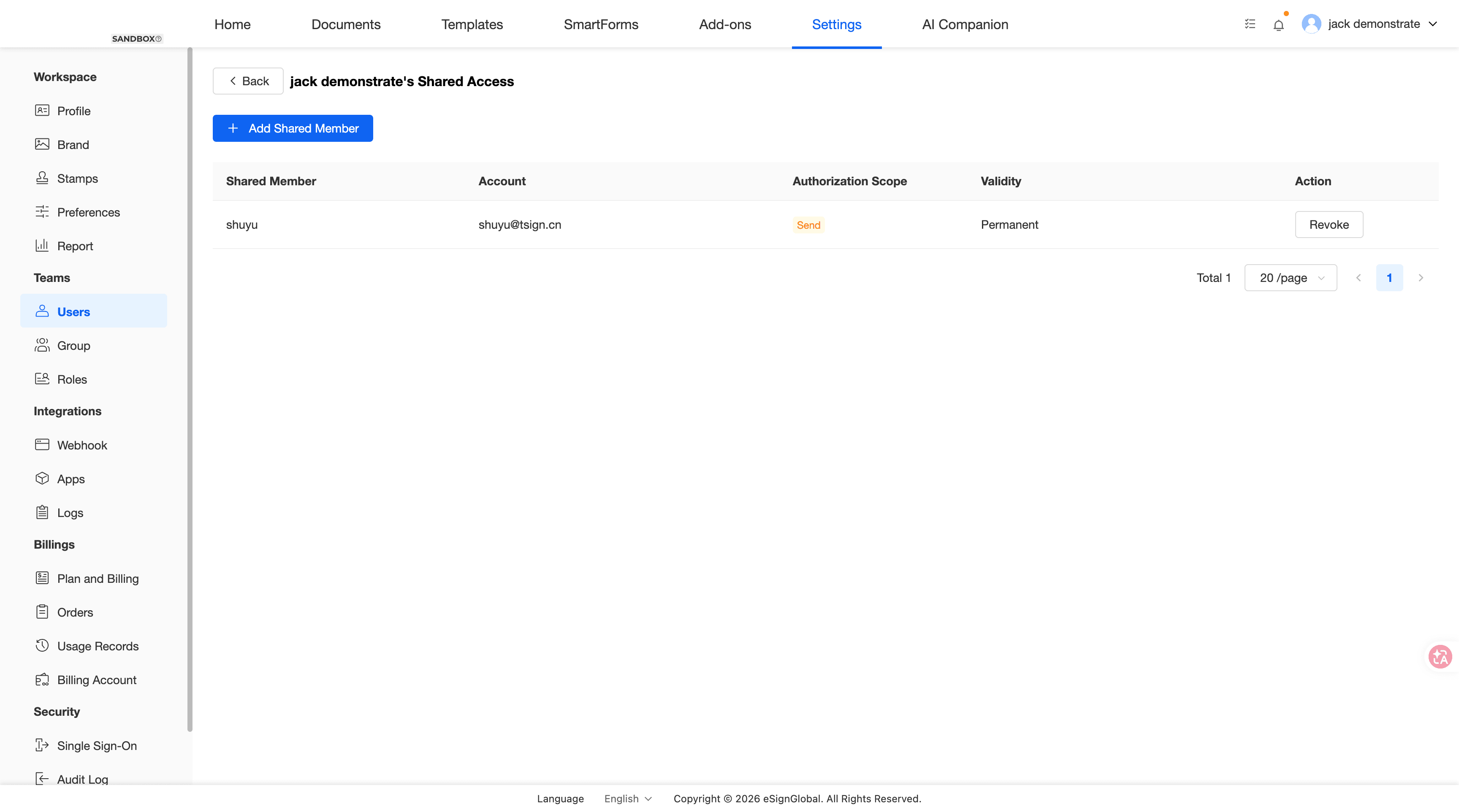
Une fois l’enregistrement réussi, la page affichera les enregistrements d’accès partagé actuellement valides.
Annuler l’accès partagé
-
Accédez à [Paramètres] > [Membres].
-
Trouvez le membre représenté et cliquez sur [Accès partagé].
-
Dans la liste des autorisations, trouvez le membre partagé dont l’autorisation doit être annulée.
-
Cliquez sur [Annuler] ou [Révoquer].
-
Après confirmation, ce membre ne pourra plus gérer de pochettes en nom du membre représenté.