'%3e%3cpath%20fill-rule='evenodd'%20clip-rule='evenodd'%20d='M6.99935%2012.8327C10.221%2012.8327%2012.8327%2010.221%2012.8327%206.99935C12.8327%203.77769%2010.221%201.16602%206.99935%201.16602C3.77769%201.16602%201.16602%203.77769%201.16602%206.99935C1.16602%2010.221%203.77769%2012.8327%206.99935%2012.8327Z'%20stroke='%23666666'%20stroke-linecap='round'%20stroke-linejoin='round'/%3e%3cpath%20d='M1.16602%207H12.8327'%20stroke='%23666666'%20stroke-linecap='round'%20stroke-linejoin='round'/%3e%3cpath%20fill-rule='evenodd'%20clip-rule='evenodd'%20d='M6.99935%2012.8327C8.28802%2012.8327%209.33268%2010.221%209.33268%206.99935C9.33268%203.77769%208.28802%201.16602%206.99935%201.16602C5.71068%201.16602%204.66602%203.77769%204.66602%206.99935C4.66602%2010.221%205.71068%2012.8327%206.99935%2012.8327Z'%20stroke='%23666666'%20stroke-linecap='round'%20stroke-linejoin='round'/%3e%3cpath%20d='M2.875%202.95898C3.93063%204.01461%205.38896%204.66754%206.99978%204.66754C8.61062%204.66754%2010.069%204.01461%2011.1246%202.95898'%20stroke='%23666666'%20stroke-linecap='round'%20stroke-linejoin='round'/%3e%3cpath%20d='M11.1246%2011.0425C10.069%209.98691%208.61062%209.33398%206.99978%209.33398C5.38896%209.33398%203.93063%209.98691%202.875%2011.0425'%20stroke='%23666666'%20stroke-linecap='round'%20stroke-linejoin='round'/%3e%3c/g%3e%3cdefs%3e%3cclipPath%20id='clip0_1267_9109'%3e%3crect%20width='14'%20height='14'%20fill='white'/%3e%3c/clipPath%3e%3c/defs%3e%3c/svg%3e)


 서비스 센터
공유 접근
공유 액세스는 워크스페이스 구성원이 권한 범위 내에서 동일한 워크스페이스 내 다른 구성원을 대신하여 봉투를 처리할 수 있도록 합니다. 권한을 받은 구성원은 자신의 계정으로 로그인하며 타인의 계정 비밀번호를 공유할 필요가 없습니다. 시스템은 실제 작업자와 대리된 구성원을 기록하여 향후 추적을 용이하게 합니다.
사용 전 주의사항
- 슈퍼 관리자 및 관리자만 공유 액세스를 구성할 수 있습니다.
- 공유 액세스는 봉투, 봉투 분류 및 봉투 생성 프로세스에만 적용되며, 대리 서명은 지원되지 않습니다.
- 권한을 받은 구성원은 권한 범위 내에서만 작업할 수 있으며, 여전히 대리된 구성원의 기존 봉투 권한 제한을 받습니다.
- 권한 만료, 취소 또는 구성원 중 한 명이 비활성화되거나 퇴사하면 공유 액세스는 자동으로 무효화됩니다.
- 권한 범위나 유효 기간을 조정해야 하는 경우, 먼저 기존 권한을 취소한 후 다시 추가하십시오.
공유 액세스 추가
-
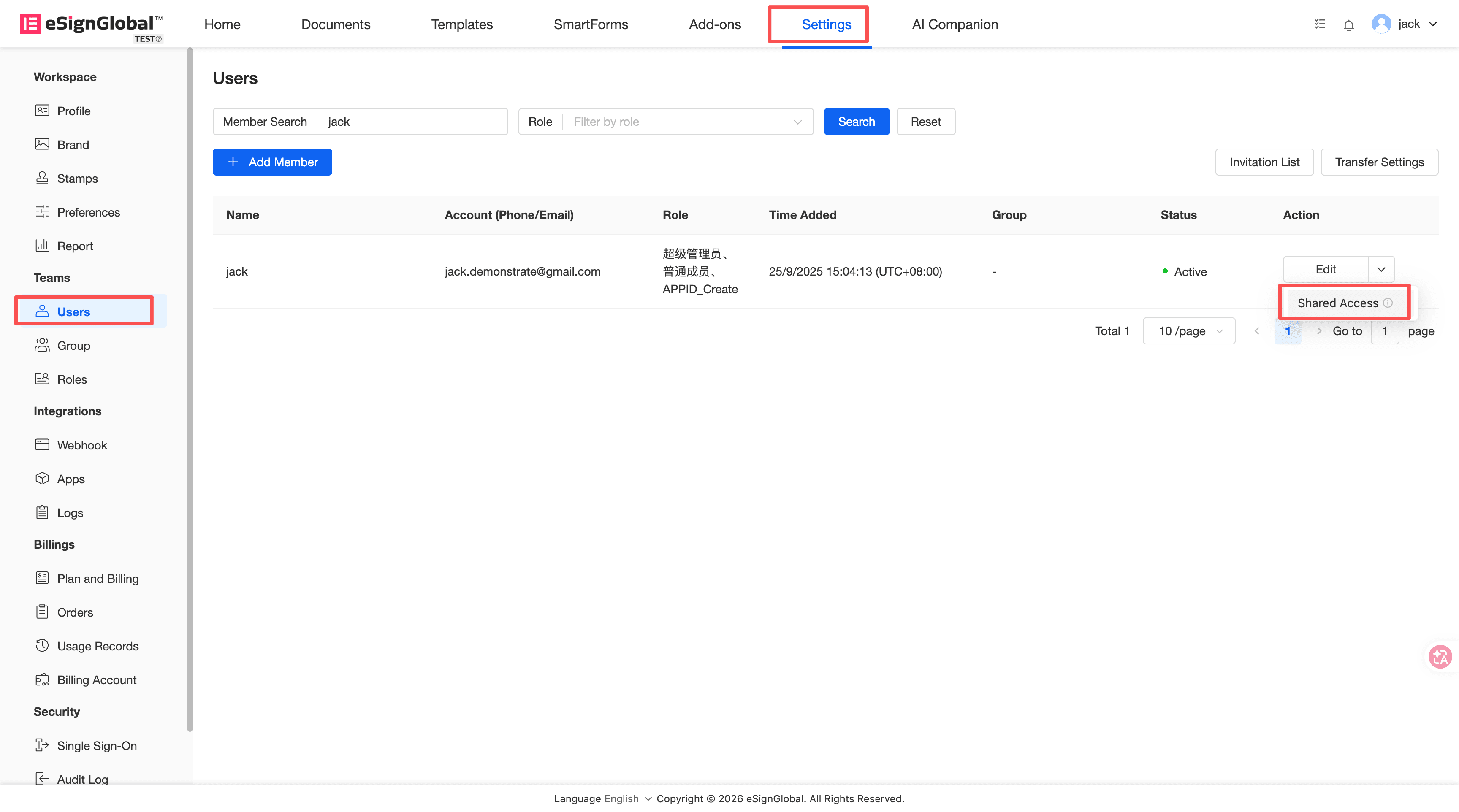
워크스페이스로 이동하여 【설정】 > 【구성원】을 선택합니다.
-
구성원 목록에서 봉투 처리를 대리할 구성원을 선택한 후, 작업 열의 【공유 액세스】를 클릭합니다.
-
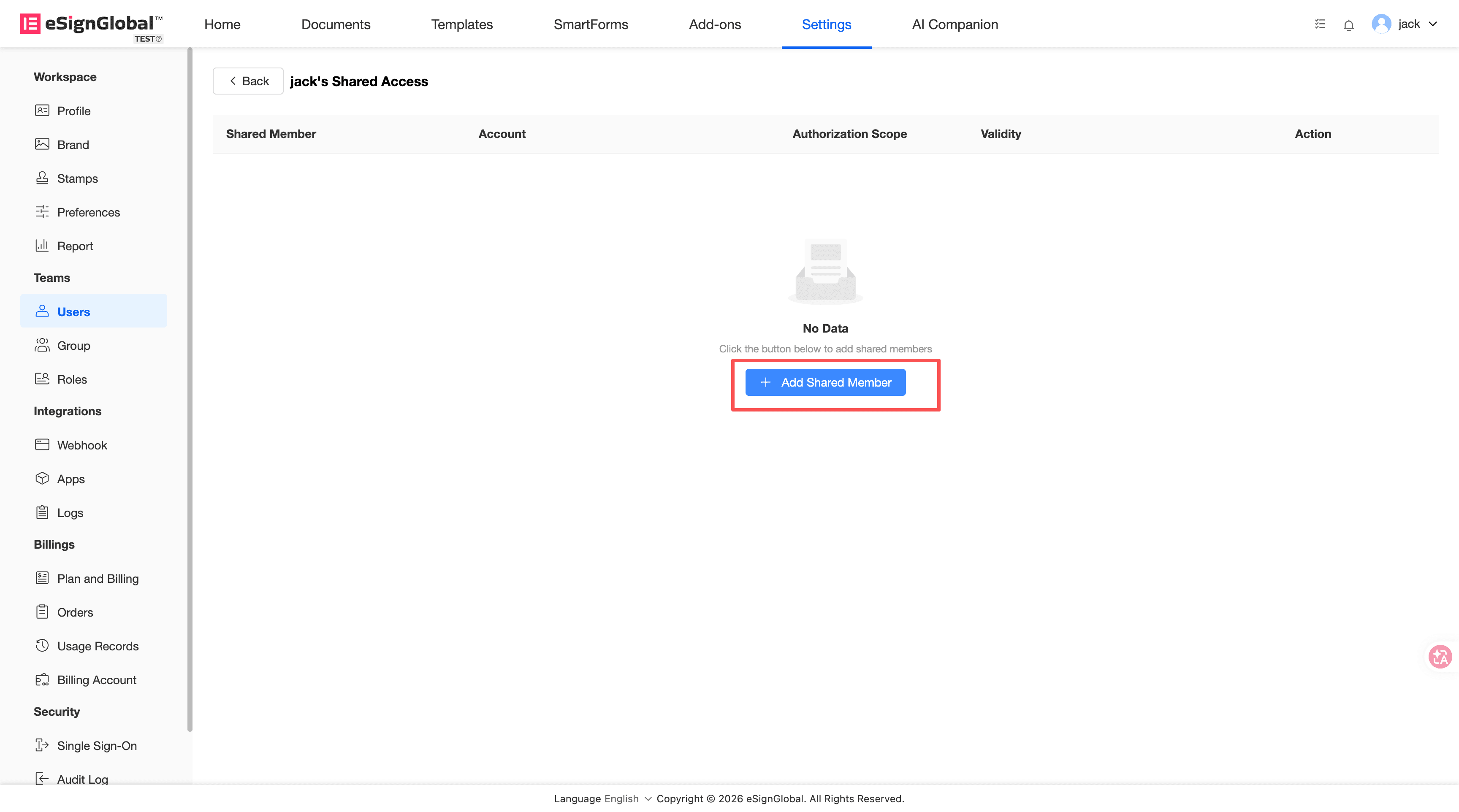
공유 액세스 페이지에서 【공유 구성원 추가】를 클릭합니다.
-
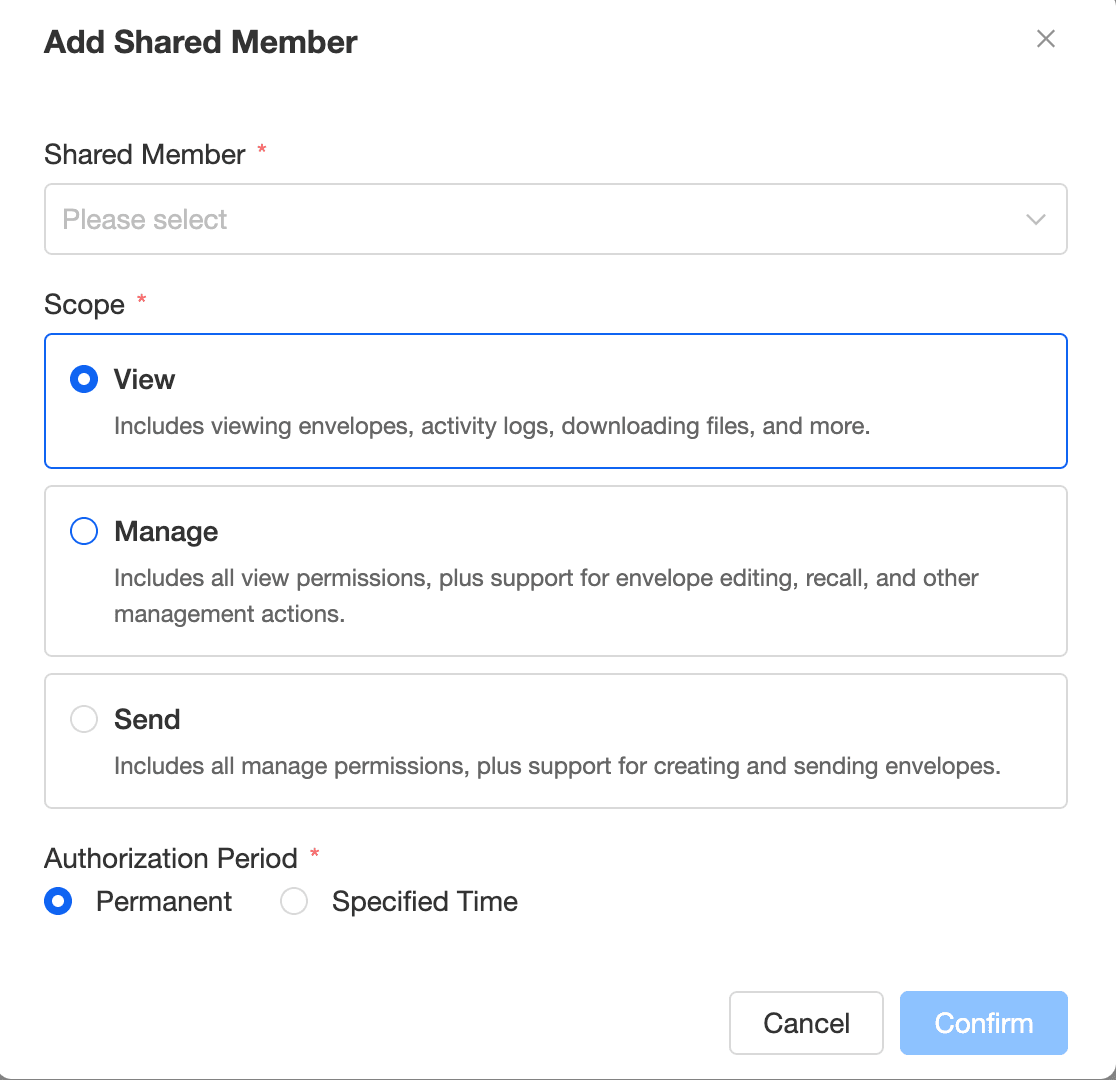
하나 이상의 공유 구성원을 선택합니다. 공유 구성원은 현재 워크스페이스의 일반 구성원이어야 하며, 대리될 구성원 본인은 선택할 수 없습니다.
-
권한 범위를 설정합니다.
- 조회 가능: 대리된 구성원이 조회 권한이 있는 봉투, 봉투 분류 및 분류 내 봉투를 조회합니다.
- 관리 가능: 조회 권한을 포함하며, 대리된 구성원이 관리 권한이 있는 봉투 및 분류 내 봉투를 관리합니다(봉투 분류 관리는 제외).
- 대리 발송 가능: 관리 권한을 포함하며, 대리된 구성원을 대신하여 봉투를 생성합니다. 생성 시 대리된 구성원이 사용할 수 있는 문서 템플릿을 활용할 수 있습니다.
-
유효 기간을 설정합니다.
영구 유효로 설정하거나 지정된 종료 시간을 설정할 수 있습니다. 만료 시 권한이 자동으로 무효화됩니다.
-
【저장】을 클릭합니다.
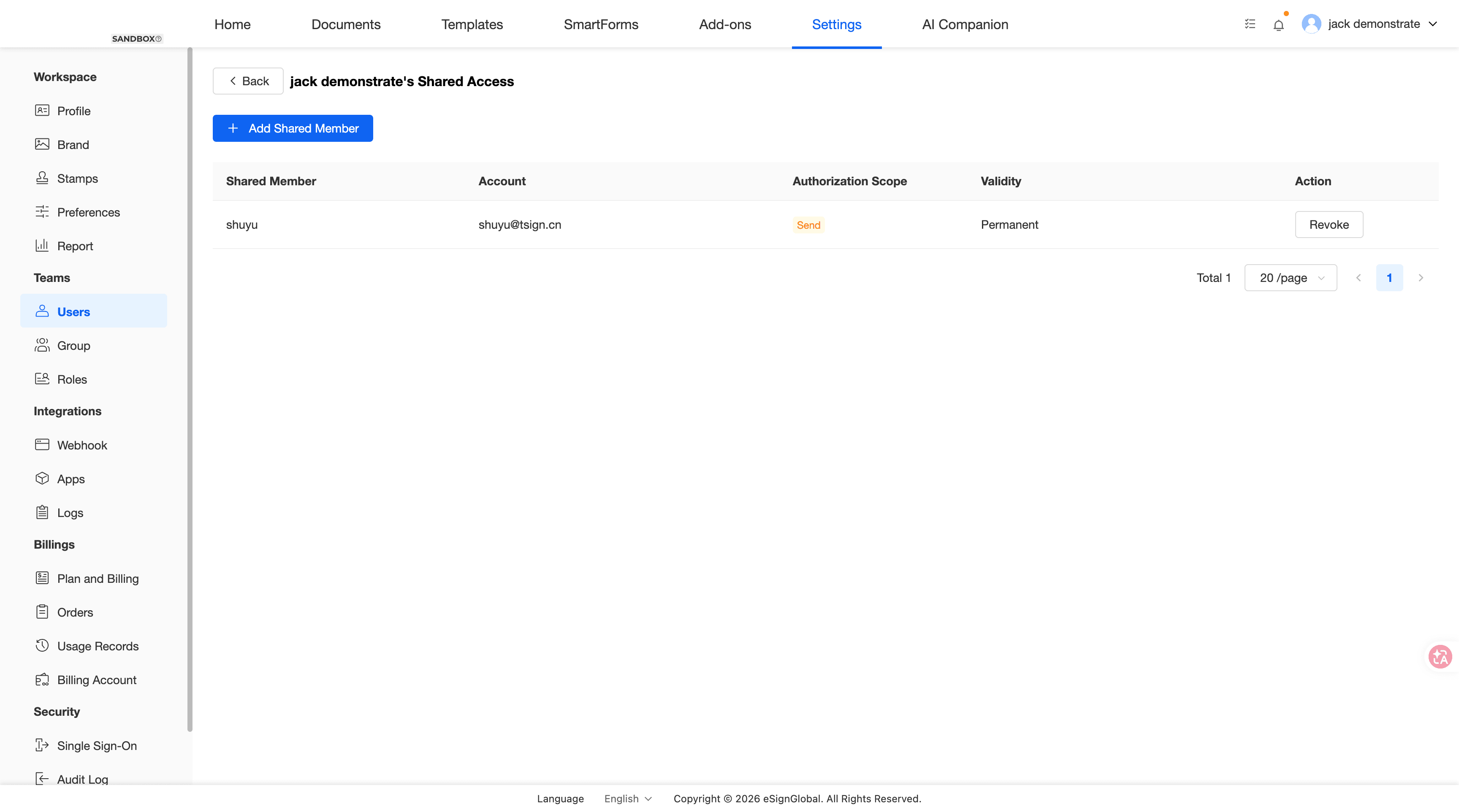
저장 성공 시, 현재 유효한 공유 액세스 기록이 페이지에 표시됩니다.
공유 액세스 취소
-
【설정】 > 【구성원】으로 이동합니다.
-
대리될 구성원을 찾아 【공유 액세스】를 클릭합니다.
-
권한 목록에서 취소할 공유 구성원을 찾습니다.
-
【취소】 또는 【철회】를 클릭합니다.
-
확인하면 해당 구성원은 더 이상 해당 구성원을 대신하여 봉투를 처리할 수 없게 됩니다.