'%3e%3cpath%20fill-rule='evenodd'%20clip-rule='evenodd'%20d='M6.99935%2012.8327C10.221%2012.8327%2012.8327%2010.221%2012.8327%206.99935C12.8327%203.77769%2010.221%201.16602%206.99935%201.16602C3.77769%201.16602%201.16602%203.77769%201.16602%206.99935C1.16602%2010.221%203.77769%2012.8327%206.99935%2012.8327Z'%20stroke='%23666666'%20stroke-linecap='round'%20stroke-linejoin='round'/%3e%3cpath%20d='M1.16602%207H12.8327'%20stroke='%23666666'%20stroke-linecap='round'%20stroke-linejoin='round'/%3e%3cpath%20fill-rule='evenodd'%20clip-rule='evenodd'%20d='M6.99935%2012.8327C8.28802%2012.8327%209.33268%2010.221%209.33268%206.99935C9.33268%203.77769%208.28802%201.16602%206.99935%201.16602C5.71068%201.16602%204.66602%203.77769%204.66602%206.99935C4.66602%2010.221%205.71068%2012.8327%206.99935%2012.8327Z'%20stroke='%23666666'%20stroke-linecap='round'%20stroke-linejoin='round'/%3e%3cpath%20d='M2.875%202.95898C3.93063%204.01461%205.38896%204.66754%206.99978%204.66754C8.61062%204.66754%2010.069%204.01461%2011.1246%202.95898'%20stroke='%23666666'%20stroke-linecap='round'%20stroke-linejoin='round'/%3e%3cpath%20d='M11.1246%2011.0425C10.069%209.98691%208.61062%209.33398%206.99978%209.33398C5.38896%209.33398%203.93063%209.98691%202.875%2011.0425'%20stroke='%23666666'%20stroke-linecap='round'%20stroke-linejoin='round'/%3e%3c/g%3e%3cdefs%3e%3cclipPath%20id='clip0_1267_9109'%3e%3crect%20width='14'%20height='14'%20fill='white'/%3e%3c/clipPath%3e%3c/defs%3e%3c/svg%3e)


 サービスセンター
共有アクセス
共有アクセスは、ワークスペースのメンバーが権限の範囲内で、同じワークスペース内の他のメンバーに代わってエンベロープを処理できるようにするための機能です。権限を付与されたメンバーは自分のアカウントでログインし、他者のアカウントやパスワードを共有する必要はありません。システムは実際の操作者と代理対象のメンバーを記録するため、後からの追跡が容易になります。
ご利用前にご注意ください
- 共有アクセスの設定はスーパー管理者と管理者のみが行えます。
- 共有アクセスはエンベロープ、エンベロープカテゴリ、およびエンベロープ作成フローにのみ適用され、署名代行には対応していません。
- 権限を付与されたメンバーは権限の範囲内でのみ操作可能であり、かつ代理対象メンバーが元々持つエンベロープ権限の制限も適用されます。
- 有効期限の終了、取り消し、またはいずれかのメンバーが無効化・退職した場合、共有アクセスは自動的に失効します。
- 権限範囲や有効期限を変更する場合は、まず既存の権限を取り消してから再度追加してください。
共有アクセスの追加
-
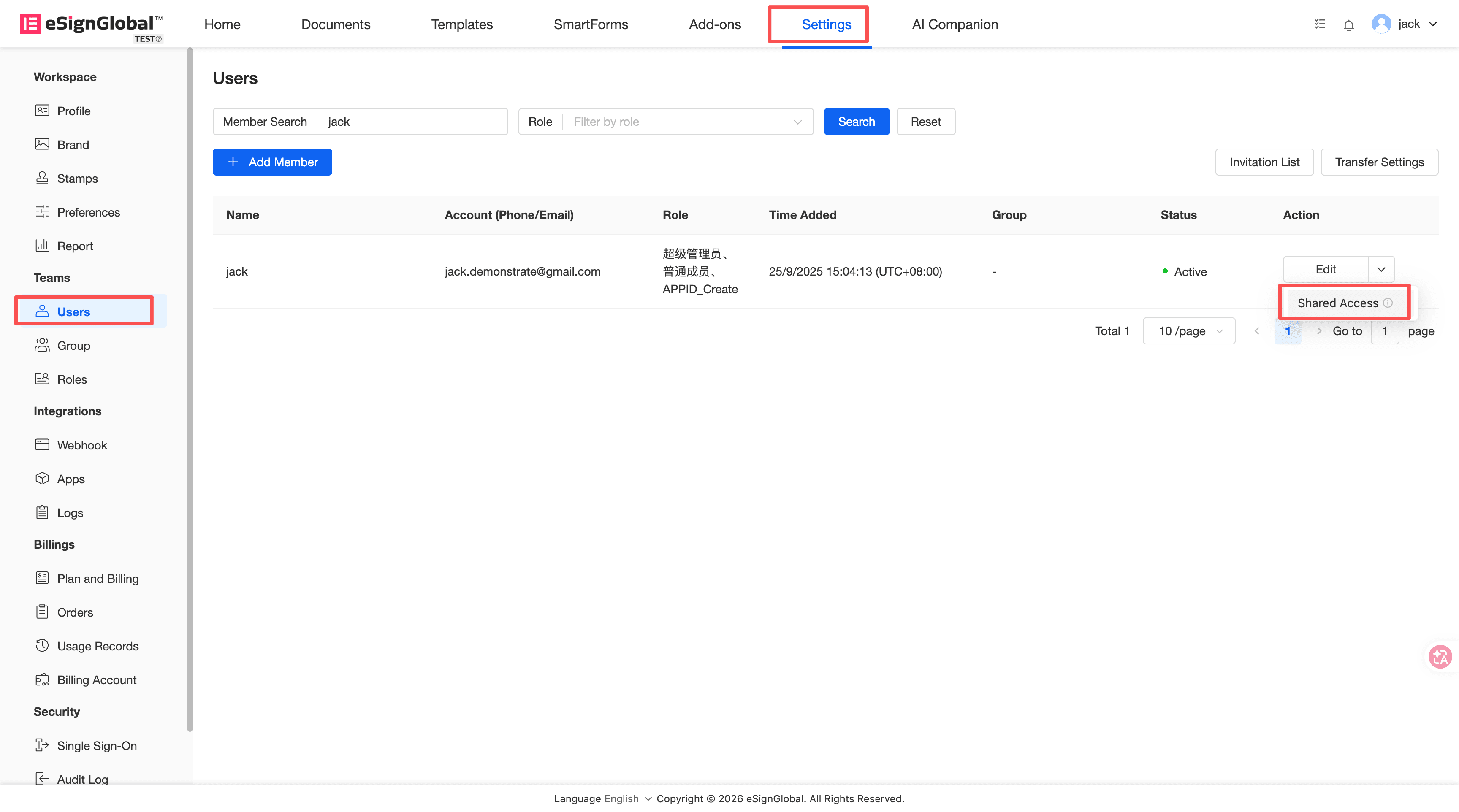
ワークスペースに入り、【設定】>【メンバー】を選択します。
-
メンバーリストから、エンベロープ処理を代行してほしいメンバーを選択し、操作欄の【共有アクセス】をクリックします。
-
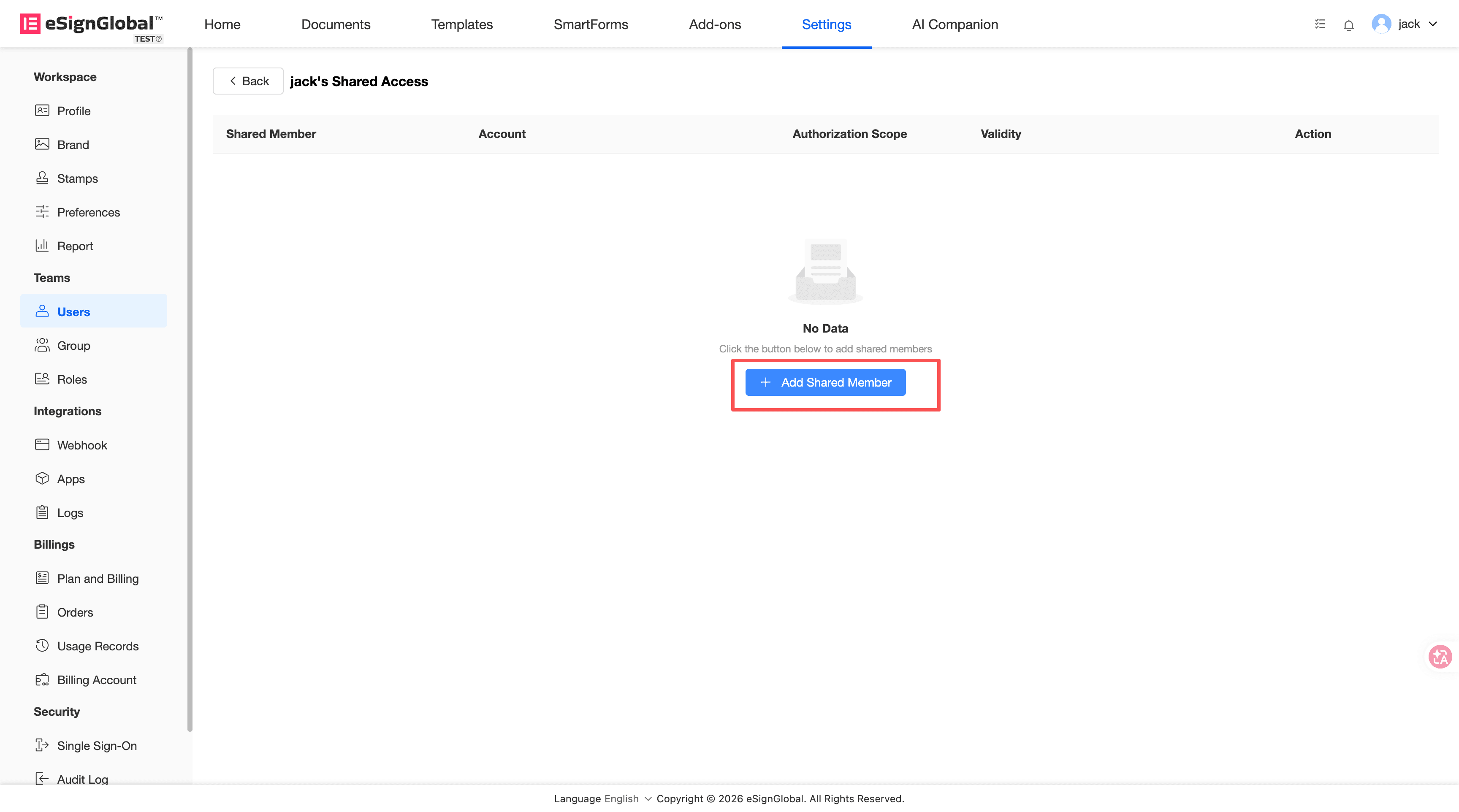
共有アクセスページで、【共有メンバーを追加】をクリックします。
-
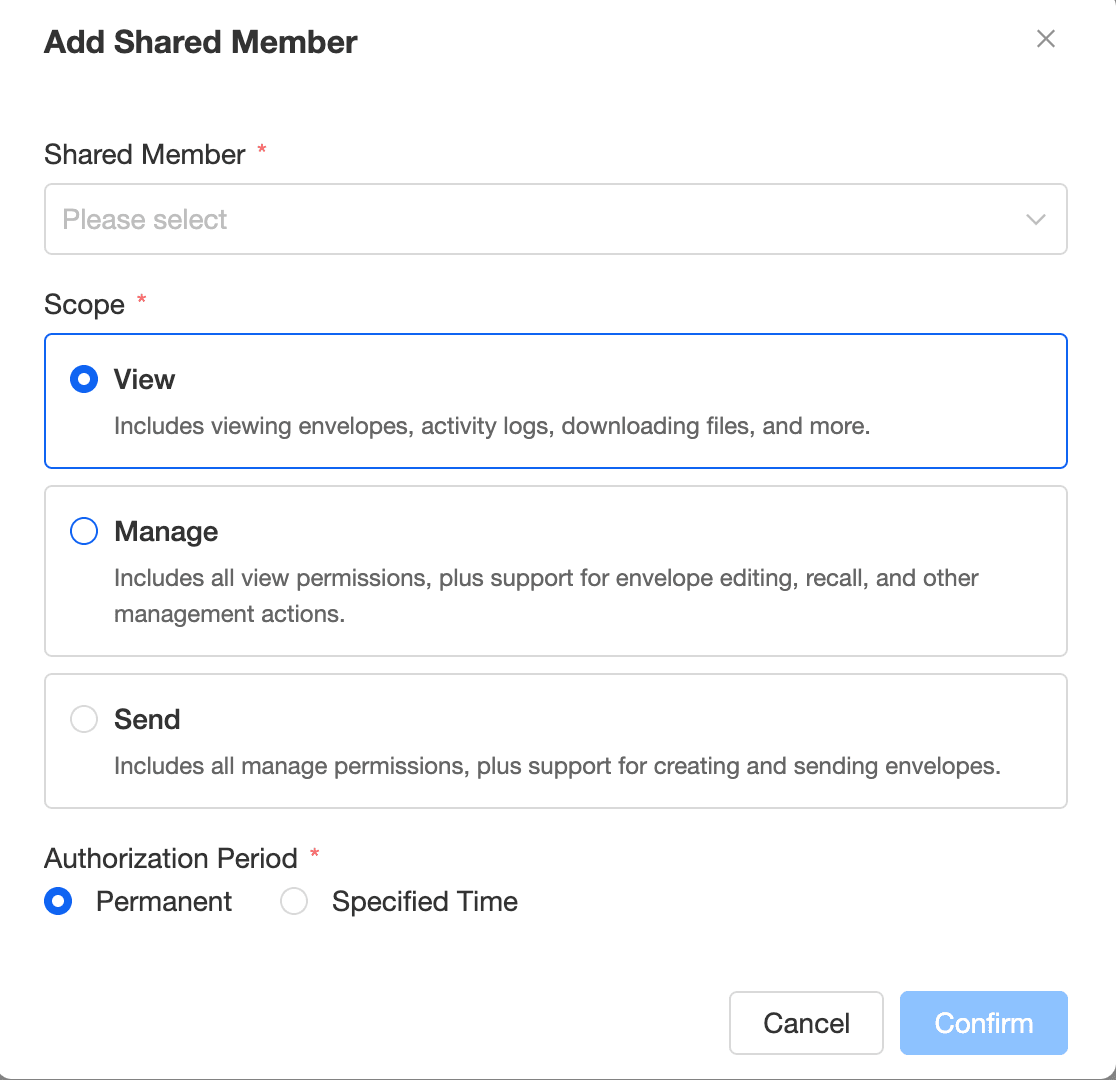
1人以上の共有メンバーを選択します。 共有メンバーは現在のワークスペース内の通常メンバーである必要があり、代行対象のメンバー自身を選択することはできません。
-
権限範囲を設定します。
- 閲覧可能:代行対象メンバーが閲覧権限を持つエンベロープ、エンベロープカテゴリ、およびカテゴリ内のエンベロープを閲覧できます。
- 管理可能:「閲覧可能」に加え、代行対象メンバーが管理権限を持つエンベロープおよびカテゴリ内のエンベロープを管理できます(エンベロープカテゴリの管理は含まれません)。
- 作成代行可能:「管理可能」に加え、代行対象メンバーに代わってエンベロープを作成できます。作成時には、代行対象メンバーが使用可能なドキュメントテンプレートを利用できます。
-
有効期限を設定します。
永久有効を選択することも、特定の期限日を指定することもできます。期限が過ぎると、権限は自動的に失効します。
-
【保存】をクリックします。
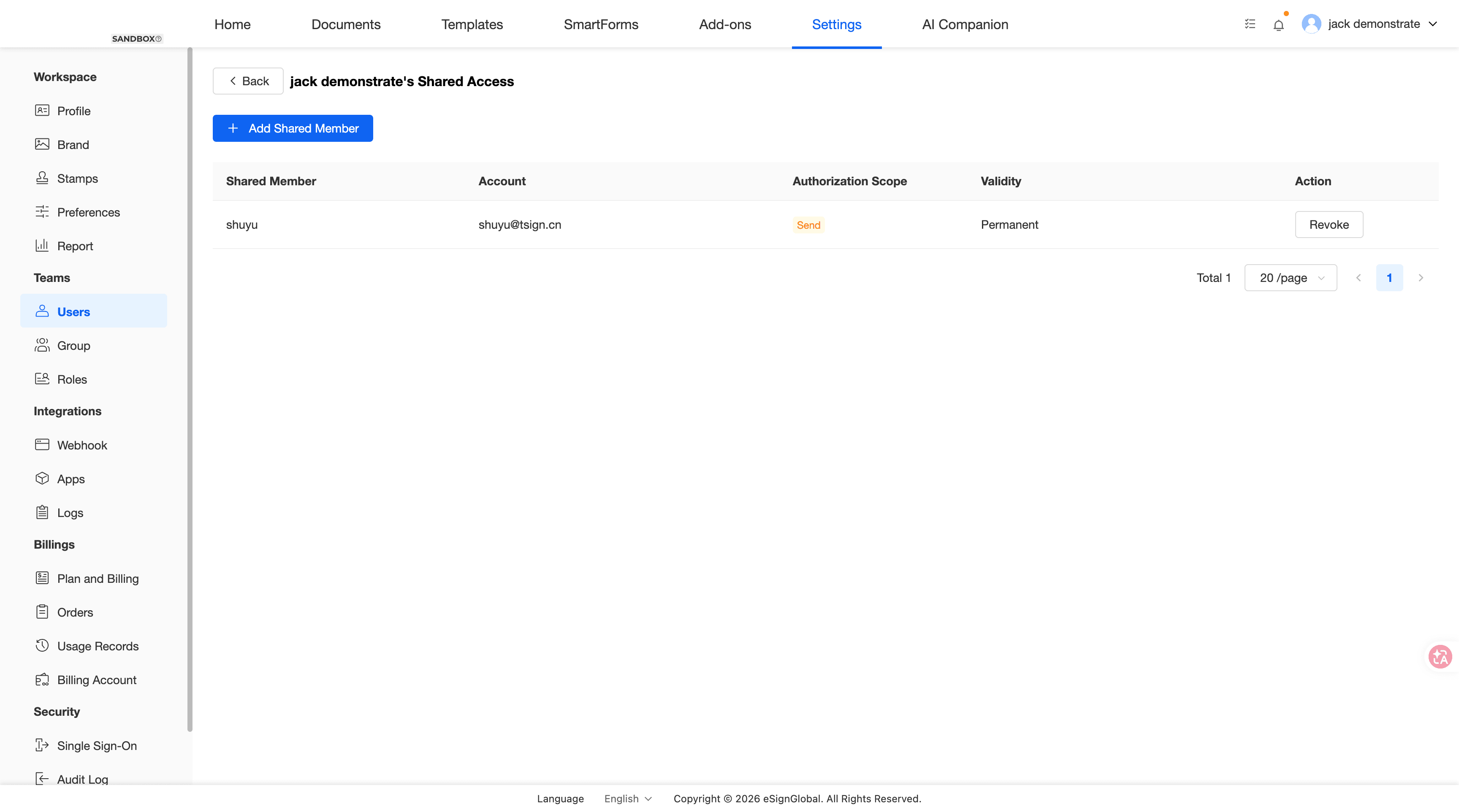
保存に成功すると、現在有効な共有アクセスの記録がページに表示されます。
共有アクセスの解除
-
【設定】>【メンバー】に入ります。
-
代行対象メンバーを見つけ、【共有アクセス】をクリックします。
-
権限リストから解除したい共有メンバーを探します。
-
【キャンセル】または【取り消し】をクリックします。
-
確認後、そのメンバーは引き続きそのメンバーに代わってエンベロープを処理できなくなります。