'%3e%3cpath%20fill-rule='evenodd'%20clip-rule='evenodd'%20d='M6.99935%2012.8327C10.221%2012.8327%2012.8327%2010.221%2012.8327%206.99935C12.8327%203.77769%2010.221%201.16602%206.99935%201.16602C3.77769%201.16602%201.16602%203.77769%201.16602%206.99935C1.16602%2010.221%203.77769%2012.8327%206.99935%2012.8327Z'%20stroke='%23666666'%20stroke-linecap='round'%20stroke-linejoin='round'/%3e%3cpath%20d='M1.16602%207H12.8327'%20stroke='%23666666'%20stroke-linecap='round'%20stroke-linejoin='round'/%3e%3cpath%20fill-rule='evenodd'%20clip-rule='evenodd'%20d='M6.99935%2012.8327C8.28802%2012.8327%209.33268%2010.221%209.33268%206.99935C9.33268%203.77769%208.28802%201.16602%206.99935%201.16602C5.71068%201.16602%204.66602%203.77769%204.66602%206.99935C4.66602%2010.221%205.71068%2012.8327%206.99935%2012.8327Z'%20stroke='%23666666'%20stroke-linecap='round'%20stroke-linejoin='round'/%3e%3cpath%20d='M2.875%202.95898C3.93063%204.01461%205.38896%204.66754%206.99978%204.66754C8.61062%204.66754%2010.069%204.01461%2011.1246%202.95898'%20stroke='%23666666'%20stroke-linecap='round'%20stroke-linejoin='round'/%3e%3cpath%20d='M11.1246%2011.0425C10.069%209.98691%208.61062%209.33398%206.99978%209.33398C5.38896%209.33398%203.93063%209.98691%202.875%2011.0425'%20stroke='%23666666'%20stroke-linecap='round'%20stroke-linejoin='round'/%3e%3c/g%3e%3cdefs%3e%3cclipPath%20id='clip0_1267_9109'%3e%3crect%20width='14'%20height='14'%20fill='white'/%3e%3c/clipPath%3e%3c/defs%3e%3c/svg%3e)


 Centro de servicio
Acceso compartido
El acceso compartido permite que los miembros del espacio de trabajo gestionen sobres en nombre de otros miembros del mismo espacio, dentro del alcance autorizado. Los miembros autorizados inician sesión con su propia cuenta, sin necesidad de compartir credenciales. El sistema registra al usuario que realiza la acción real y al miembro representado, facilitando la trazabilidad posterior.
Precauciones antes de usar
- Solo los superadministradores y administradores pueden configurar el acceso compartido.
- El acceso compartido solo se aplica a sobres, categorías de sobres y flujos de creación de sobres; no admite firma en representación.
- Los miembros autorizados solo pueden operar dentro del alcance autorizado y siguen sujetos a las restricciones de permisos originales de los sobres del miembro representado.
- Cuando expire el plazo de autorización, sea revocada, o si algún miembro es deshabilitado o da de baja, el acceso compartido caducará automáticamente.
- Si necesita ajustar el alcance de la autorización o su validez, primero cancele la autorización original y luego vuelva a agregarla.
Agregar acceso compartido
-
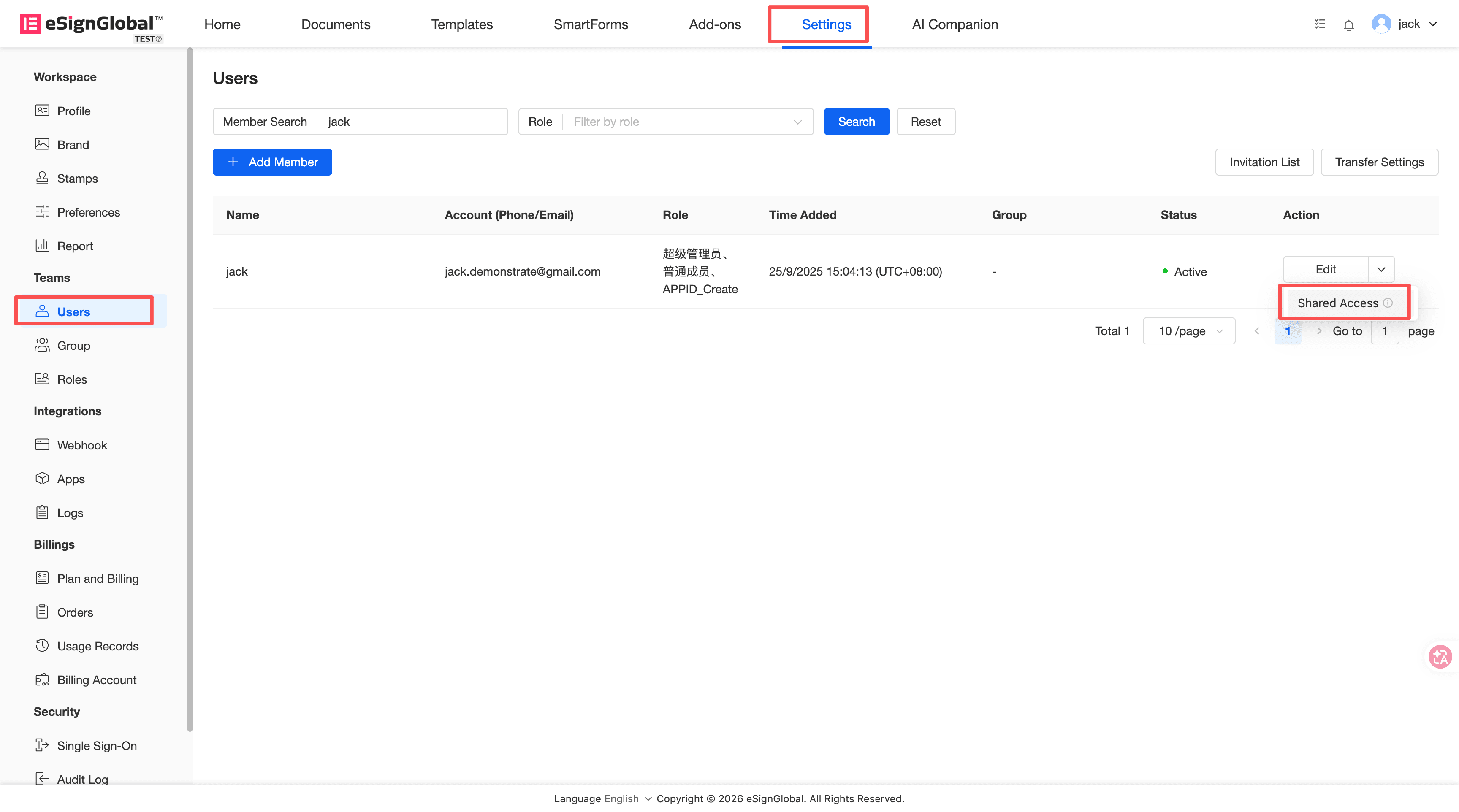
Ingrese al espacio de trabajo y seleccione 【Configuración】 > 【Miembros】.
-
En la lista de miembros, seleccione al miembro cuyos sobres deben gestionarse en su nombre y haga clic en 【Acceso compartido】 en la barra de acciones.
-
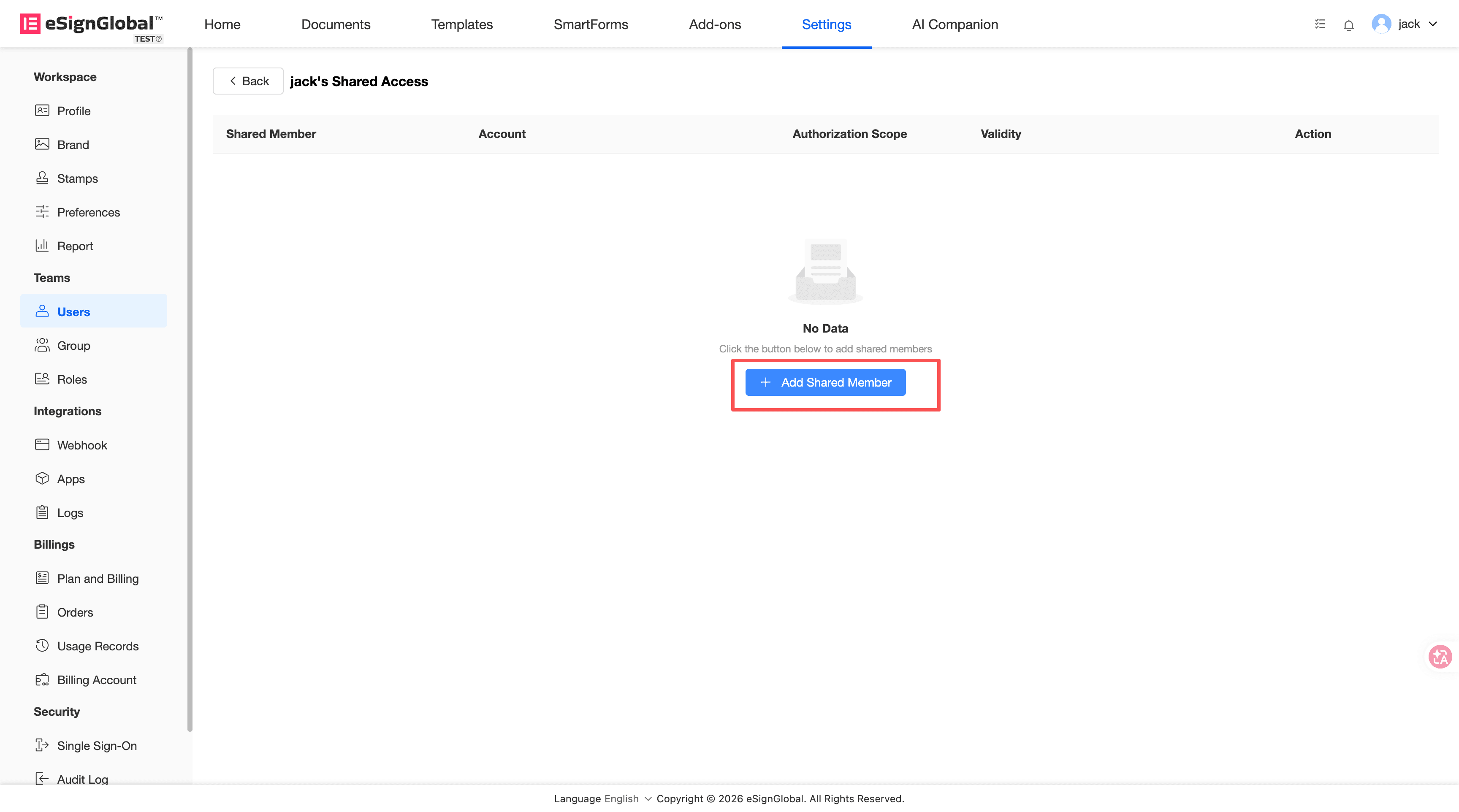
En la página de acceso compartido, haga clic en 【Agregar miembro compartido】.
-
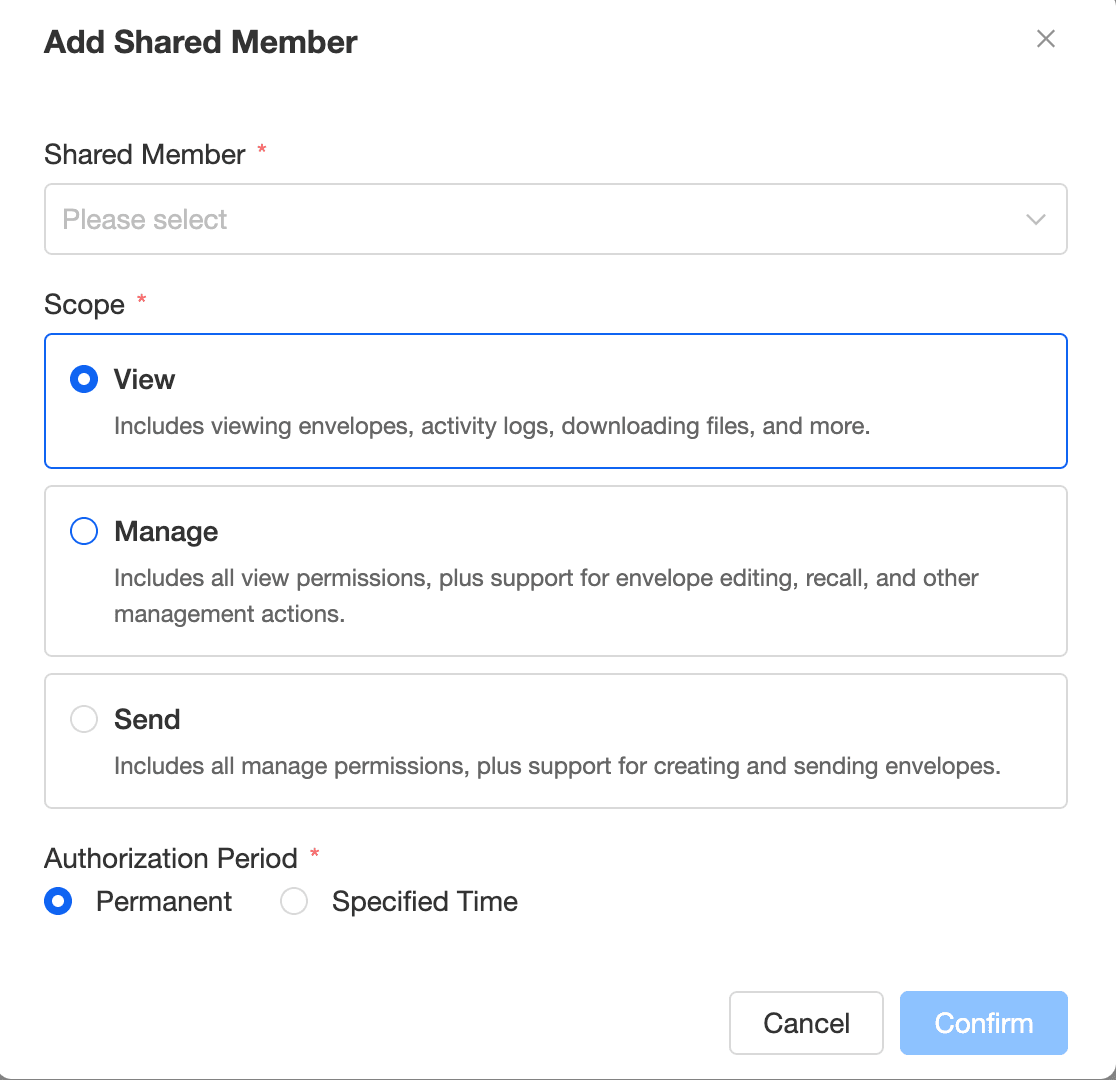
Seleccione uno o varios miembros compartidos. Los miembros compartidos deben ser miembros activos del espacio de trabajo actual; no puede seleccionar al propio miembro representado.
-
Configure el alcance de los permisos.
- Ver: Visualizar los sobres, categorías de sobres y sobres dentro de las categorías a los que el miembro representado tiene permiso para ver.
- Gestionar: Incluye ver, además de poder gestionar los sobres y los sobres dentro de las categorías que el miembro representado tiene permiso para administrar; no incluye la gestión de categorías de sobres.
- Enviar en representación: Incluye gestionar, y permite iniciar la creación de sobres en nombre del miembro representado; al hacerlo, se podrán utilizar las plantillas de documentos que el miembro representado tenga derecho a usar.
-
Configure la vigencia.
Puede optar por vigencia permanente o establecer una fecha de vencimiento específica. Una vez vencida, la autorización caducará automáticamente.
-
Haga clic en 【Guardar】.
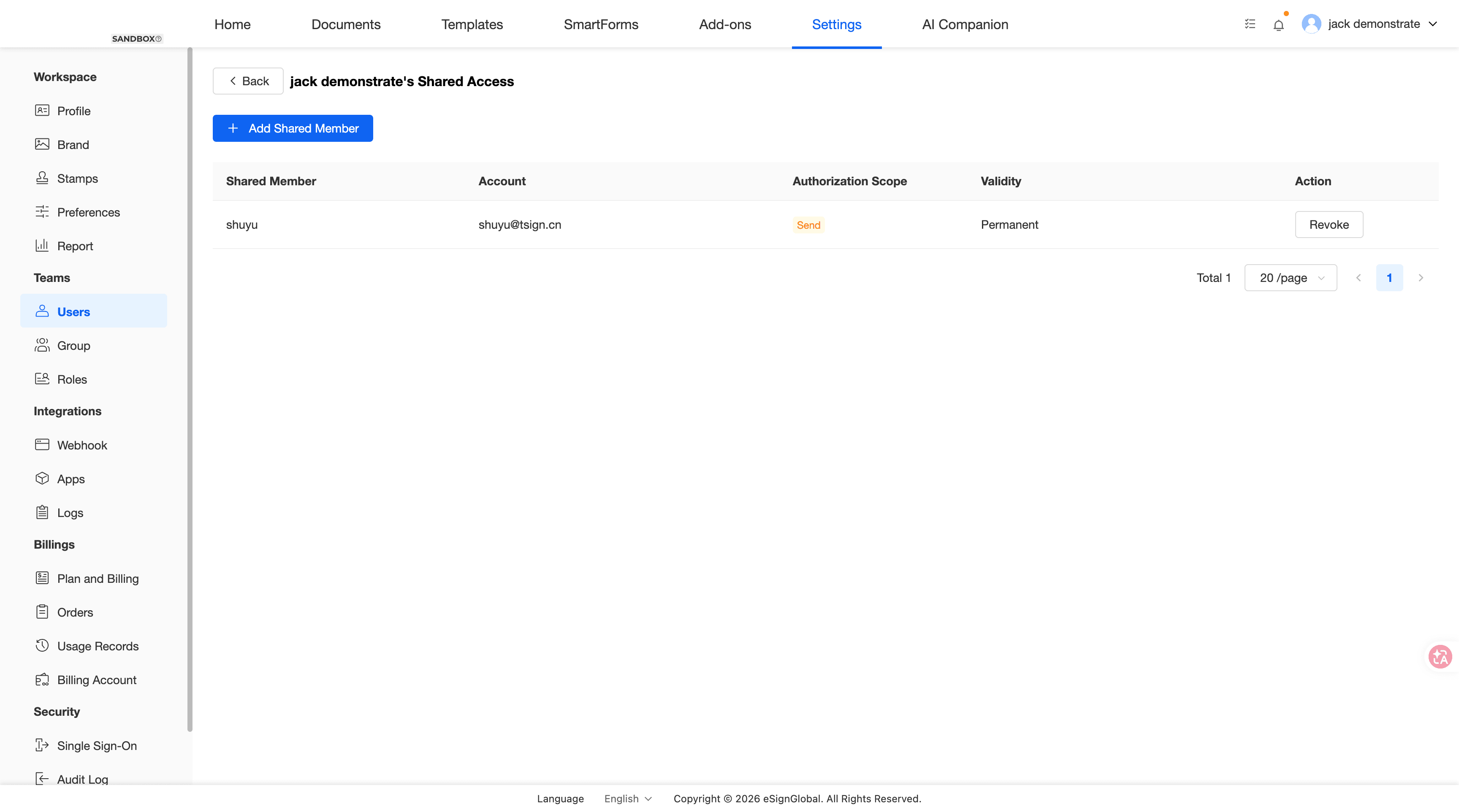
Tras guardar correctamente, la página mostrará los registros de acceso compartido vigentes actualmente.
Cancelar acceso compartido
-
Vaya a 【Configuración】 > 【Miembros】.
-
Localice al miembro representado y haga clic en 【Acceso compartido】.
-
En la lista de autorizaciones, busque al miembro compartido cuya autorización desea cancelar.
-
Haga clic en 【Cancelar】 o 【Revocar】.
-
Una vez confirmado, este miembro ya no podrá seguir gestionando sobres en nombre de dicho miembro.