'%3e%3cpath%20fill-rule='evenodd'%20clip-rule='evenodd'%20d='M6.99935%2012.8327C10.221%2012.8327%2012.8327%2010.221%2012.8327%206.99935C12.8327%203.77769%2010.221%201.16602%206.99935%201.16602C3.77769%201.16602%201.16602%203.77769%201.16602%206.99935C1.16602%2010.221%203.77769%2012.8327%206.99935%2012.8327Z'%20stroke='%23666666'%20stroke-linecap='round'%20stroke-linejoin='round'/%3e%3cpath%20d='M1.16602%207H12.8327'%20stroke='%23666666'%20stroke-linecap='round'%20stroke-linejoin='round'/%3e%3cpath%20fill-rule='evenodd'%20clip-rule='evenodd'%20d='M6.99935%2012.8327C8.28802%2012.8327%209.33268%2010.221%209.33268%206.99935C9.33268%203.77769%208.28802%201.16602%206.99935%201.16602C5.71068%201.16602%204.66602%203.77769%204.66602%206.99935C4.66602%2010.221%205.71068%2012.8327%206.99935%2012.8327Z'%20stroke='%23666666'%20stroke-linecap='round'%20stroke-linejoin='round'/%3e%3cpath%20d='M2.875%202.95898C3.93063%204.01461%205.38896%204.66754%206.99978%204.66754C8.61062%204.66754%2010.069%204.01461%2011.1246%202.95898'%20stroke='%23666666'%20stroke-linecap='round'%20stroke-linejoin='round'/%3e%3cpath%20d='M11.1246%2011.0425C10.069%209.98691%208.61062%209.33398%206.99978%209.33398C5.38896%209.33398%203.93063%209.98691%202.875%2011.0425'%20stroke='%23666666'%20stroke-linecap='round'%20stroke-linejoin='round'/%3e%3c/g%3e%3cdefs%3e%3cclipPath%20id='clip0_1267_9109'%3e%3crect%20width='14'%20height='14'%20fill='white'/%3e%3c/clipPath%3e%3c/defs%3e%3c/svg%3e)


 Central de Atendimento
Acesso compartilhado
O acesso compartilhado permite que os membros do espaço de trabalho, dentro dos limites autorizados, representem outros membros do mesmo espaço para gerenciar envelopes. Os membros autorizados fazem login com suas próprias contas, não sendo necessário compartilhar senhas de outras contas. O sistema registra o usuário que realiza a operação e o membro representado, facilitando o rastreamento posterior.
Atenção antes de utilizar
- Apenas superadministradores e administradores podem configurar o acesso compartilhado.
- O acesso compartilhado aplica-se apenas a envelopes, categorias de envelopes e processos de criação de envelopes; não é suportada assinatura por substituição.
- Os membros autorizados só podem atuar dentro do escopo definido e continuam sujeitos às permissões originais de envelope do membro representado.
- Ao expirar o prazo, ser revogada a autorização ou quando um membro for desativado/demitido, o acesso compartilhado será automaticamente desabilitado.
- Para ajustar o escopo ou a validade da autorização, cancele a autorização atual e crie uma nova.
Adicionar acesso compartilhado
-
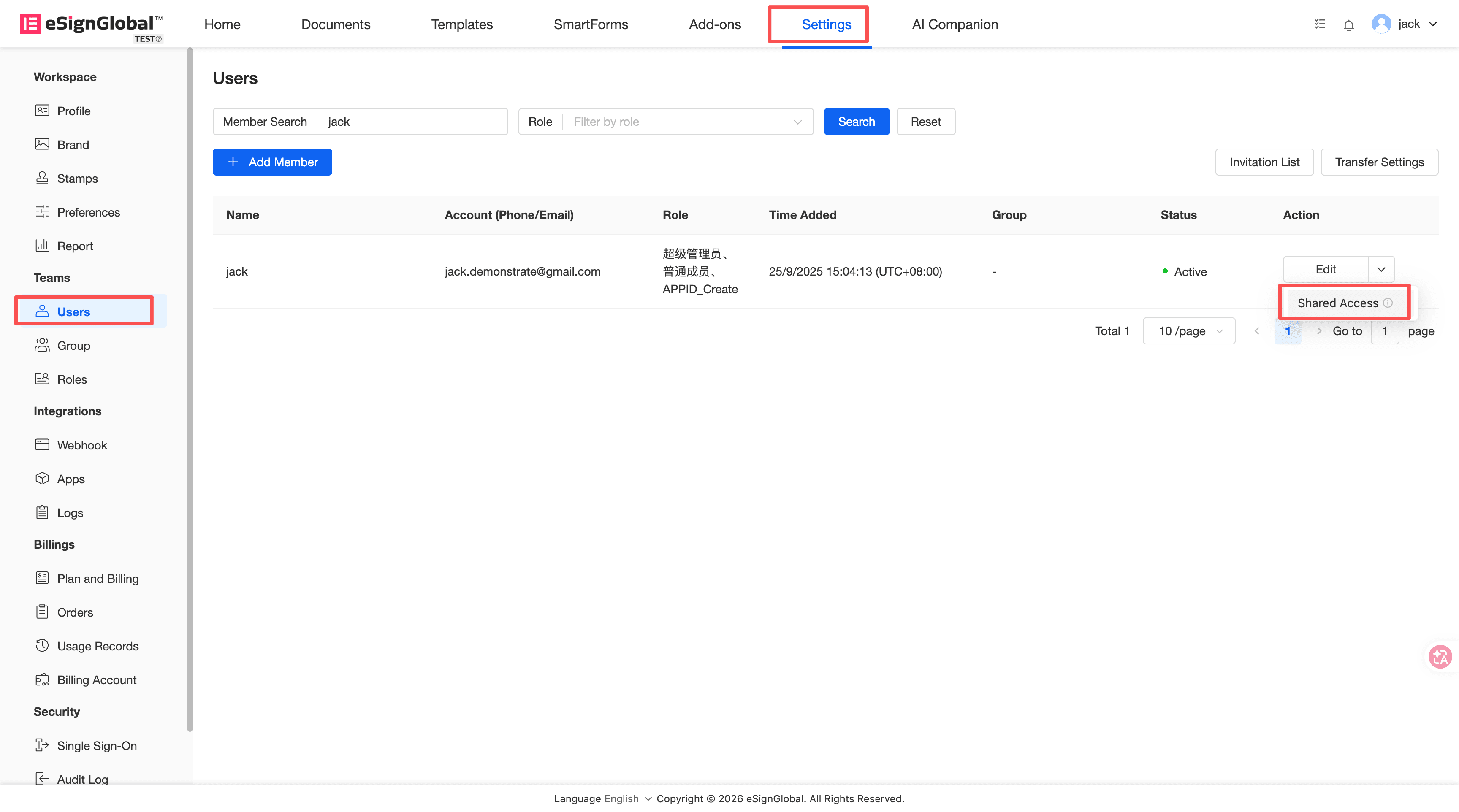
Acesse o espaço de trabalho e selecione 【Configurações】 > 【Membros】.
-
Na lista de membros, selecione o membro que necessita ser representado no gerenciamento de envelopes e clique em 【Acesso Compartilhado】 na barra de operações.
-
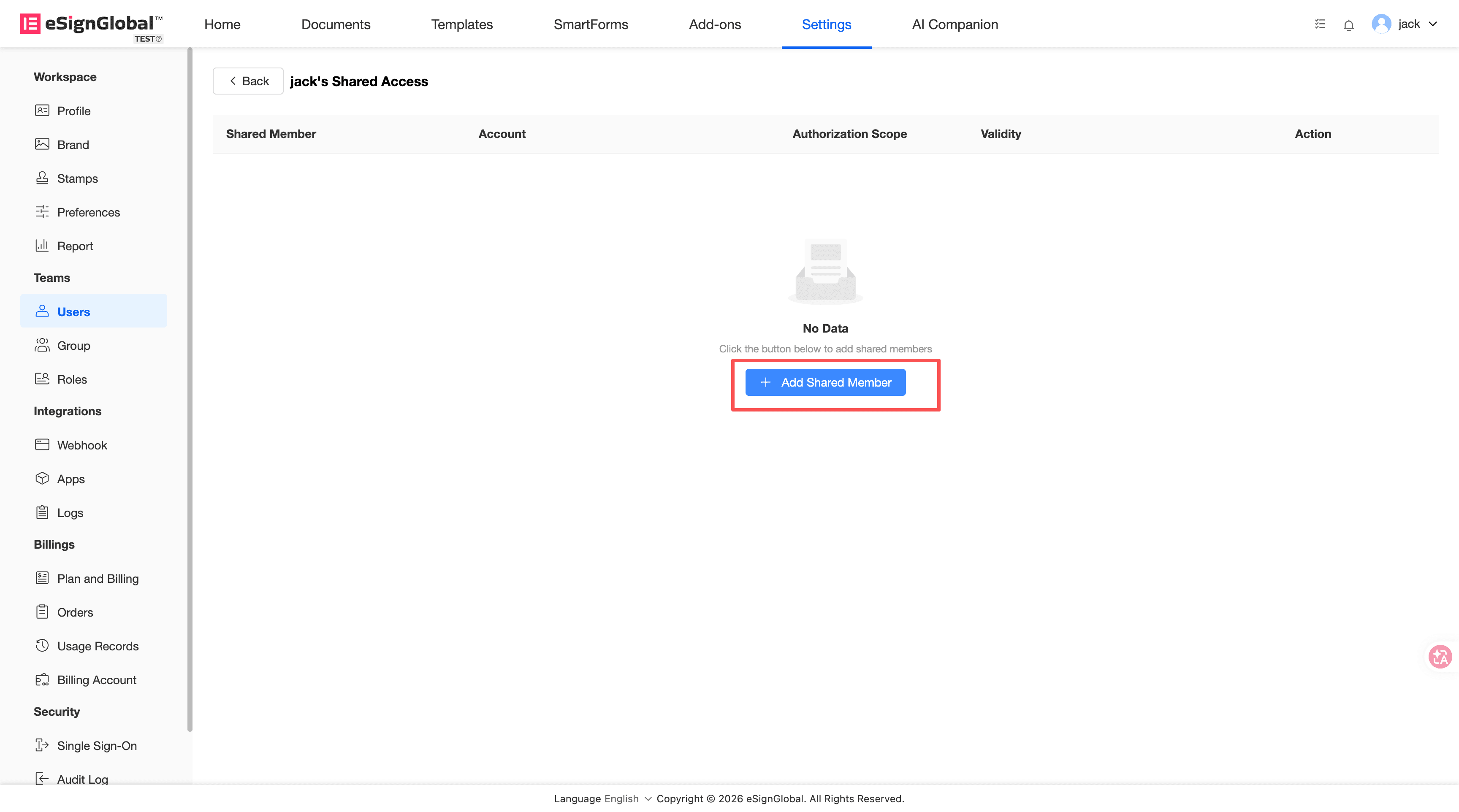
Na página de acesso compartilhado, clique em 【Adicionar membro compartilhado】.
-
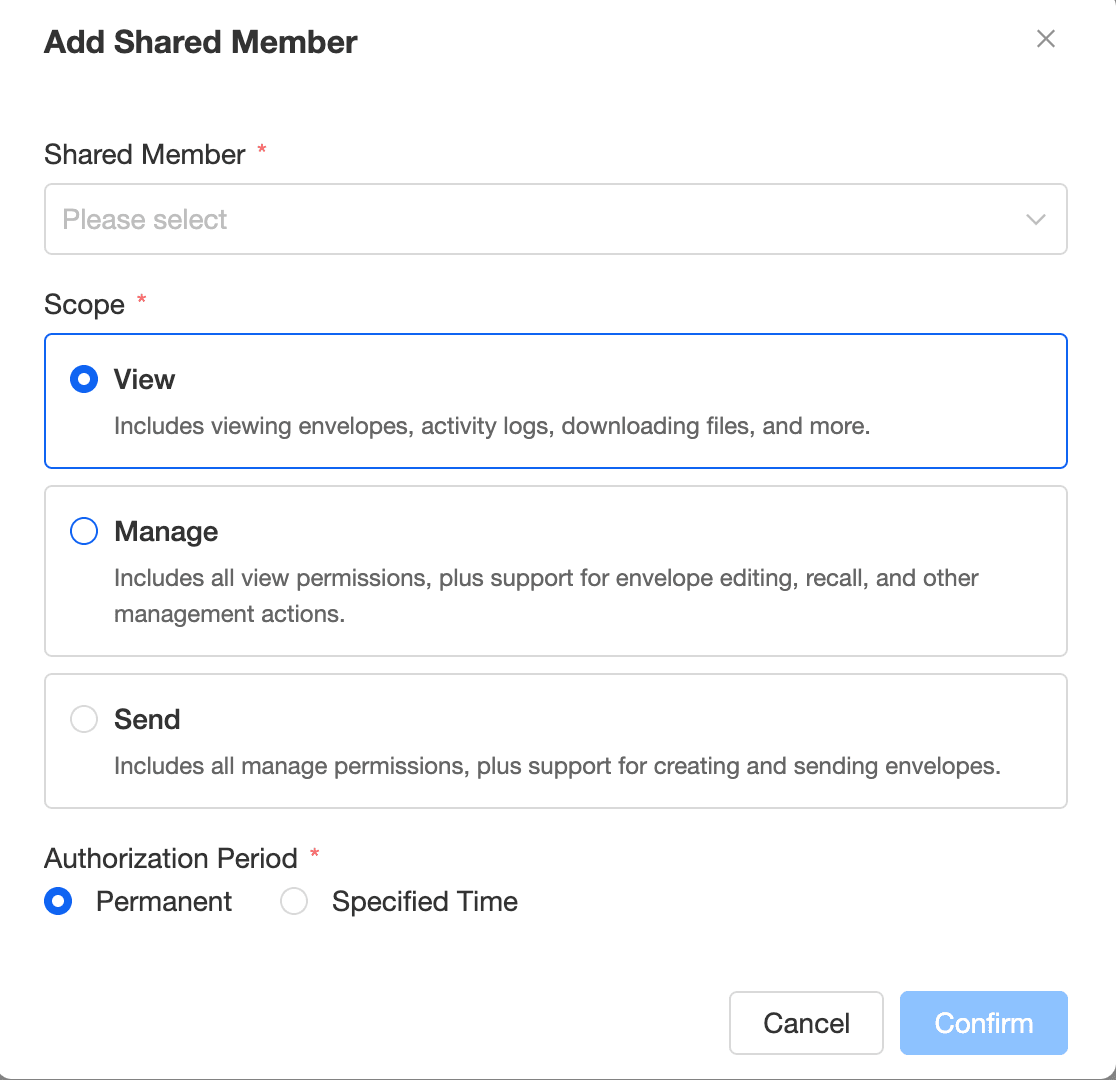
Selecione um ou mais membros compartilhados. Os membros compartilhados devem ser membros ativos do espaço de trabalho atual; não é possível selecionar o próprio membro representado.
-
Defina o escopo de permissões.
- Pode visualizar: Visualiza os envelopes, categorias de envelopes e envelopes dentro das categorias aos quais o membro representado tem permissão.
- Pode gerenciar: Inclui visualização e permite gerenciar os envelopes e envelopes nas categorias que o membro representado pode gerenciar; não inclui gerenciamento de categorias de envelopes.
- Pode enviar em nome: Inclui gerenciamento e permite criar envelopes em nome do membro representado; ao criar, é possível utilizar modelos de documentos aos quais o membro representado tem acesso.
-
Defina o prazo de validade.
É possível optar por validade permanente ou definir um horário de término específico. Após o vencimento, a autorização será automaticamente desabilitada.
-
Clique em 【Salvar】.
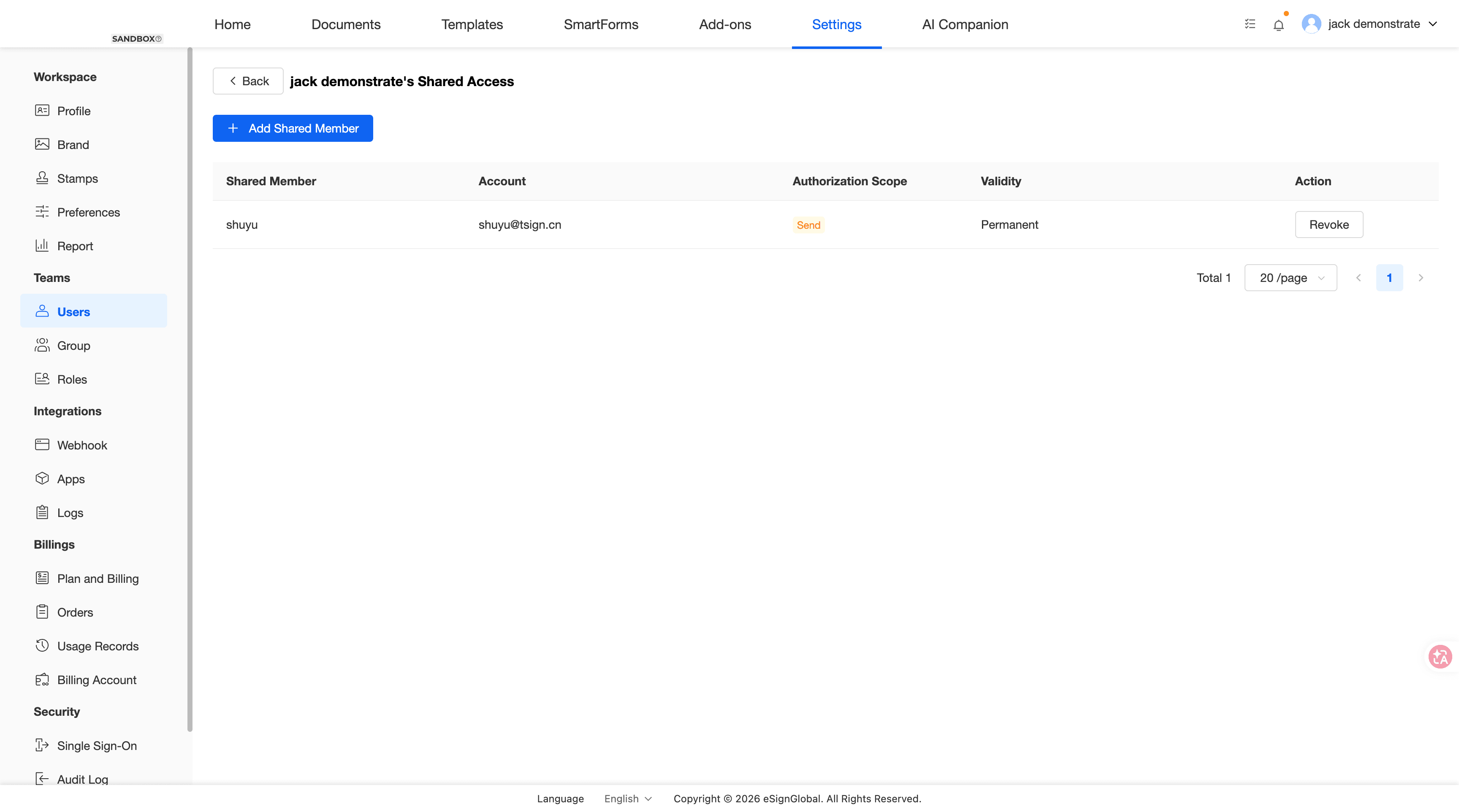
Após salvar com sucesso, a página exibirá os registros de acesso compartilhado válidos atualmente.
Cancelar acesso compartilhado
-
Acesse 【Configurações】 > 【Membros】.
-
Localize o membro representado e clique em 【Acesso Compartilhado】.
-
Na lista de autorizações, encontre o membro compartilhado cuja autorização deseja cancelar.
-
Clique em 【Cancelar】 ou 【Revogar】.
-
Após a confirmação, esse membro não poderá mais representar o outro membro no gerenciamento de envelopes.