'%3e%3cpath%20fill-rule='evenodd'%20clip-rule='evenodd'%20d='M6.99935%2012.8327C10.221%2012.8327%2012.8327%2010.221%2012.8327%206.99935C12.8327%203.77769%2010.221%201.16602%206.99935%201.16602C3.77769%201.16602%201.16602%203.77769%201.16602%206.99935C1.16602%2010.221%203.77769%2012.8327%206.99935%2012.8327Z'%20stroke='%23666666'%20stroke-linecap='round'%20stroke-linejoin='round'/%3e%3cpath%20d='M1.16602%207H12.8327'%20stroke='%23666666'%20stroke-linecap='round'%20stroke-linejoin='round'/%3e%3cpath%20fill-rule='evenodd'%20clip-rule='evenodd'%20d='M6.99935%2012.8327C8.28802%2012.8327%209.33268%2010.221%209.33268%206.99935C9.33268%203.77769%208.28802%201.16602%206.99935%201.16602C5.71068%201.16602%204.66602%203.77769%204.66602%206.99935C4.66602%2010.221%205.71068%2012.8327%206.99935%2012.8327Z'%20stroke='%23666666'%20stroke-linecap='round'%20stroke-linejoin='round'/%3e%3cpath%20d='M2.875%202.95898C3.93063%204.01461%205.38896%204.66754%206.99978%204.66754C8.61062%204.66754%2010.069%204.01461%2011.1246%202.95898'%20stroke='%23666666'%20stroke-linecap='round'%20stroke-linejoin='round'/%3e%3cpath%20d='M11.1246%2011.0425C10.069%209.98691%208.61062%209.33398%206.99978%209.33398C5.38896%209.33398%203.93063%209.98691%202.875%2011.0425'%20stroke='%23666666'%20stroke-linecap='round'%20stroke-linejoin='round'/%3e%3c/g%3e%3cdefs%3e%3cclipPath%20id='clip0_1267_9109'%3e%3crect%20width='14'%20height='14'%20fill='white'/%3e%3c/clipPath%3e%3c/defs%3e%3c/svg%3e)


 Centro de servicio
Cancelar el espacio de trabajo
eSignGlobal proporciona a los superadministradores la capacidad de cancelar un espacio de trabajo. Después de la cancelación, todos los datos del espacio de trabajo se eliminarán permanentemente y no se podrán recuperar.
Atención:
Cancelar un espacio de trabajo:
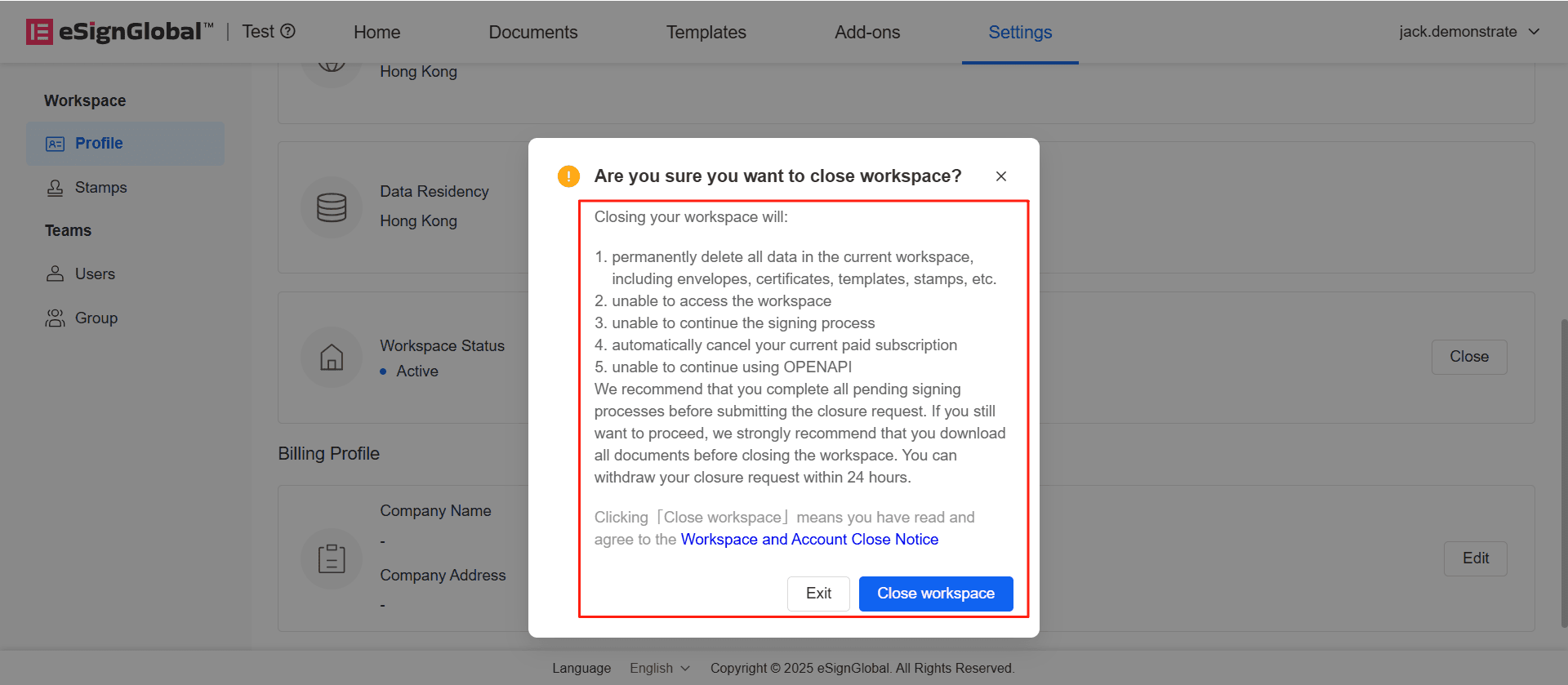
- Eliminará permanentemente todos los datos del espacio de trabajo actual, incluidos sobres, certificados, plantillas, sellos, etc.
- Imposibilitará el acceso al espacio de trabajo
- Imposibilitará la continuación de los flujos de firma
- Cancelará automáticamente su suscripción de pago actual
- Imposibilitará el uso continuo de OPENAPI
- eSignGlobal le recomienda que complete todos los flujos de firma pendientes antes de enviar la solicitud de cancelación, y que descargue todos los documentos antes de cancelar el espacio de trabajo. Puede retirar la solicitud de cancelación en un plazo de 24 horas.
Cancelar un espacio de trabajo
-
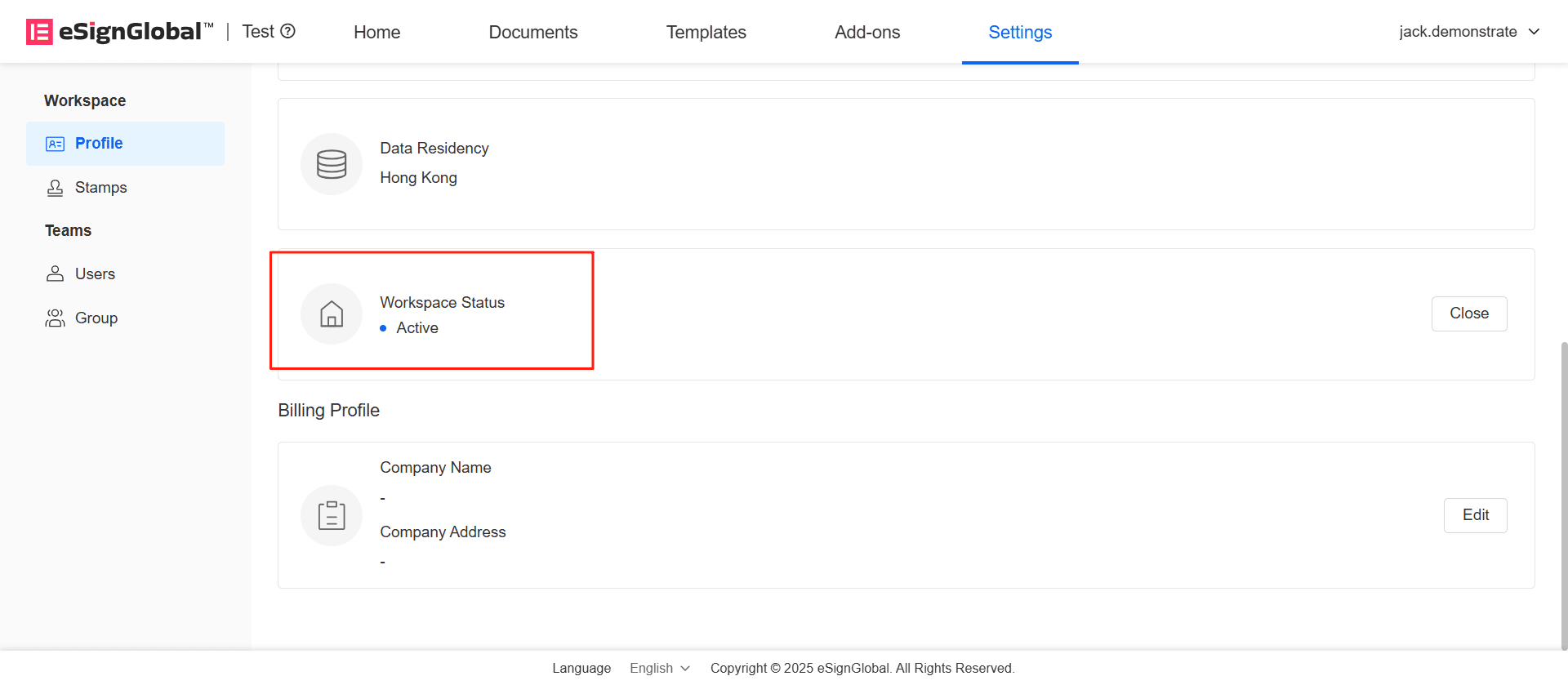
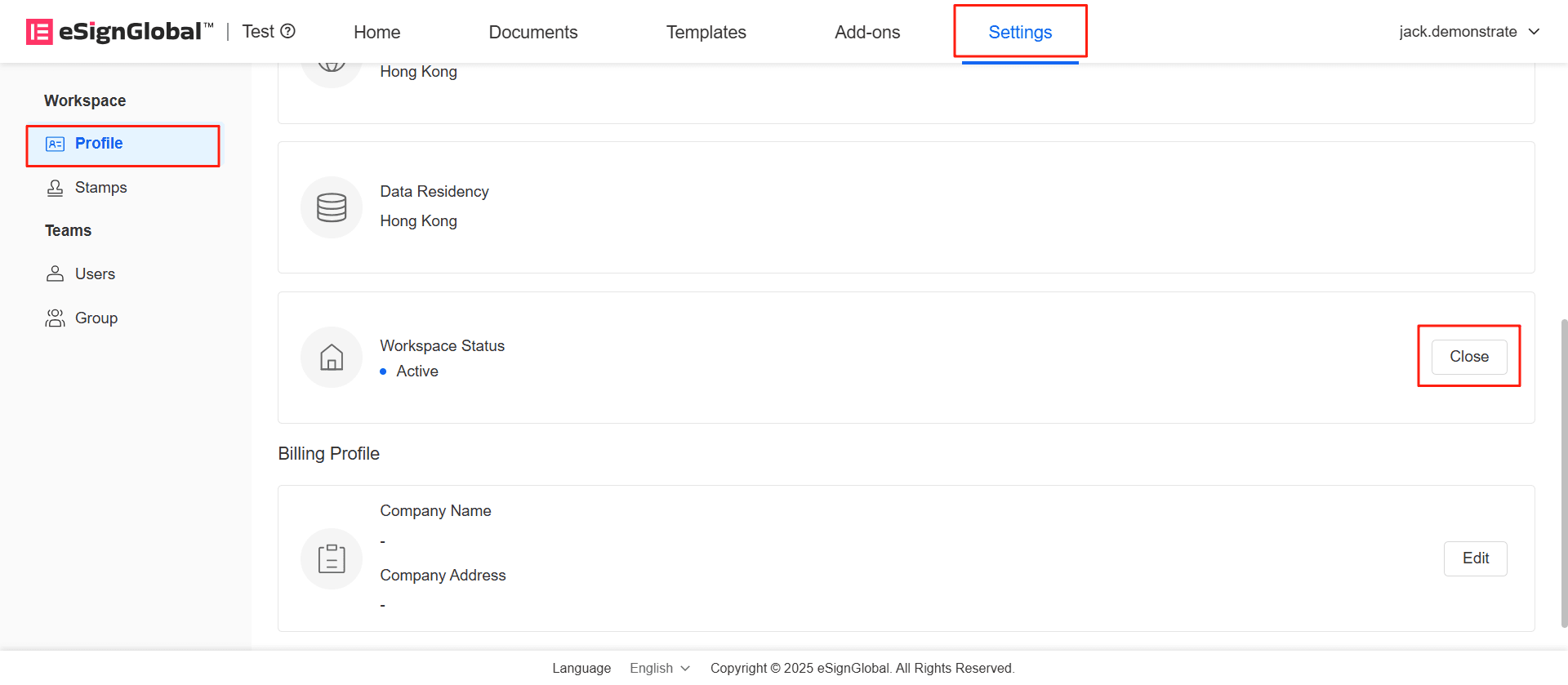
Ingrese al espacio de trabajo que desea cancelar, en el menú de configuración-información del espacio-información básica, busque la barra de estado del espacio de trabajo y haga clic en [Cancelar].
-
En la ventana emergente, lea atentamente las precauciones de cancelación. Antes de confirmar la cancelación, lea atentamente el acuerdo de cancelación del espacio de trabajo y la cuenta. Al hacer clic en [Cancelar espacio de trabajo], indica que ha aceptado la notificación de cancelación del espacio de trabajo y la cuenta.
-
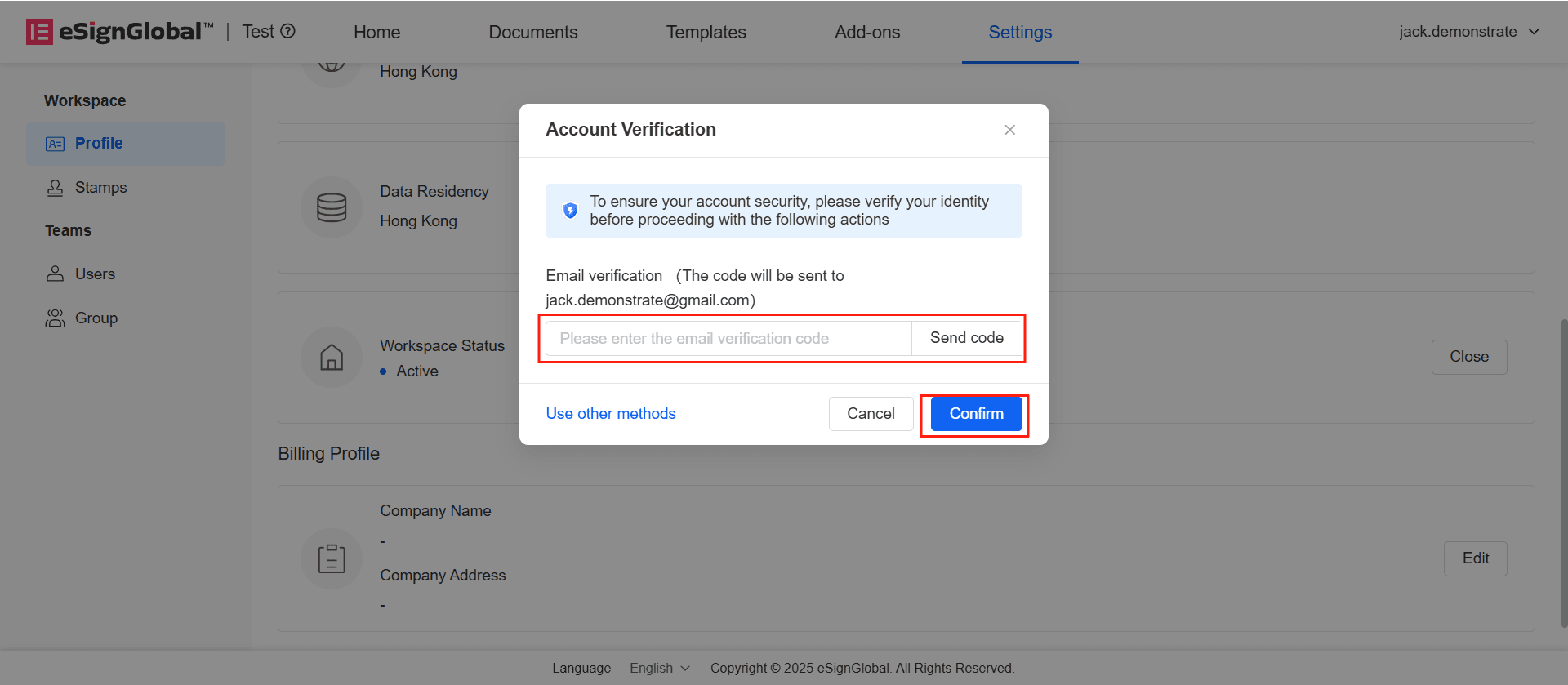
Después de que el superadministrador verifique el correo electrónico, haga clic en Aceptar para enviar correctamente la solicitud de cancelación.
-
Todos los miembros del espacio de trabajo recibirán una notificación por correo electrónico, recordando a los usuarios que el espacio de trabajo se cancelará después de 24 horas.
Retirar la cancelación del espacio de trabajo
-
Dentro de las 24 horas posteriores al envío de la cancelación, el superadministrador puede hacer clic en [Retirar] para retirar la solicitud de cancelación.
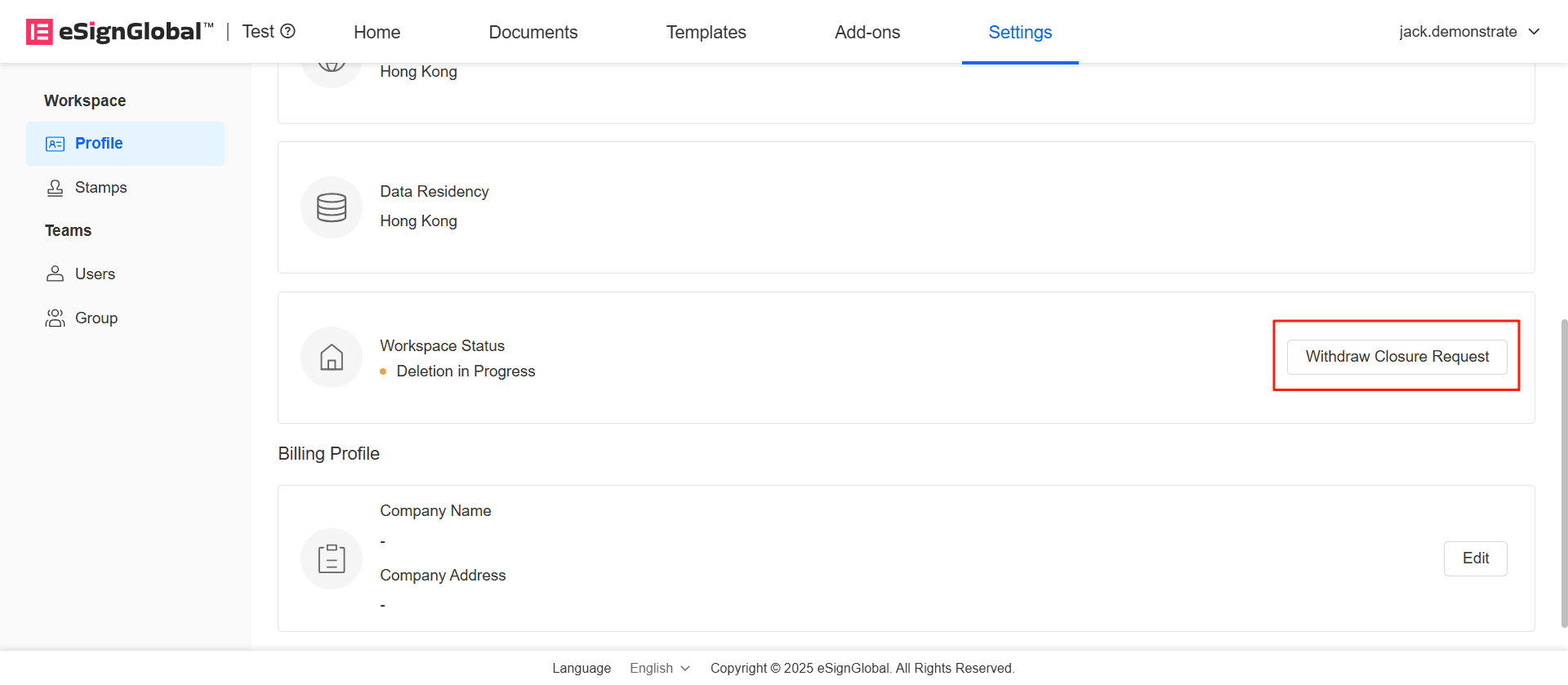
-
Después de realizar la autenticación por correo electrónico, haga clic en [Aceptar].
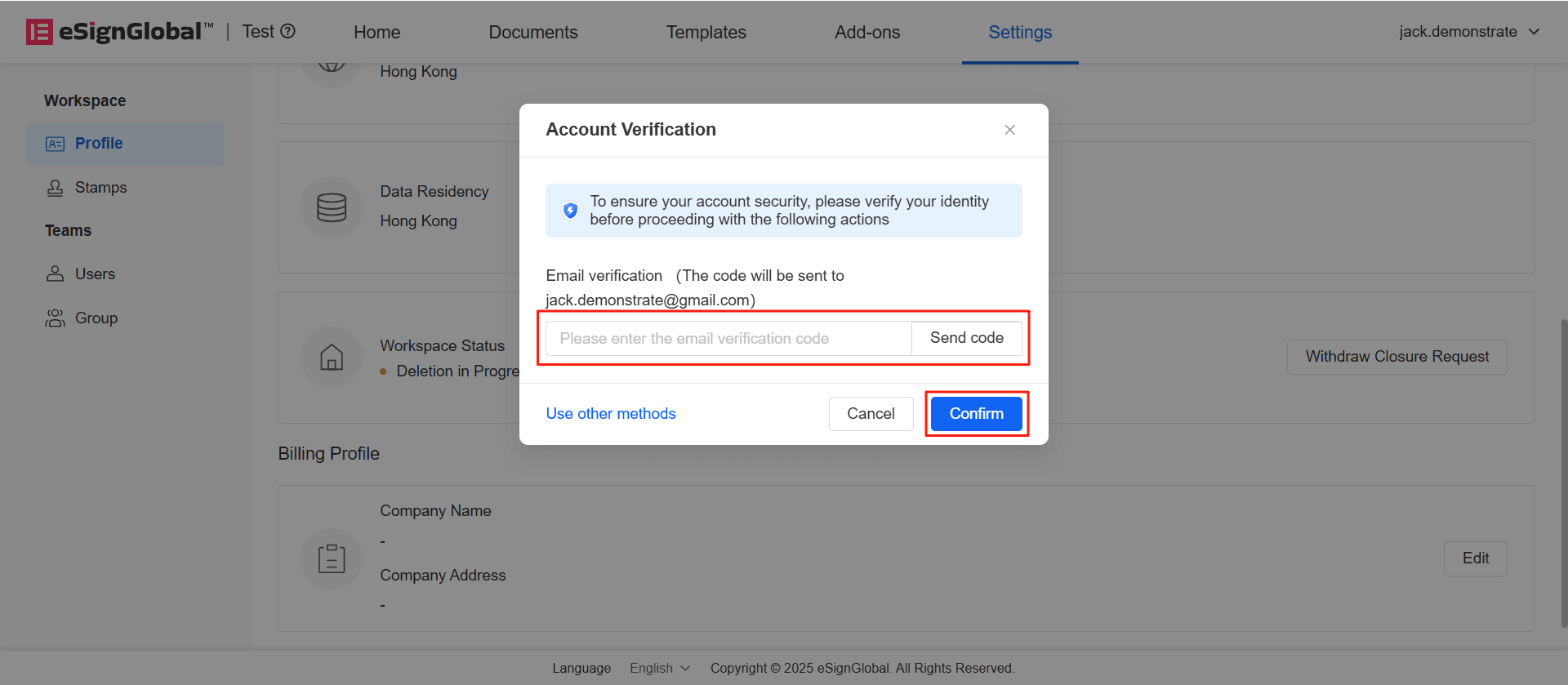
-
El estado del espacio de trabajo cambia a activo y la solicitud de cancelación se retira correctamente.