
'%3e%3cpath%20fill-rule='evenodd'%20clip-rule='evenodd'%20d='M6.99935%2012.8327C10.221%2012.8327%2012.8327%2010.221%2012.8327%206.99935C12.8327%203.77769%2010.221%201.16602%206.99935%201.16602C3.77769%201.16602%201.16602%203.77769%201.16602%206.99935C1.16602%2010.221%203.77769%2012.8327%206.99935%2012.8327Z'%20stroke='%23666666'%20stroke-linecap='round'%20stroke-linejoin='round'/%3e%3cpath%20d='M1.16602%207H12.8327'%20stroke='%23666666'%20stroke-linecap='round'%20stroke-linejoin='round'/%3e%3cpath%20fill-rule='evenodd'%20clip-rule='evenodd'%20d='M6.99935%2012.8327C8.28802%2012.8327%209.33268%2010.221%209.33268%206.99935C9.33268%203.77769%208.28802%201.16602%206.99935%201.16602C5.71068%201.16602%204.66602%203.77769%204.66602%206.99935C4.66602%2010.221%205.71068%2012.8327%206.99935%2012.8327Z'%20stroke='%23666666'%20stroke-linecap='round'%20stroke-linejoin='round'/%3e%3cpath%20d='M2.875%202.95898C3.93063%204.01461%205.38896%204.66754%206.99978%204.66754C8.61062%204.66754%2010.069%204.01461%2011.1246%202.95898'%20stroke='%23666666'%20stroke-linecap='round'%20stroke-linejoin='round'/%3e%3cpath%20d='M11.1246%2011.0425C10.069%209.98691%208.61062%209.33398%206.99978%209.33398C5.38896%209.33398%203.93063%209.98691%202.875%2011.0425'%20stroke='%23666666'%20stroke-linecap='round'%20stroke-linejoin='round'/%3e%3c/g%3e%3cdefs%3e%3cclipPath%20id='clip0_1267_9109'%3e%3crect%20width='14'%20height='14'%20fill='white'/%3e%3c/clipPath%3e%3c/defs%3e%3c/svg%3e)


 Sentro ng Serbisyo
Maramihang Pagpirmá
Bago gamitin ang mga tampok sa gabay na ito, kailangan munang maunawaan ang sakop ng Bulk Signing:
- Ang Bulk Signing ay angkop para sa mga sitwasyon kung saan kailangan agad-agad na pagprosesin ang maraming maghihintay na envelope, tulad ng bulk onboarding documents, bulk procurement agreements, at regular daily contracts.
- Available ang feature na ito sa Web platform.
- Maaaring gamitin ang Bulk Signing entry sa 【Pending Signature】 at 【Inbox】.
- Kailangan pumili ng hindi bababa sa 2 envelope bago masimulan ang Bulk Signing flow; kung iisa lang ang pipiliin, dadalhin ka ng sistema sa ordinaryong single envelope signing flow.
- Sa Bulk Signing, i-unified na pipiliin ang signature o seal, at ilalapat ito sa lahat ng envelope na pwedeng i-bulk sign sa session na ito.
Sa pamamagitan ng eSign.AI Bulk Signing, maaari kang pumili ng maraming envelope sabay-sabay sa listahan ng pending signatures o inbox. Mag-aayos muna ng sistema kung alin ang pwedeng i-bulk sign at alin ang kailangan hiwalay na pagprosesin. Para sa mga envelope na pwedeng i-bulk sign, maaari mong i-unify ang paglalagay ng signature location, pumili ng signature o seal, at tingnan ang resulta ng bulk signing sa Task Center.
Simulan ang Bulk Signing
-
Pumunta sa 【Pending Signature】 o 【Inbox】.
-
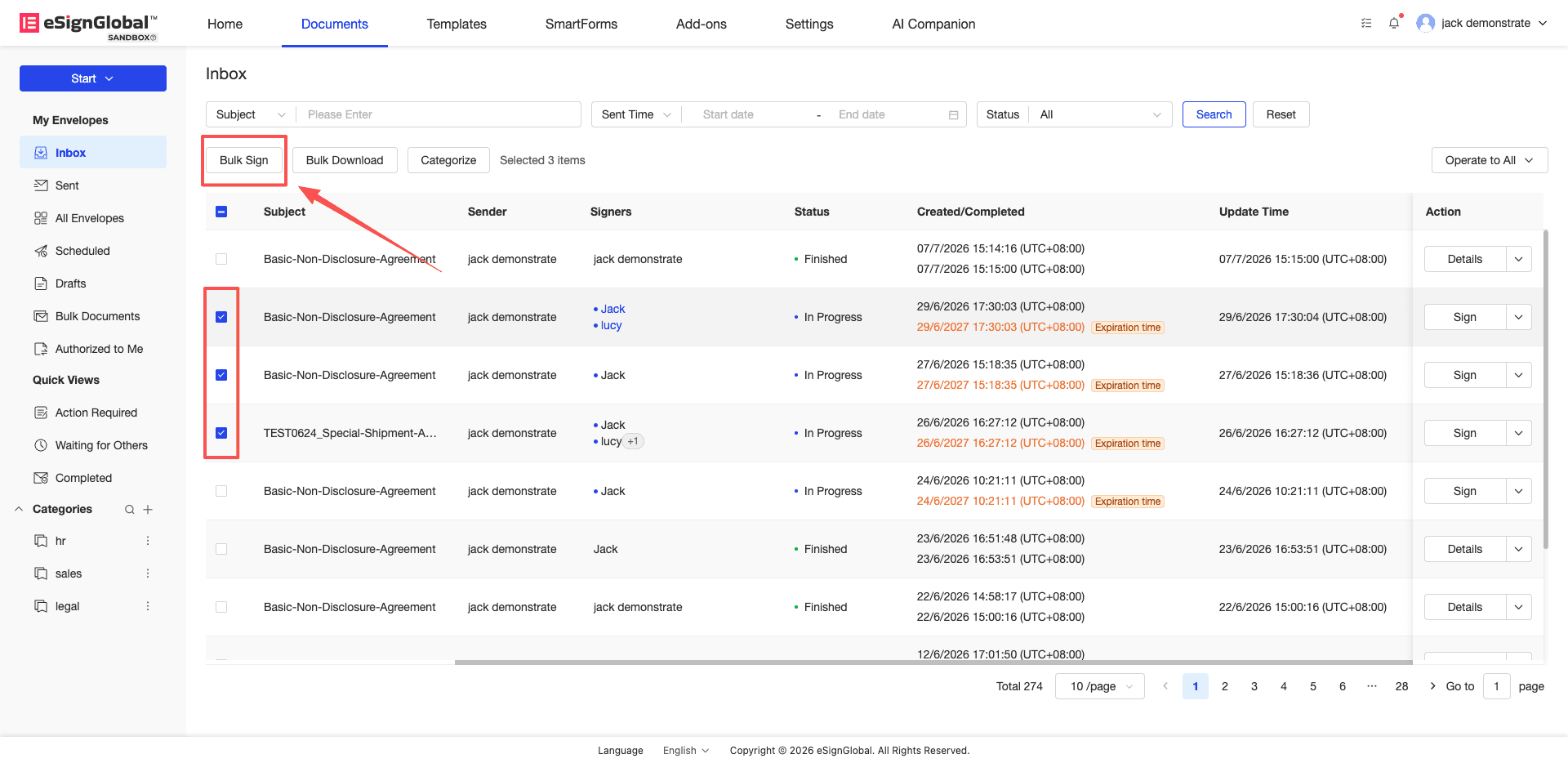
I-check ang mga envelope na gusto mong i-bulk sign.
Paalala:
- Kailangan pumili ng hindi bababa sa 2 envelope bago masimulan ang Bulk Signing flow.
- Kung iisa lang ang pipiliin, pagkatapos pindutin ang 【Bulk Signing】, dadalhin ka ng sistema sa ordinaryong signing flow para sa envelope na iyon.
-
Pindutin ang 【Bulk Signing】.
Buksan ng sistema ang confirmation page para sa Bulk Signing at ipakita ang processing result ng mga napiling envelope sa session na ito.
Tiyakin ang mga Envelope na Pwedeng I-Bulk Sign
-
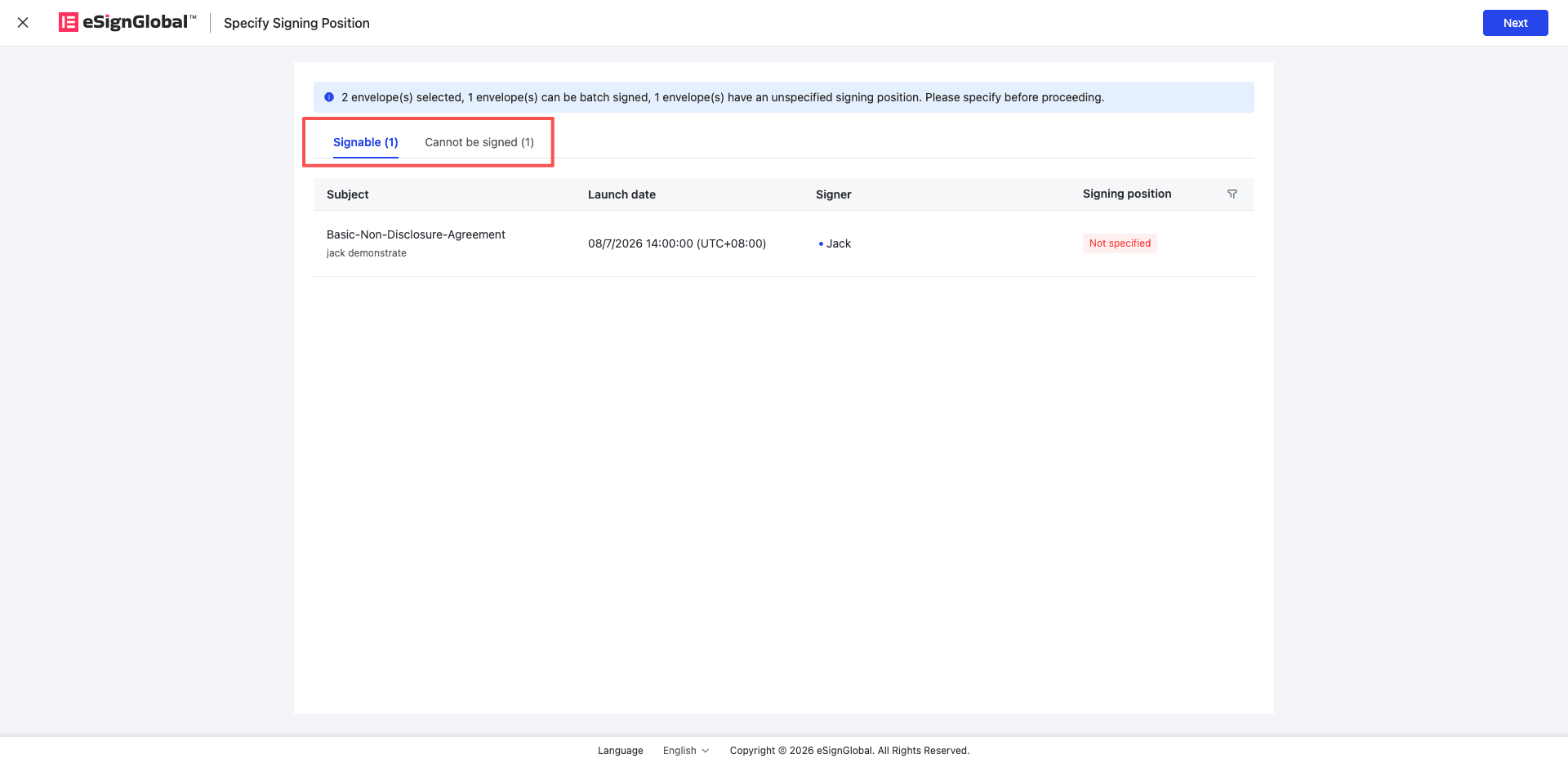
Tingnan ang envelope classification sa 【Bulk Signing】 confirmation page.
Karaniwang ipapakita ng page ang mga sumusunod na tab:
- Pwedeng I-Bulk Sign: mga envelope na pwede pang i-bulk sign.
- Hindi Pwedeng I-Bulk Sign: mga envelope na hindi pwedeng pagprosesin sa pamamagitan ng Bulk Signing.
-
Tingnan ang mga pwedeng lagdan na envelope sa tab na 【Pwedeng I-Bulk Sign】.
Maaari mong tingnan ang subject ng envelope, initiator, signer, at status ng signature location.
-
Tingnan ang mga hindi pwedeng lagdan na envelope at ang dahilan dito sa tab na 【Hindi Pwedeng I-Bulk Sign】.
Tandaan:
- Ang mga envelope na hindi pwedeng i-bulk sign ay hindi makakaapekto sa pagpapatuloy ng processing ng mga pwedeng lagdan na envelope.
- Para sa mga envelope na hindi pwedeng i-bulk sign, maaari mong bumalik sa listahan at pagprosesin sila isa-isa gamit ang ordinaryong single envelope signing method.
-
Kung walang envelope na pwedeng i-bulk sign, ipapakita lamang ng page ang listahan ng mga hindi pwedeng lagdan na envelope, at hindi mapipindot ang button na 【Susunod】.
Itakda ang Signature Location
-
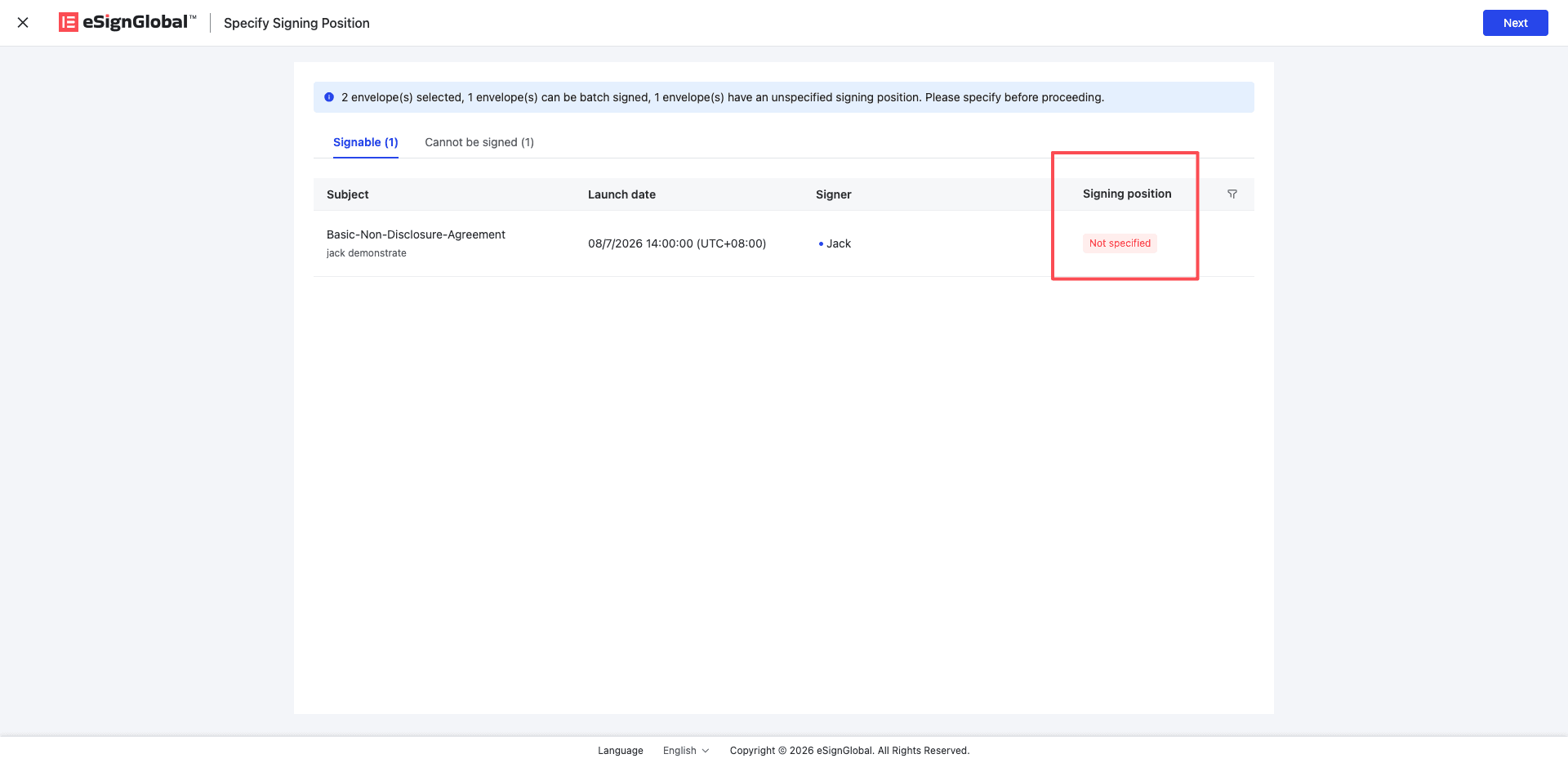
Kung mayroong envelope sa mga pwedeng lagdan na envelope na w pang tinukoy na signature location, ipapaalala ng page na kailangan munang itakda ang signature location.
-
Pindutin ang 【Susunod】.
-
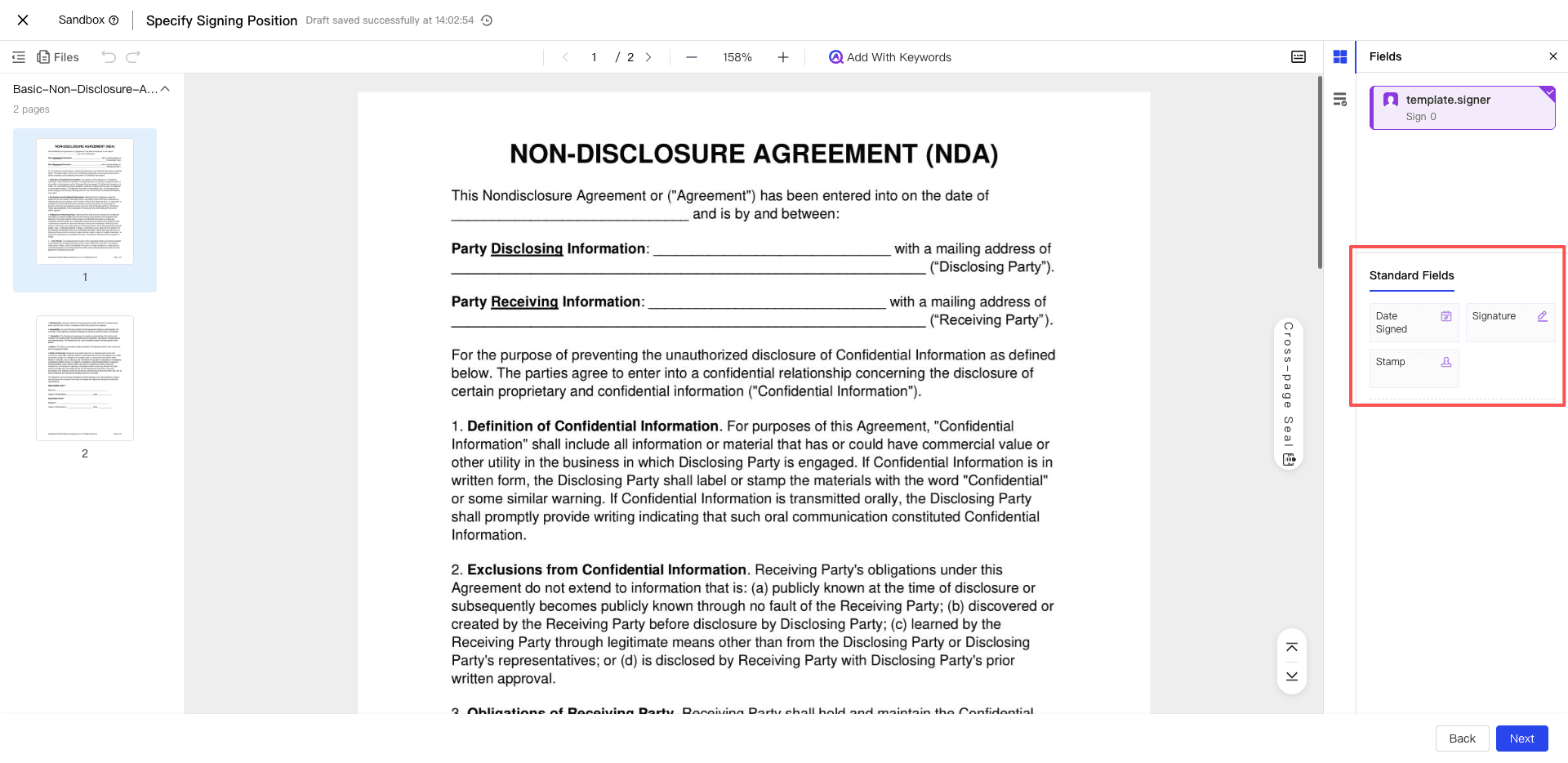
Sa page para sa pagtakda ng signature location, i-drag ang controls sa kanan patungo sa target position sa file.
Mga available na controls:
- Signature Area
- Seal Area
- Perforated Seal Area
-
Pagkatapos tiyakin na tama ang posisyon, pindutin ang 【Kumpirmahin】.
Dadalhin ka ng sistema sa page para pumili ng signature o seal.
Paalala:
- Kapag nagtatakda ng signature location, gagamitin ng sistema ang file na may pinakakalahating pahina sa mga envelope na kailangan itakdan ang location bilang reference file.
- Ang iyong itinakdang posisyon ay ilalapat sa lahat ng envelope sa session na ito na kailangan itakdan ang location.
- Kung magkaiba ang layout o page size ng iba’t ibang envelope, maaaring magkaroon ng bahagyang paglipat sa final na posisyon. Tiyakin mo bago i-submit na angkop ba ang posisyon sa inaasahan.
-
Kung kailangan mong bumalik sa pahinang pagpapatunay, pindutin ang 【Bago】.
Hindi maii-save ang mga posisyong na-drag kung babalik ka bago pindutin ang 【Kumpirmahin】.
Pagpili ng Lagda o Selyo
-
Pumunta sa pahinang 【Pumili ng Lagda/Selyo】.
-
Ayon sa mga tab na ipinapakita sa pahina, pumili ng lagda o selyo na gagamitin para sa batch signing na ito.
Maaaring ipakita ng pahina ang:
- Lagda: Pumili ng lagda.
- Selyo: Pumili ng selyo.
Paalala:
- Ipinapakita ng pahina ang kaukulang tab base sa pangangailangan ng signing na ito.
- Kung kailangan lang ng lagda ngayon, sapat na tapusin ang pagpili ng lagda.
- Kung kailangan pareho ng lagda at selyo, kailangan mong magtapos sa pagpili bago i-submit.
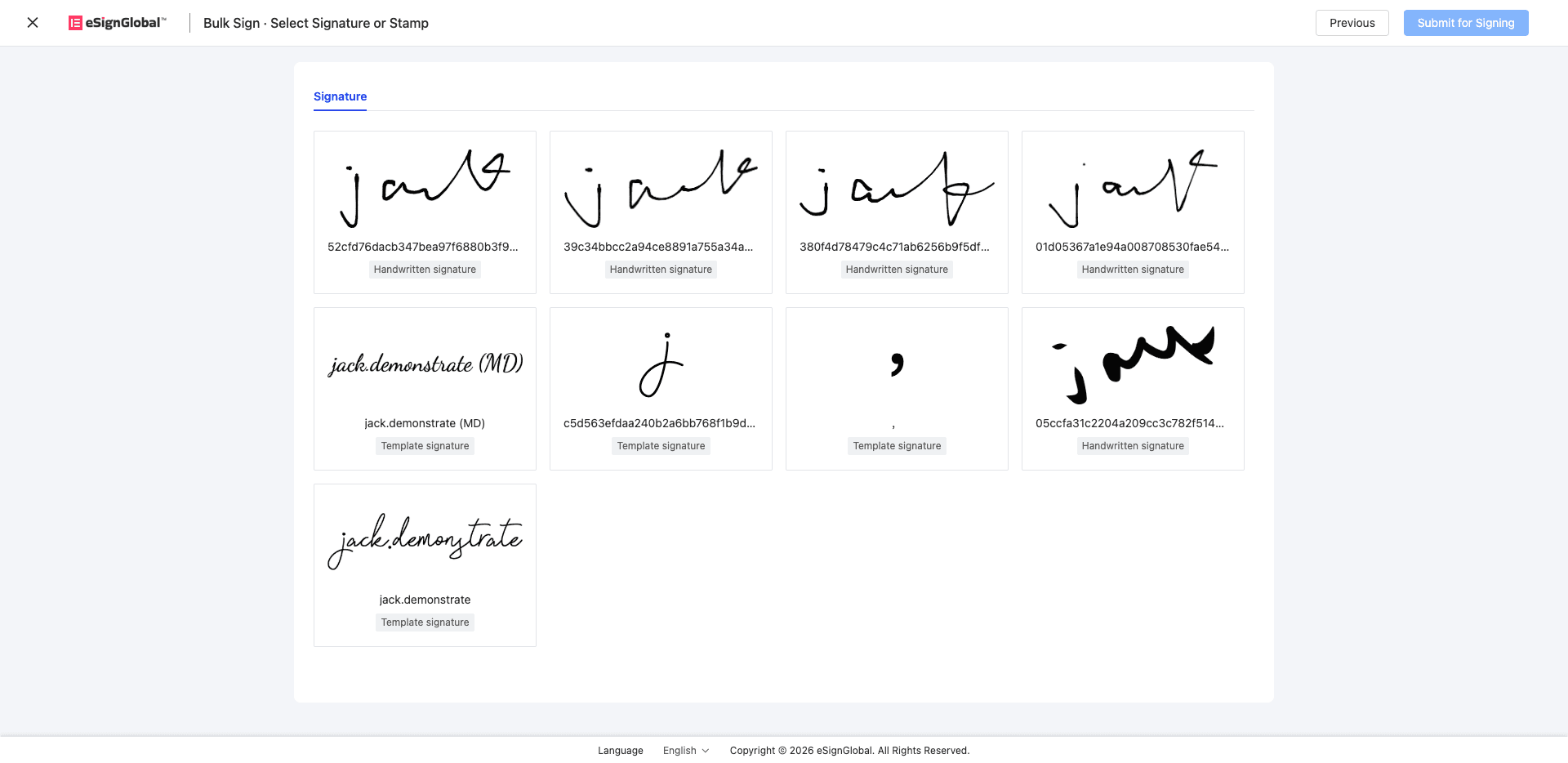
-
Kung walang available na lagda, maaari kang gumawa nito base sa gabay sa pahina; matapos itong gawin, bumalik sa orihinal na pahina at i-refresh upang makakuha ng bagong lagda.
-
Kung walang available na selyo, makipag-ugnayan sa administrator para i-configure ito; maaaring pumasok ang administrator sa pahinang pamamahala ng selyo upang ito ay maayos. Matapos itong gawin, bumalik sa orihinal na pahina at i-refresh upang makakuha ng bagong selyo.
-
Pagkatapos kumpirmahing tama ang iyong pagpili, pindutin ang 【Isumite ang Signing】.
Pagkatapos i-submit, gagawa ang sistema ng batch signing task at lilipat sa Task Center.
Tingnan ang Resulta ng Batch Signing
-
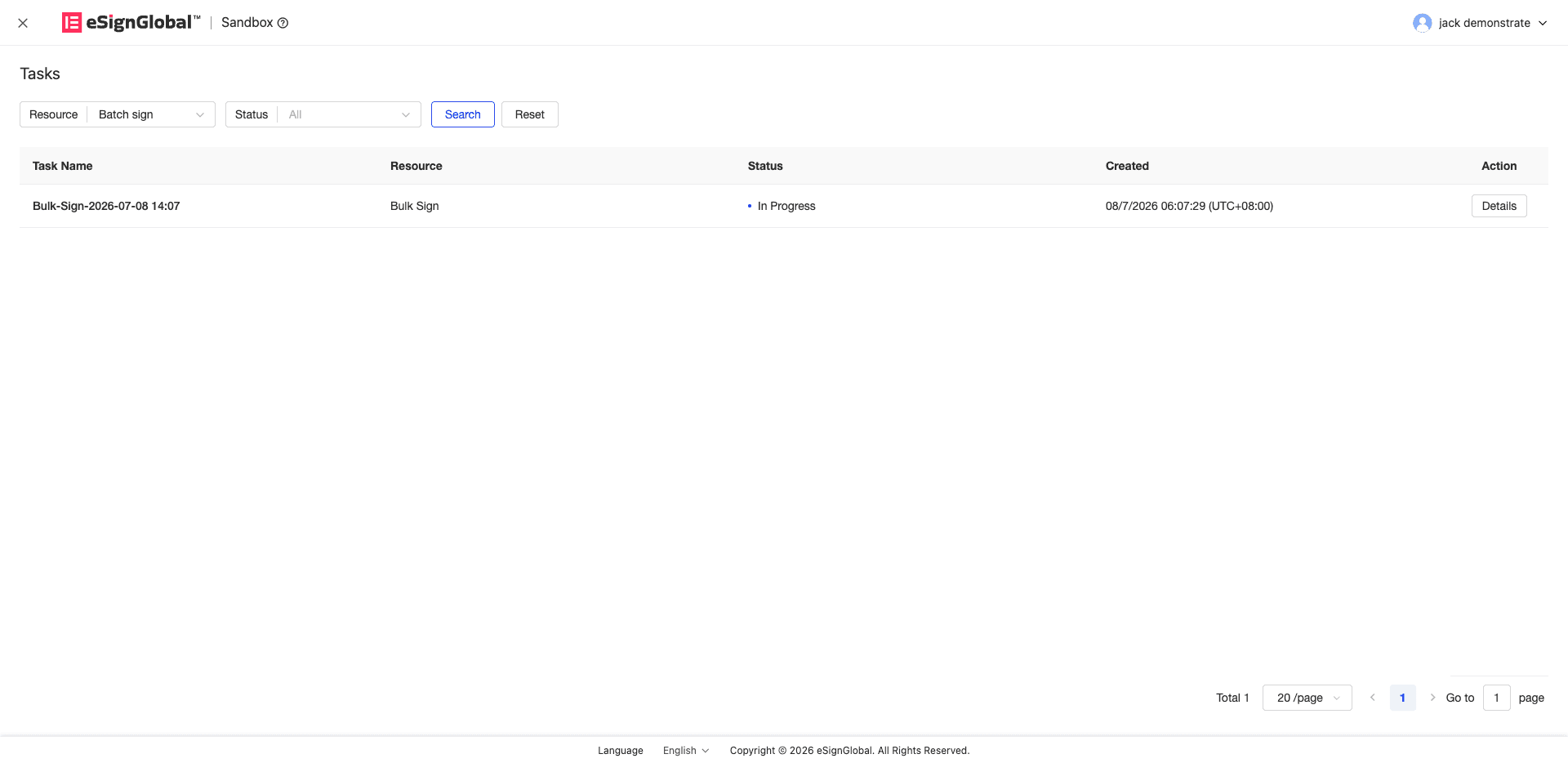
Pagkatapos i-submit ang batch signing, pumasok sa Task Center upang tingnan ang mga task.
-
Hanapin ang task na 【Batch Signing】 sa listahan ng mga task.
Karaniwang nabubuo ang pangalan ng task base sa oras ng pag-submit, halimbawa:
Batch Signing – YYYY/MM/DD HH:mm. -
Tingnan ang estado ng task.
Kasama sa estado ng task ang:
- Pinoproseso: Pinoproseso pa ang task.
- Tagumpay: Natapos na ang pagproseso ng task.
- Nabigo: Nabigo ang pagproseso ng task.
Tandaan:
- Ipinapakita dito ang estado ng pagproseso ng mismong batch signing task, hindi ito nangangahulugang tagumpay o pagkabigo ang bawat envelope.
- Para sa tiyak na resulta ng pagproseso ng bawat envelope, pumasok sa detalye ng task upang tingnan.
-
Kapag available na ang detalye ng task, pindutin ang 【Detalye】.
-
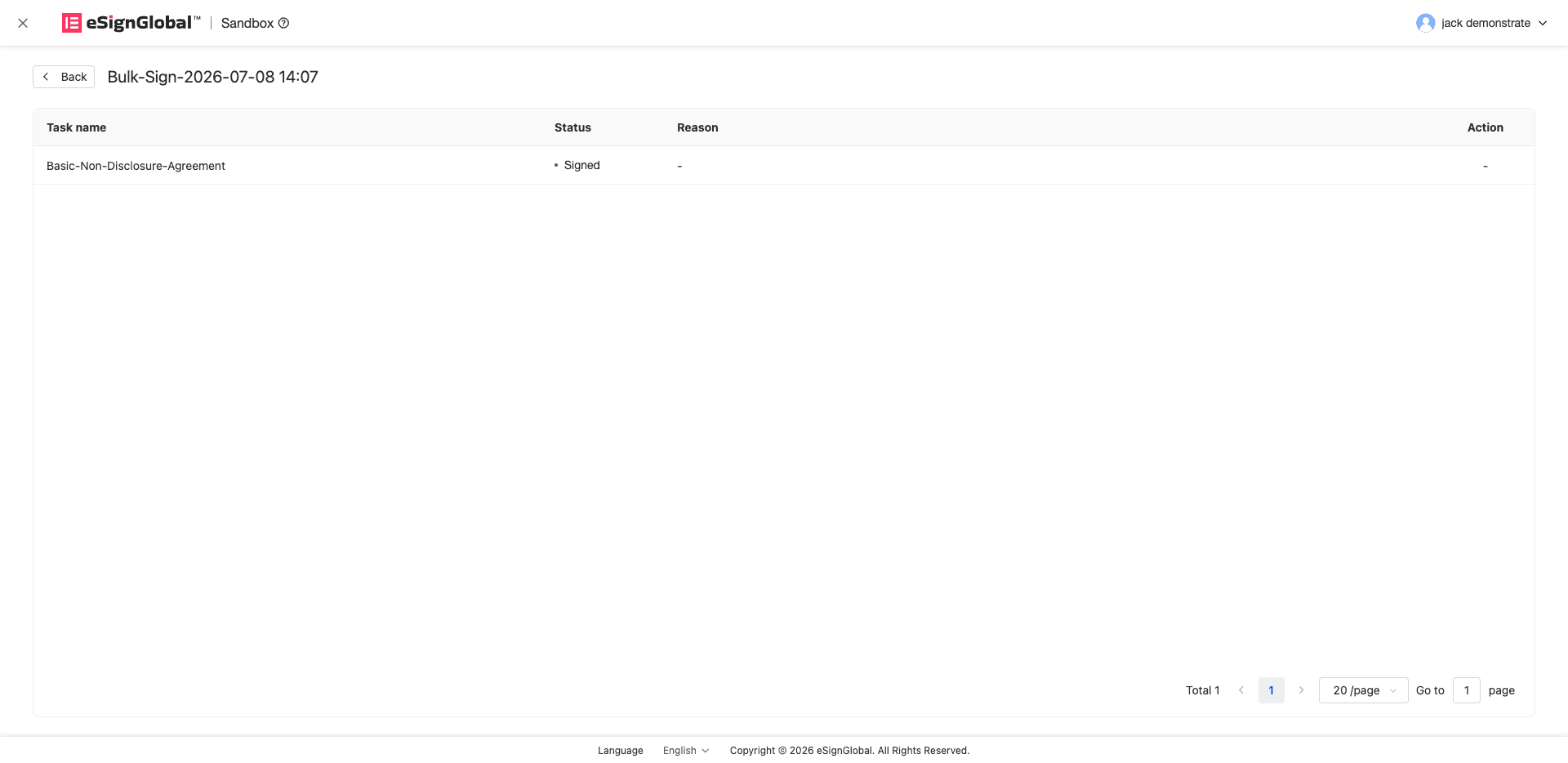
Sa detalye ng task, tingnan ang resulta ng pagproseso ng bawat envelope.
Kasama sa resulta ng sub-task ang:
- Completed: Na-sign nang matagumpay ang envelope na ito.
- Pending: Pinoproseso pa ang envelope na ito.
- Failed: Nabigo ang signing ng envelope na ito.
-
Para sa mga envelope na nabigo ang signing, maaari mong pindutin ang 【Signing】 upang pumasok sa karaniwang proseso ng single envelope signing at patuloy na gampanan ito.
Paalala:
- Ang mga envelope na nagtagumpay na sa batch signing ay hindi ma-revert dahil sa pagkabigo ng ibang envelope.
- Kung bahagyang nabigo ang task, kailangan lamang gampananan ang mga envelope na nabigo.
Mga Patakaran sa Pagpigil
Hindi sinusuportahan ang batch na pagpirmahan sa mga sumusunod na kaso. Ang mga pigil na envelope ay ipapakita sa tab na 【Hindi maaaring i-batch】, o magkakaroon ng paalala kapag nag-submit upang gawin ito bilang indibidwal na pagpirmahan。
-
May nakatakdang password sa pagtingin o pagpirmahan ang envelope。
-
Naglalaman ang envelope ng mga control na kailangang punan o piliin nang isa-isa。
Halimbawa, text input, radio button, checkbox, atbp. Ang mga envelope na naglalaman lamang ng required signature area, stamp area, cross-page seal area, at date of signing ay maaari pang makilahok sa batch na pagpirmahan。
-
Kinakailangan ng FDA 21 CFR Part 11 compliance ang envelope。
-
Naglalaman ang envelope ng digital signature, corporate seal, o non-required signature area。
Kailangan ng mas detalyadong kumpirmasyon sa pagpirmahan o proseso ng compliance para sa mga senaryong ito; gamitin ang karaniwang proseso ng indibidwal na pagpirmahan。
-
Naglalaman ang envelope ng non-required controls。
-
Humihingi ang envelope na mag-upload ng attachment ang nagsasailalim sa pagpirmahan。
-
Paunang hindi sinusuportahan ang batch na pagpirmahan sa H5 mobile at Lark platform。
-
Hindi pinapayagan ang batch na pagpirmahan kung gumagamit ng eSign.AI border, o kung ang napiling signature ay wala sa sakop na tinukoy ng tagapagsimula。
Paalala:
- Sa pagharap sa mga kaso ng pagpigil sa itaas, bumalik sa 【Naka-pending na Pagpirmahan】 o 【Inbox】, at gamitin ang karaniwang proseso ng indibidwal na pagpirmahan para sa kaugnay na envelope。
- Kung hindi sigurado sa dahilan ng pagpigil, tingnan ang paliwanag sa dahilan sa tab na 【Hindi maaaring i-batch】。


