
'%3e%3cpath%20fill-rule='evenodd'%20clip-rule='evenodd'%20d='M6.99935%2012.8327C10.221%2012.8327%2012.8327%2010.221%2012.8327%206.99935C12.8327%203.77769%2010.221%201.16602%206.99935%201.16602C3.77769%201.16602%201.16602%203.77769%201.16602%206.99935C1.16602%2010.221%203.77769%2012.8327%206.99935%2012.8327Z'%20stroke='%23666666'%20stroke-linecap='round'%20stroke-linejoin='round'/%3e%3cpath%20d='M1.16602%207H12.8327'%20stroke='%23666666'%20stroke-linecap='round'%20stroke-linejoin='round'/%3e%3cpath%20fill-rule='evenodd'%20clip-rule='evenodd'%20d='M6.99935%2012.8327C8.28802%2012.8327%209.33268%2010.221%209.33268%206.99935C9.33268%203.77769%208.28802%201.16602%206.99935%201.16602C5.71068%201.16602%204.66602%203.77769%204.66602%206.99935C4.66602%2010.221%205.71068%2012.8327%206.99935%2012.8327Z'%20stroke='%23666666'%20stroke-linecap='round'%20stroke-linejoin='round'/%3e%3cpath%20d='M2.875%202.95898C3.93063%204.01461%205.38896%204.66754%206.99978%204.66754C8.61062%204.66754%2010.069%204.01461%2011.1246%202.95898'%20stroke='%23666666'%20stroke-linecap='round'%20stroke-linejoin='round'/%3e%3cpath%20d='M11.1246%2011.0425C10.069%209.98691%208.61062%209.33398%206.99978%209.33398C5.38896%209.33398%203.93063%209.98691%202.875%2011.0425'%20stroke='%23666666'%20stroke-linecap='round'%20stroke-linejoin='round'/%3e%3c/g%3e%3cdefs%3e%3cclipPath%20id='clip0_1267_9109'%3e%3crect%20width='14'%20height='14'%20fill='white'/%3e%3c/clipPath%3e%3c/defs%3e%3c/svg%3e)


 Pusat Khidmat
Tandatangan Pukal
Sebelum menggunakan fungsi dalam panduan pengguna ini, sila fahami skop penggunaan fungsi tandatangan pukal:
- Tandatangan pukal sesuai untuk senario yang memerlukan pemprosesan berbilang sampul tanda tangan sekaligus, contohnya fail kegunaan pekerja secara pukal, perjanjian pembelian secara pukal, kontrak rutin harian, dll.
- Fungsi ini sesuai untuk platform Web.
- Pintasan tandatangan pukal boleh digunakan di 【Menunggu Ditandatangani】 dan 【Peti Masuk】.
- Setiap kali anda perlu memilih sekurang-kurangnya 2 sampul untuk memasuki aliran kerja tandatangan pukal; jika hanya 1 sampul dipilih, sistem akan memasuki aliran kerja tandatangan tunggal biasa.
- Tandatangan pukal akan memilih tandatangan atau cap secara seragam, dan ia akan diaplikasikan kepada sampul yang boleh ditandatangani secara pukal pada kali ini.
Dengan menggunakan tandatangan pukal eSign.AI, anda boleh memilih berbilang sampul sekali gus dalam senarai menunggu ditandatangani atau peti masuk. Sistem akan membezakan dahulu mana-mana sampul yang boleh ditandatangani secara pukal dan mana yang perlu diproses secara berasingan; untuk sampul yang boleh ditandatangani secara pukal, anda boleh menentukan lokasi tandatangan secara seragam, memilih tandatangan atau cap, dan menyemak hasil tandatangan pukal di Pusat Tugas.
Memulakan Tandatangan Pukal
-
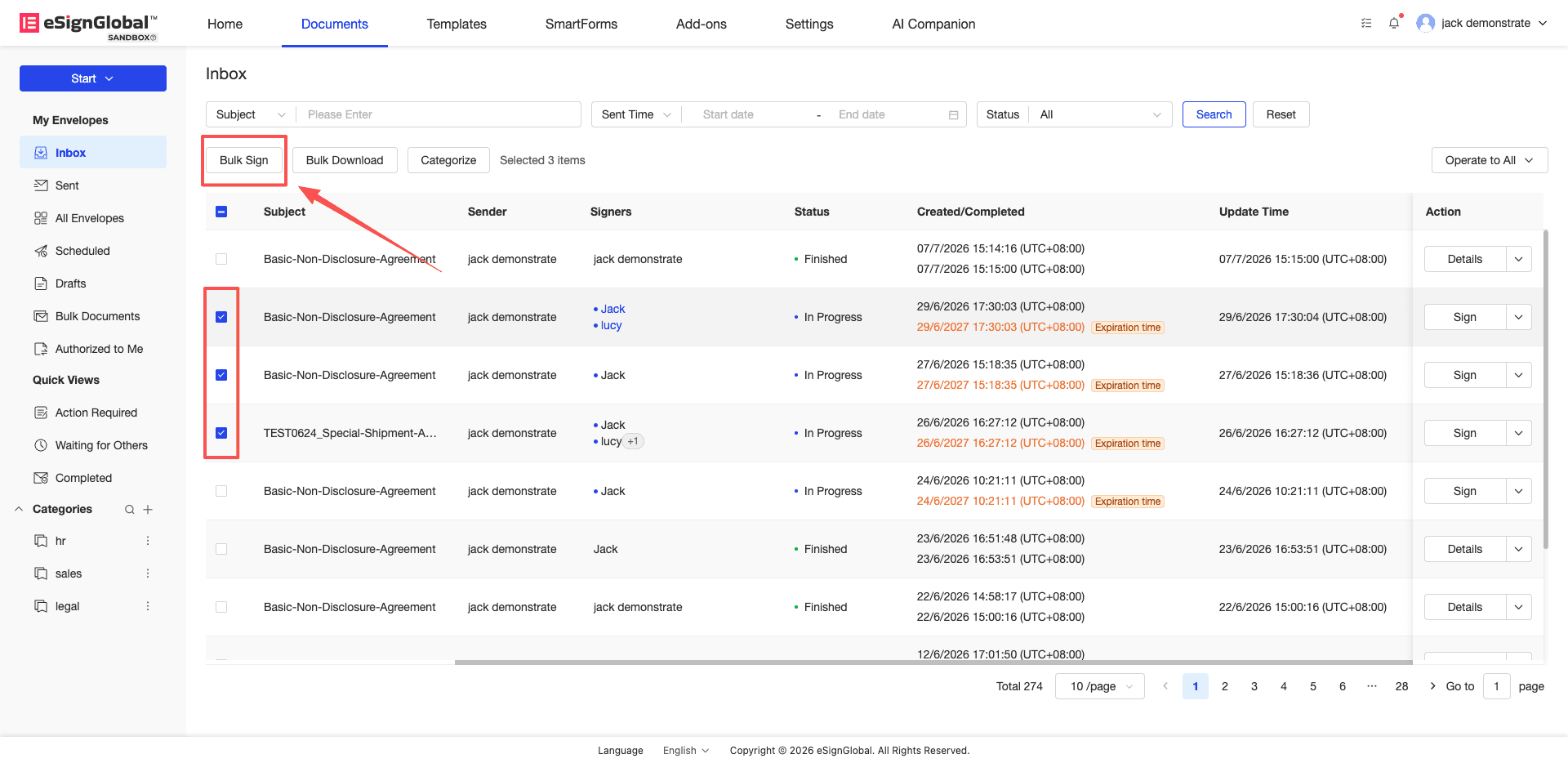
Masuki 【Menunggu Ditandatangani】 atau 【Peti Masuk】.
-
Tandai kotak pilihan bagi sampul yang perlu ditandatangani secara pukal.
Perhatian:
- Sekurang-kurangnya 2 sampul perlu dipilih untuk memasuki aliran kerja tandatangan pukal.
- Jika hanya 1 sampul dipilih, selepas mengklik 【Tandatangan Pukal】, sistem akan memasuki aliran kerja tandatangan biasa untuk sampul tersebut.
-
Klik 【Tandatangan Pukal】.
Sistem akan membuka halaman pengesahan tandatangan pukal dan menunjukkan hasil pemprosesan sampul yang dipilih pada kali ini.
Mengesahkan Sampul yang Boleh Ditandatangani Secara Pukal
-
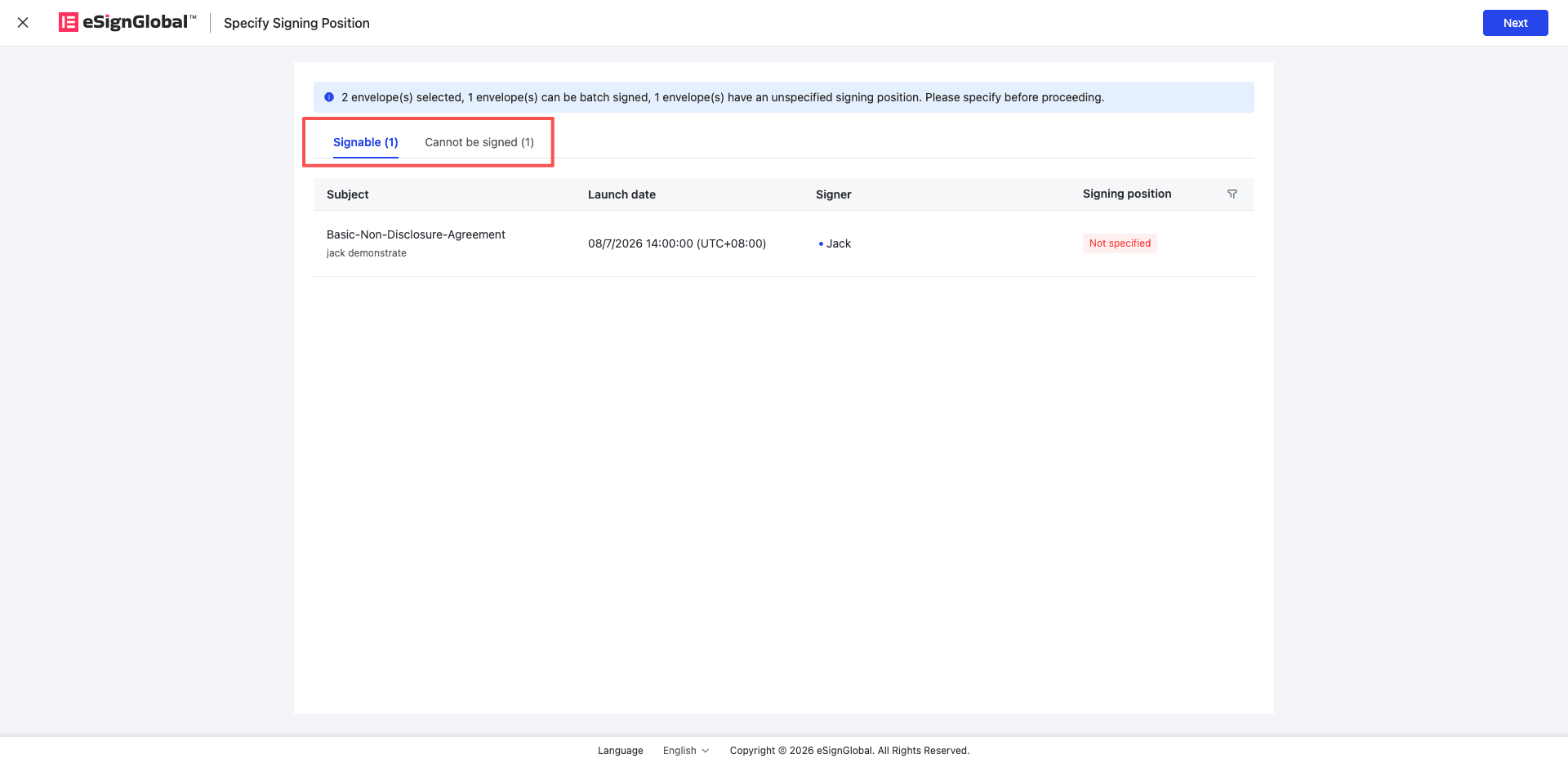
Semak kategori sampul di halaman pengesahan 【Tandatangan Pukal】.
Halaman biasanya akan mempamerkan tab berikut:
- Boleh Ditandatangani Secara Pukal: Sampul yang masih boleh diteruskan proses tandatangan pukalnya.
- Tidak Boleh Ditandatangani Secara Pukal: Sampul yang tidak boleh diproses melalui tandatangan pukal.
-
Semak sampul yang boleh ditandatangani di tab 【Boleh Ditandatangani Secara Pukal】.
Anda boleh melihat topik sampul, pemohon, pihak penandatangan dan status lokasi tandatangan.
-
Semak senarai sampul yang tidak boleh ditandatangani serta sebabnya di tab 【Tidak Boleh Ditandatangani Secara Pukal】.
Nota:
- Sampul yang tidak boleh ditandatangani secara pukal tidak akan menjejaskan pemprosesan lanjut bagi sampul yang boleh ditandatangani.
- Bagi sampul yang tidak boleh ditandatangani secara pukal, anda boleh kembali ke senarai dan memprosesnya satu demi satu menggunakan kaedah tandatangan tunggal biasa.
-
Jika semua sampul tidak boleh ditandatangani secara pukal, halaman hanya akan memaparkan senarai sampul yang tidak boleh ditandatangani, dan butang 【Seterusnya】 tidak boleh diklik.
Menentukan Lokasi Tandatangan
-
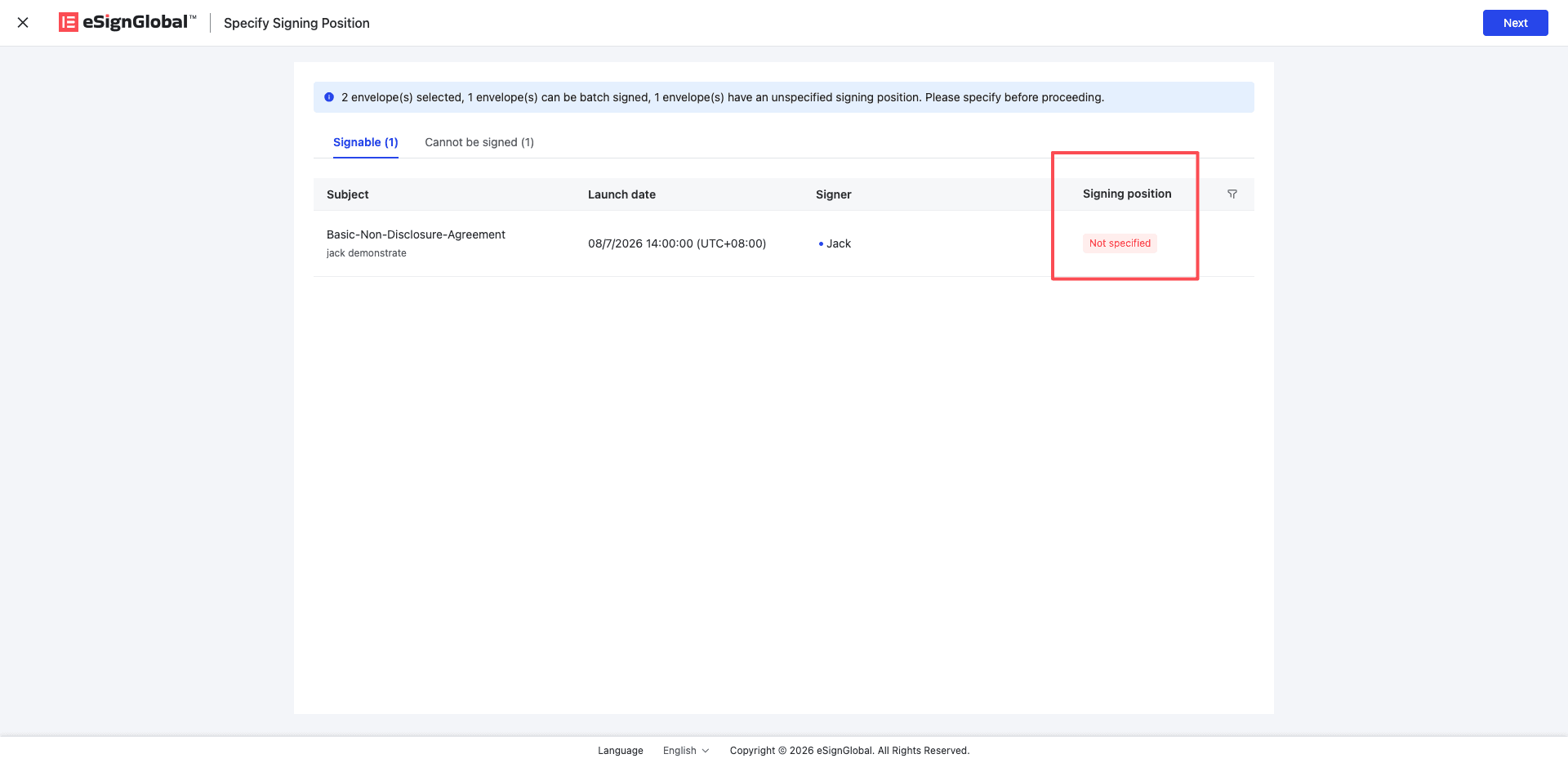
Jika terdapat sampul yang boleh ditandatangani tetapi lokasinya belum ditentukan, halaman akan memaklumkan bahawa lokasi tandatangan perlu ditentukan terlebih dahulu.
-
Klik 【Seterusnya】.
-
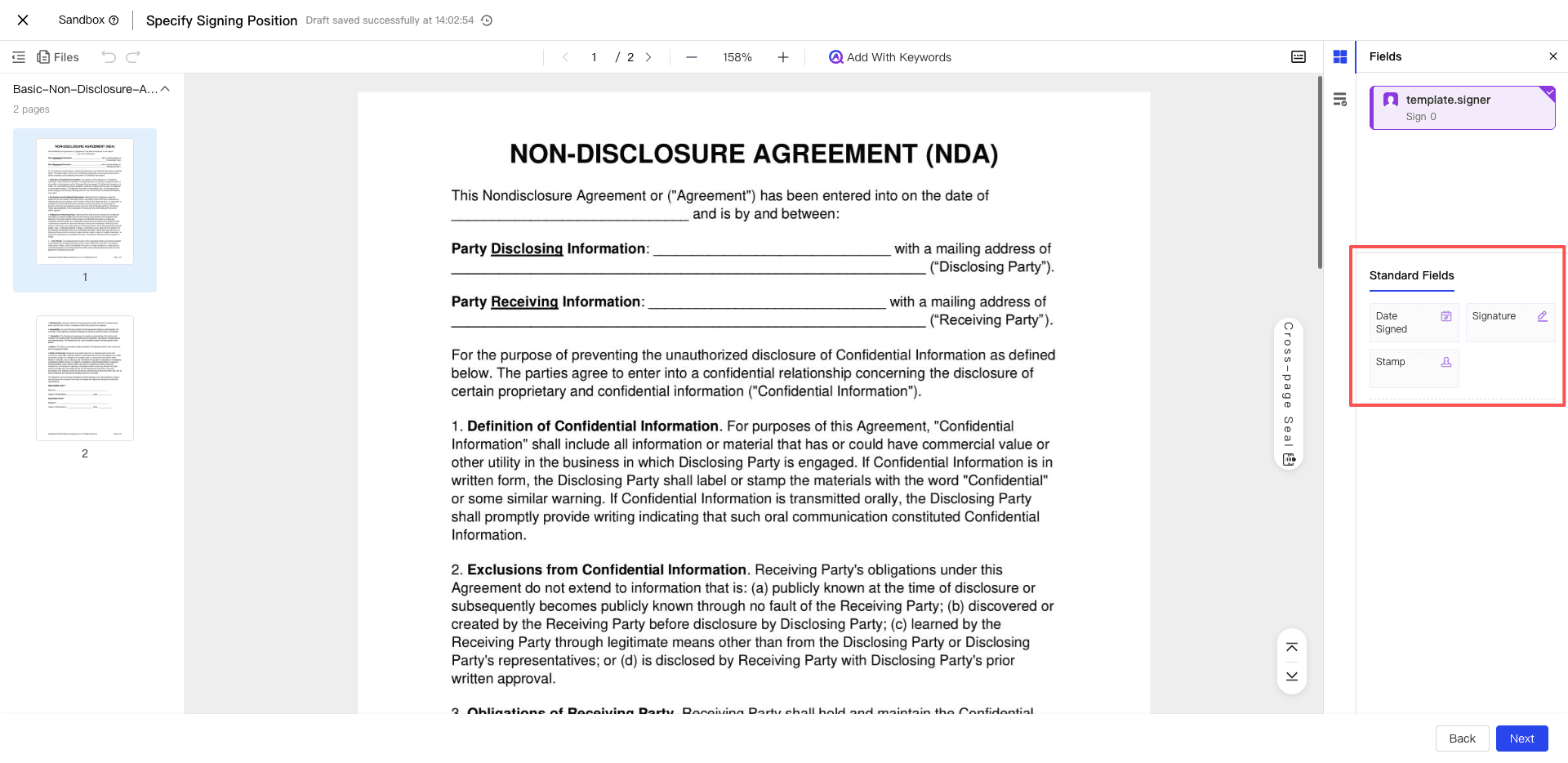
Di halaman menentukan lokasi tandatangan, seret kawalan dari sebelah kanan ke lokasi sasaran dalam fail.
Kawalan yang boleh digunakan termasuk:
- Kawasan Tandatangan
- Kawasan Cap
- Kawasan Cap Jilid
-
Selepas mengesahkan lokasi adalah betul, klik 【Sahkan】.
Sistem akan beralih ke halaman pemilihan tandatangan atau cap.
Perhatian:
- Semasa menentukan lokasi tandatangan, sistem akan menggunakan fail dengan bilangan halaman paling sedikit daripada sampul yang memerlukan penentuan lokasi sebagai fail rujukan.
- Lokasi yang anda tentukan akan diaplikasikan kepada semua sampul yang memerlukan penentuan lokasi pada kali ini.
- Jika format dokumen atau saiz halaman antara sampul yang berbeza tidak konsisten, kedudukan akhir mungkin mengalami pergeseran kecil. Sila sahkan sama ada kedudukan tersebut memenuhi jangkaan sebelum menghantar.
-
Jika perlu kembali ke halaman pengesahan, klik 【Sebelumnya】.
Jika kembali sebelum mengklik 【Pengesahan】, kedudukan yang telah diseret tidak akan disimpan.
Pilih tandatangan atau cap
-
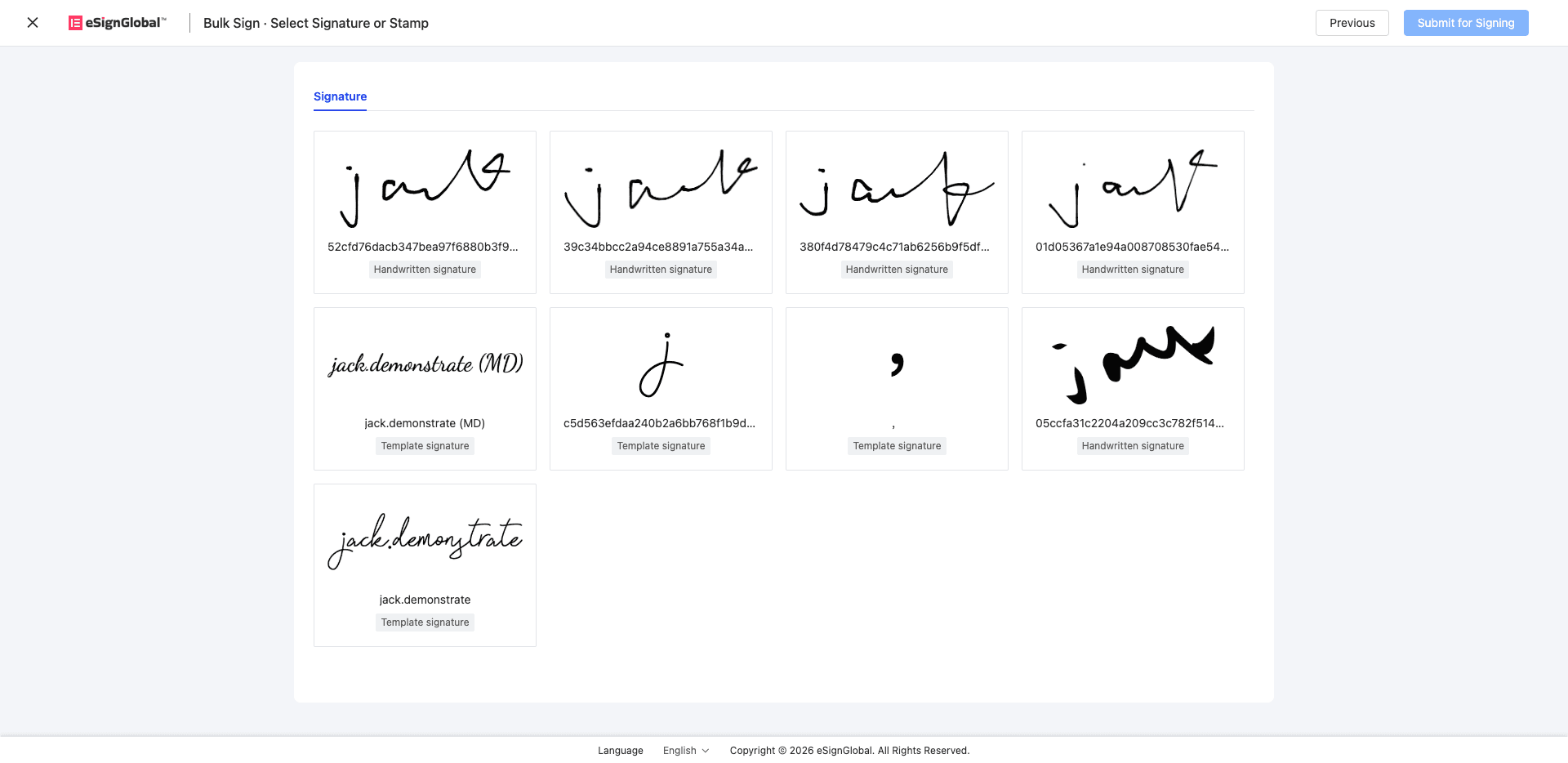
Masuk ke halaman 【Pilih Tandatangan/Cap】.
-
Berdasarkan tab yang dipaparkan di halaman, pilih tandatangan atau cap yang ingin digunakan untuk penandatanganan pukal ini.
Halaman mungkin memaparkan:
- Tandatangan: Pilih tandatangan.
- Cap: Pilih cap.
Petunjuk:
- Tab yang berkaitan akan dipaparkan di halaman berdasarkan keperluan penandatanganan kali ini.
- Jika hanya tandatangan diperlukan untuk kali ini, anda hanya perlu menyelesaikan pemilihan tandatangan.
- Jika kedua-dua tandatangan dan cap diperlukan untuk kali ini, anda perlu menyelesaikan pemilihan bagi setiap satu sebelum menghantar.
-
Jika tiada tandatangan yang boleh digunakan, anda boleh mencipta tandatangan mengikut arahan di halaman; selepas selesai mencipta, kembali ke halaman asal dan muat semula untuk mendapatkan tandatangan baharu.
-
Jika tiada cap yang boleh digunakan, sila hubungi pentadbir untuk mengkonfigurasi cap; pentadbir boleh masuk ke halaman pengurusan cap untuk mengendalikan perkara ini. Selepas selesai mencipta, kembali ke halaman asal dan muat semula untuk mendapatkan cap baharu.
-
Setelah mengesahkan pilihan adalah betul, klik 【Hantar Penandatanganan】.
Selepas dihantar, sistem akan mencipta tugas penandatanganan pukal dan mengalihkan anda ke Pusat Tugas.
Semak hasil penandatanganan pukal
-
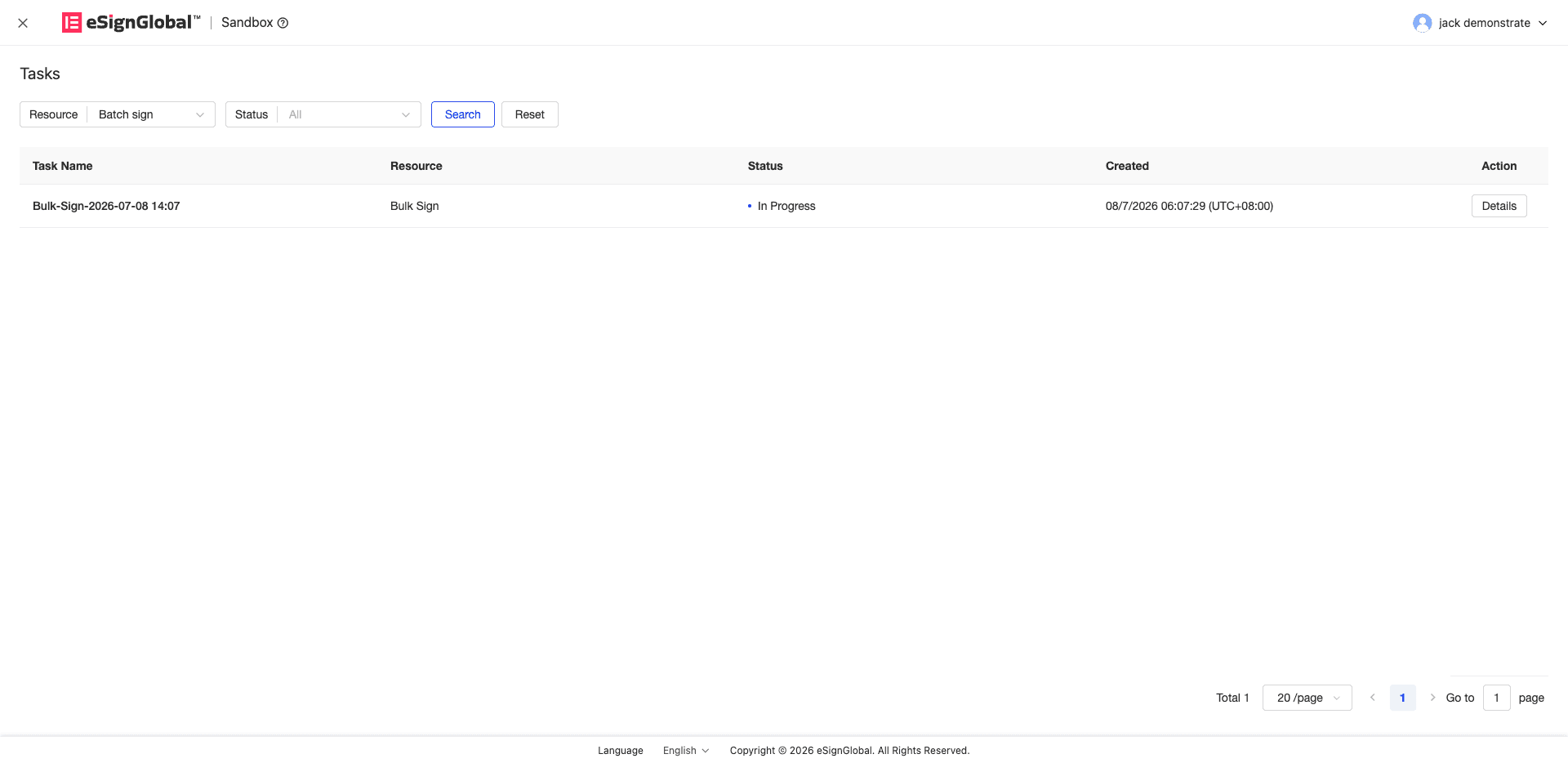
Selepas menghantar penandatanganan pukal, masuk ke Pusat Tugas untuk menyemak tugas.
-
Cari tugas 【Penandatanganan Pukal】 dalam senarai tugas.
Nama tugas biasanya dijana mengikut masa penghantaran, contohnya:
Penandatanganan Pukal – YYYY/MM/DD HH:mm. -
Semak status tugas.
Status tugas termasuk:
- Sedang Diproses: Tugas sedang diproses.
- Berjaya: Tugas telah selesai diproses.
- Gagal: Pemprosesan tugas gagal.
Perhatian:
- Yang dipaparkan di sini ialah status pemprosesan tugas penandatanganan pukal itu sendiri, dan ia tidak semestinya bermaksud setiap sampul berjaya atau gagal ditandatangani.
- Untuk melihat hasil pemprosesan khusus bagi setiap sampul, sila masuk ke butiran tugas.
-
Apabila butiran tugas boleh dilihat, klik 【Butiran】.
-
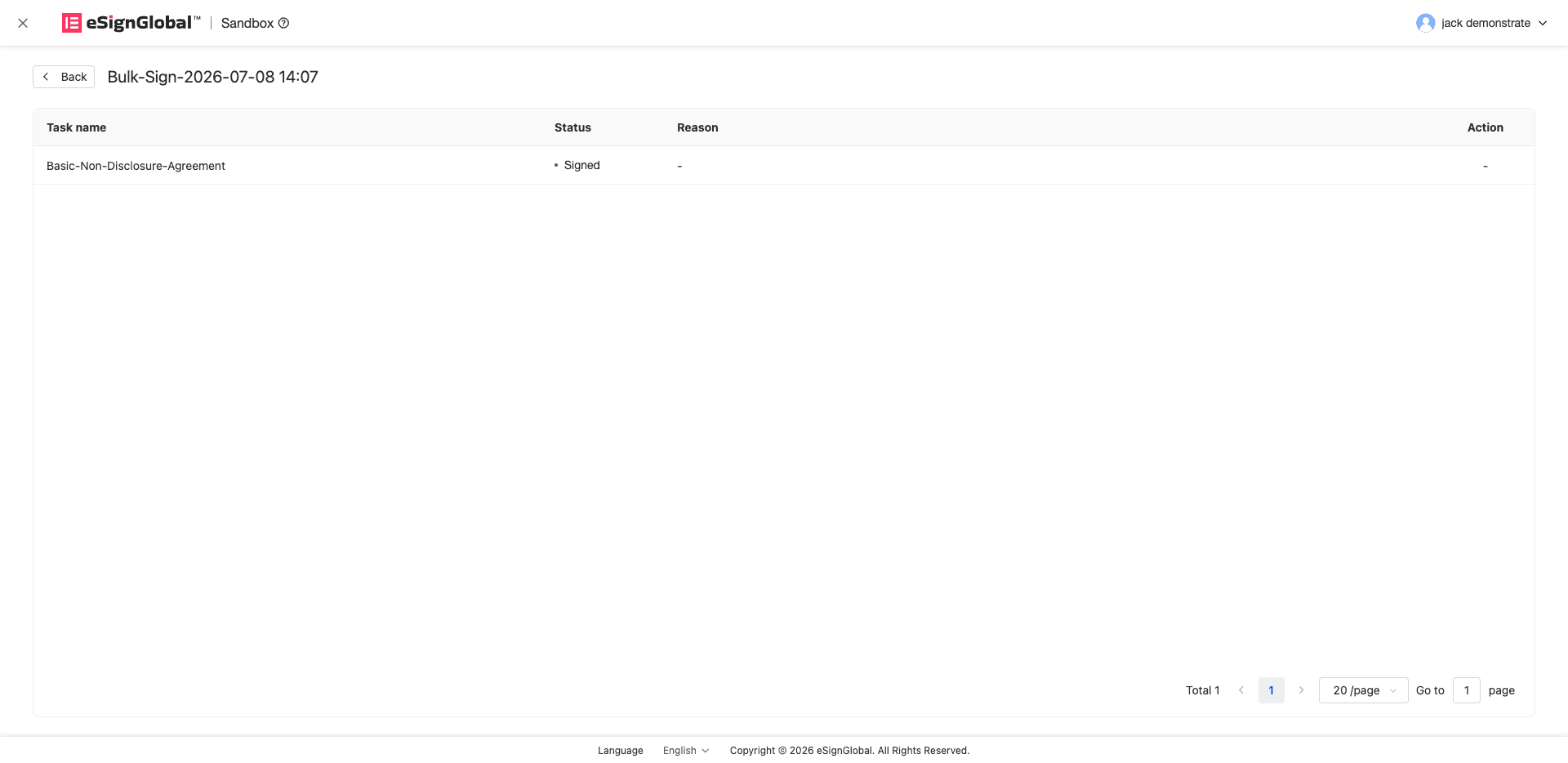
Lihat hasil pemprosesan setiap sampul dalam butiran tugas.
Hasil sub-tugas termasuk:
- Completed: Sampul ini berjaya ditandatangani.
- Pending: Sampul ini masih sedang diproses.
- Failed: Penandatanganan sampul ini gagal.
-
Untuk sampul yang gagal ditandatangani, anda boleh klik 【Tandatangan】 untuk memasuki aliran penandatanganan sampul tunggal biasa dan meneruskan pemprosesan.
Petunjuk:
- Sampul yang sudah berjaya dalam penandatanganan pukal tidak akan dikembalikan atau dibatalkan kerana kegagalan sampul lain.
- Jika tugas mengalami sebahagian kegagalan, anda hanya perlu memproses sampul yang gagal.
Peraturan Sekatan
Kes berikut tidak menyokong penandatanganan pukal. Envelop yang disekat akan dipaparkan dalam tab [Tidak Boleh Ditandatangani Secara Pukal], atau anda akan dimaklumkan semasa penghantaran untuk menukar kepada proses penandatanganan satu envelop.
-
Envelop telah ditetapkan dengan kata laluan pandangan atau kata laluan penandatanganan.
-
Envelop mengandungi elemen kawalan yang memerlukan pengisian atau pemilihan satu persatu.
Contohnya input teks, kotak pilihan tunggal, kotak centang, dan lain-lain. Envelop yang hanya mengandungi kawasan tandatangan wajib, kawasan cap, kawasan penandatanganan cap bersambung, dan tarikh penandatanganan boleh terus menyertai penandatanganan pukal.
-
Envelop memenuhi keperluan pematuhan FDA 21 CFR Part 11.
-
Envelop mengandungi tandatangan digital, cap syarikat, atau kawasan penandatanganan bukan wajib.
Senario di atas memerlukan pengesahan penandatanganan atau pemprosesan pematuhan yang lebih terperinci, sila gunakan aliran kerja penandatanganan envelop biasa.
-
Envelop mengandungi elemen kawalan bukan wajib.
-
Envelop meminta pihak penandatangan untuk memuat naik lampiran.
-
Penandatanganan pukal buat masa ini tidak disokong pada platform mudah alih H5 dan Lark.
-
Penandatanganan pukal tidak dibenarkan jika menggunakan bingkai eSign.AI, atau tandatangan yang dipilih berada di luar lingkungan penandatanganan yang ditentukan oleh pencetus.
Perhatian:
- Jika menghadapi sekatan seperti di atas, sila kembali ke [Menunggu Penandatanganan] atau [Peti Masuk], dan gunakan aliran kerja penandatanganan satu envelop biasa untuk memproses envelop tersebut.
- Jika tidak pasti mengenai sebab sekatan, sila lihat penjelasan sebab dalam tab [Tidak Boleh Ditandatangani Secara Pukal].


