
'%3e%3cpath%20fill-rule='evenodd'%20clip-rule='evenodd'%20d='M6.99935%2012.8327C10.221%2012.8327%2012.8327%2010.221%2012.8327%206.99935C12.8327%203.77769%2010.221%201.16602%206.99935%201.16602C3.77769%201.16602%201.16602%203.77769%201.16602%206.99935C1.16602%2010.221%203.77769%2012.8327%206.99935%2012.8327Z'%20stroke='%23666666'%20stroke-linecap='round'%20stroke-linejoin='round'/%3e%3cpath%20d='M1.16602%207H12.8327'%20stroke='%23666666'%20stroke-linecap='round'%20stroke-linejoin='round'/%3e%3cpath%20fill-rule='evenodd'%20clip-rule='evenodd'%20d='M6.99935%2012.8327C8.28802%2012.8327%209.33268%2010.221%209.33268%206.99935C9.33268%203.77769%208.28802%201.16602%206.99935%201.16602C5.71068%201.16602%204.66602%203.77769%204.66602%206.99935C4.66602%2010.221%205.71068%2012.8327%206.99935%2012.8327Z'%20stroke='%23666666'%20stroke-linecap='round'%20stroke-linejoin='round'/%3e%3cpath%20d='M2.875%202.95898C3.93063%204.01461%205.38896%204.66754%206.99978%204.66754C8.61062%204.66754%2010.069%204.01461%2011.1246%202.95898'%20stroke='%23666666'%20stroke-linecap='round'%20stroke-linejoin='round'/%3e%3cpath%20d='M11.1246%2011.0425C10.069%209.98691%208.61062%209.33398%206.99978%209.33398C5.38896%209.33398%203.93063%209.98691%202.875%2011.0425'%20stroke='%23666666'%20stroke-linecap='round'%20stroke-linejoin='round'/%3e%3c/g%3e%3cdefs%3e%3cclipPath%20id='clip0_1267_9109'%3e%3crect%20width='14'%20height='14'%20fill='white'/%3e%3c/clipPath%3e%3c/defs%3e%3c/svg%3e)


 サービスセンター
一括署名
本マニュアルの機能を使用する前に、一括署名機能の適用範囲を事前に把握する必要があります。
- 一括署名は、複数の署名待ち封筒を一度に処理する必要があるシナリオに適しています。例えば、一括採用書類、一括調達契約書、日常的な定型契約など。
- 本機能はWeb版に対応しています。
- 一括署名のエントリポイントは【署名待ち】および【受信トレイ】で使用できます。
- 一括署名プロセスに進むには、毎回少なくとも2つの封筒を選択する必要があります。1つの封筒のみを選択した場合、システムは通常の単一封筒署名プロセスに進みます。
- 一括署名では、サインまたはスタンプが統一して選択され、今回一括署名可能な封筒すべてに適用されます。
eSign.AIの一括署名を使用すると、署名待ちリストまたは受信トレイで複数の封筒を一度に選択でき、システムはまずどの封筒が一括署名可能か、どの封筒が個別処理が必要かを区別します。一括署名可能な封筒については、署名位置を一括で指定し、サインまたはスタンプを選択して、タスクセンターで一括署名の結果を確認できます。
一括署名の開始
-
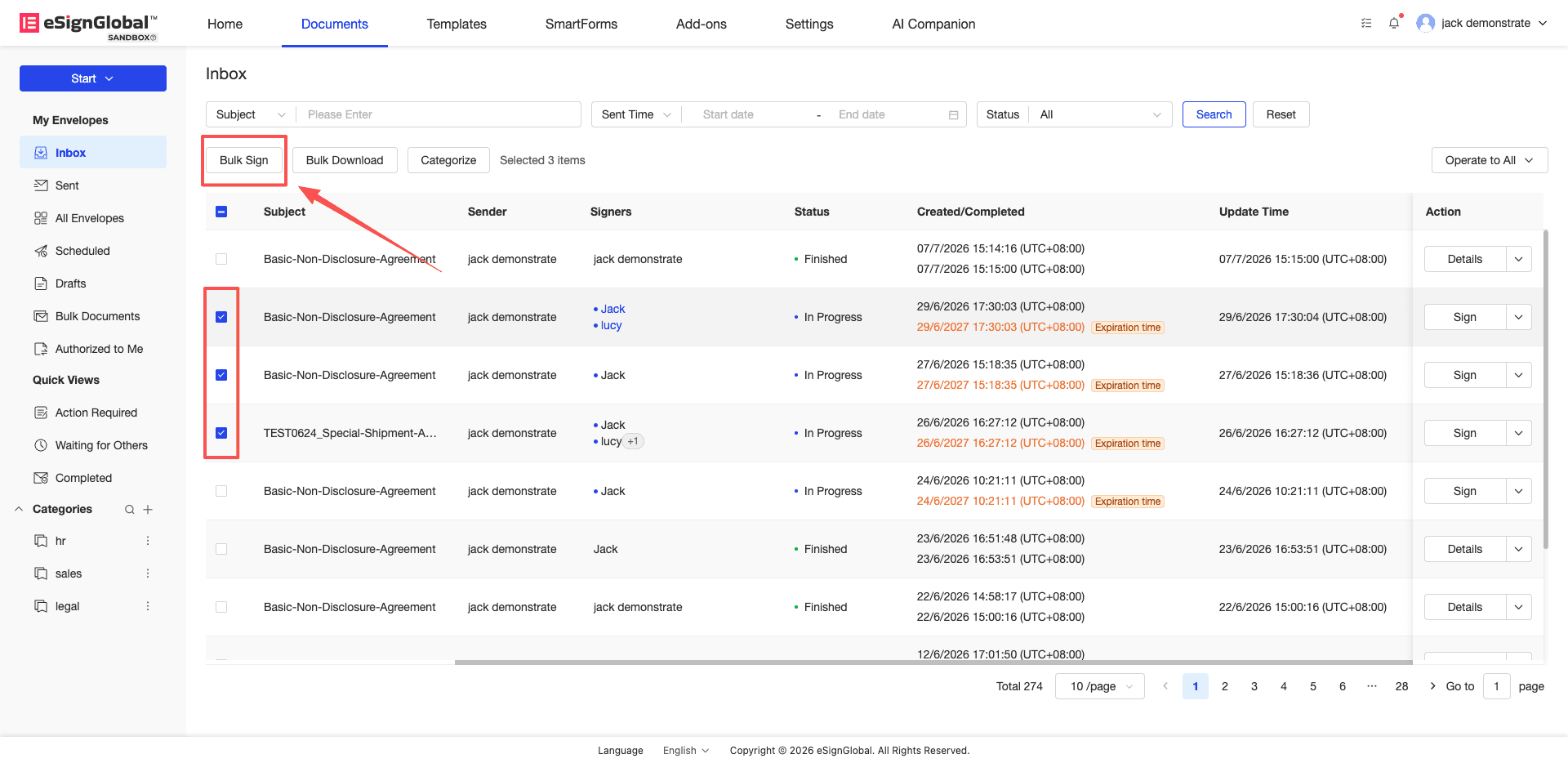
【署名待ち】または【受信トレイ】に移動します。
-
一括署名が必要な封筒にチェックを入れます。
注意:
- 一括署名プロセスに進むには、少なくとも2つの封筒を選択する必要があります。
- 1つの封筒のみを選択した場合、【一括署名】をクリックすると、その封筒の通常の署名プロセスに進みます。
-
【一括署名】をクリックします。
システムが一括署名確認ページを開き、今回選択した封筒の処理結果を表示します。
一括署名可能な封筒の確認
-
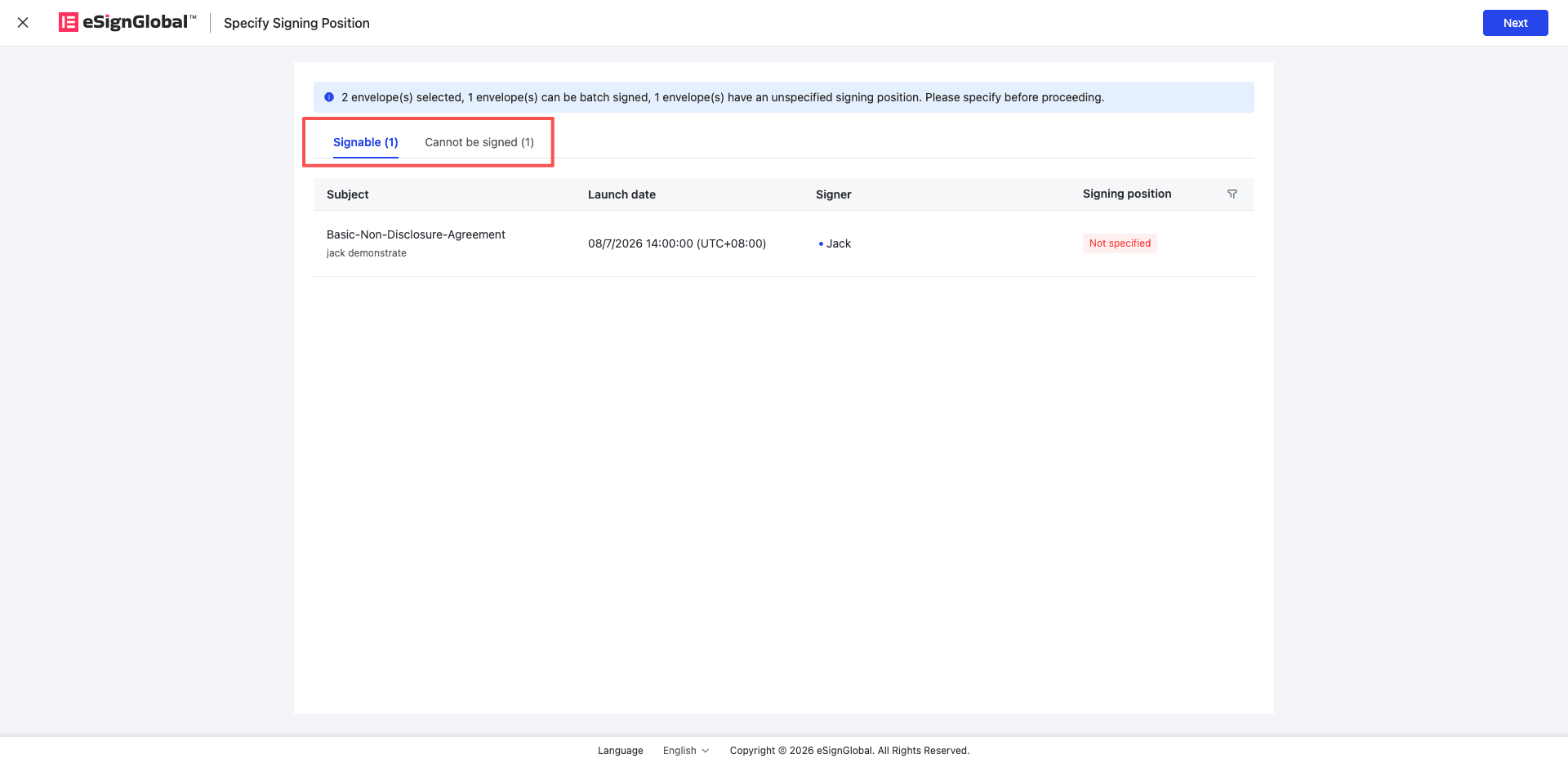
【一括署名】確認ページで封筒のカテゴリを確認します。
ページには通常以下のタブが表示されます:
- 一括署名可能:引き続き一括署名できる封筒。
- 一括署名不可:一括署名で処理できない封筒。
-
【一括署名可能】タブで署名可能な封筒を確認します。
封筒の件名、発起人、署名者、および署名位置の状態を確認できます。
-
【一括署名不可】タブで署名不可能な封筒とその理由を確認します。
ヒント:
- 一括署名不可の封筒は、署名可能な封筒の継続的な処理に影響しません。
- 一括署名不可の封筒については、リストに戻って通常の単一封筒署名方式で一つずつ処理することができます。
-
すべての封筒が一括署名不可の場合、ページには署名不可能な封筒のリストのみが表示され、【次へ】ボタンはクリックできません。
署名位置の指定
-
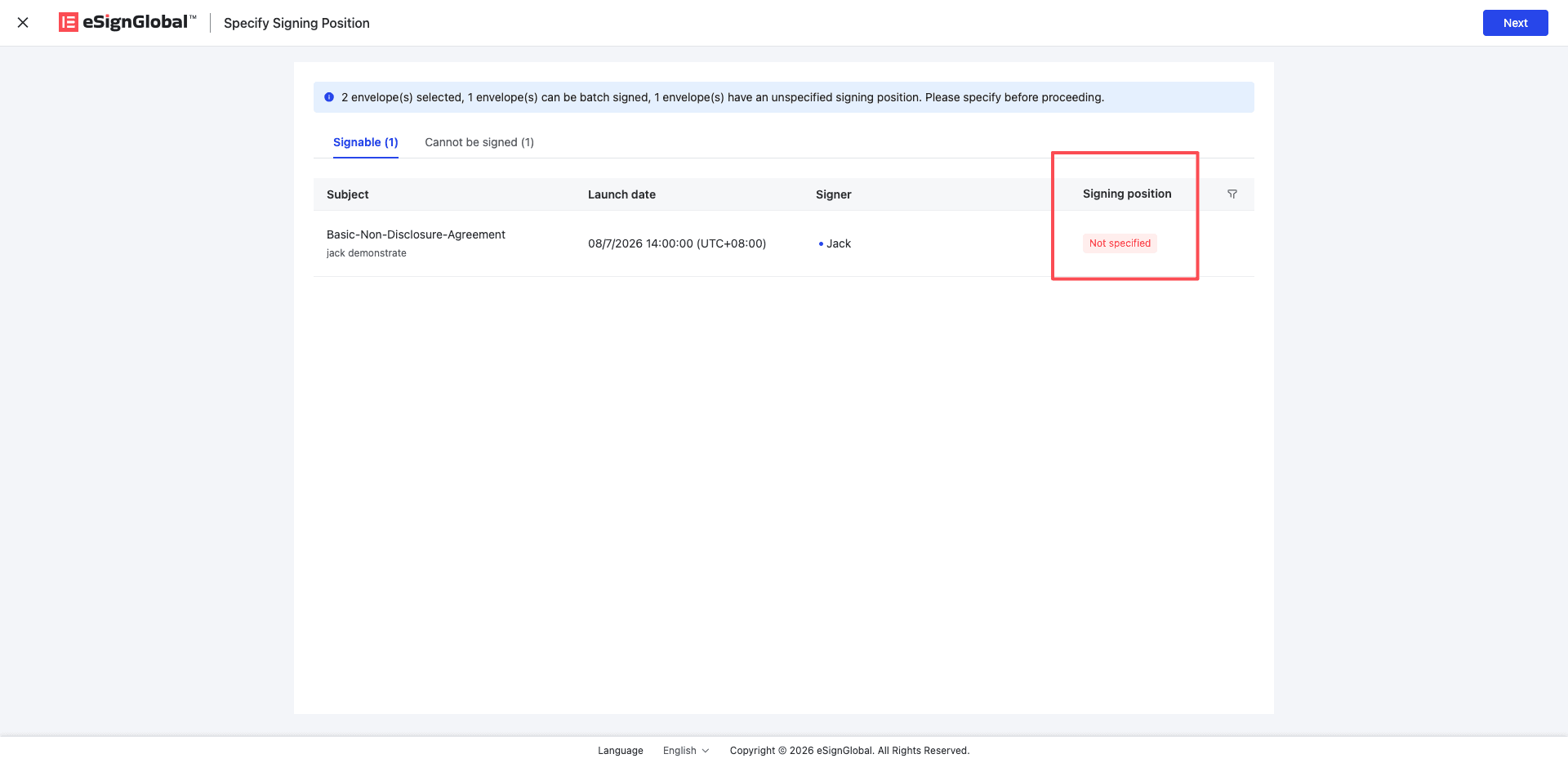
署名可能な封筒の中に署名位置が指定されていないものがある場合、ページに先に署名位置を指定するよう促すメッセージが表示されます。
-
【次へ】をクリックします。
-
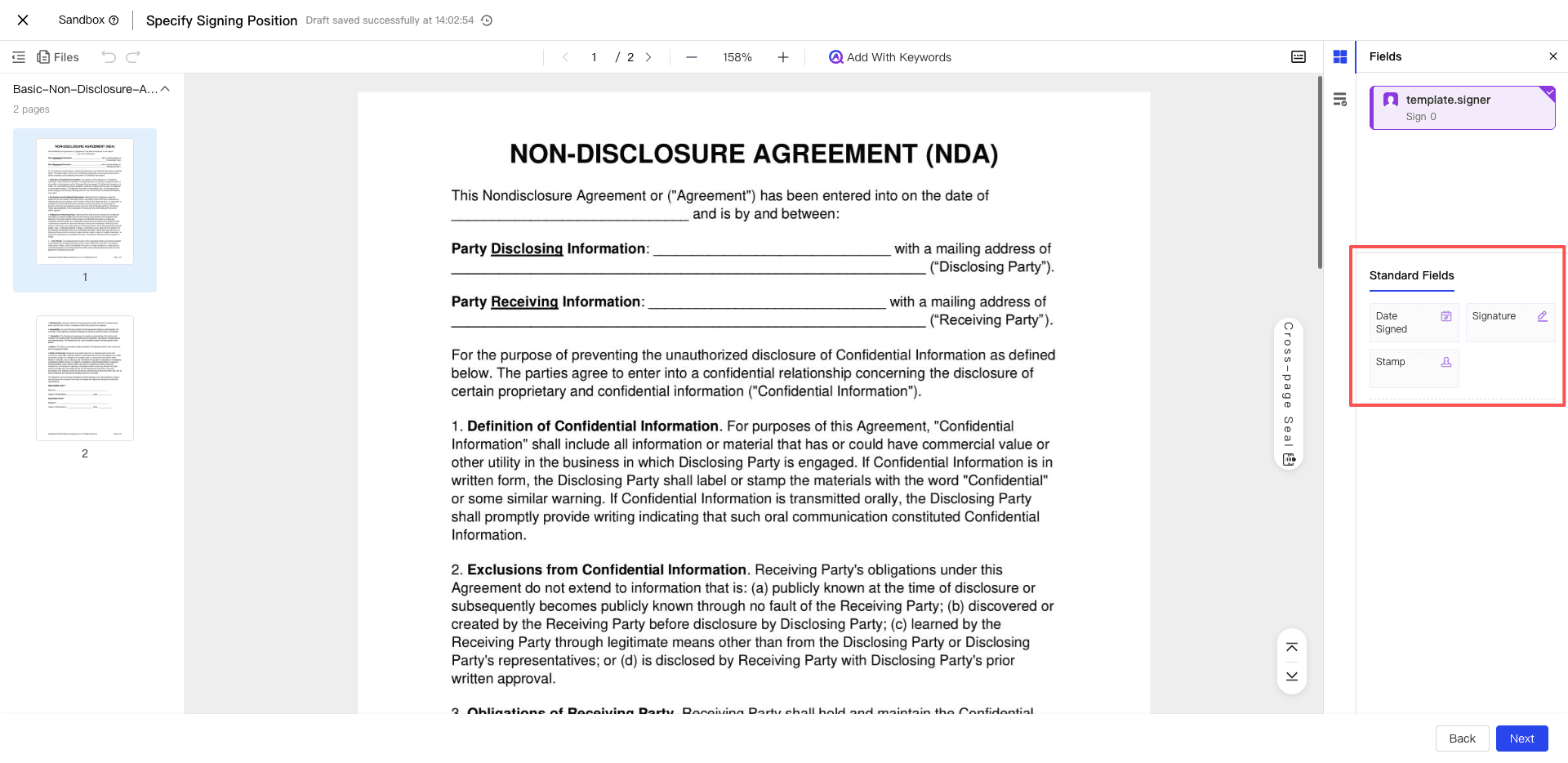
署名位置指定ページで、右側のコントロールをファイル内の目的の位置にドラッグ&ドロップします。
使用可能なコントロールには以下が含まれます:
- 署名エリア
- スタンプエリア
- 連印エリア
-
位置に間違いがないことを確認後、【確認】をクリックします。
システムはサインまたはスタンプを選択するページに遷移します。
注意:
- 署名位置を指定する際、システムは位置指定が必要な封筒の中でページ数が最も少ないファイルを参照ファイルとして使用します。
- 指定された位置は、今回位置指定が必要なすべての封筒に適用されます。
- 異なる封筒間でファイルのレイアウトやページサイズが一致しない場合、最終的な位置にわずかなずれが生じる可能性があります。送信前に位置が想定どおりであることをご確認ください。
-
確認ページに戻る場合は、【前へ】をクリックしてください。
【確認】をクリックする前に戻ると、ドラッグして配置した位置は保存されません。
署名または図章の選択
-
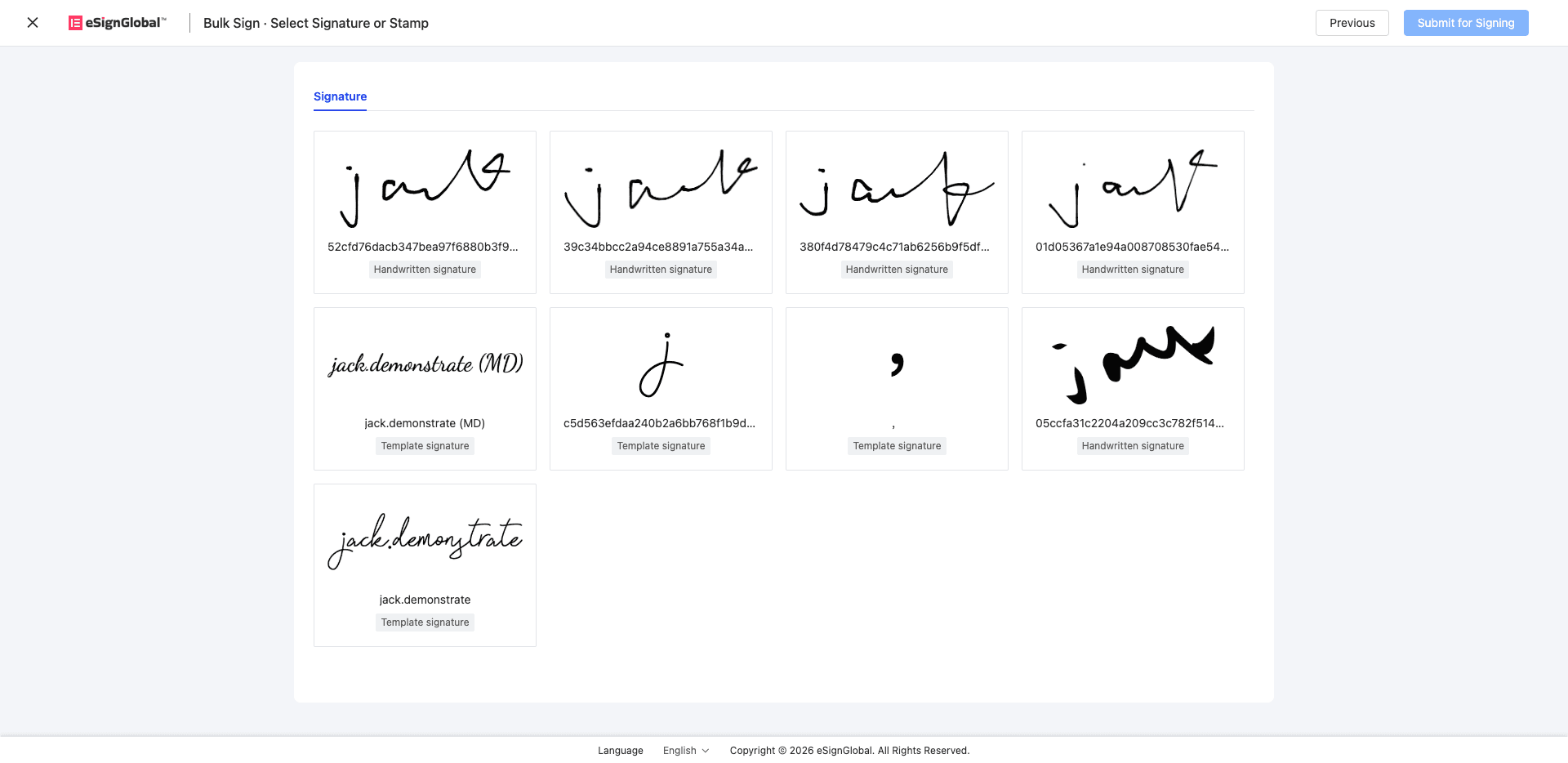
【署名/図章を選択】ページに移動します。
-
ページに表示されるタブに基づき、今回の一括署名で使用する署名または図章を選択します。
ページには以下が表示される場合があります:
- 署名:署名を選択します。
- 図章:図章を選択します。
ヒント:
- ページは今回の署名の必要に応じて対応するタブを表示します。
- 今回の署名で署名のみが必要な場合、署名選択のみを完了すればよいです。
- 今回の署名で署名と図章の両方が必要な場合、それぞれ選択を完了してから送信する必要があります。
-
利用可能な署名がない場合は、ページの指示に従って署名を作成してください。作成後、元のページに戻って更新すると、新しく作成された署名を取得できます。
-
利用可能な図章がない場合は、管理者に連絡して図章を設定してください。管理者は図章管理ページから処理できます。作成後、元のページに戻って更新すると、新しく作成された図章を取得できます。
-
選択内容に間違いがないことを確認した後、【署名を送信】をクリックします。
送信後、システムが一括署名タスクを作成し、タスクセンターにジャンプします。
一括署名結果の確認
-
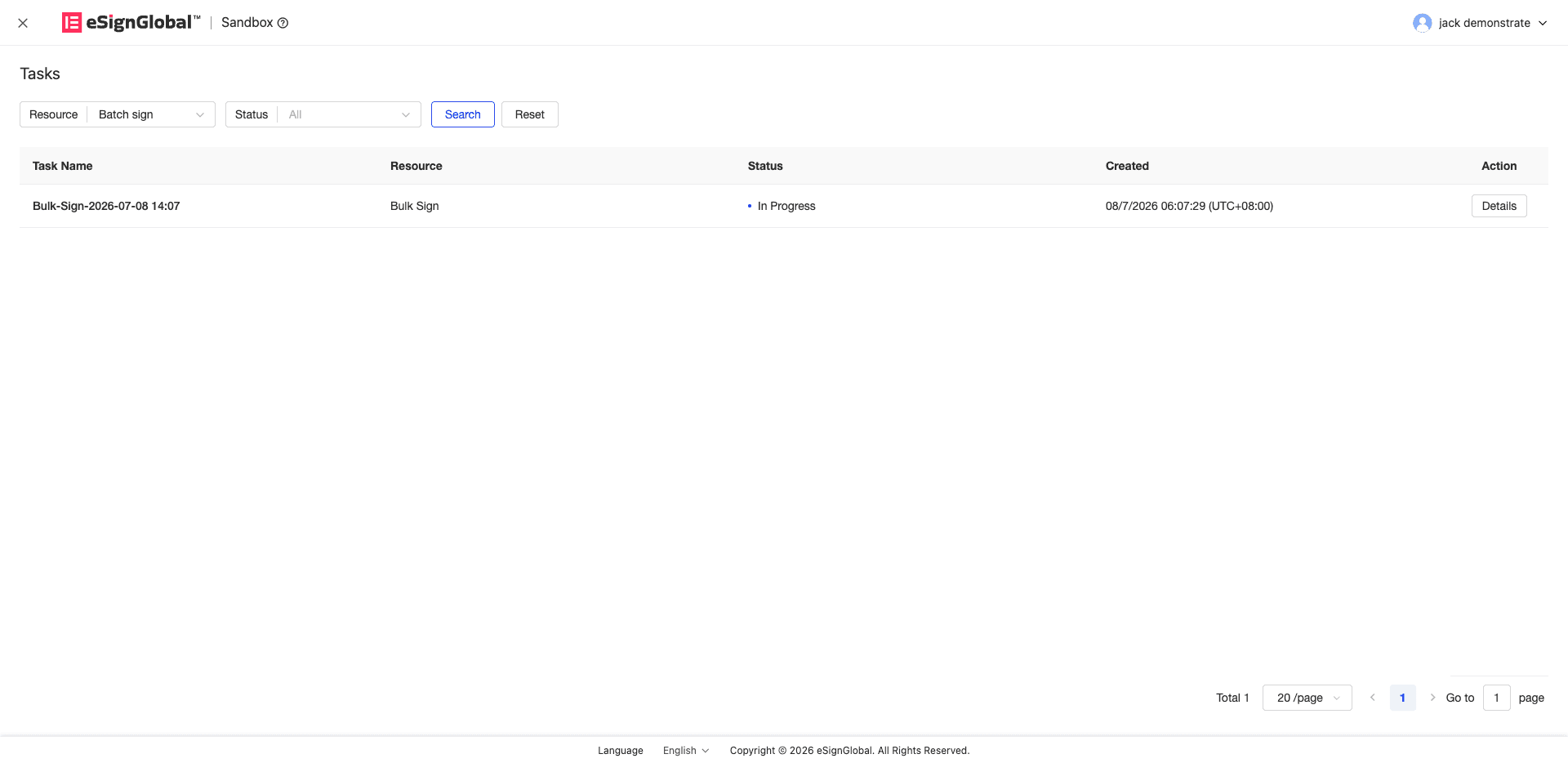
一括署名を送信後、タスクセンターに移動してタスクを確認します。
-
タスクリストから【一括署名】タスクを見つけます。
タスク名は通常、送信時刻に基づいて生成されます。例:
一括署名 – YYYY/MM/DD HH:mm。 -
タスクの状態を確認します。
タスクの状態には以下のものがあります:
- 処理中:タスクが処理中です。
- 成功:タスクの処理が完了しました。
- 失敗:タスクの処理に失敗しました。
注意:
- ここで表示されているのは一括署名タスク自体の処理状態であり、各封筒が必ずしも署名成功または失敗であることを意味するものではありません。
- 各封筒の詳細な処理結果については、タスク詳細画面でご確認ください。
-
タスクの詳細を確認できる状態になったら、【詳細】をクリックします。
-
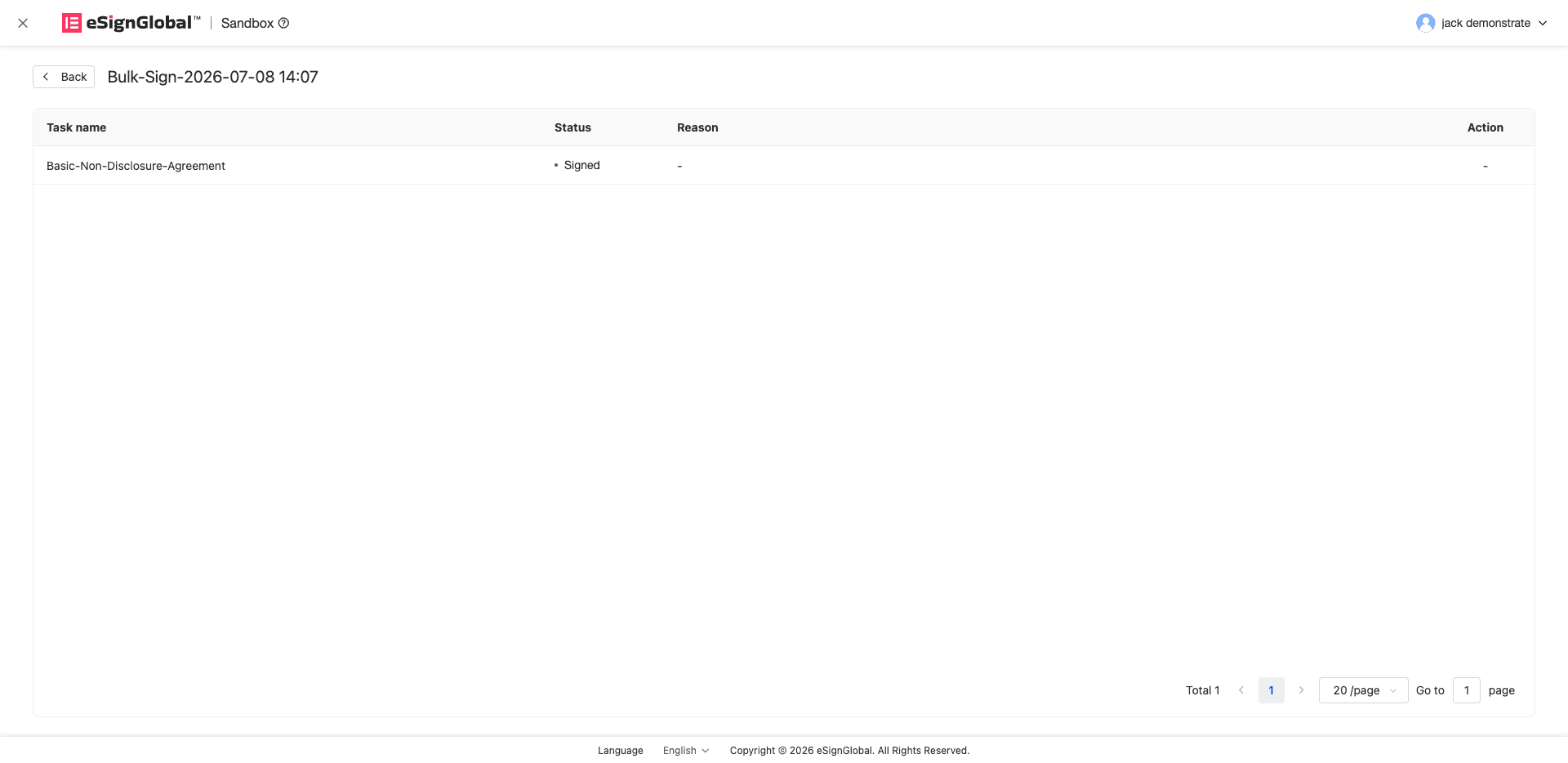
タスク詳細で各封筒の処理結果を確認します。
サブタスクの結果には以下のものがあります:
- Completed:該封筒の署名に成功しました。
- Pending:該封筒はまだ処理中です。
- Failed:該封筒の署名に失敗しました。
-
署名に失敗した封筒については、【署名】をクリックして通常の単一封筒署名フローに入り、処理を続行できます。
ヒント:
- 一括署名で既に成功した封筒は、他の封筒が失敗しても元に戻りません。
- タスクが部分的に失敗した場合、失敗した封筒のみを処理すればよいです。
ブロックルール
以下のケースでは一括署名はサポートされていません。ブロックされた封筒は「一括署名不可」タブに表示されます。または、送信時に単封署名処理への変更を促すメッセージが表示されます。
-
封筒に閲覧パスワードまたは署名パスワードが設定されている場合。
-
封筒に、項目ごとに記入または選択が必要なコントロールが含まれている場合。
例:テキスト入力欄、ラジオボタン、チェックボックスなど。必須署名欄、印鑑欄、騎縫印署名欄、署名日のみを含む封筒は、引き続き一括署名に参加できます。
-
封筒に FDA 21 CFR Part 11 準拠要件が含まれている場合。
-
封筒に電子署名、企業印鑑、または任意の署名欄が含まれている場合。
上記のケースでは、より詳細な署名確認またはコンプライアンス対応が必要となるため、通常の単封署名フローをご利用ください。
-
封筒に任意のコントロールが含まれている場合。
-
封筒で署名者に添付ファイルのアップロードを求めている場合。
-
H5 モバイル版および Lark 版では、現在一括署名はサポートされていません。
-
eSign.AI フレームを使用している場合、または選択した署名が発起人が指定した署名範囲外にある場合は、一括署名は許可されません。
注意:
- 上記のブロック対象となった場合は、「署名待ち」または「受信トレイ」に戻り、該当する封筒に対して通常の単封署名フローで処理してください。
- ブロック理由が不明な場合は、「一括署名不可」タブ内の理由説明をご確認ください。


