
'%3e%3cpath%20fill-rule='evenodd'%20clip-rule='evenodd'%20d='M6.99935%2012.8327C10.221%2012.8327%2012.8327%2010.221%2012.8327%206.99935C12.8327%203.77769%2010.221%201.16602%206.99935%201.16602C3.77769%201.16602%201.16602%203.77769%201.16602%206.99935C1.16602%2010.221%203.77769%2012.8327%206.99935%2012.8327Z'%20stroke='%23666666'%20stroke-linecap='round'%20stroke-linejoin='round'/%3e%3cpath%20d='M1.16602%207H12.8327'%20stroke='%23666666'%20stroke-linecap='round'%20stroke-linejoin='round'/%3e%3cpath%20fill-rule='evenodd'%20clip-rule='evenodd'%20d='M6.99935%2012.8327C8.28802%2012.8327%209.33268%2010.221%209.33268%206.99935C9.33268%203.77769%208.28802%201.16602%206.99935%201.16602C5.71068%201.16602%204.66602%203.77769%204.66602%206.99935C4.66602%2010.221%205.71068%2012.8327%206.99935%2012.8327Z'%20stroke='%23666666'%20stroke-linecap='round'%20stroke-linejoin='round'/%3e%3cpath%20d='M2.875%202.95898C3.93063%204.01461%205.38896%204.66754%206.99978%204.66754C8.61062%204.66754%2010.069%204.01461%2011.1246%202.95898'%20stroke='%23666666'%20stroke-linecap='round'%20stroke-linejoin='round'/%3e%3cpath%20d='M11.1246%2011.0425C10.069%209.98691%208.61062%209.33398%206.99978%209.33398C5.38896%209.33398%203.93063%209.98691%202.875%2011.0425'%20stroke='%23666666'%20stroke-linecap='round'%20stroke-linejoin='round'/%3e%3c/g%3e%3cdefs%3e%3cclipPath%20id='clip0_1267_9109'%3e%3crect%20width='14'%20height='14'%20fill='white'/%3e%3c/clipPath%3e%3c/defs%3e%3c/svg%3e)


 ศูนย์บริการ
ลงนามแบบกลุ่ม
ก่อนใช้งานฟีเจอร์ในคู่มือผู้ใช้ฉบับนี้ จำเป็นต้องทำความเข้าใจขอบเขตการใช้งานของฟีเจอร์การลงนามแบบกลุ่มก่อน:
- การลงนามแบบกลุ่มเหมาะสำหรับสถานการณ์ที่ต้องจัดการซองเอกสารที่รอการลงนามหลายฉบับพร้อมกัน เช่น เอกสารรับพนักงานจำนวนมาก สัญญาจัดซื้อจำนวนมาก หรือสัญญาประจำวันต่างๆ
- ฟีเจอร์นี้รองรับการใช้งานบนเว็บ (Web)
- ช่องทางเข้าสู่การลงนามแบบกลุ่มสามารถใช้งานได้ทั้งในหน้า【รอการลงนาม】และ【กล่องข้อความเข้า】
- ต้องเลือกซองอย่างน้อย 2 ซองต่อครั้งจึงจะเข้าสู่กระบวนการลงนามแบบกลุ่มได้ หากเลือกเพียง 1 ซอง ระบบจะเข้าสู่กระบวนการลงนามปกติสำหรับซองเดียว
- การลงนามแบบกลุ่มจะเลือกลายเซ็นหรือตราประทับแบบเดียวกัน และนำไปใช้กับซองทั้งหมดที่สามารถลงนามแบบกลุ่มได้ในครั้งนั้น
เมื่อใช้งานการลงนามแบบกลุ่มผ่าน eSign.AI คุณสามารถเลือกซองเอกสารได้หลายฉบับพร้อมกันในรายการรอการลงนามหรือกล่องข้อความเข้า ระบบจะทำการคัดแยกซองที่สามารถลงนามแบบกลุ่มได้และซองที่ต้องดำเนินการแยกต่างหาก สำหรับซองที่สามารถลงนามแบบกลุ่มได้ คุณสามารถระบุตำแหน่งการลงนาม เลือกลายเซ็นหรือตราประทับแบบรวม และตรวจสอบผลการลงนามแบบกลุ่มได้ที่ศูนย์งาน
เริ่มการลงนามแบบกลุ่ม
-
เข้าไปที่【รอการลงนาม】หรือ【กล่องข้อความเข้า】。
-
ติ๊กเลือกซองที่ต้องการลงนามแบบกลุ่ม。
หมายเหตุ:
- ต้องเลือกซองอย่างน้อย 2 ซองจึงจะเข้าสู่กระบวนการลงนามแบบกลุ่มได้
- หากเลือกเพียง 1 ซอง หลังจากคลิก【ลงนามแบบกลุ่ม】ระบบจะเข้าสู่กระบวนการลงนามปกติสำหรับซองนั้น
-
คลิก【ลงนามแบบกลุ่ม】。
ระบบจะเปิดหน้ายืนยันการลงนามแบบกลุ่ม และแสดงผลลัพธ์การจัดการของซองที่เลือกในครั้งนี้
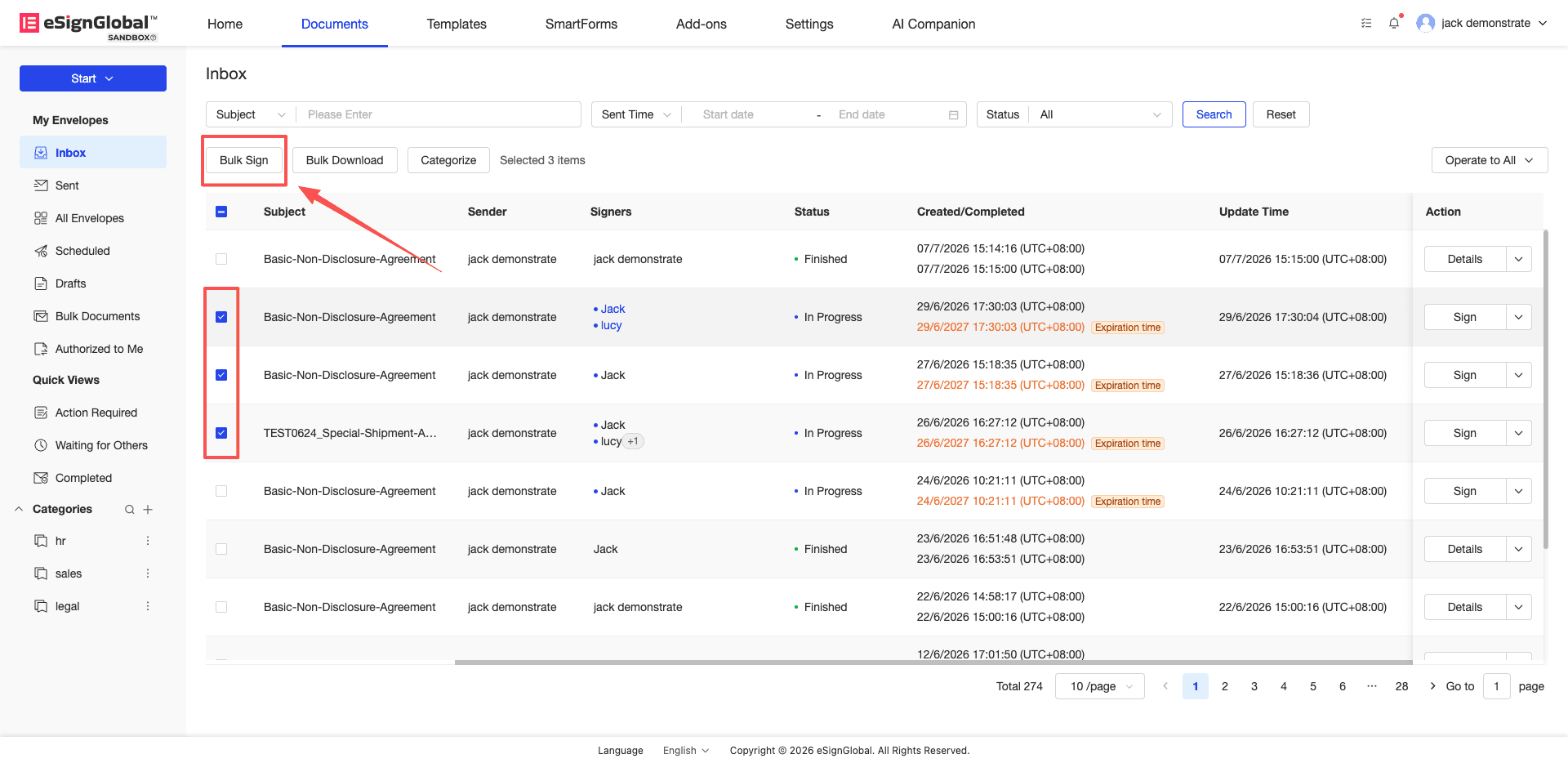
ยืนยันซองที่สามารถลงนามแบบกลุ่มได้
-
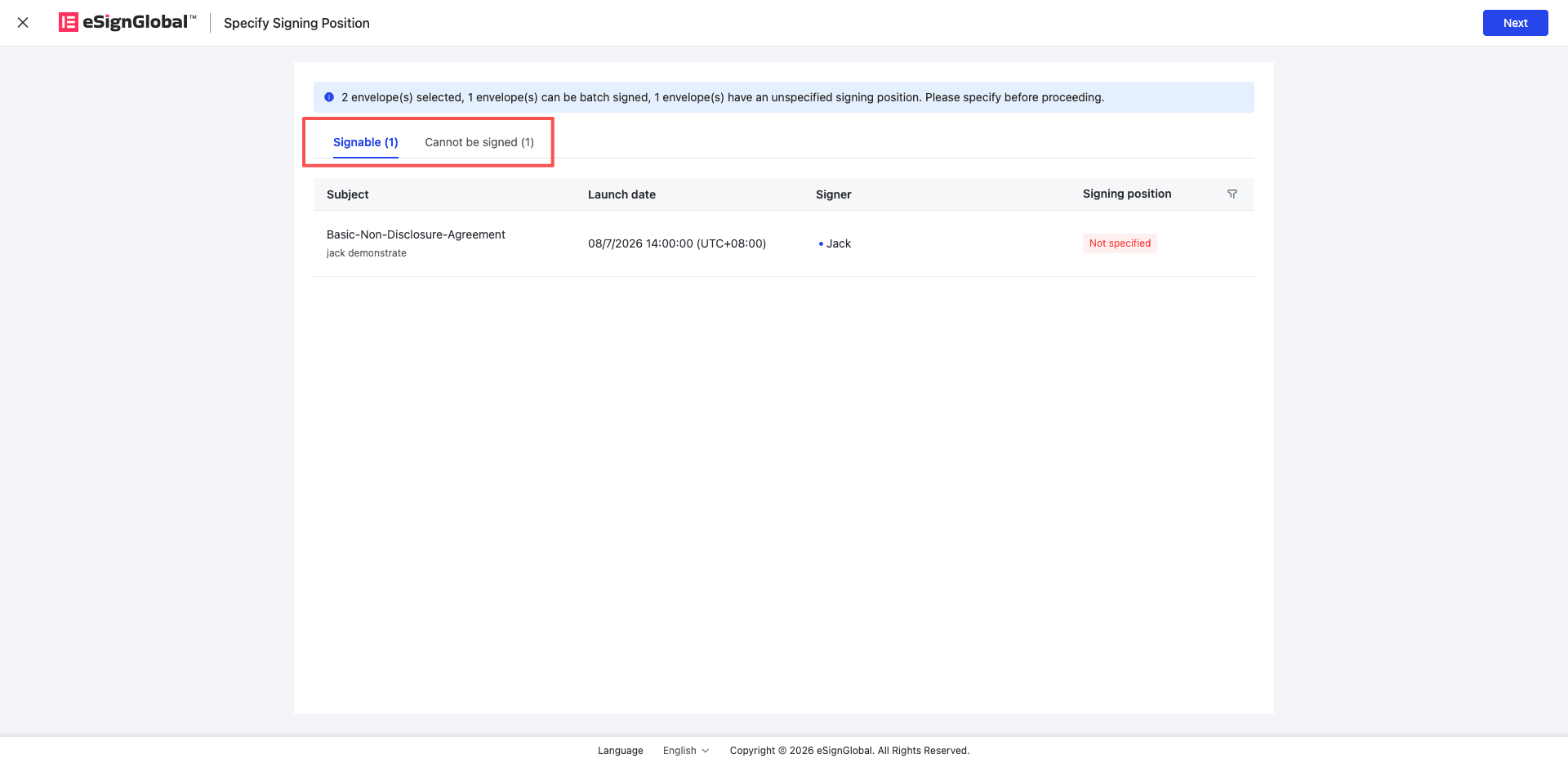
ตรวจสอบการจัดประเภทซองเอกสารในหน้ายืนยัน【ลงนามแบบกลุ่ม】。
โดยทั่วไปหน้าจอนี้จะแสดงแท็บต่อไปนี้:
- สามารถลงนามแบบกลุ่มได้: ซองเอกสารที่ยังสามารถดำเนินการลงนามแบบกลุ่มต่อไปได้
- ไม่สามารถลงนามแบบกลุ่มได้: ซองเอกสารที่ไม่สามารถดำเนินการผ่านโหมดลงนามแบบกลุ่มได้
-
ในแท็บ【สามารถลงนามแบบกลุ่มได้】ให้ตรวจสอบซองเอกสารที่สามารถลงนามได้
คุณสามารถดูหัวข้อซอง ผู้เริ่มสร้าง สถานะคู่ลงนาม และสถานะตำแหน่งการลงนามได้
-
ในแท็บ【ไม่สามารถลงนามแบบกลุ่มได้】ให้ตรวจสอบซองเอกสารที่ไม่สามารถลงนามได้และสาเหตุ
คำแนะนำ:
- ซองเอกสารที่ไม่สามารถลงนามแบบกลุ่มได้จะไม่ส่งผลกระทบต่อซองเอกสารอื่นที่สามารถลงนามได้ในการดำเนินการครั้งนี้
- สำหรับซองเอกสารที่ไม่สามารถลงนามแบบกลุ่มได้ คุณสามารถกลับไปยังรายการแล้วดำเนินการทีละซองตามวิธีการลงนามปกติได้
-
หากซองเอกสารทั้งหมดไม่สามารถลงนามแบบกลุ่มได้ ระบบจะแสดงเฉพาะรายการซองที่ไม่สามารถลงนามได้ และปุ่ม【ถัดไป】จะไม่สามารถกดได้
กำหนดตำแหน่งการลงนาม
-
หากมีซองเอกสารที่สามารถลงนามได้แต่ยังไม่ได้กำหนดตำแหน่งการลงนาม ระบบจะแจ้งเตือนว่าจำเป็นต้องกำหนดตำแหน่งการลงนามก่อน
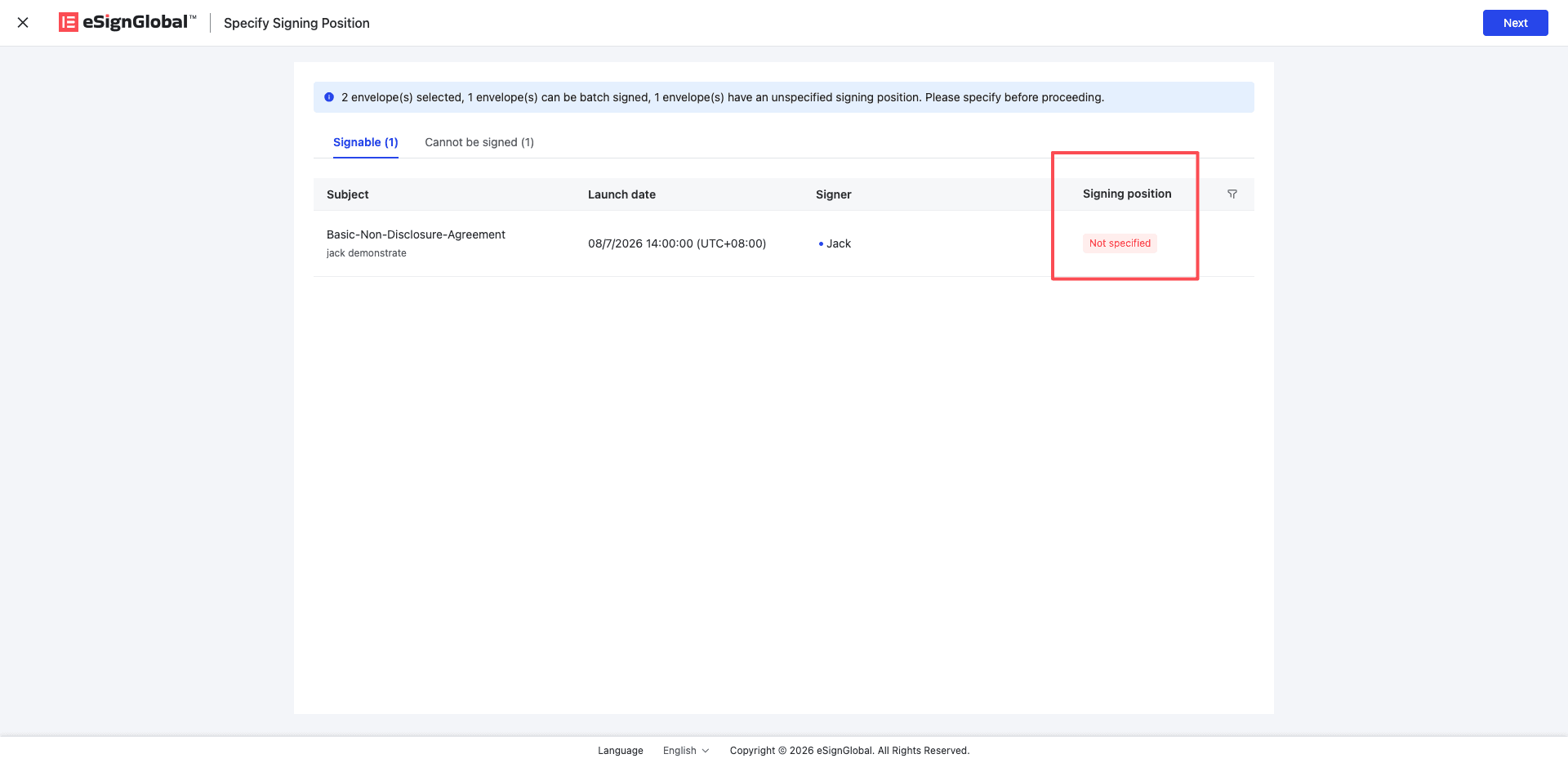
-
คลิก【ถัดไป】。
-
ในหน้ากำหนดตำแหน่งการลงนาม ให้ลากองค์ประกอบควบคุมจากด้านขวาไปยังตำแหน่งเป้าหมายในไฟล์
องค์ประกอบควบคุมที่ใช้ได้ ได้แก่:
- พื้นที่ใส่ลายเซ็น
- พื้นที่ใส่ตราประทับ
- พื้นที่ใส่ตราประทับข้ามหน้ากระดาษ
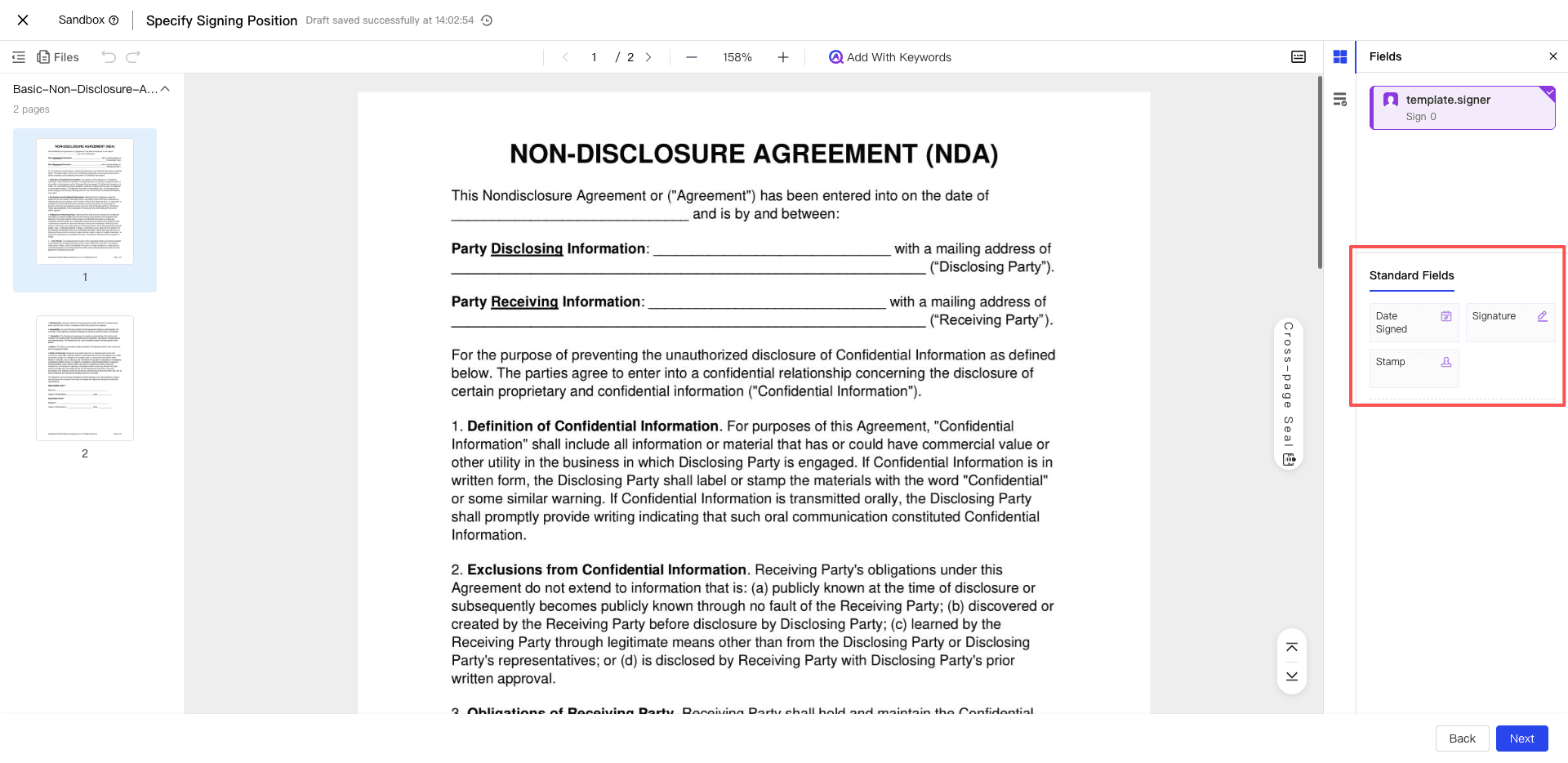
-
เมื่อตรวจสอบตำแหน่งถูกต้องแล้ว ให้คลิก【ยืนยัน】。
ระบบจะเข้าสู่หน้าเลือกลายเซ็นหรือตราประทับ
หมายเหตุ:
- ในการกำหนดตำแหน่งการลงนาม ระบบจะใช้ไฟล์ที่มีจำนวนหน้าน้อยที่สุดในหมู่ซองเอกสารที่ต้องกำหนดตำแหน่ง เป็นไฟล์อ้างอิง
- ตำแหน่งที่คุณกำหนดจะถูกนำไปใช้กับซองเอกสารทั้งหมดที่ต้องกำหนดตำแหน่งในการดำเนินการครั้งนี้
- หากรูปแบบไฟล์หรือขนาดหน้ากระดาษของซองแต่ละฉบับไม่ตรงกัน ตำแหน่งสุดท้ายอาจมีการเลื่อนไหลเล็กน้อย โปรดตรวจสอบให้แน่ใจว่าตำแหน่งตรงกับความต้องการก่อนส่งข้อมูล
-
หากต้องการกลับไปยังหน้ายืนยัน ให้คลิก【ขั้นตอนก่อนหน้า】。
หากย้อนกลับก่อนคลิก【ยืนยัน】 ตำแหน่งที่ลากวางไว้จะไม่ถูกบันทึก。
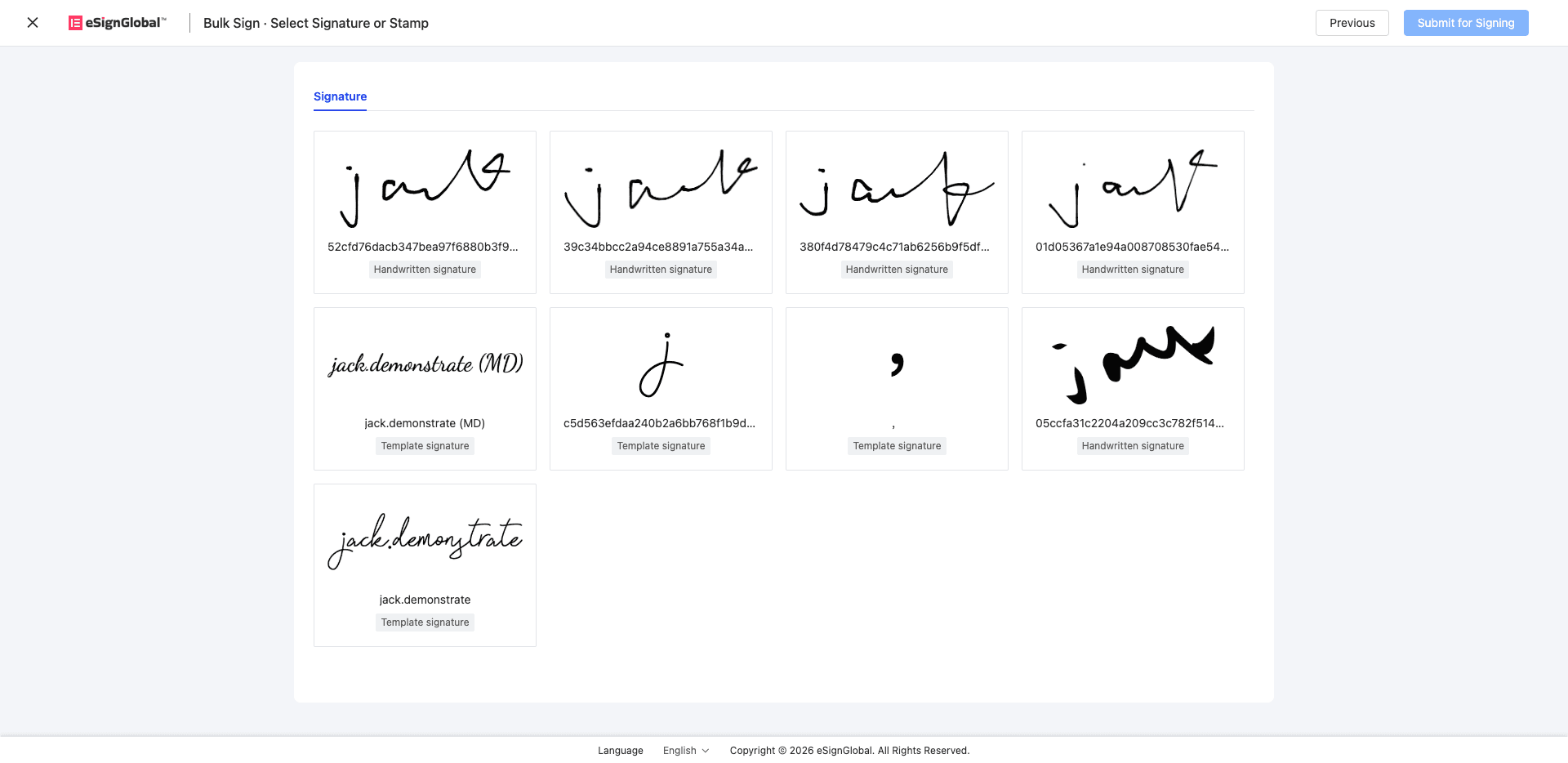
เลือกลายเซ็นหรือตราประทับ
-
เข้าไปที่หน้า【เลือกลายเซ็น/ตราประทับ】。
-
เลือกลายเซ็นหรือตราประทับที่จะใช้สำหรับการลงนามแบบกลุ่มในครั้งนี้ ตามแท็บที่แสดงบนหน้า。
หน้าอาจแสดง:
- ลายเซ็น:เลือกลายเซ็น。
- ตราประทับ:เลือกลตราประทับ。
คำแนะนำ:
- หน้าเว็บจะแสดงแท็บที่เกี่ยวข้องตามความต้องการในการลงนามในครั้งนี้。
- หากในครั้งนี้ต้องการเพียงลายเซ็น ให้ดำเนินการเลือกลายเซ็นเท่านั้น。
- หากในครั้งนี้ต้องการทั้งลายเซ็นและตราประทับ จะต้องดำเนินการเลือกให้ครบถ้วนทั้งสองรายการก่อนจึงจะสามารถส่งข้อมูลได้。
-
หากไม่มีลายเซ็นที่ใช้ได้ สามารถสร้างลายเซ็นใหม่ได้ตามคำแนะนำบนหน้า;หลังจากสร้างเสร็จแล้ว ให้กลับไปที่หน้าเดิมและรีเฟรช จะสามารถเห็นลายเซ็นที่สร้างใหม่ได้。
-
หากไม่มีตราประทับที่ใช้ได้ โปรดติดต่อผู้ดูแลระบบเพื่อตั้งค่าตราประทับ;ผู้ดูแลระบบสามารถเข้าจัดการได้ที่หน้าจัดการตราประทับ หลังจากสร้างเสร็จแล้ว ให้กลับไปที่หน้าเดิมและรีเฟรช จะสามารถเห็นตราประทับที่สร้างใหม่ได้。
-
หลังจากยืนยันว่าการเลือกถูกต้องแล้ว ให้คลิก【ส่งการลงนาม】。
หลังจากส่ง ระบบจะสร้างงานลงนามแบบกลุ่ม และเปลี่ยนเส้นทางไปยังศูนย์งาน。
ดูผลลัพธ์การลงนามแบบกลุ่ม
-
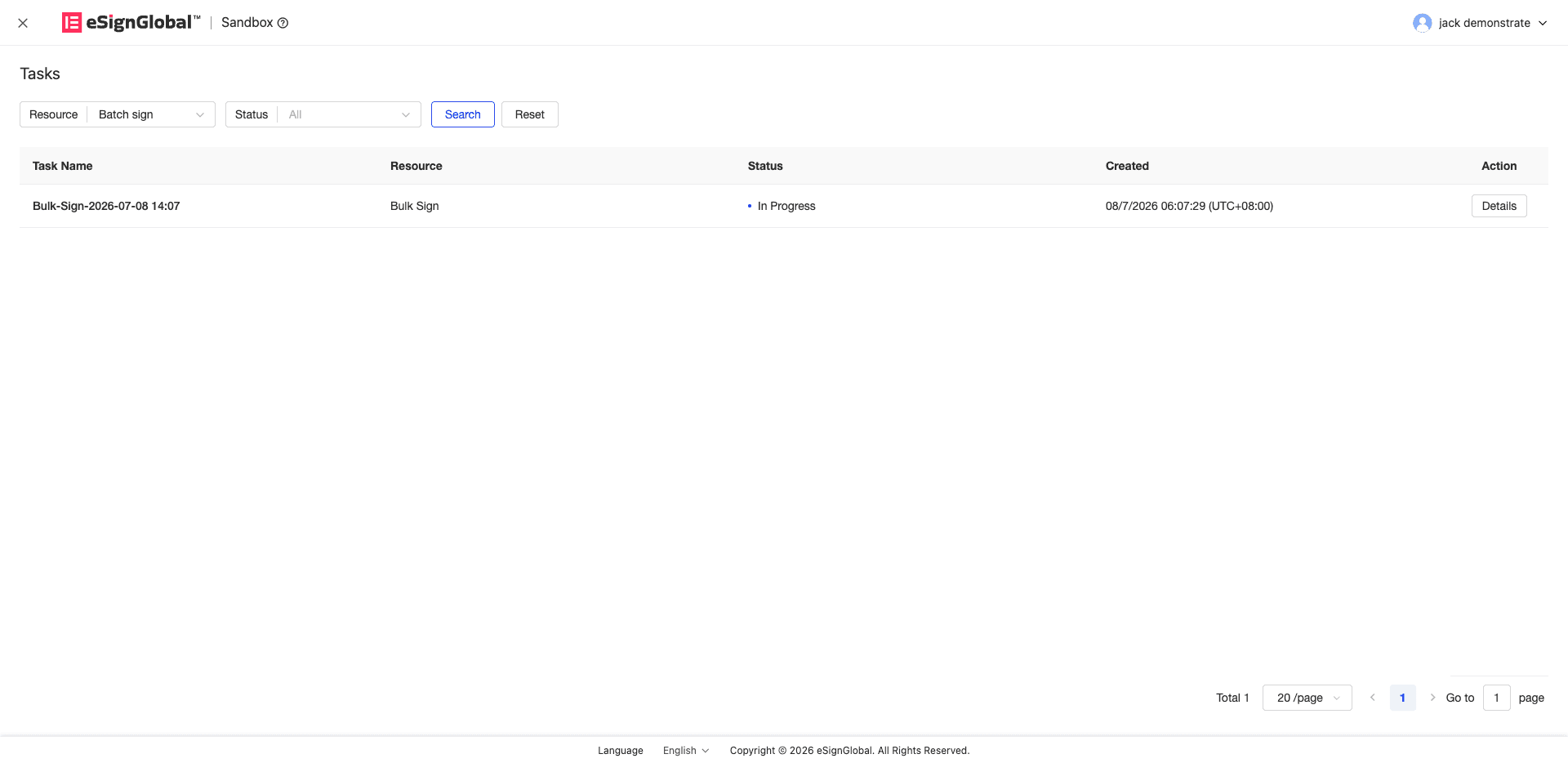
หลังจากส่งการลงนามแบบกลุ่ม ให้เข้าศูนย์งานเพื่อดูงาน。
-
ในรายการงาน ให้ค้นหาหางาน【ลงนามแบบกลุ่ม】。
ชื่องานมักจะสร้างขึ้นตามเวลาที่ยื่น เช่น:
ลงนามแบบกลุ่ม – YYYY/MM/DD HH:mm。 -
ดูสถานะของงาน。
สถานะงานประกอบด้วย:
- กำลังดำเนินการ:กำลังประมวลผลงาน。
- สำเร็จ:งานเสร็จสิ้นการประมวลผล。
- ล้มเหลว:งานประมวลผลล้มเหลว。
หมายเหตุ:
- สิ่งนี้แสดงสถานะการประมวลผลของตัวงานลงนามแบบกลุ่มเอง ไม่ได้หมายความว่าซองเอกสารแต่ละฉบับจะลงนามสำเร็จหรือล้มเหลว。
- สำหรับผลการประมวลผลโดยละเอียดของแต่ละซองเอกสาร กรุณาเข้าไปตรวจสอบในรายละเอียดงาน。
-
เมื่อพร้อมดูรายละเอียดงาน ให้คลิก【รายละเอียด】。
-
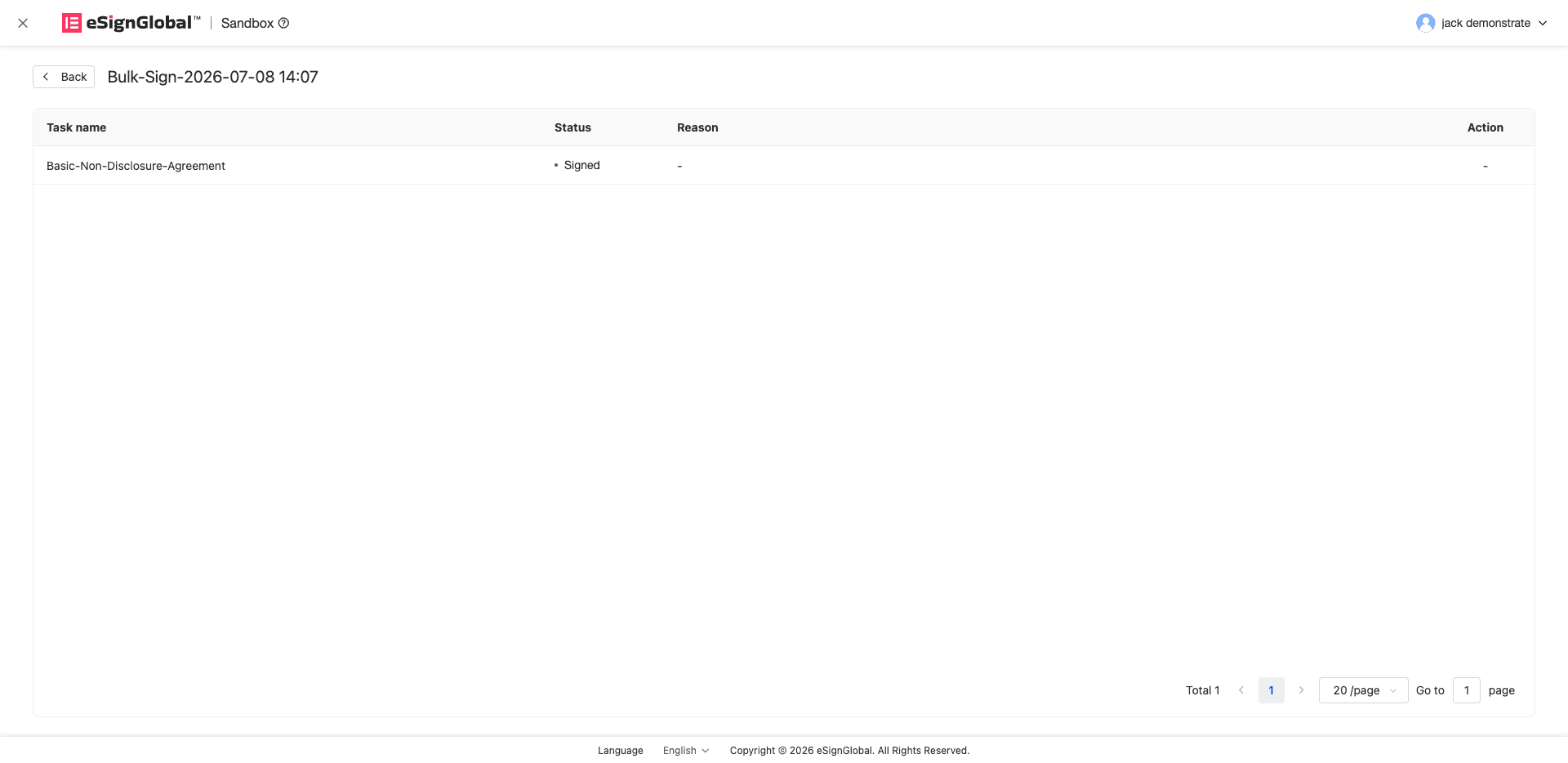
ในหน้ารายละเอียดงาน ให้ตรวจสอบผลการประมวลผลของแต่ละซองเอกสาร。
ผลลัพธ์ของงานย่อยมีดังนี้:
- Completed:ซองเอกสารนี้ลงนามสำเร็จ。
- Pending:ซองเอกสารนี้ยังคงกำลังดำเนินการ。
- Failed:ซองเอกสารนี้ลงนามล้มเหลว。
-
สำหรับซองเอกสารที่ลงนามล้มเหลว สามารถคลิก【ลงนาม】เพื่อเข้าสู่ขั้นตอนการลงนามซองเดี่ยวทั่วไปและดำเนินการต่อได้。
คำแนะนำ:
- ซองเอกสารที่ลงนามสำเร็จไปแล้วในกระบวนการลงนามแบบกลุ่มจะไม่ถูกยกเลิกหรือย้อนกลับเนื่องจากซองอื่นล้มเหลว。
- หากงานล้มเหลวบางส่วน ให้ดำเนินการจัดการเฉพาะซองเอกสารที่ล้มเหลวเท่านั้น。
กฎการบล็อก
ไม่รองรับการลงนามแบบกลุ่มในกรณีดังต่อไปนี้ ซองที่ถูกบล็อกจะแสดงในแท็บ【ไม่สามารถลงนามแบบกลุ่มได้】 หรือระบบจะแจ้งเตือนให้คุณเปลี่ยนเป็นการลงนามทีละซองเมื่อทำการส่ง
-
ซองมีการตั้งค่ารหัสผ่านสำหรับการดูหรือรหัสผ่านสำหรับการลงนาม
-
ซองมีองค์ประกอบที่ต้องกรอกหรือเลือกทีละรายการ
เช่น ช่องกรอกข้อความ ตัวเลือกเดียว ตัวเลือกหลายข้อ เป็นต้น หากซองมีเพียงพื้นที่สำหรับลายเซ็นที่จำเป็น พื้นที่สำหรับตราประทับ พื้นที่สำหรับตราประทับข้ามหน้า และวันที่ลงนาม สามารถเข้าร่วมการลงนามแบบกลุ่มต่อไปได้
-
ซองมีข้อกำหนดความสอดคล้องตาม FDA 21 CFR Part 11
-
ซองมีลายเซ็นดิจิทัล ตราประทับบริษัท หรือพื้นที่ลงนามที่ไม่บังคับ
สถานการณ์ข้างต้นต้องการการยืนยันการลงนามหรือการจัดการด้านความสอดคล้องที่ละเอียดกว่า โปรดใช้กระบวนการลงนามทีละซองปกติ
-
ซองมีองค์ประกอบที่ไม่บังคับ
-
ซองกำหนดให้ผู้ลงนามอัปโหลดไฟล์แนบ
-
แอปพลิเคชันมือถือ H5 และเวอร์ชัน Lark ยังไม่รองรับการลงนามแบบกลุ่ม
-
ไม่อนุญาตให้ลงนามแบบกลุ่มหากใช้กรอบ eSign.AI หรือลายเซ็นที่เลือกอยู่นอกขอบเขตการลงนามที่กำหนดโดยผู้เริ่มต้น
หมายเหตุ:
- หากพบสถานการณ์การบล็อกดังกล่าว โปรดกลับไปที่【รอลงนาม】หรือ【กล่องจดหมายเข้า】 แล้วใช้กระบวนการลงนามทีละซองปกติจัดการกับซองที่เกี่ยวข้อง
- หากไม่แน่ใจเกี่ยวกับสาเหตุการบล็อก โปรดดูคำอธิบายสาเหตุในแท็บ【ไม่สามารถลงนามแบบกลุ่มได้】


