
'%3e%3cpath%20fill-rule='evenodd'%20clip-rule='evenodd'%20d='M6.99935%2012.8327C10.221%2012.8327%2012.8327%2010.221%2012.8327%206.99935C12.8327%203.77769%2010.221%201.16602%206.99935%201.16602C3.77769%201.16602%201.16602%203.77769%201.16602%206.99935C1.16602%2010.221%203.77769%2012.8327%206.99935%2012.8327Z'%20stroke='%23666666'%20stroke-linecap='round'%20stroke-linejoin='round'/%3e%3cpath%20d='M1.16602%207H12.8327'%20stroke='%23666666'%20stroke-linecap='round'%20stroke-linejoin='round'/%3e%3cpath%20fill-rule='evenodd'%20clip-rule='evenodd'%20d='M6.99935%2012.8327C8.28802%2012.8327%209.33268%2010.221%209.33268%206.99935C9.33268%203.77769%208.28802%201.16602%206.99935%201.16602C5.71068%201.16602%204.66602%203.77769%204.66602%206.99935C4.66602%2010.221%205.71068%2012.8327%206.99935%2012.8327Z'%20stroke='%23666666'%20stroke-linecap='round'%20stroke-linejoin='round'/%3e%3cpath%20d='M2.875%202.95898C3.93063%204.01461%205.38896%204.66754%206.99978%204.66754C8.61062%204.66754%2010.069%204.01461%2011.1246%202.95898'%20stroke='%23666666'%20stroke-linecap='round'%20stroke-linejoin='round'/%3e%3cpath%20d='M11.1246%2011.0425C10.069%209.98691%208.61062%209.33398%206.99978%209.33398C5.38896%209.33398%203.93063%209.98691%202.875%2011.0425'%20stroke='%23666666'%20stroke-linecap='round'%20stroke-linejoin='round'/%3e%3c/g%3e%3cdefs%3e%3cclipPath%20id='clip0_1267_9109'%3e%3crect%20width='14'%20height='14'%20fill='white'/%3e%3c/clipPath%3e%3c/defs%3e%3c/svg%3e)


 Centro servizi
Firma collettiva
Prima di utilizzare le funzionalità descritte in questo manuale utente, è necessario comprendere l’ambito di applicazione della funzione di firma in blocco:
- La firma in blocco è indicata per scenari che richiedono la gestione simultanea di più buste da firmare, come documenti di assunzione in batch, accordi di acquisto in batch, contratti ricorrenti, ecc.
- Questa funzione è disponibile sul client Web.
- L’accesso alla firma in blocco è disponibile nelle sezioni 【Da firmare】 e 【Posta in arrivo】.
- È necessario selezionare almeno 2 buste per procedere con la firma in blocco; se ne viene selezionata solo 1, il sistema avvierà il flusso di firma singola standard.
- La firma in blocco prevede la selezione uniforme di una firma o di un timbro, che verrà applicato a tutte le buste selezionate per questa operazione.
Con la firma in blocco di eSign.AI, puoi selezionare contemporaneamente più buste dall’elenco delle firme pendenti o dalla Posta in arrivo. Il sistema identificherà automaticamente quali buste possono essere gestite in blocco e quali richiedono un trattamento individuale. Per le buste idonee, potrai specificare uniformemente la posizione di firma, scegliere tra firma o timbro e consultare i risultati nella Centrale delle attività.
Avviare la firma in blocco
-
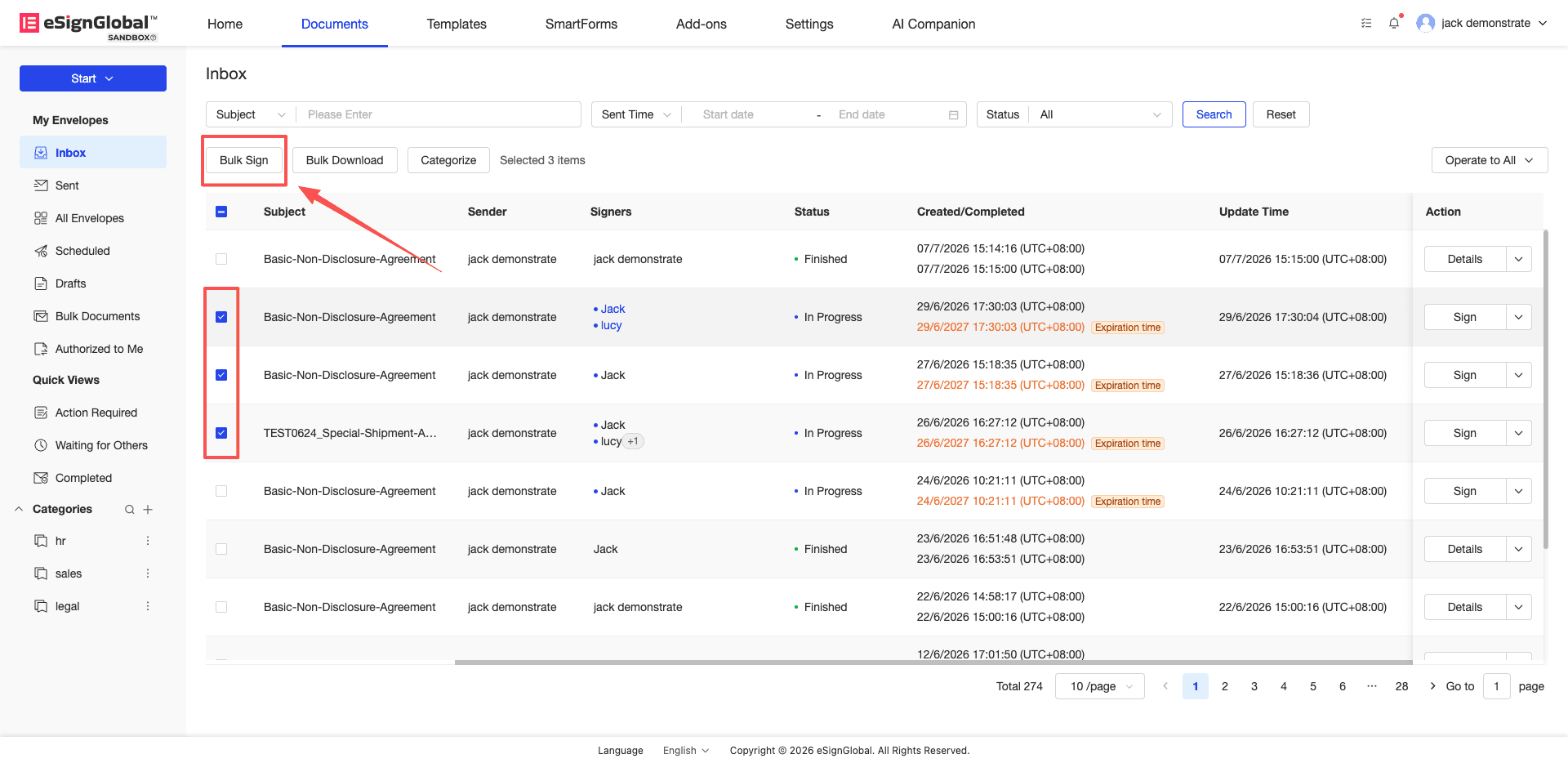
Accedi a 【Da firmare】 o 【Posta in arrivo】.
-
Seleziona le buste da firmare in blocco.
Nota:
- È necessario selezionare almeno 2 buste per accedere al flusso di firma in blocco.
- Se viene selezionata solo 1 busta, facendo clic su 【Firma in blocco】 si accederà al flusso di firma standard per quella singola busta.
-
Fare clic su 【Firma in blocco】.
Il sistema aprirà la pagina di conferma della firma in blocco e mostrerà lo stato di elaborazione delle buste selezionate.
Confermare le buste idonee alla firma in blocco
-
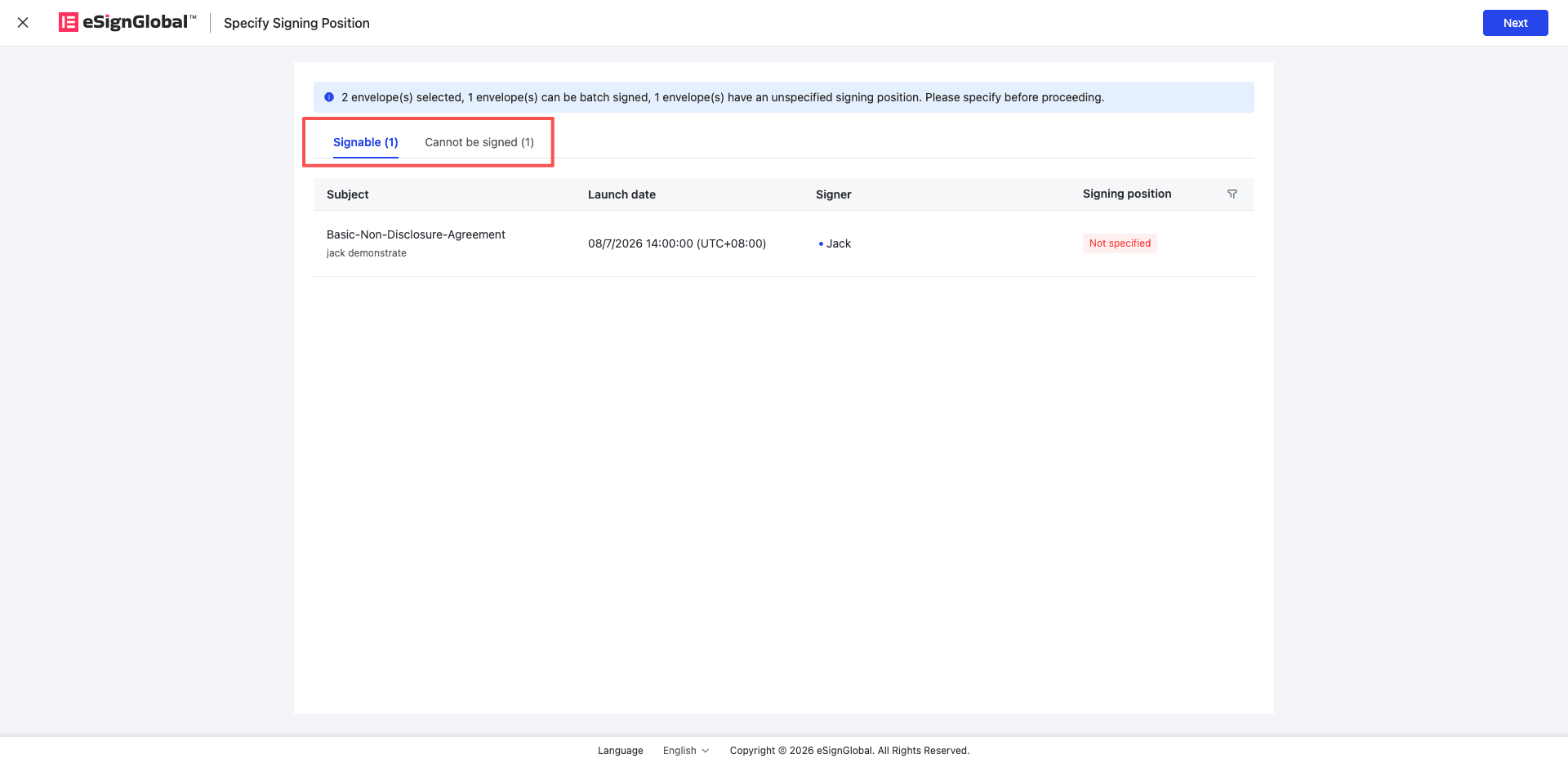
Nella pagina di conferma 【Firma in blocco】, verifica la classificazione delle buste.
La pagina visualizzerà generalmente le seguenti schede:
- Idonee alla firma in blocco: buste che possono continuare a essere firmate in blocco.
- Non idonee alla firma in blocco: buste che non possono essere gestite tramite firma in blocco.
-
Nella scheda 【Idonee alla firma in blocco】, visualizza le buste firmabili.
Puoi verificare l’oggetto della busta, il mittente, le parti contraenti e lo stato della posizione di firma.
-
Nella scheda 【Non idonee alla firma in blocco】, visualizza le buste non firmabili e i relativi motivi.
Suggerimento:
- Le buste non idonee alla firma in blocco non influenzeranno l’elaborazione continua delle buste firmabili.
- Per le buste non idonee alla firma in blocco, puoi tornare all’elenco e gestirle singolarmente utilizzando il flusso di firma standard.
-
Se nessuna busta può essere firmata in blocco, la pagina mostrerà esclusivamente l’elenco delle buste non firmabili e il pulsante 【Avanti】 risulterà non cliccabile.
Specificare la posizione di firma
-
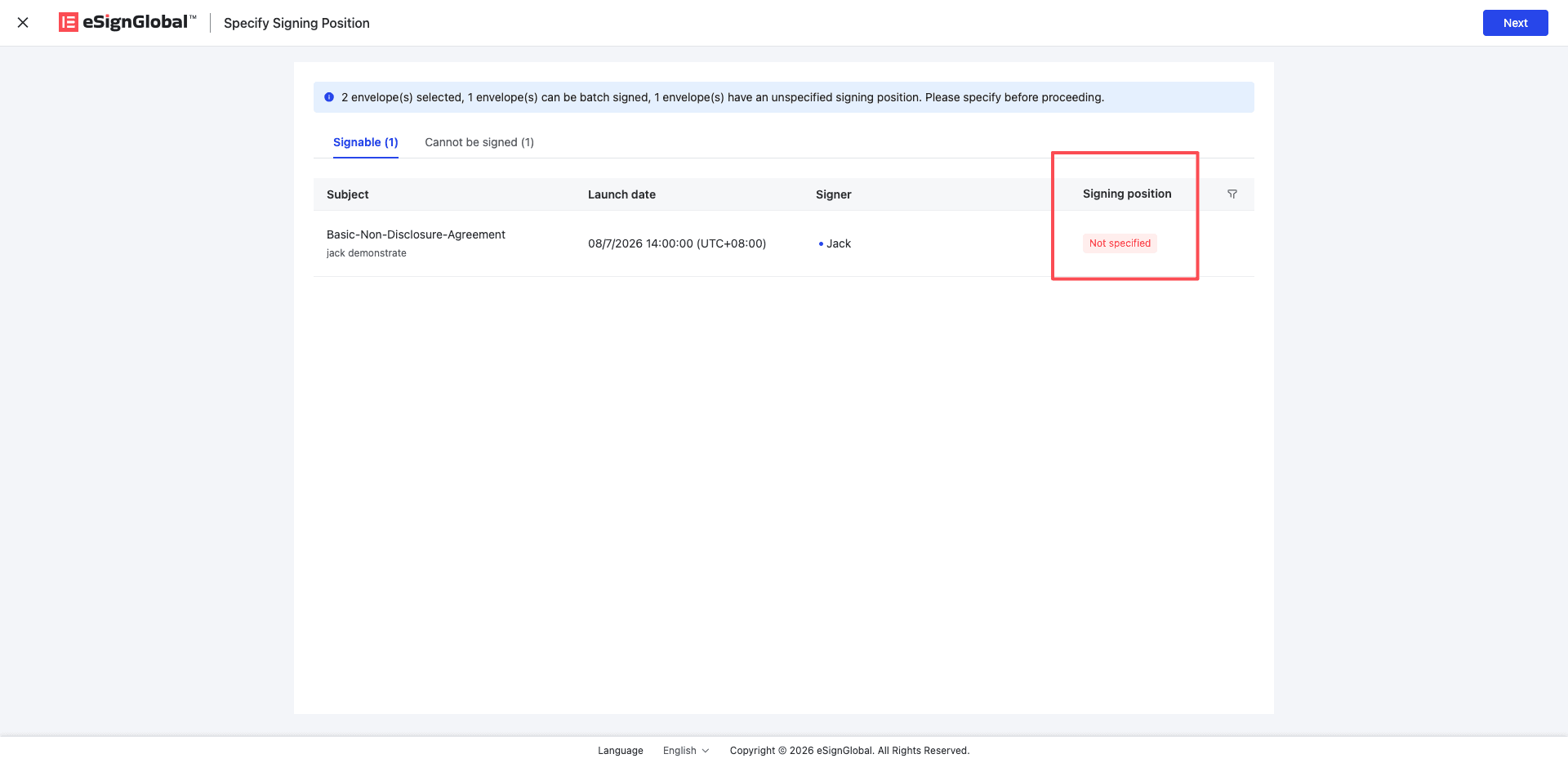
Se tra le buste firmabili sono presenti quelle senza posizione di firma impostata, il sistema segnalerà la necessità di definirla preliminarmente.
-
Fare clic su 【Avanti】.
-
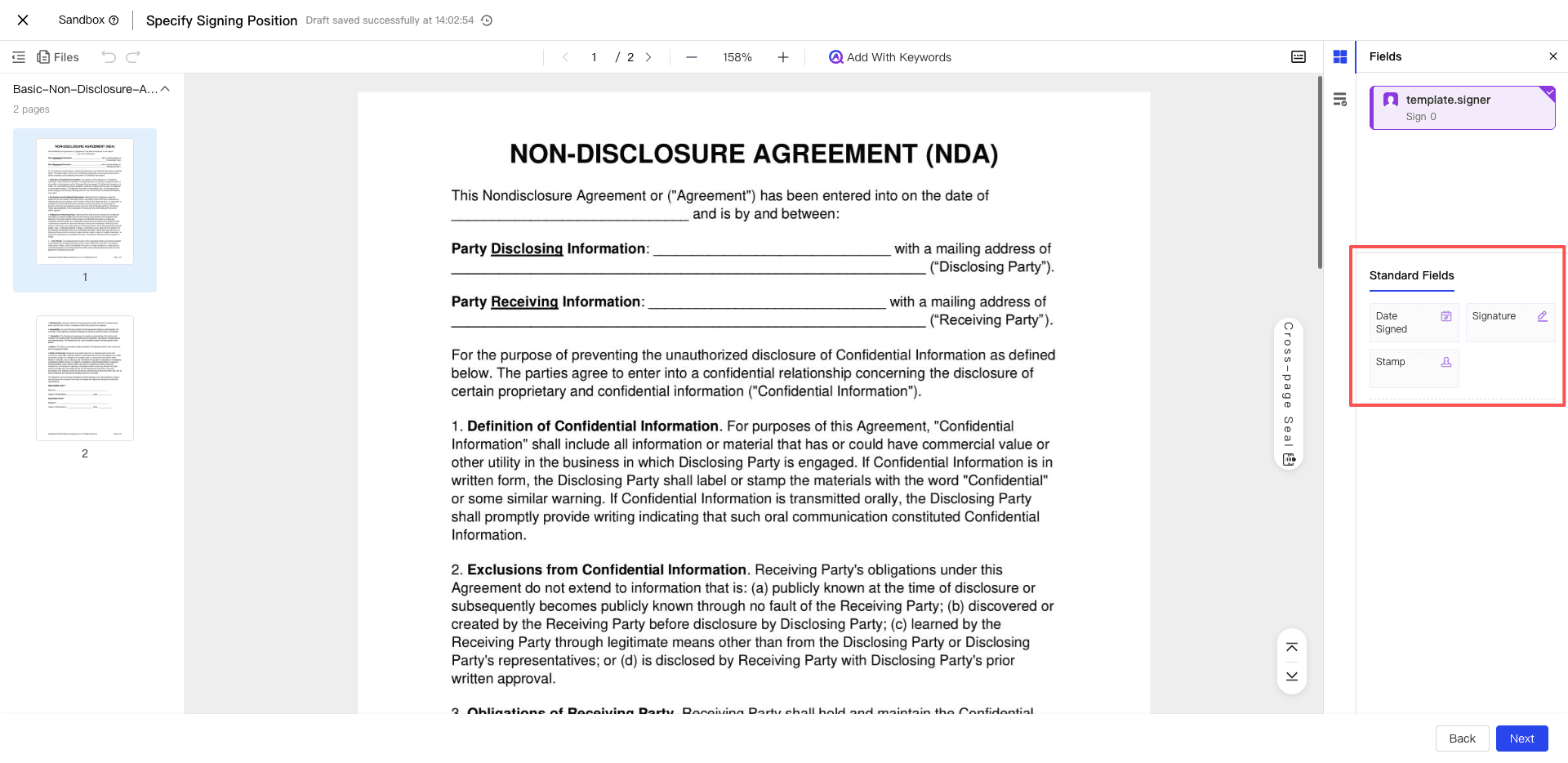
Nella pagina di specifica della posizione di firma, trascina i widget dal pannello destro nella destinazione desiderata all’interno del documento.
I widget disponibili includono:
- Area firma
- Area timbro
- Area timbro di margine
-
Dopo aver confermato che la posizione è corretta, fai clic su 【Conferma】.
Il sistema passerà alla pagina di selezione della firma o del timbro.
Nota:
- Durante la specifica della posizione di firma, il sistema utilizzerà come file di riferimento il documento con il minor numero di pagine tra le buste che richiedono la definizione della posizione.
- La posizione da te specificata verrà applicata a tutte le buste che necessitano di tale impostazione in questa sessione.
- Se i layout dei documenti o le dimensioni delle pagine variano tra le diverse buste, la posizione finale potrebbe subire lievi spostamenti. Si prega di verificare che la posizione sia conforme alle aspettative prima dell’invio.
-
Se desideri tornare alla pagina di conferma, fai clic su 【Precedente】.
Se torni indietro prima di fare clic su 【Conferma】, le posizioni trascinate non verranno salvate.
Selezione della firma o del timbro
-
Accedi alla pagina 【Seleziona firma/timbro】.
-
In base alle schede visualizzate nella pagina, seleziona la firma o il timbro da utilizzare per questa firma in batch.
La pagina potrebbe mostrare:
- Firma: seleziona la firma.
- Timbro: seleziona il timbro.
Nota:
- La pagina mostrerà le schede corrispondenti in base alle esigenze di questa firma.
- Se è necessaria solo la firma per questa operazione, completa esclusivamente la selezione della firma.
- Se sono necessarie sia la firma che il timbro, devi completare entrambe le selezioni separatamente prima di inviare.
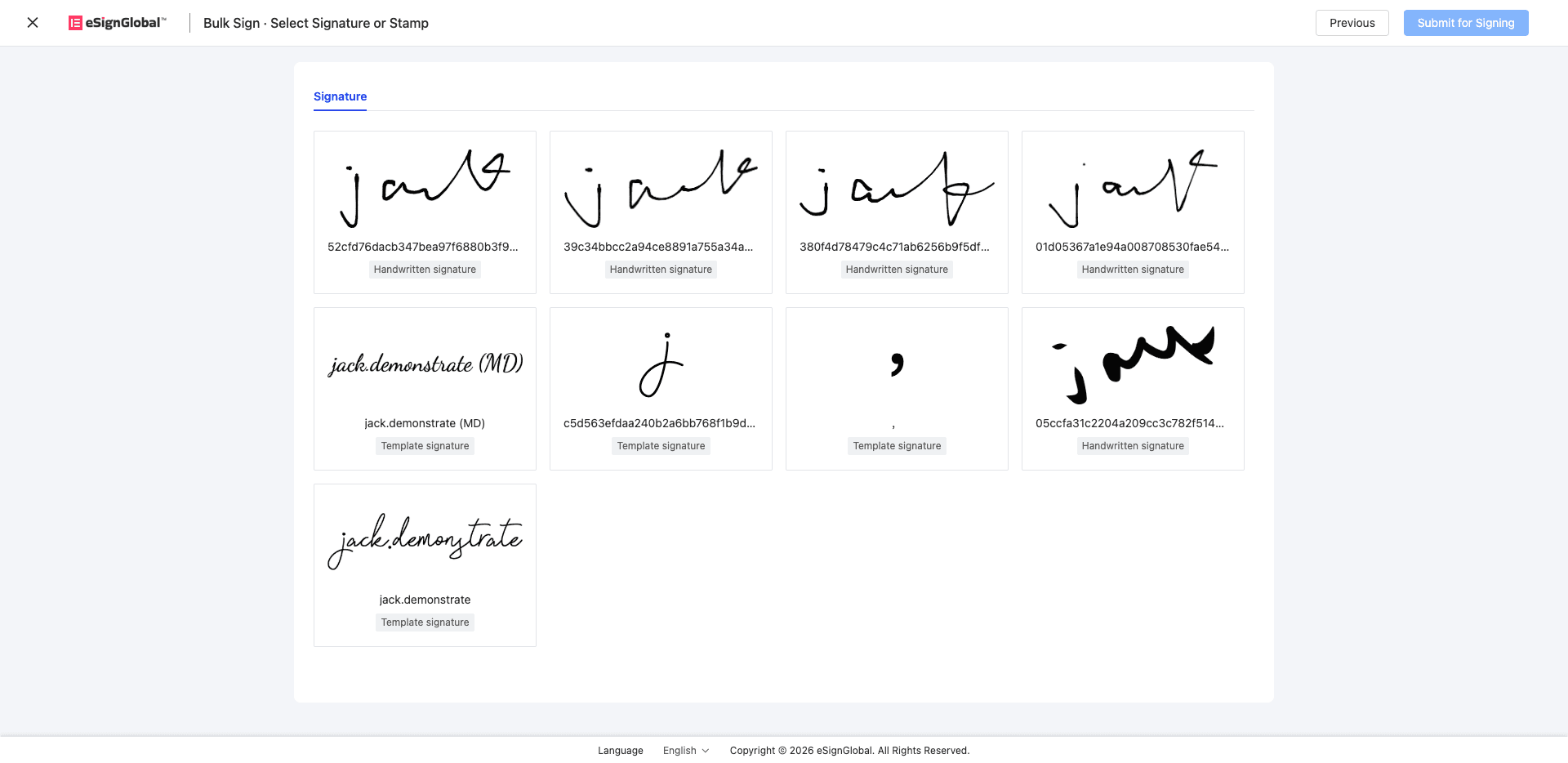
-
Se non ci sono firme disponibili, puoi crearne una seguendo le indicazioni a schermo; una volta creata, torna alla pagina originale e aggiorna per visualizzare la nuova firma.
-
Se non ci sono timbri disponibili, contatta l’amministratore per configurarlo; l’amministratore può accedere alla pagina di gestione dei timbri per procedere. Una volta creato, torna alla pagina originale e aggiorna per visualizzare il nuovo timbro.
-
Dopo aver confermato che la selezione è corretta, fai clic su 【Invia firma】.
Dopo l’invio, il sistema creerà un’attività di firma in batch e reindirizzerà al Centro attività.
Visualizzazione dei risultati della firma in batch
-
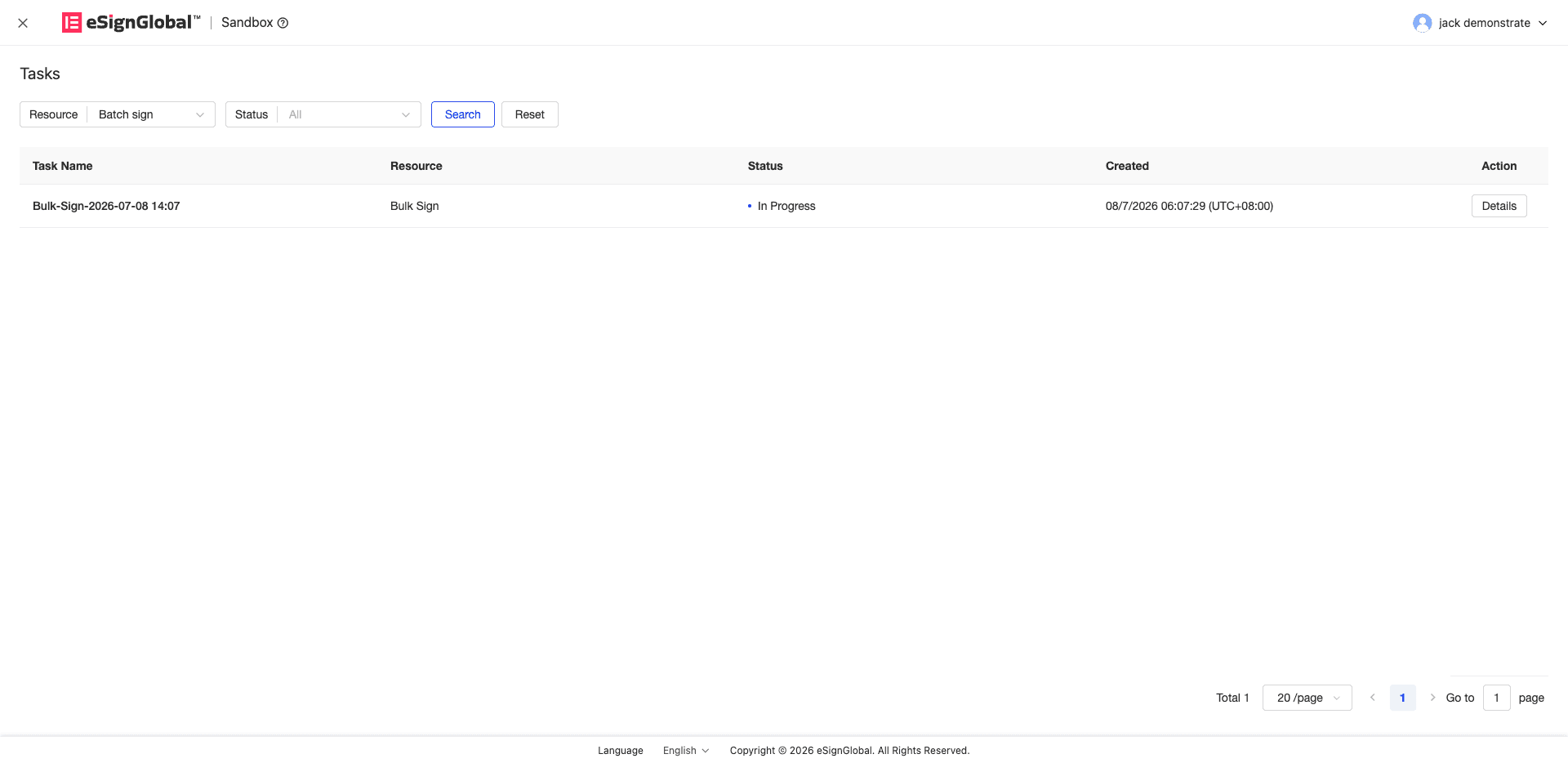
Dopo aver inviato la firma in batch, accedi al Centro attività per visualizzare l’attività.
-
Nella lista delle attività, individua l’attività 【Firma in batch】.
Il nome dell’attività viene solitamente generato in base all’orario di invio, ad esempio:
Firma in batch – YYYY/MM/DD HH:mm. -
Verifica lo stato dell’attività.
Gli stati possibili includono:
- In elaborazione: l’attività è attualmente in corso.
- Completato: l’attività è stata elaborata con successo.
- Non riuscito: l’elaborazione dell’attività non è andata a buon fine.
Attenzione:
- Lo stato visualizzato qui si riferisce all’elaborazione dell’attività di firma in batch nel suo complesso e non garantisce che ogni busta sia stata firmata con successo o meno.
- Per conoscere il risultato specifico dell’elaborazione di ciascuna busta, accedi ai dettagli dell’attività.
-
Quando i dettagli dell’attività sono disponibili, fai clic su 【Dettagli】.
-
Nei dettagli dell’attività, verifica il risultato dell’elaborazione per ciascuna busta.
I risultati delle sotto-attività includono:
- Completato: la firma di questa busta è andata a buon fine.
- In attesa: questa busta è ancora in fase di elaborazione.
- Non riuscito: la firma di questa busta non è andata a buon fine.
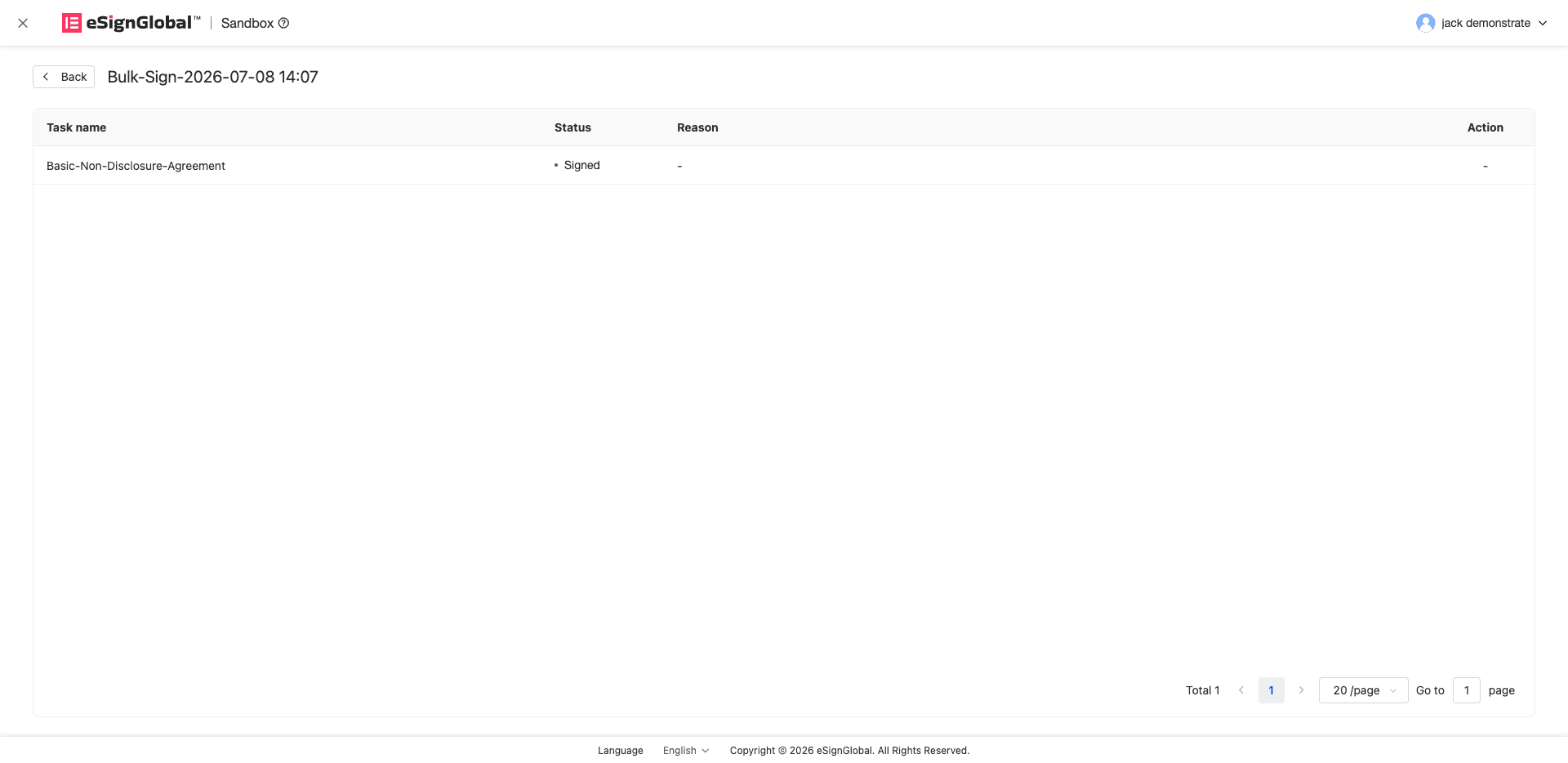
-
Per le buste con firma non riuscita, fai clic su 【Firma】 per accedere al flusso di lavoro di firma singola standard e continuare l’elaborazione.
Nota:
- Le buste già firmate con successo nell’ambito della firma in batch non verranno annullate a causa del fallimento di altre buste.
- Se l’attività presenta un errore parziale, è necessario gestire solo le buste con esito negativo.
Regole di blocco
Le seguenti condizioni non supportano la firma in batch. Le buste bloccate verranno visualizzate nella scheda [Impossibile firmare in batch] oppure, al momento dell’invio, verrà richiesto di procedere con la firma singola.
-
La busta è protetta da una password di visualizzazione o di firma.
-
La busta contiene campi che richiedono compilazione o selezione elemento per elemento.
Ad esempio, campi di testo, opzioni radio, caselle di controllo, ecc. Le buste contenenti esclusivamente aree di firma obbligatorie, aree per timbri, aree per timbri su pagine adiacenti e data di firma possono continuare a partecipare alla firma in batch.
-
La busta include requisiti di conformità FDA 21 CFR Part 11.
-
La busta contiene firme digitali, timbri aziendali o aree di firma non obbligatorie.
Le suddette situazioni richiedono conferme di firma o gestioni di conformità più dettagliate; utilizza il flusso di lavoro standard per la firma singola.
-
La busta contiene campi non obbligatori.
-
La busta richiede al firmatario di caricare allegati.
-
La firma in batch non è attualmente supportata sulle versioni mobili H5 e Lark.
-
Non è consentita la firma in batch se si utilizza il bordo eSign.AI o se la firma selezionata non rientra nell’area di firma specificata dal mittente.
Nota:
- In caso di blocco sopra indicato, tornare alla scheda [Da firmare] o [Posta in arrivo] e utilizzare il flusso di lavoro standard per la firma singola sulla busta corrispondente.
- Se non si è sicuri del motivo del blocco, consultare la descrizione delle cause nella scheda [Impossibile firmare in batch].


