
'%3e%3cpath%20fill-rule='evenodd'%20clip-rule='evenodd'%20d='M6.99935%2012.8327C10.221%2012.8327%2012.8327%2010.221%2012.8327%206.99935C12.8327%203.77769%2010.221%201.16602%206.99935%201.16602C3.77769%201.16602%201.16602%203.77769%201.16602%206.99935C1.16602%2010.221%203.77769%2012.8327%206.99935%2012.8327Z'%20stroke='%23666666'%20stroke-linecap='round'%20stroke-linejoin='round'/%3e%3cpath%20d='M1.16602%207H12.8327'%20stroke='%23666666'%20stroke-linecap='round'%20stroke-linejoin='round'/%3e%3cpath%20fill-rule='evenodd'%20clip-rule='evenodd'%20d='M6.99935%2012.8327C8.28802%2012.8327%209.33268%2010.221%209.33268%206.99935C9.33268%203.77769%208.28802%201.16602%206.99935%201.16602C5.71068%201.16602%204.66602%203.77769%204.66602%206.99935C4.66602%2010.221%205.71068%2012.8327%206.99935%2012.8327Z'%20stroke='%23666666'%20stroke-linecap='round'%20stroke-linejoin='round'/%3e%3cpath%20d='M2.875%202.95898C3.93063%204.01461%205.38896%204.66754%206.99978%204.66754C8.61062%204.66754%2010.069%204.01461%2011.1246%202.95898'%20stroke='%23666666'%20stroke-linecap='round'%20stroke-linejoin='round'/%3e%3cpath%20d='M11.1246%2011.0425C10.069%209.98691%208.61062%209.33398%206.99978%209.33398C5.38896%209.33398%203.93063%209.98691%202.875%2011.0425'%20stroke='%23666666'%20stroke-linecap='round'%20stroke-linejoin='round'/%3e%3c/g%3e%3cdefs%3e%3cclipPath%20id='clip0_1267_9109'%3e%3crect%20width='14'%20height='14'%20fill='white'/%3e%3c/clipPath%3e%3c/defs%3e%3c/svg%3e)


 Trung tâm dịch vụ
Ký hàng loạt
Trước khi sử dụng các tính năng trong hướng dẫn sử dụng này, cần tìm hiểu phạm vi áp dụng của tính năng ký hàng loạt:
- Tính năng ký hàng loạt phù hợp với các tình huống cần xử lý nhiều phong bì chờ ký cùng lúc, chẳng hạn như hồ sơ nhập việc hàng loạt, thỏa thuận mua sắm hàng loạt, hợp đồng thường lệ hàng ngày, v.v.
- Tính năng này áp dụng cho phiên bản Web.
- Nút vào tính năng ký hàng loạt có thể được sử dụng tại mục 【Đang chờ ký】 và 【Hộp thư đến】.
- Mỗi lần cần chọn ít nhất 2 phong bì để bắt đầu quy trình ký hàng loạt; nếu chỉ chọn 1 phong bì, hệ thống sẽ chuyển sang quy trình ký đơn lẻ thông thường.
- Ký hàng loạt sẽ thống nhất chọn chữ ký hoặc con dấu, và áp dụng cho các phong bì có thể ký hàng loạt trong lần này.
Sử dụng ký hàng loạt trên eSign.AI, bạn có thể chọn nhiều phong bì cùng lúc từ danh sách đang chờ ký hoặc hộp thư đến. Hệ thống sẽ phân loại những phong bì nào có thể ký hàng loạt và những phong bì nào cần xử lý riêng; đối với các phong bì có thể ký hàng loạt, bạn có thể thống nhất chỉ định vị trí ký, chọn chữ ký hoặc con dấu, và xem kết quả ký hàng loạt tại Trung tâm tác vụ.
Khởi tạo ký hàng loạt
-
Vào mục 【Đang chờ ký】 hoặc 【Hộp thư đến】.
-
Chọn các phong bì cần ký hàng loạt.
Lưu ý:
- Cần chọn ít nhất 2 phong bì để tiến vào quy trình ký hàng loạt.
- Nếu chỉ chọn 1 phong bì, sau khi nhấn 【Ký hàng loạt】 sẽ đi vào quy trình ký đơn lẻ thông thường của phong bì đó.
-
Nhấn 【Ký hàng loạt】.
Hệ thống sẽ mở trang xác nhận ký hàng loạt và hiển thị kết quả xử lý của các phong bì đã chọn này.
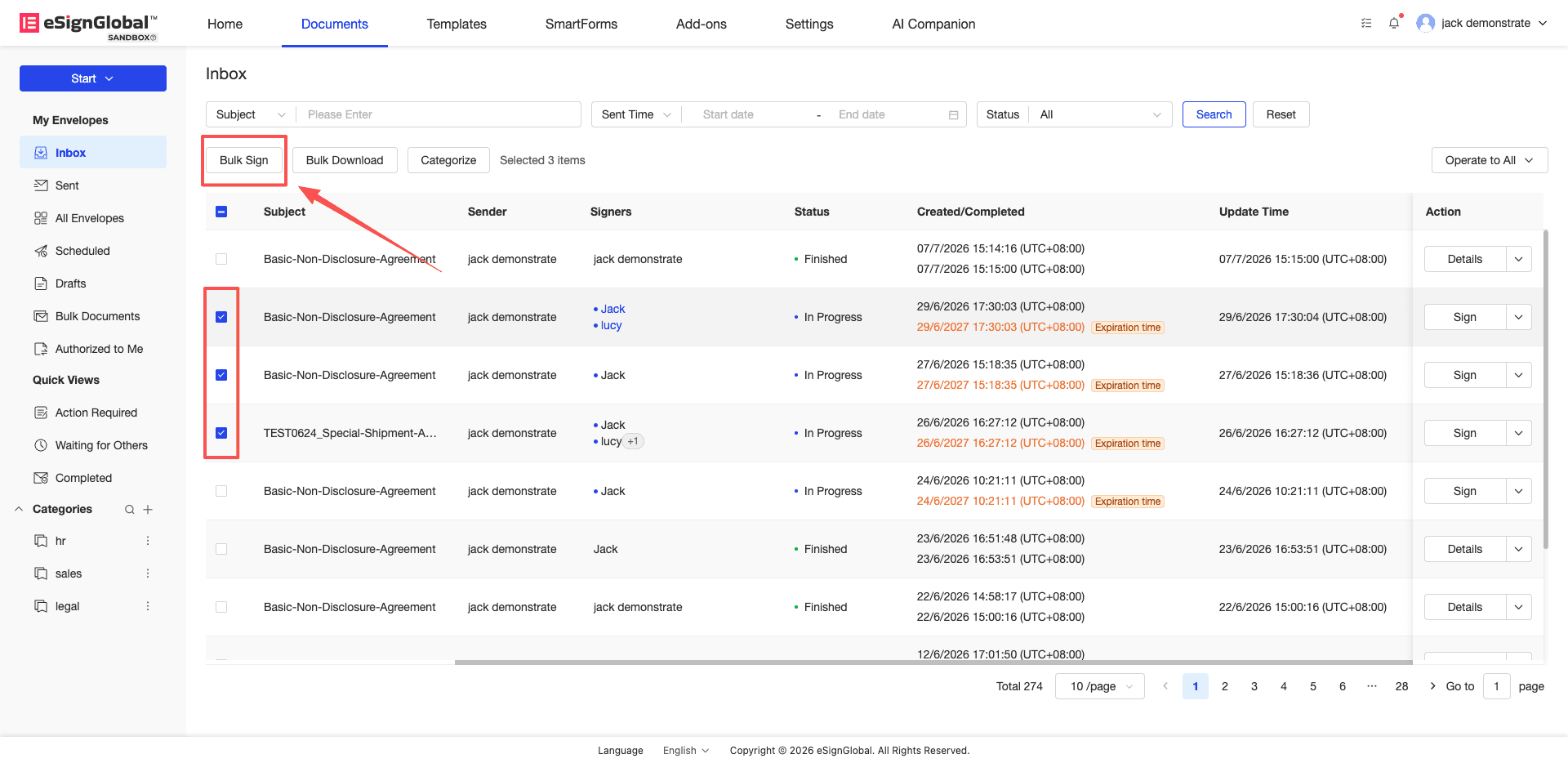
Xác nhận phong bì có thể ký hàng loạt
-
Xem phân loại phong bì trên trang xác nhận 【Ký hàng loạt】.
Trang thường hiển thị các tab sau:
- Có thể ký hàng loạt: Phong bì vẫn có thể tiếp tục ký hàng loạt.
- Không thể ký hàng loạt: Phong bì không thể xử lý bằng cách ký hàng loạt.
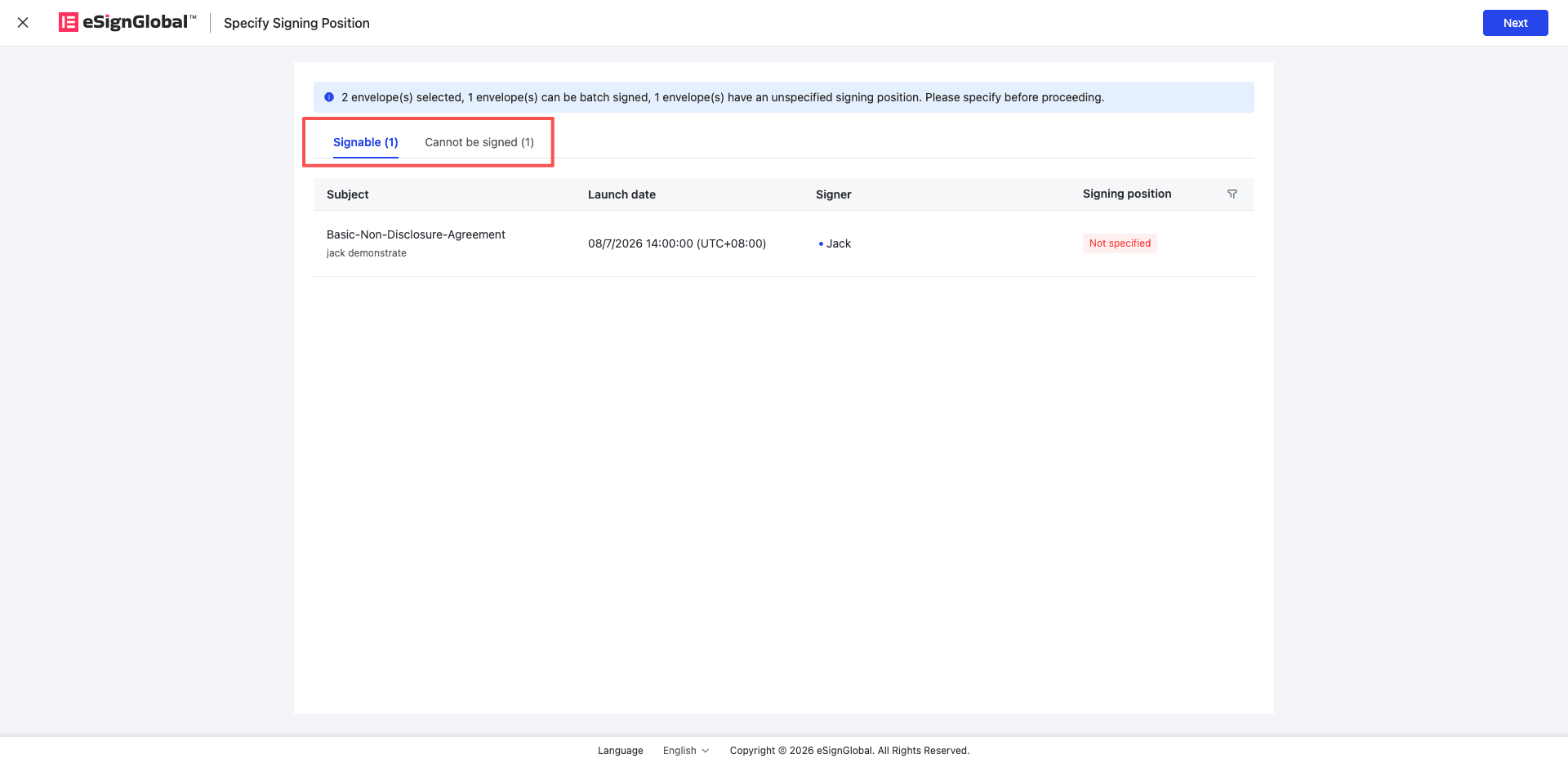
-
Xem các phong bì có thể ký trong tab 【Có thể ký hàng loạt】.
Bạn có thể xem tiêu đề phong bì, người khởi tạo, bên ký và trạng thái vị trí ký.
-
Xem các phong bì không thể ký và lý do trong tab 【Không thể ký hàng loạt】.
Gợi ý:
- Các phong bì không thể ký hàng loạt sẽ không ảnh hưởng đến việc tiếp tục xử lý các phong bì có thể ký.
- Đối với các phong bì không thể ký hàng loạt, bạn có thể quay lại danh sách và xử lý từng cái theo phương thức ký đơn lẻ thông thường.
-
Nếu tất cả phong bì đều không thể ký hàng loạt, trang sẽ chỉ hiển thị danh sách các phong bì không thể ký, nút 【Tiếp theo】 sẽ không thể nhấn.
Chỉ định vị trí ký
-
Nếu trong số các phong bì có thể ký tồn tại phong bì chưa chỉ định vị trí ký, trang sẽ nhắc nhở cần phải chỉ định vị trí ký trước.
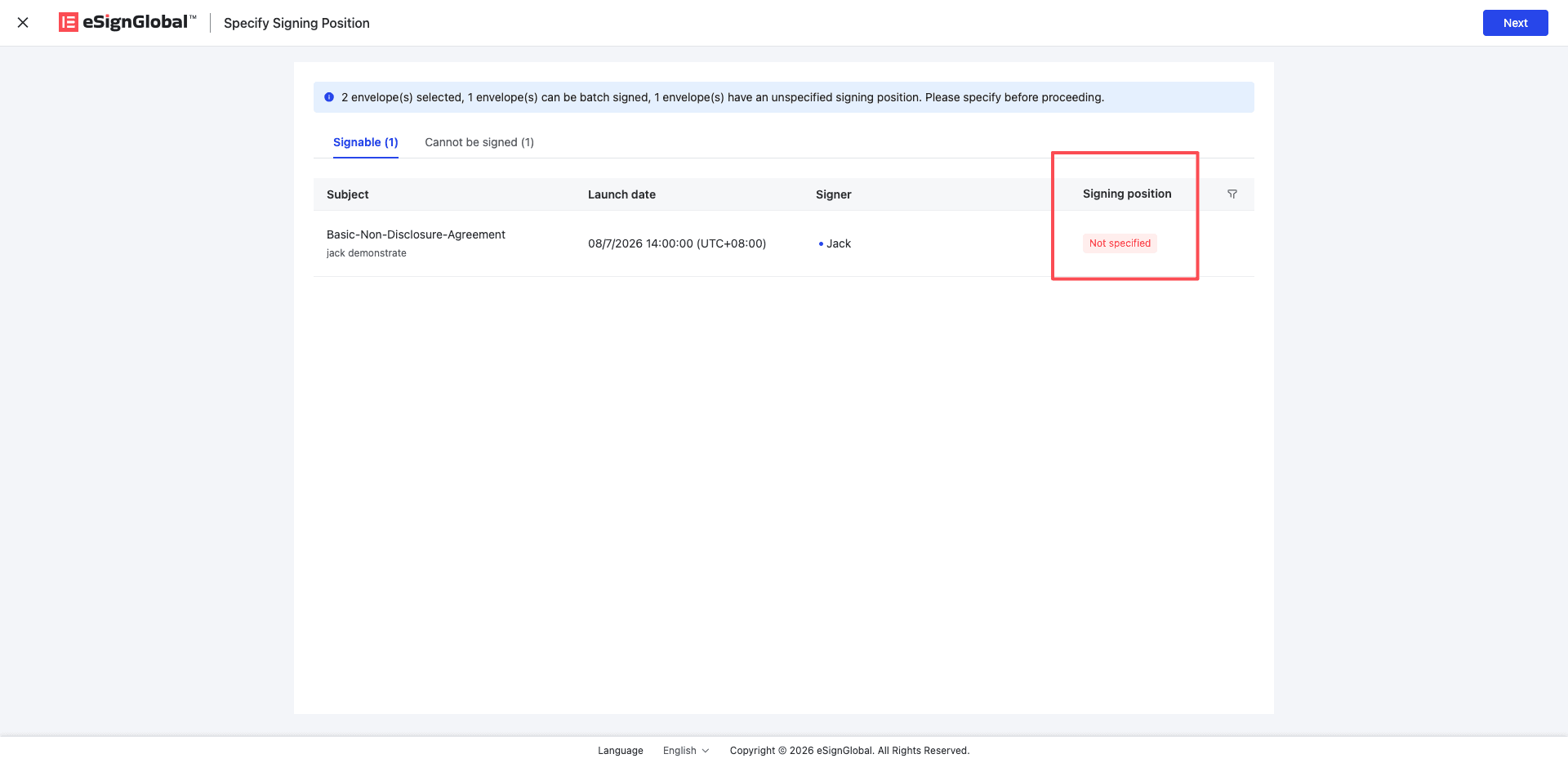
-
Nhấn 【Tiếp theo】.
-
Trên trang chỉ định vị trí ký, kéo thả các thành phần ở bên phải vào vị trí mục tiêu trong tệp.
Các thành phần có thể sử dụng bao gồm:
- Khu vực chữ ký
- Khu vực con dấu
- Khu vực dấu giáp lai
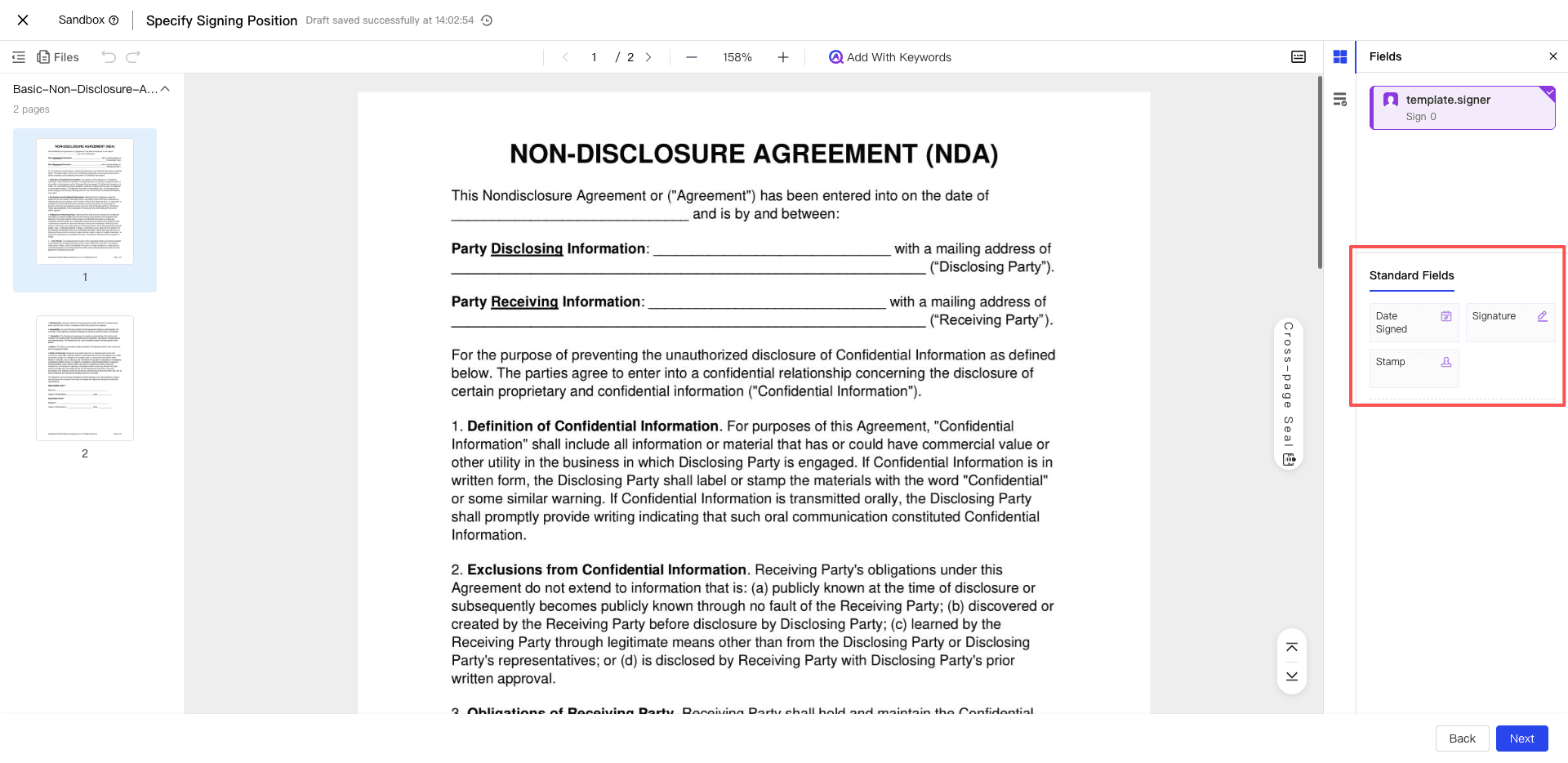
-
Sau khi xác nhận vị trí chính xác, nhấn 【Xác nhận】.
Hệ thống sẽ chuyển sang trang chọn chữ ký hoặc con dấu.
Lưu ý:
- Khi chỉ định vị trí ký, hệ thống sẽ sử dụng tệp có số trang ít nhất trong số các phong bì cần chỉ định vị trí làm tệp tham chiếu.
- Vị trí bạn chỉ định sẽ được áp dụng cho các phong bì cần chỉ định vị trí trong lần này.
- Nếu định dạng tệp hoặc kích thước trang giữa các phong bì khác nhau, vị trí cuối cùng có thể bị lệch nhẹ, vui lòng xác nhận vị trí có đúng như mong đợi trước khi gửi.
-
Nếu cần quay lại trang xác nhận, hãy nhấp vào 【Bước trước】.
Nếu quay lại trước khi nhấp vào 【Xác nhận】, vị trí đã kéo thả sẽ không được lưu.
Chọn chữ ký hoặc con dấu
-
Truy cập trang 【Chọn chữ ký/con dấu】.
-
Dựa trên các tab hiển thị trên trang, chọn chữ ký hoặc con dấu để sử dụng cho lần ký hàng loạt này.
Trang có thể hiển thị:
- Chữ ký: Chọn chữ ký.
- Con dấu: Chọn con dấu.
Lưu ý:
- Trang sẽ hiển thị các tab tương ứng dựa trên nhu cầu ký của lần này.
- Nếu lần này chỉ cần chữ ký, bạn chỉ cần hoàn tất bước chọn chữ ký.
- Nếu lần này cần cả chữ ký và con dấu, bạn cần hoàn tất việc chọn riêng biệt cho từng loại trước khi gửi.
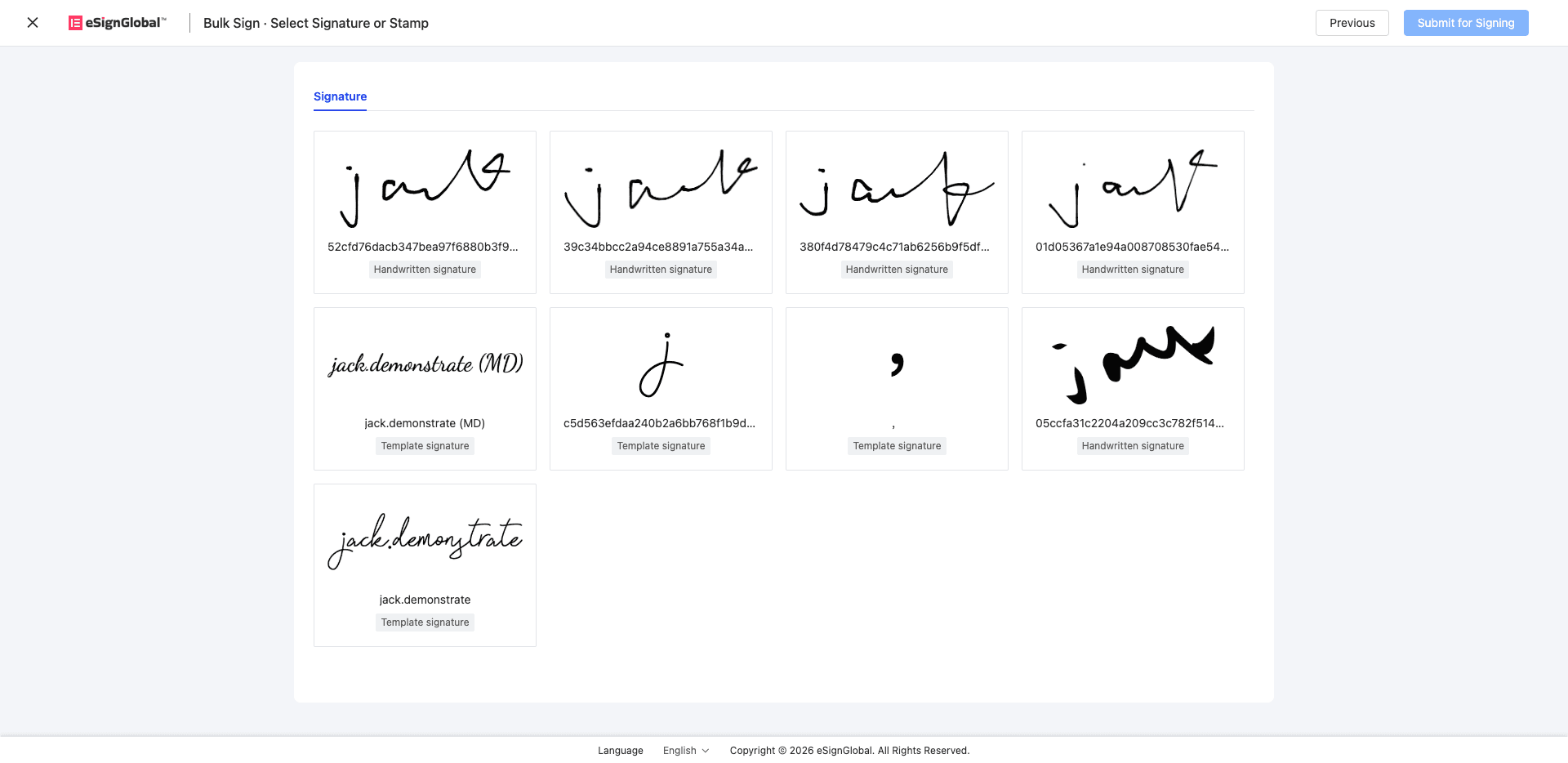
-
Nếu không có chữ ký khả dụng, hãy tạo chữ ký theo hướng dẫn trên trang; sau khi tạo xong, quay lại trang gốc và làm mới, bạn sẽ thấy chữ ký vừa tạo.
-
Nếu không có con dấu khả dụng, vui lòng liên hệ quản trị viên để cấu hình con dấu; quản trị viên có thể vào trang quản lý con dấu để xử lý. Sau khi tạo xong, quay lại trang gốc và làm mới, bạn sẽ thấy con dấu vừa tạo.
-
Sau khi xác nhận lựa chọn chính xác, hãy nhấp vào 【Gửi ký】.
Sau khi gửi, hệ thống sẽ tạo tác vụ ký hàng loạt và chuyển đến Trung tâm tác vụ.
Xem kết quả ký hàng loạt
-
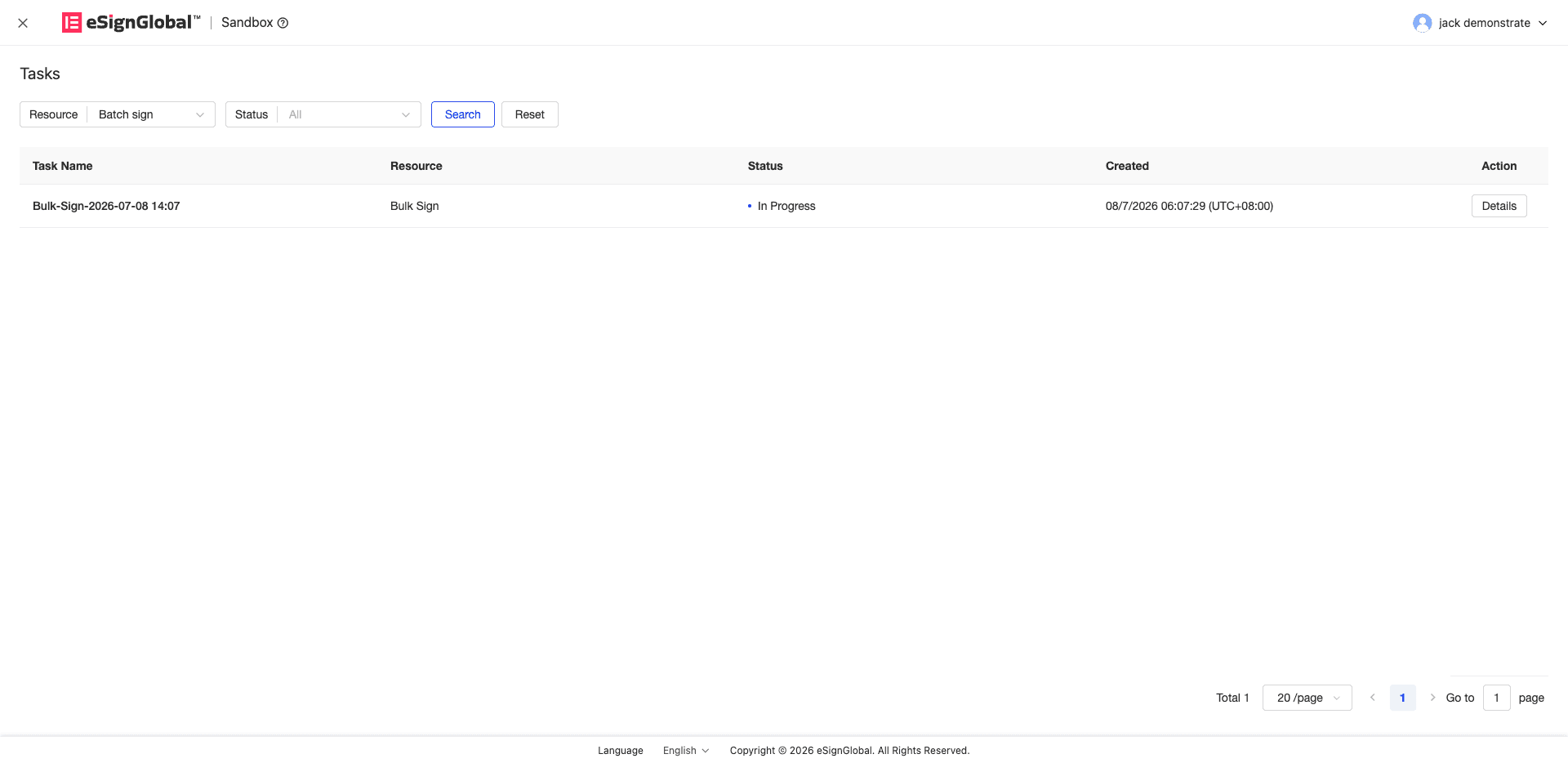
Sau khi gửi ký hàng loạt, vào Trung tâm tác vụ để xem tác vụ.
-
Tìm tác vụ 【Ký hàng loạt】 trong danh sách tác vụ.
Tên tác vụ thường được tạo theo thời gian gửi, ví dụ:
Ký hàng loạt – YYYY/MM/DD HH:mm. -
Xem trạng thái tác vụ.
Trạng thái tác vụ bao gồm:
- Đang xử lý: Tác vụ đang được xử lý.
- Thành công: Tác vụ đã xử lý xong.
- Thất bại: Xử lý tác vụ thất bại.
Lưu ý:
- Trạng thái hiển thị tại đây là trạng thái xử lý của chính tác vụ ký hàng loạt, không đồng nghĩa với việc mọi phong bì đều chắc chắn thành công hoặc thất bại.
- Để xem kết quả xử lý cụ thể cho từng phong bì, vui lòng truy cập vào chi tiết tác vụ.
-
Khi tác vụ có thể xem chi tiết, hãy nhấp vào 【Chi tiết】.
-
Trong chi tiết tác vụ, xem kết quả xử lý của từng phong bì.
Kết quả của các tiểu tác vụ bao gồm:
- Completed: Phong bì này đã ký thành công.
- Pending: Phong bì này vẫn đang được xử lý.
- Failed: Phong bì này ký thất bại.
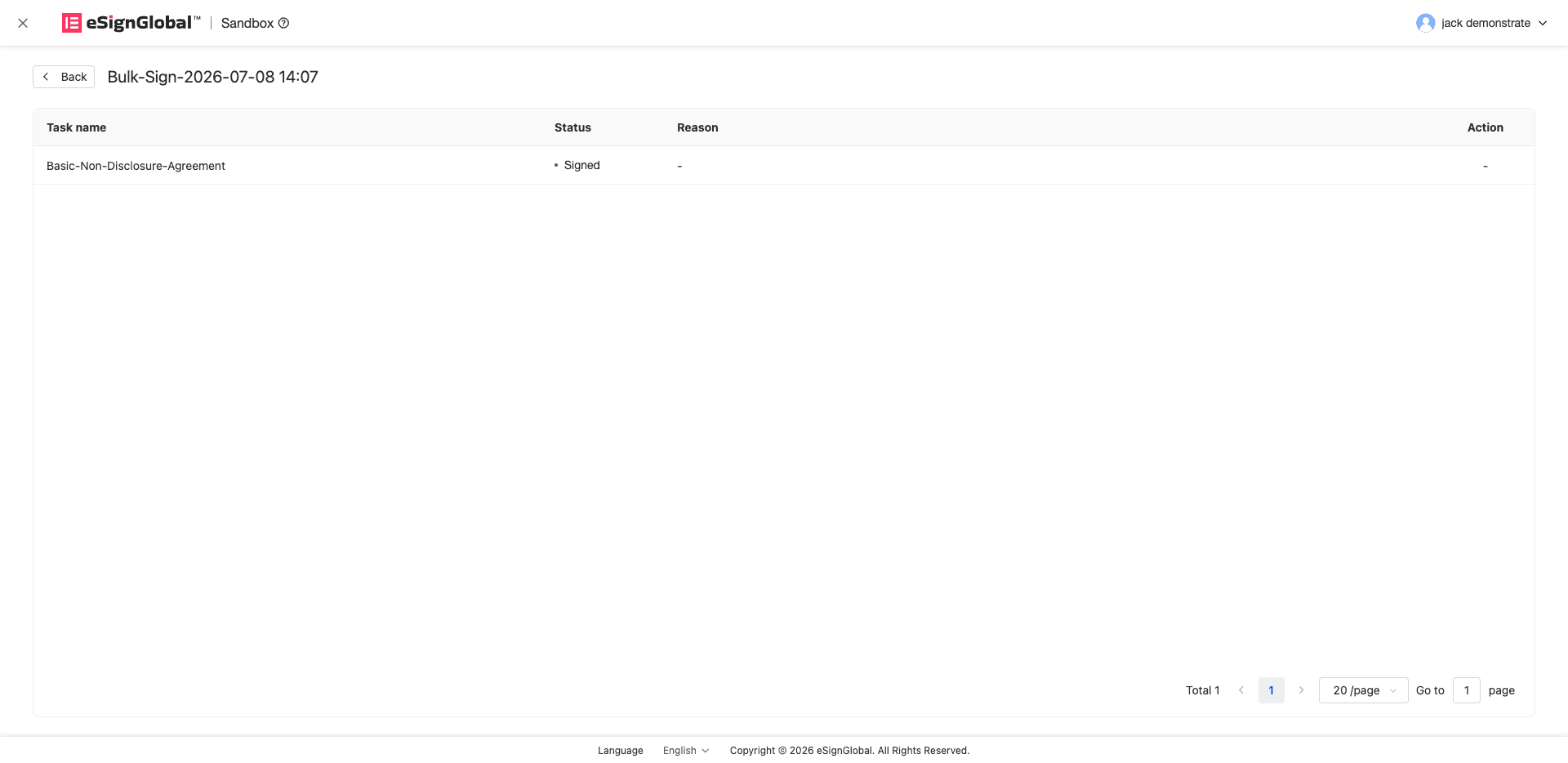
-
Đối với các phong bì ký thất bại, bạn có thể nhấp vào 【Ký】 để đi vào quy trình ký đơn lẻ thông thường và tiếp tục xử lý.
Lưu ý:
- Các phong bì đã thành công trong quá trình ký hàng loạt sẽ không bị hoàn nguyên do các phong bì khác thất bại.
- Nếu tác vụ thất bại một phần, bạn chỉ cần xử lý các phong bì thất bại.
Quy tắc chặn
Các trường hợp dưới đây không hỗ trợ ký hàng loạt. Các phong bì bị chặn sẽ hiển thị trên tab 【Không thể ký hàng loạt】, hoặc hệ thống sẽ nhắc bạn chuyển sang ký từng phong bì khi gửi.
-
Phong bì đã đặt mật khẩu xem hoặc mật khẩu ký.
-
Phong bì chứa các trường cần điền hoặc chọn từng mục.
Ví dụ: ô nhập văn bản, tùy chọn đơn, hộp kiểm, v.v. Chỉ những phong bì chỉ chứa khu vực ký bắt buộc, khu vực đóng dấu, khu vực ký dấu giáp lai và ngày ký mới có thể tiếp tục tham gia ký hàng loạt.
-
Phong bì yêu cầu tuân thủ FDA 21 CFR Part 11.
-
Phong bì chứa chữ ký số, con dấu doanh nghiệp hoặc khu vực ký không bắt buộc.
Các tình huống trên cần xác nhận ký chi tiết hơn hoặc xử lý tuân thủ, vui lòng sử dụng quy trình ký từng phong bì thông thường.
-
Phong bì chứa các trường không bắt buộc.
-
Phong bì yêu cầu bên ký tải lên tệp đính kèm.
-
Giao diện H5 trên thiết bị di động và ứng dụng Lark hiện chưa hỗ trợ ký hàng loạt.
-
Không cho phép ký hàng loạt khi sử dụng khung eSign.AI hoặc chữ ký được chọn nằm ngoài phạm vi ký do người khởi tạo chỉ định.
Lưu ý:
- Nếu gặp phải các trường hợp bị chặn nêu trên, vui lòng quay lại tab 【Chờ ký】 hoặc 【Hộp thư đến】, và sử dụng quy trình ký từng phong bì thông thường để xử lý phong bì tương ứng.
- Nếu không chắc chắn về nguyên nhân bị chặn, vui lòng xem giải thích nguyên nhân trên tab 【Không thể ký hàng loạt】.


