
'%3e%3cpath%20fill-rule='evenodd'%20clip-rule='evenodd'%20d='M6.99935%2012.8327C10.221%2012.8327%2012.8327%2010.221%2012.8327%206.99935C12.8327%203.77769%2010.221%201.16602%206.99935%201.16602C3.77769%201.16602%201.16602%203.77769%201.16602%206.99935C1.16602%2010.221%203.77769%2012.8327%206.99935%2012.8327Z'%20stroke='%23666666'%20stroke-linecap='round'%20stroke-linejoin='round'/%3e%3cpath%20d='M1.16602%207H12.8327'%20stroke='%23666666'%20stroke-linecap='round'%20stroke-linejoin='round'/%3e%3cpath%20fill-rule='evenodd'%20clip-rule='evenodd'%20d='M6.99935%2012.8327C8.28802%2012.8327%209.33268%2010.221%209.33268%206.99935C9.33268%203.77769%208.28802%201.16602%206.99935%201.16602C5.71068%201.16602%204.66602%203.77769%204.66602%206.99935C4.66602%2010.221%205.71068%2012.8327%206.99935%2012.8327Z'%20stroke='%23666666'%20stroke-linecap='round'%20stroke-linejoin='round'/%3e%3cpath%20d='M2.875%202.95898C3.93063%204.01461%205.38896%204.66754%206.99978%204.66754C8.61062%204.66754%2010.069%204.01461%2011.1246%202.95898'%20stroke='%23666666'%20stroke-linecap='round'%20stroke-linejoin='round'/%3e%3cpath%20d='M11.1246%2011.0425C10.069%209.98691%208.61062%209.33398%206.99978%209.33398C5.38896%209.33398%203.93063%209.98691%202.875%2011.0425'%20stroke='%23666666'%20stroke-linecap='round'%20stroke-linejoin='round'/%3e%3c/g%3e%3cdefs%3e%3cclipPath%20id='clip0_1267_9109'%3e%3crect%20width='14'%20height='14'%20fill='white'/%3e%3c/clipPath%3e%3c/defs%3e%3c/svg%3e)


 Сервисный центр
Пакетное подписание
Перед использованием функций, описанных в данном руководстве пользователя, необходимо ознакомиться с областью применения функции пакетного подписания:
- Пакетное подписание подходит для ситуаций, когда требуется одновременно обработать несколько ожидающих подписания конвертов, например, документы при массовом приеме на работу, договоры закупки, регулярные контракты и т.д.
- Данная функция доступна в веб-версии.
- Вход в функцию пакетного подписания доступен в разделах «Ожидает подписания» и «Входящие».
- Для перехода к процессу пакетного подписания необходимо выбрать как минимум 2 конверта; если выбран только 1 конверт, система перейдет к стандартному процессу подписания одного конверта.
- При пакетном подписании выбирается единый вариант подписи или печати, который применяется ко всем конвертам, доступным для пакетного подписания в данной операции.
Используя пакетное подписание eSign.AI, вы можете выбрать несколько конвертов одновременно в списке ожидающих подписания или во входящих. Система сначала определит, какие конверты можно подписать пакетно, а какие требуют индивидуальной обработки. Для конвертов, доступных для пакетного подписания, вы можете единообразно указать места для подписания, выбрать подпись или печать, а также просмотреть результаты пакетного подписания в центре задач.
Инициация пакетного подписания
-
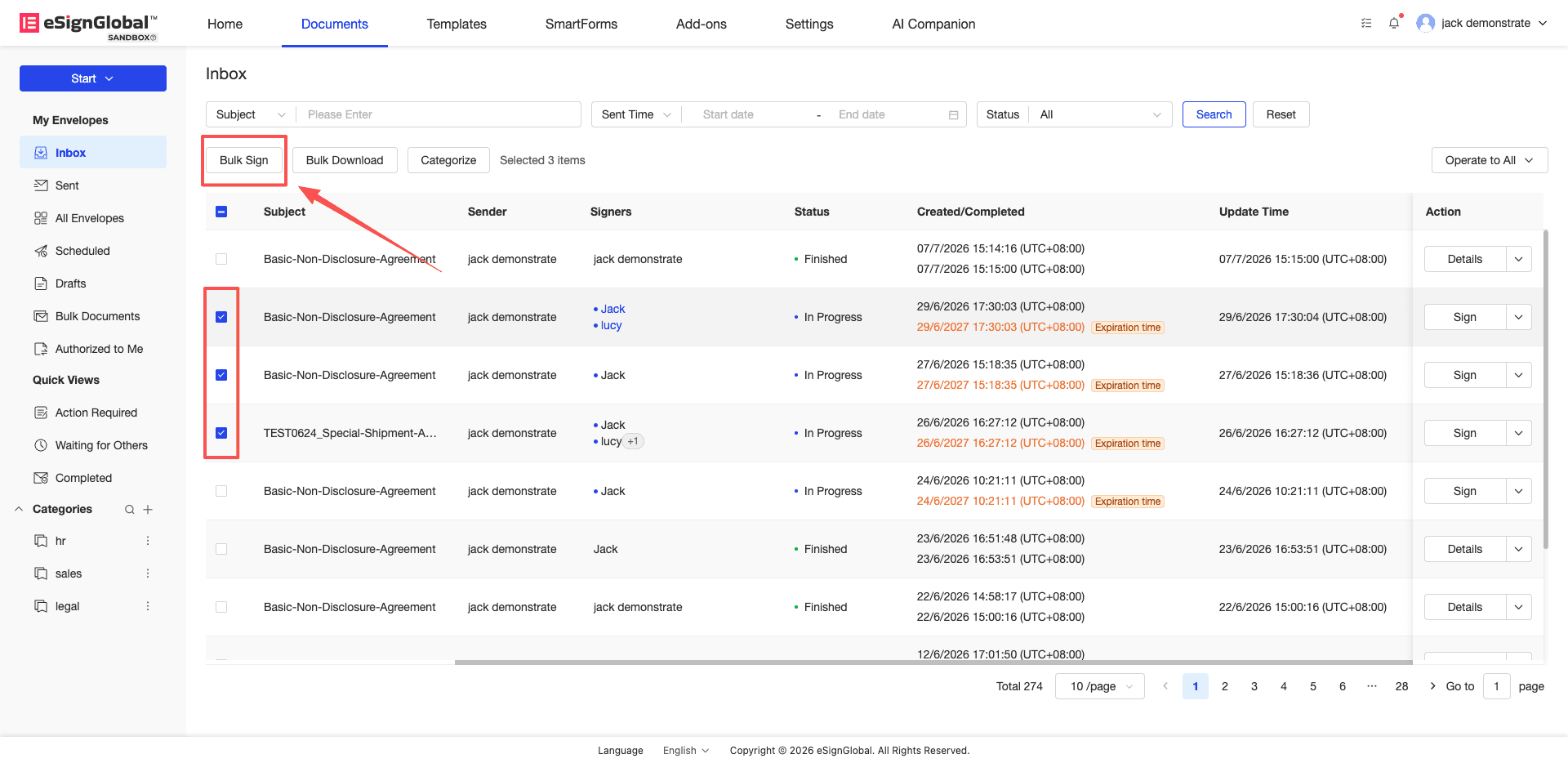
Перейдите в раздел «Ожидает подписания» или «Входящие».
-
Отметьте галочкой конверты, которые нужно подписать пакетно.
Примечание:
- Необходимо выбрать как минимум 2 конверта, чтобы перейти к процессу пакетного подписания.
- Если выбран только 1 конверт, после нажатия кнопки «Пакетное подписание» будет запущен стандартный процесс подписания этого конверта.
-
Нажмите кнопку «Пакетное подписание».
Система откроет страницу подтверждения пакетного подписания и отобразит результаты обработки выбранных конвертов.
Проверка конвертов, доступных для пакетного подписания
-
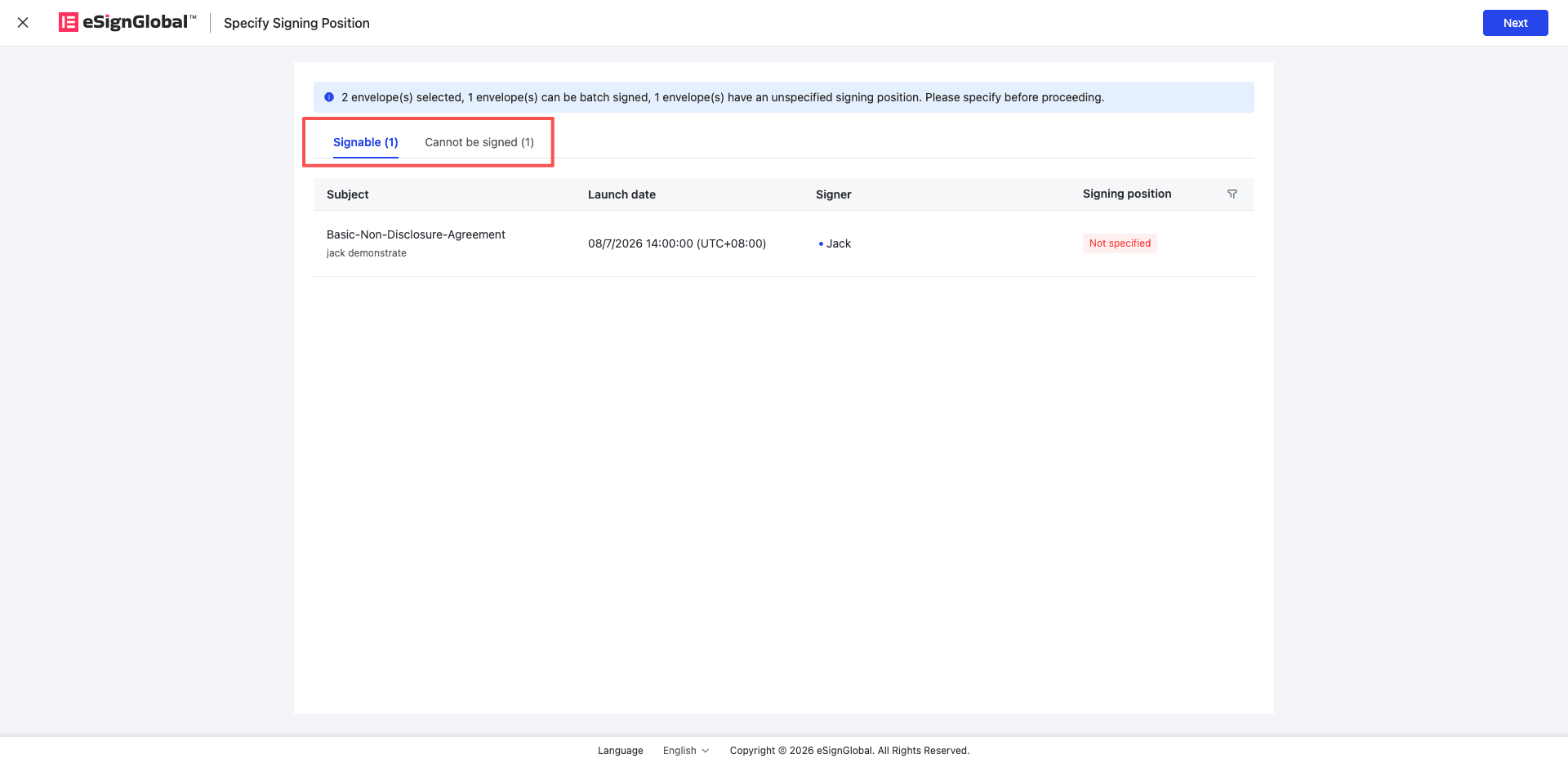
На странице подтверждения «Пакетное подписание» просмотрите классификацию конвертов.
Обычно на странице отображаются следующие вкладки:
- Доступны для пакетного подписания: конверты, которые можно подписать пакетно.
- Недоступны для пакетного подписания: конверты, которые нельзя обработать пакетно.
-
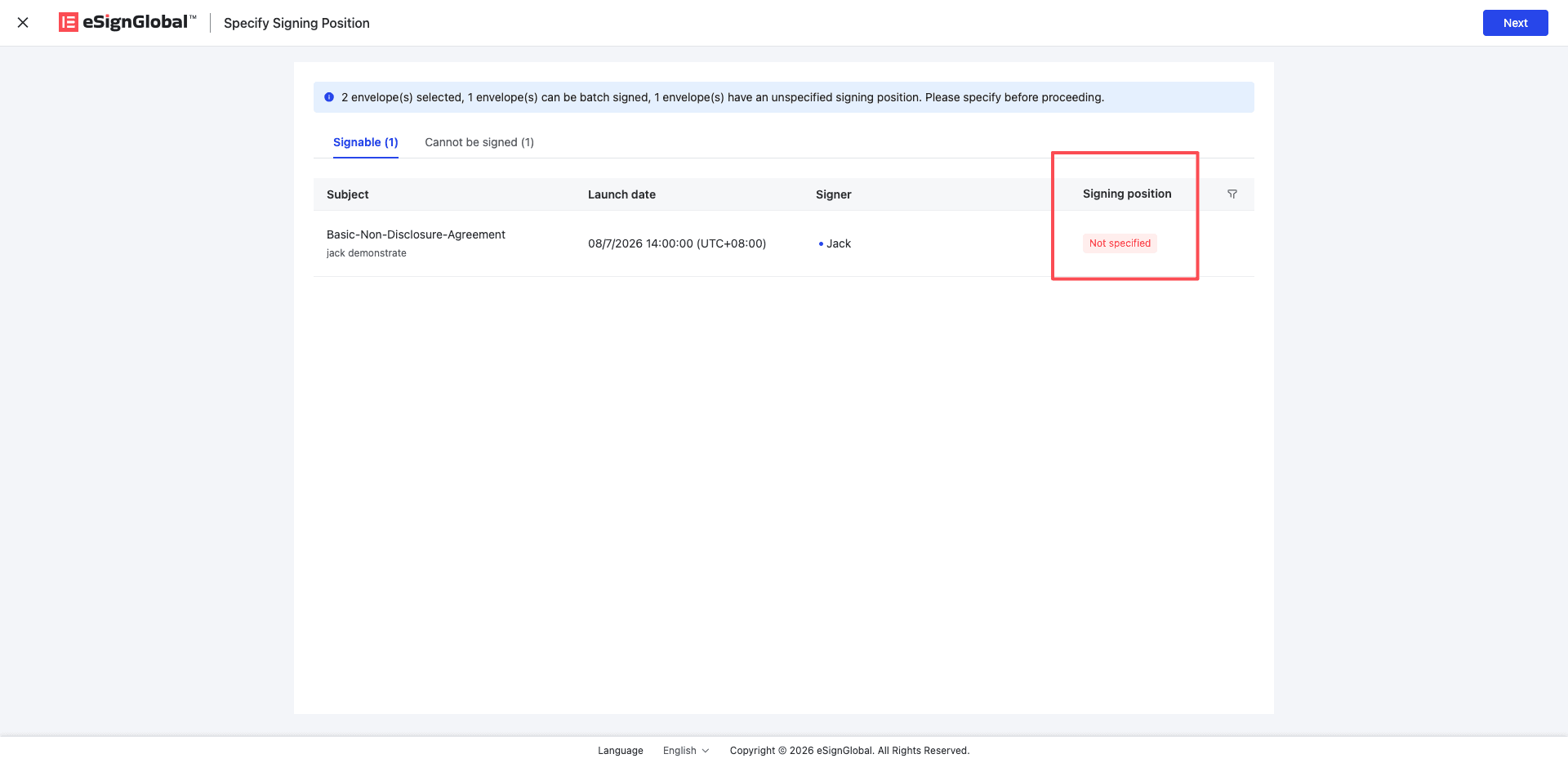
На вкладке «Доступны для пакетного подписания» просмотрите конверты, готовые к подписанию.
Вы можете просмотреть тему конверта, инициатора, участника подписания и статус мест для подписания.
-
На вкладке «Недоступны для пакетного подписания» просмотрите список недоступных конвертов и причины.
Подсказка:
- Конверты, недоступные для пакетного подписания, не повлияют на продолжение обработки конвертов, готовых к подписанию.
- Для конвертов, недоступных для пакетного подписания, вы можете вернуться в список и обработать их по одному в стандартном порядке.
-
Если ни один из конвертов не подходит для пакетного подписания, на странице отобразится только список недоступных конвертов, а кнопка «Далее» будет неактивна.
Указание мест для подписания
-
Если среди конвертов, готовых к подписанию, есть те, для которых не указаны места для подписания, система предложит сначала указать эти места.
-
Нажмите кнопку «Далее».
-
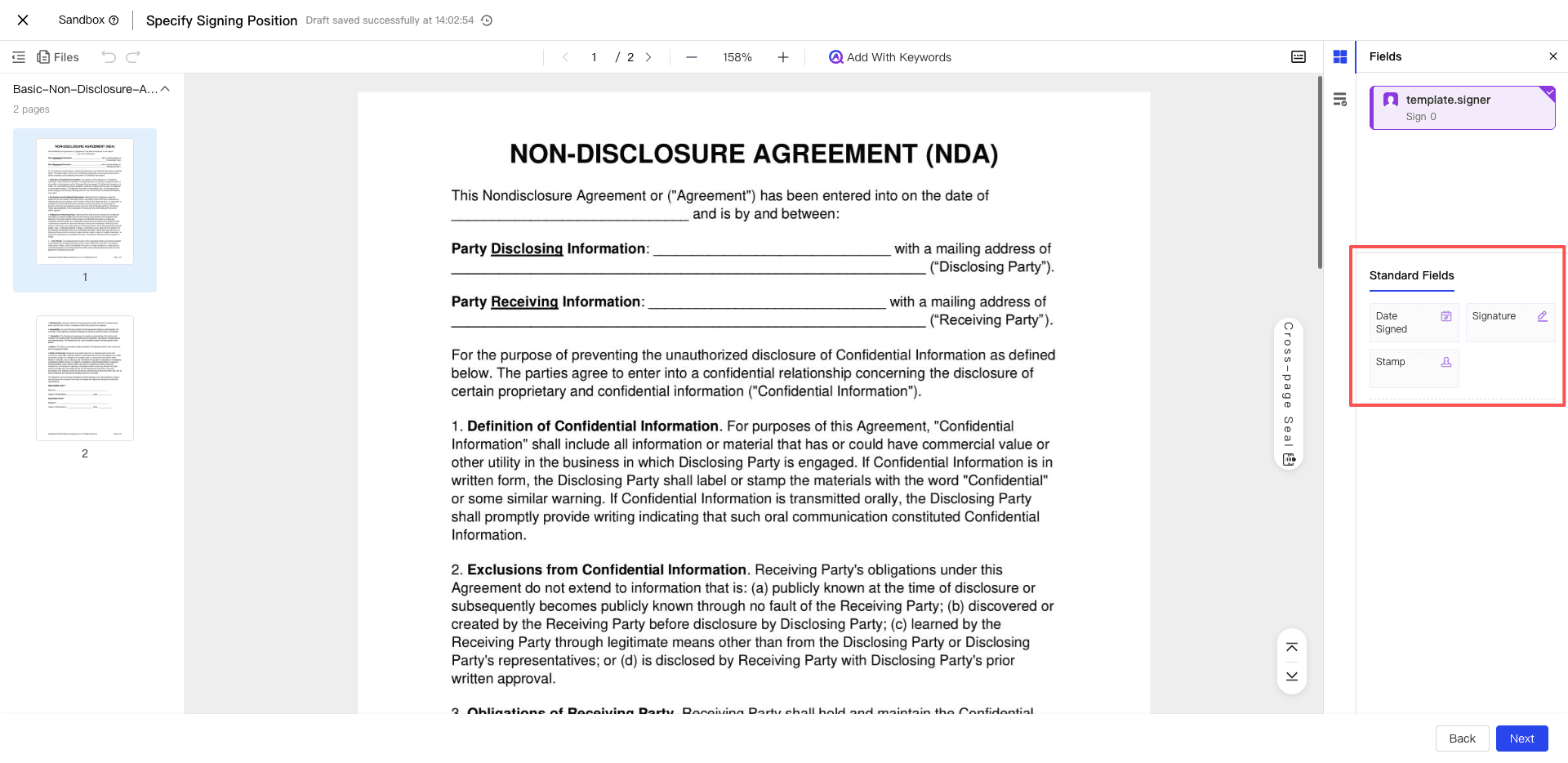
На странице указания мест для подписания перетащите элементы управления справа в целевые позиции в файле.
Доступны следующие элементы:
- Поле для подписи
- Поле для печати
- Зона сквозной печати
-
После подтверждения правильности расположения нажмите кнопку «Подтвердить».
Система перейдет на страницу выбора подписи или печати.
Примечание:
- При указании мест для подписания система в качестве файла-образца использует файл с наименьшим количеством страниц среди тех конвертов, для которых требуется указать места.
- Указанные вами места будут применены ко всем конвертам в данной операции, требующим указания позиций.
- Если макеты документов или размеры страниц в разных конвертах отличаются, конечное расположение может незначительно смещаться. Пожалуйста, проверьте соответствие расположения ожидаемому перед отправкой.
-
Чтобы вернуться на страницу подтверждения, нажмите кнопку «Предыдущий шаг».
До нажатия кнопки «Подтвердить» возврат приведет к тому, что перетащенные позиции не будут сохранены.
Выбор подписи или печати
-
Перейдите на страницу «Выбор подписи/печати».
-
В соответствии с отображаемыми на странице вкладками выберите подпись или печать, используемые для текущей пакетной подписи.
На странице могут отображаться:
- Подпись: выберите подпись.
- Печать: выберите печать.
Подсказка:
- На странице будут отображаться соответствующие вкладки в зависимости от требований текущей подписи.
- Если для текущей подписи требуется только подпись, достаточно выполнить выбор подписи.
- Если для текущей подписи требуются и подпись, и печать, необходимо выполнить выбор каждого элемента отдельно перед отправкой.
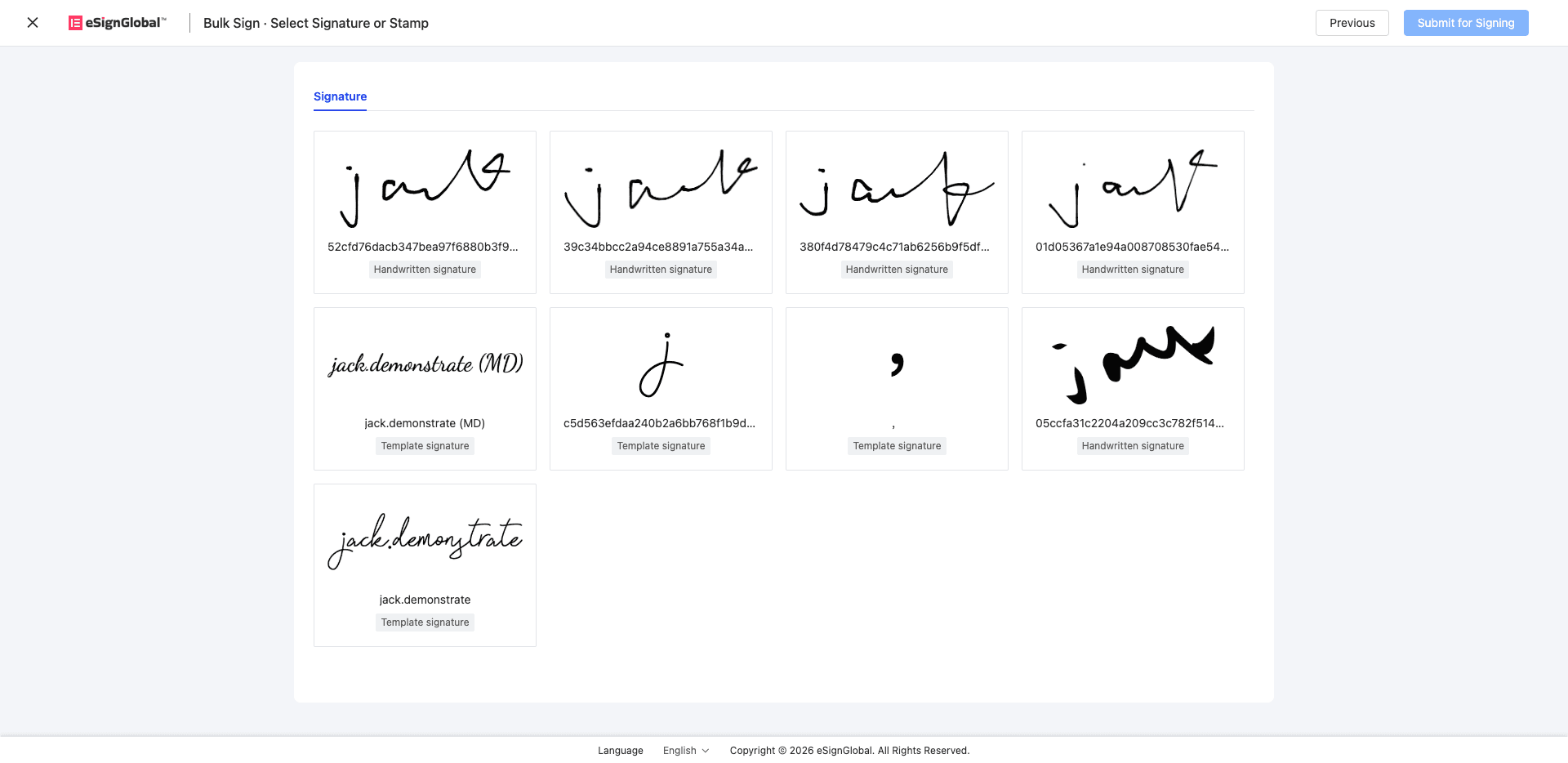
-
Если доступных подписей нет, создайте новую подпись в соответствии с инструкциями на странице; после создания вернитесь на исходную страницу и обновите её, чтобы увидеть созданную подпись.
-
Если доступных печатей нет, обратитесь к администратору для настройки печати; администратор может обработать это на странице управления печатями. После создания вернитесь на исходную страницу и обновите её, чтобы увидеть созданную печать.
-
Убедившись в правильности выбора, нажмите кнопку «Отправить на подпись».
После отправки система создаст задачу пакетной подписи и перейдет в центр задач.
Просмотр результатов пакетной подписи
-
После отправки пакетной подписи перейдите в центр задач для просмотра задачи.
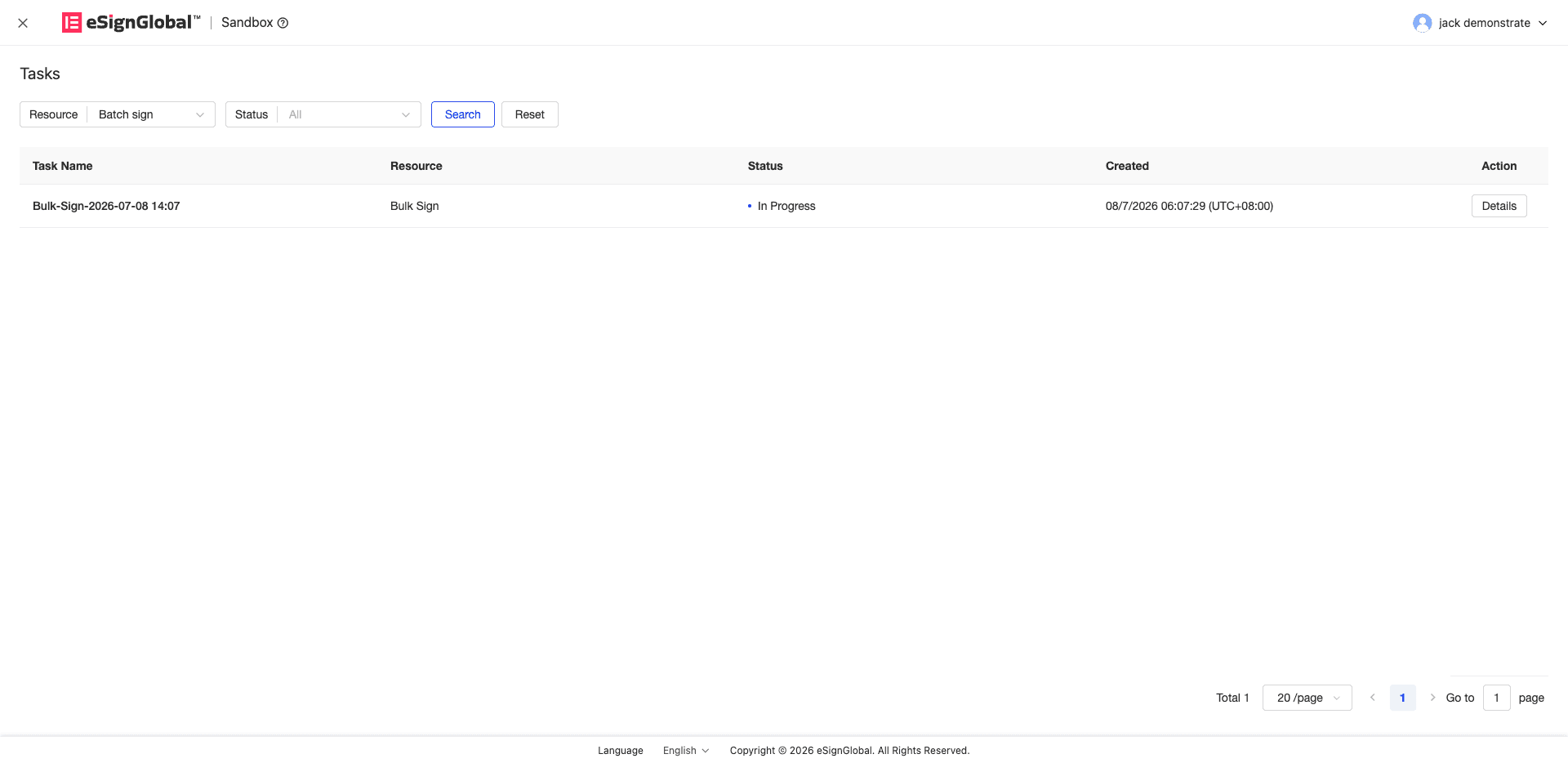
-
В списке задач найдите задачу «Пакетная подпись».
Имя задачи обычно формируется по времени отправки, например:
Пакетная подпись – YYYY/MM/DD HH:mm. -
Просмотрите статус задачи.
Статусы задачи включают:
- В обработке: задача выполняется.
- Успешно: задача выполнена.
- Ошибка: обработка задачи завершилась ошибкой.
Примечание:
- Здесь отображается статус выполнения самой задачи пакетной подписи, а не факт успешной или неуспешной подписи каждого конверта.
- Детальные результаты обработки каждого конверта см. в разделе «Детали задачи».
-
Когда появится возможность просмотра деталей, нажмите кнопку «Детали».
-
В деталях задачи просмотрите результаты обработки каждого конверта.
Результаты подзадач включают:
- Completed: подпись данного конверта выполнена успешно.
- Pending: данный конверт все еще обрабатывается.
- Failed: подпись данного конверта не выполнена.
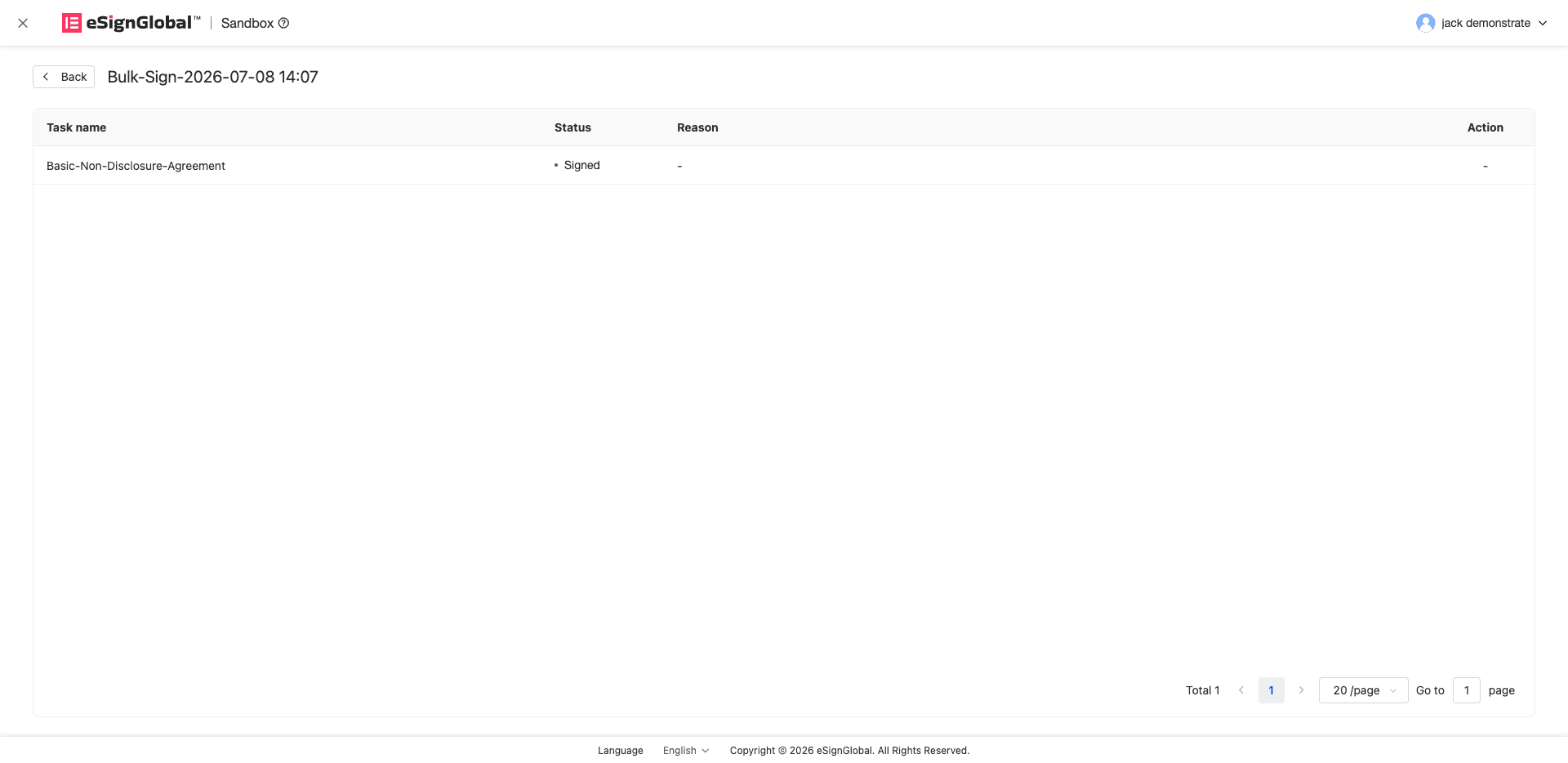
-
Для конвертов, подпись которых не удалась, нажмите кнопку «Подписать», чтобы перейти к стандартному процессу подписания отдельного документа и продолжить обработку.
Подсказка:
- Конверты, успешно подписанные в рамках пакетной подписи, не будут отменены из-за неудач других конвертов.
- Если задача выполнена частично с ошибками, необходимо обработать только те конверты, которые завершены с ошибкой.
Правила блокировки
Массовое подписание не поддерживается в следующих случаях. Заблокированные конверты будут отображаться на вкладке 【Невозможно массовое подписание】 или при отправке система предложит вам обработать их как одиночные конверты.
-
Для конверта установлен пароль просмотра или пароль подписи.
-
Конверт содержит поля, которые необходимо заполнять или выбирать по одному.
Например, текстовые поля, переключатели, флажки и т. д. Конверты, содержащие только обязательные области для подписи, печати, сквозной печати и даты подписания, могут продолжать участвовать в массовом подписании.
-
Конверт содержит требования соответствия FDA 21 CFR Part 11.
-
Конверт содержит цифровую подпись, корпоративную печать или необязательные области для подписи.
Для вышеуказанных сценариев требуется более точное подтверждение подписи или обработка в соответствии с нормативными требованиями. Используйте стандартный процесс индивидуального подписания.
-
Конверт содержит необязательные поля.
-
Конверт требует от подписанта загрузить вложения.
-
Массовое подписание временно не поддерживается в мобильных версиях H5 и Lark.
-
Массовое подписание запрещено, если используется рамка eSign.AI или выбранный знак подписи выходит за пределы диапазона подписи, указанного инициатором.
Внимание:
- Если вы столкнулись с одной из перечисленных ситуаций блокировки, вернитесь на вкладку 【Ожидает подписания】 или 【Входящие】 и обработайте соответствующий конверт с помощью стандартного процесса индивидуального подписания.
- Если причина блокировки неизвестна, ознакомьтесь с пояснениями на вкладке 【Невозможно массовое подписание】.


