
'%3e%3cpath%20fill-rule='evenodd'%20clip-rule='evenodd'%20d='M6.99935%2012.8327C10.221%2012.8327%2012.8327%2010.221%2012.8327%206.99935C12.8327%203.77769%2010.221%201.16602%206.99935%201.16602C3.77769%201.16602%201.16602%203.77769%201.16602%206.99935C1.16602%2010.221%203.77769%2012.8327%206.99935%2012.8327Z'%20stroke='%23666666'%20stroke-linecap='round'%20stroke-linejoin='round'/%3e%3cpath%20d='M1.16602%207H12.8327'%20stroke='%23666666'%20stroke-linecap='round'%20stroke-linejoin='round'/%3e%3cpath%20fill-rule='evenodd'%20clip-rule='evenodd'%20d='M6.99935%2012.8327C8.28802%2012.8327%209.33268%2010.221%209.33268%206.99935C9.33268%203.77769%208.28802%201.16602%206.99935%201.16602C5.71068%201.16602%204.66602%203.77769%204.66602%206.99935C4.66602%2010.221%205.71068%2012.8327%206.99935%2012.8327Z'%20stroke='%23666666'%20stroke-linecap='round'%20stroke-linejoin='round'/%3e%3cpath%20d='M2.875%202.95898C3.93063%204.01461%205.38896%204.66754%206.99978%204.66754C8.61062%204.66754%2010.069%204.01461%2011.1246%202.95898'%20stroke='%23666666'%20stroke-linecap='round'%20stroke-linejoin='round'/%3e%3cpath%20d='M11.1246%2011.0425C10.069%209.98691%208.61062%209.33398%206.99978%209.33398C5.38896%209.33398%203.93063%209.98691%202.875%2011.0425'%20stroke='%23666666'%20stroke-linecap='round'%20stroke-linejoin='round'/%3e%3c/g%3e%3cdefs%3e%3cclipPath%20id='clip0_1267_9109'%3e%3crect%20width='14'%20height='14'%20fill='white'/%3e%3c/clipPath%3e%3c/defs%3e%3c/svg%3e)


 Centro de servicio
Firma por lotes
Antes de utilizar las funciones de este manual de usuario, es necesario comprender el alcance de la función de firma por lotes:
- La firma por lotes es adecuada para escenarios que requieren procesar múltiples sobres pendientes de firma de una vez, como documentos de incorporación masiva, acuerdos de compra en lote, contratos rutinarios diarios, etc.
- Esta función está disponible en la versión web.
- El acceso a la firma por lotes se encuentra disponible en [Pendientes de firma] y [Bandeja de entrada].
- Se deben seleccionar al menos 2 sobres para iniciar el proceso de firma por lotes; si solo se selecciona 1 sobre, el sistema iniciará el proceso de firma individual estándar.
- La firma por lotes seleccionará de manera unificada una firma o un sello, y lo aplicará a todos los sobres que puedan firmarse en lote en esta ocasión.
Con la firma por lotes de eSign.AI, puede seleccionar varios sobres a la vez desde la lista de pendientes de firma o la bandeja de entrada. El sistema identificará primero qué sobres pueden firmarse en lote y cuáles requieren procesamiento individual. Para los sobres aptos para firma por lotes, podrá especificar de forma unificada la ubicación de la firma, elegir entre firma o sello, y consultar los resultados en el centro de tareas.
Iniciar firma por lotes
-
Acceda a [Pendientes de firma] o [Bandeja de entrada].
-
Marque los sobres que desea firmar en lote.
Nota:
- Se deben seleccionar al menos 2 sobres para iniciar el proceso de firma por lotes.
- Si solo se selecciona 1 sobre, al hacer clic en [Firma por lotes] se iniciará el proceso de firma individual estándar para ese sobre.
-
Haga clic en [Firma por lotes].
El sistema abrirá la página de confirmación de la firma por lotes y mostrará el resultado del procesamiento de los sobres seleccionados.
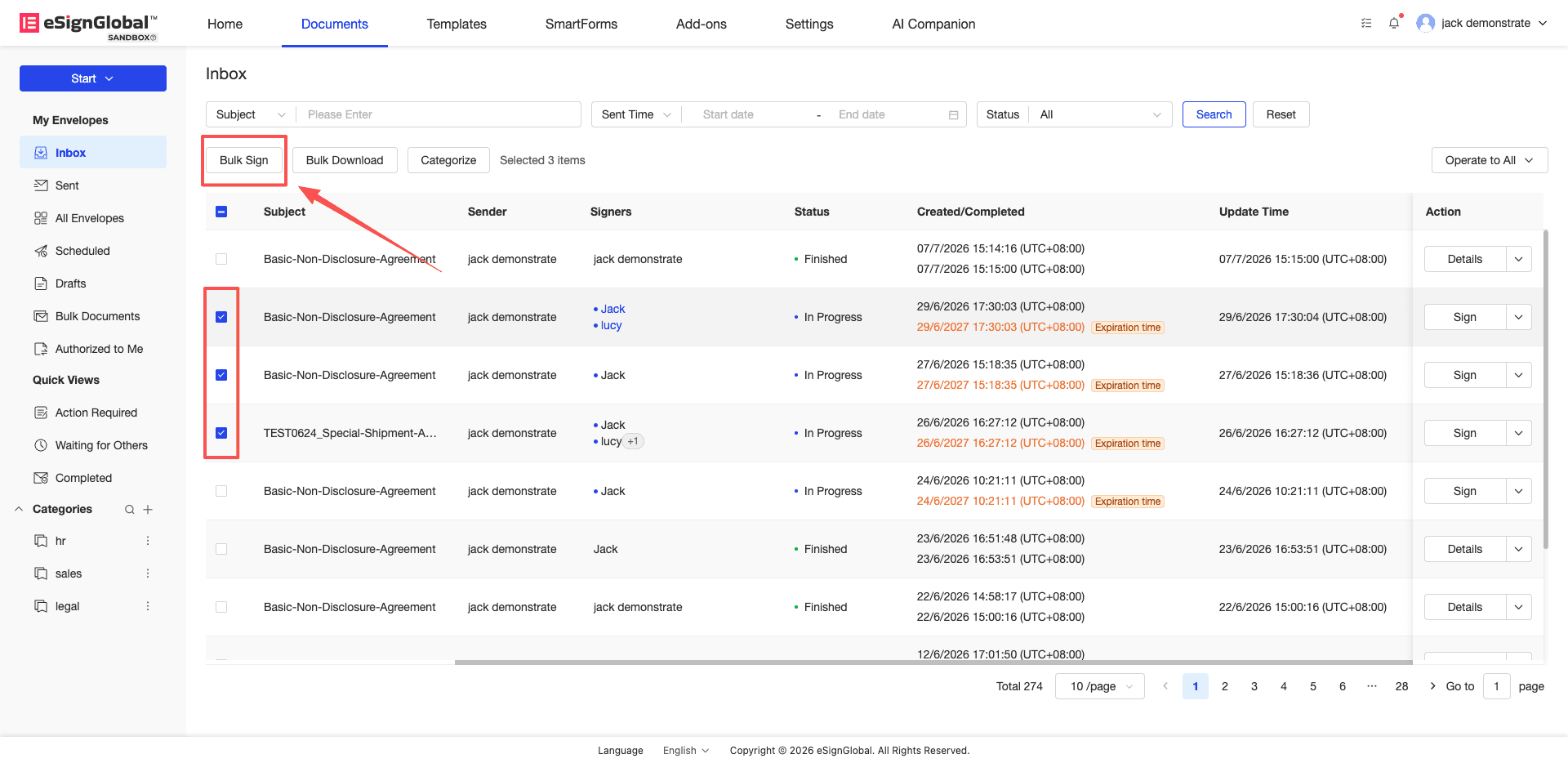
Confirmar sobres aptos para firma por lotes
-
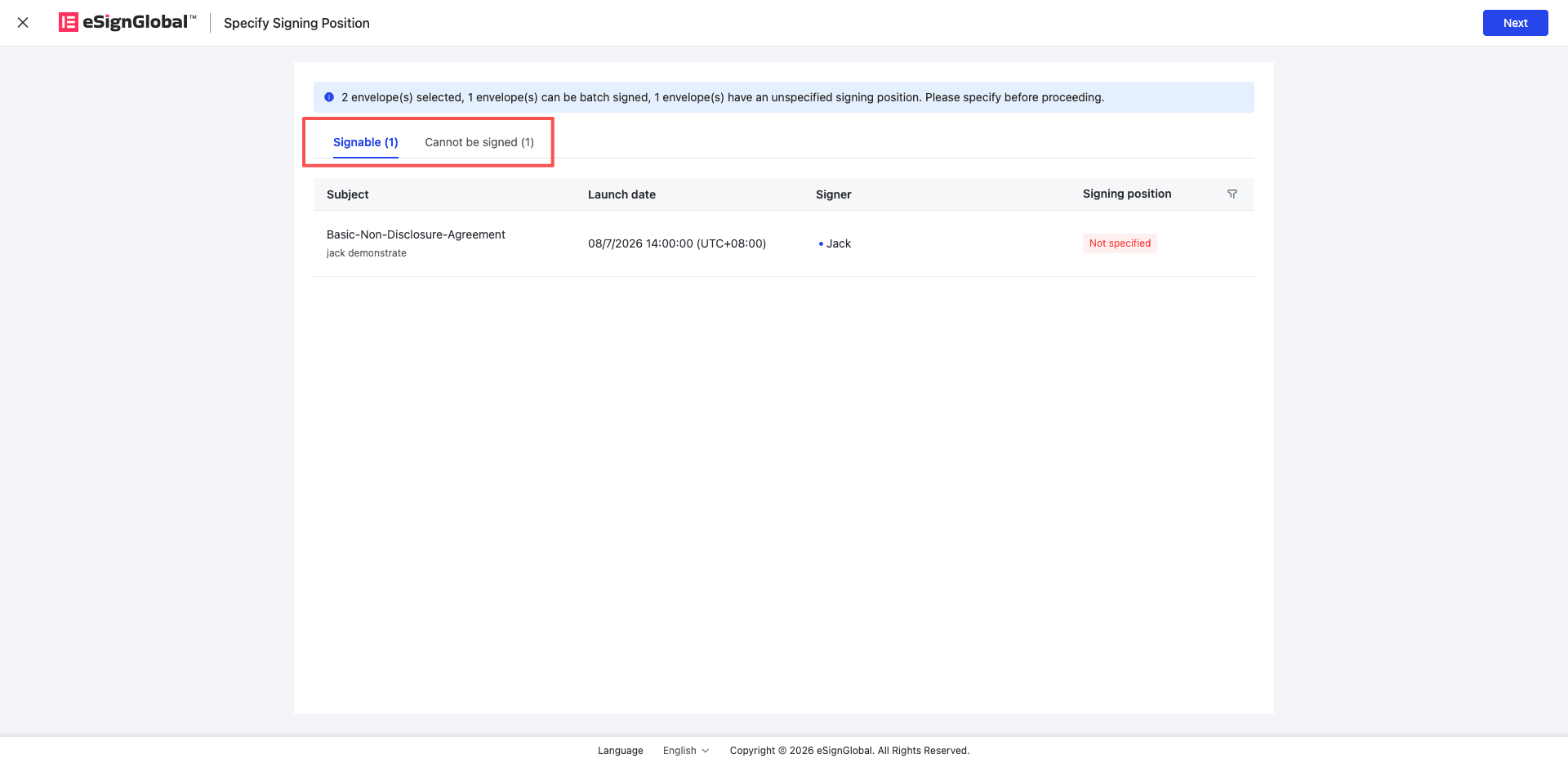
En la página de confirmación de [Firma por lotes], revise la clasificación de los sobres.
La página generalmente mostrará las siguientes pestañas:
- Aptos para firma por lotes: sobres que pueden seguir firmándose en lote.
- No aptos para firma por lotes: sobres que no pueden procesarse mediante firma por lotes.
-
En la pestaña [Aptos para firma por lotes], revise los sobres que pueden firmarse.
Puede ver el asunto del sobre, el remitente, las partes firmantes y el estado de la ubicación de firma.
-
En la pestaña [No aptos para firma por lotes], revise los sobres que no pueden firmarse y las razones.
Sugerencia:
- Los sobres no aptos para firma por lotes no afectarán el procesamiento continuo de los sobres que sí pueden firmarse.
- Para los sobres no aptos para firma por lotes, puede regresar a la lista y procesarlos uno por uno utilizando el método de firma individual estándar.
-
Si ningún sobre puede firmarse en lote, la página mostrará únicamente la lista de sobres no aptos para firma y el botón [Siguiente] no estará activo.
Especificar ubicación de firma
-
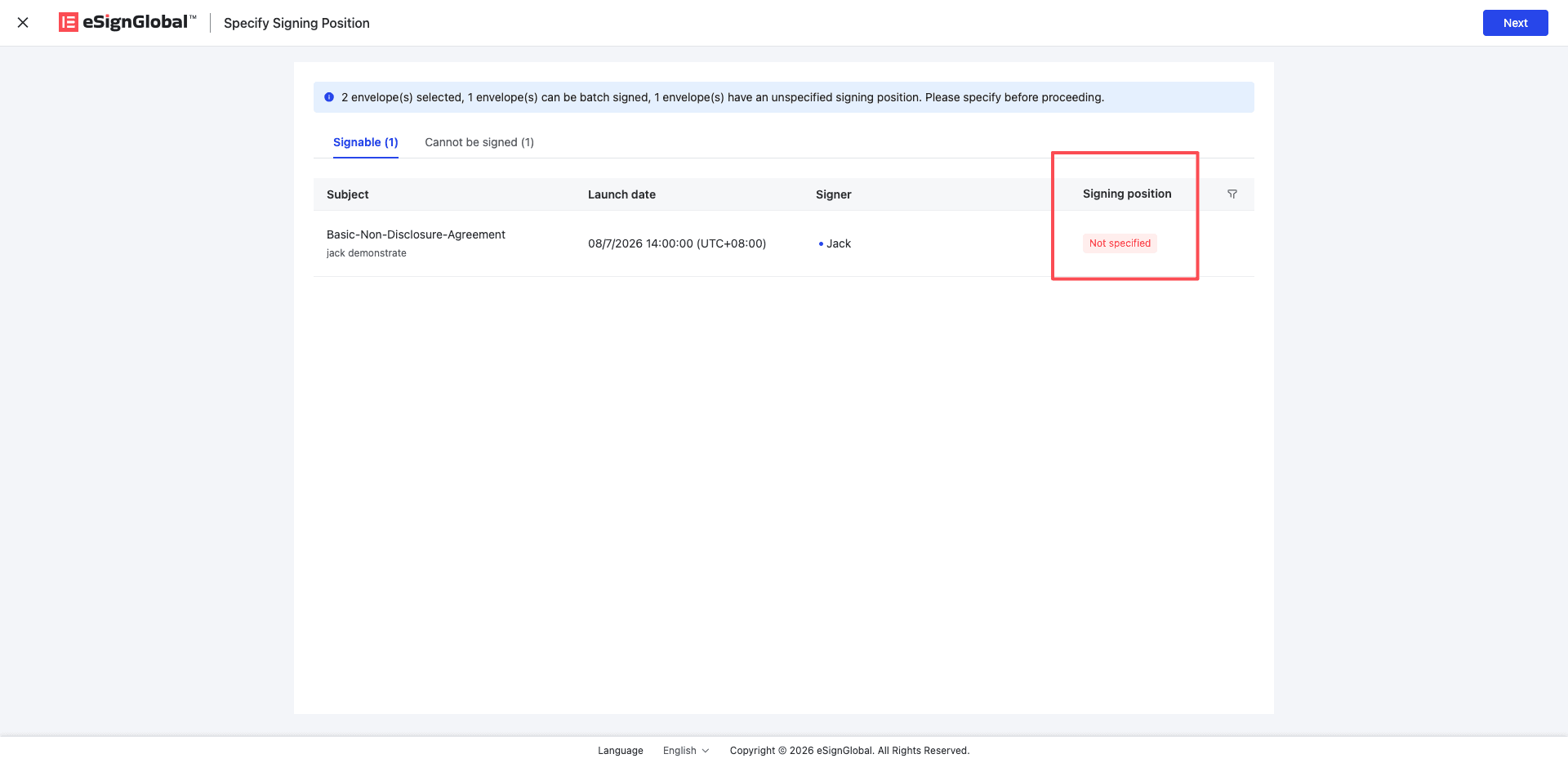
Si hay sobres aptos para firma sin ubicación de firma especificada, la página le indicará que debe especificarla primero.
-
Haga clic en [Siguiente].
-
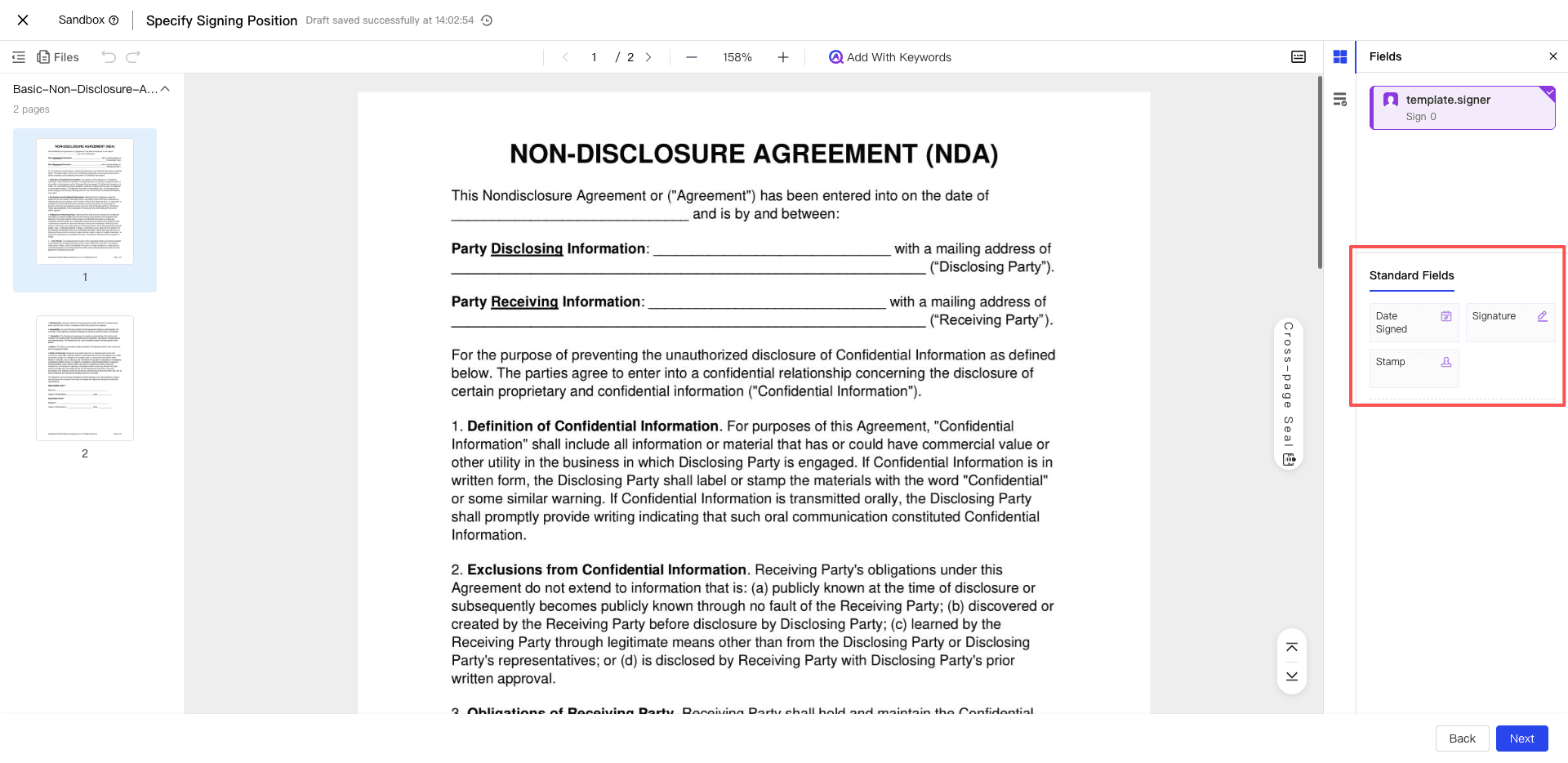
En la página de especificación de ubicación de firma, arrastre los controles del lado derecho a la posición deseada dentro del archivo.
Los controles disponibles incluyen:
- Área de firma
- Área de sello
- Área de sello de unión
-
Una vez confirmada la ubicación correcta, haga clic en [Confirmar].
El sistema pasará a la página para seleccionar firma o sello.
Nota:
- Al especificar la ubicación de firma, el sistema utilizará como archivo de referencia el documento con menor número de páginas entre los sobres que requieren especificación de ubicación.
- La ubicación que especifique se aplicará a todos los sobres de esta tanda que requieran especificación de ubicación.
- Si el formato o el tamaño de página de los diferentes sobres no coincide, la posición final podría presentar un ligero desplazamiento. Confirme antes de enviar que la ubicación sea la esperada.
-
Si desea volver a la página de confirmación, haga clic en 【Anterior】.
Si regresa antes de hacer clic en 【Confirmar】, las posiciones arrastradas no se guardarán.
Seleccionar firma o sello
-
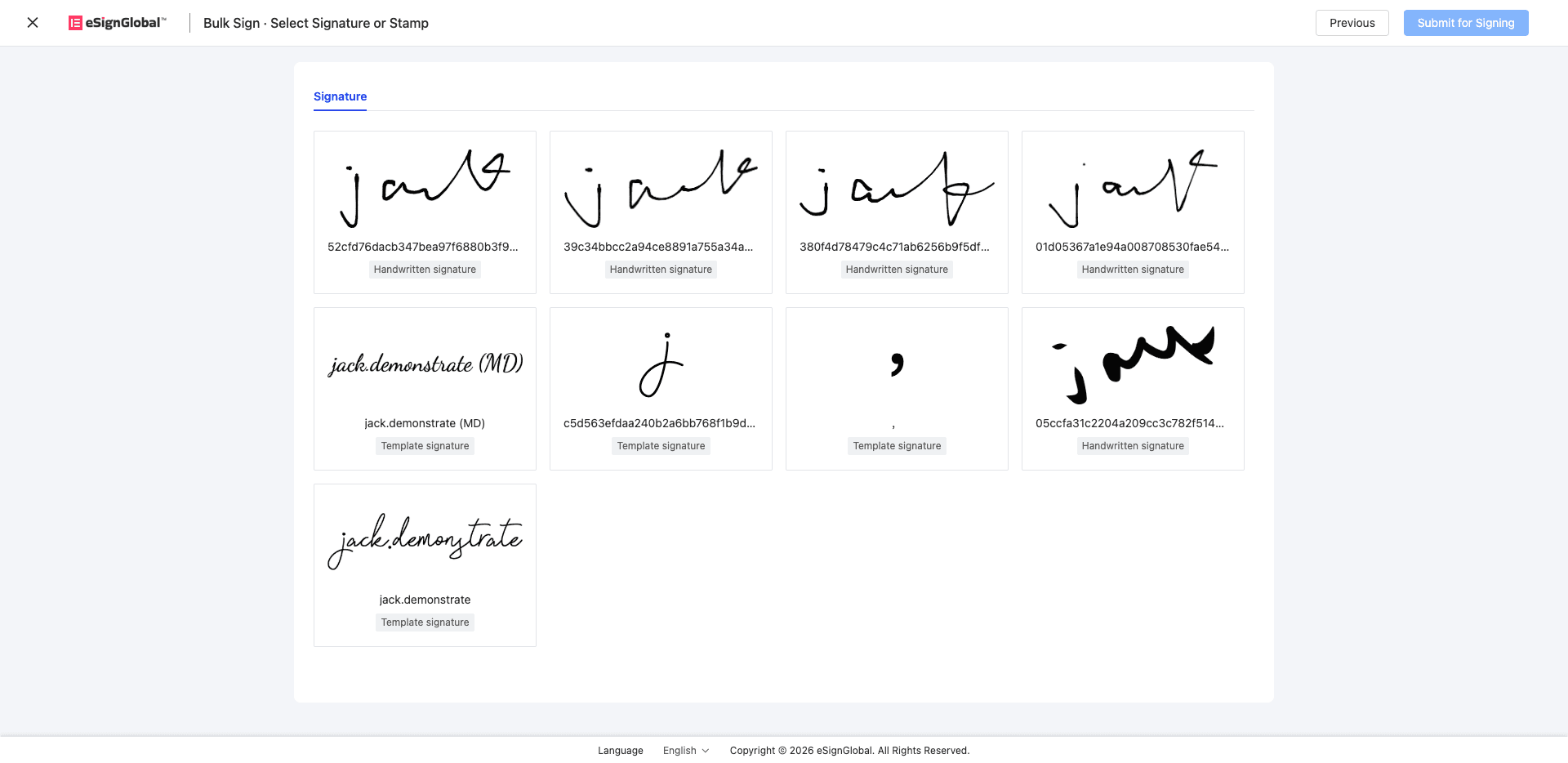
Acceda a la página 【Seleccionar firma/sello】.
-
Según las pestañas mostradas en la página, seleccione la firma o el sello que se utilizará para esta firma por lotes.
La página puede mostrar:
- Firma: Seleccione la firma.
- Sello: Seleccione el sello.
Nota:
- La página mostrará las pestañas correspondientes según los requisitos de esta firma.
- Si solo necesita una firma esta vez, solo debe completar la selección de la firma.
- Si necesita tanto firma como sello esta vez, debe completar ambas selecciones por separado antes de enviar.
-
Si no hay firmas disponibles, cree una siguiendo las indicaciones de la página; una vez creada, vuelva a la página original y actualícela para obtener la nueva firma.
-
Si no hay sellos disponibles, contacte al administrador para configurarlo; el administrador puede acceder a la página de gestión de sellos para gestionarlo. Una vez creado, vuelva a la página original y actualícela para obtener el nuevo sello.
-
Tras confirmar que la selección es correcta, haga clic en 【Enviar para firmar】.
Después de enviar, el sistema creará una tarea de firma por lotes y lo redirigirá al centro de tareas.
Ver resultados de la firma por lotes
-
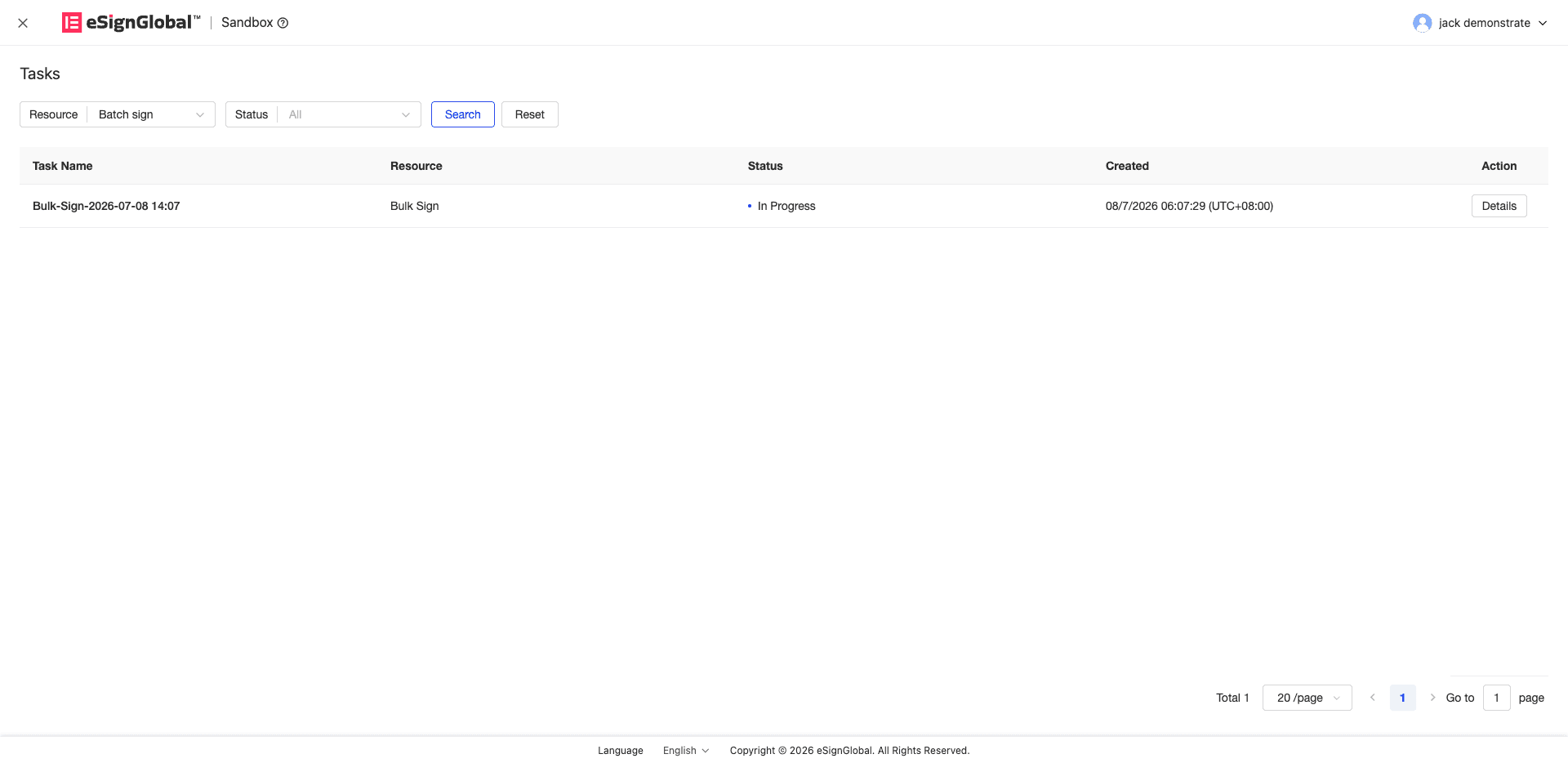
Después de enviar la firma por lotes, acceda al centro de tareas para verla.
-
En la lista de tareas, busque la tarea 【Firma por lotes】.
El nombre de la tarea suele generarse según la hora de envío, por ejemplo:
Firma por lotes – YYYY/MM/DD HH:mm. -
Consulte el estado de la tarea.
Los estados de la tarea incluyen:
- En proceso: La tarea se está procesando.
- Exitosa: La tarea se ha completado.
- Fallida: El procesamiento de la tarea falló.
Nota:
- Lo que se muestra aquí es el estado de procesamiento de la tarea de firma por lotes en sí, y no significa que cada sobre haya firmado con éxito o haya fallado.
- Para ver el resultado específico del procesamiento de cada sobre, acceda a los detalles de la tarea.
-
Cuando la tarea permita ver los detalles, haga clic en 【Detalles】.
-
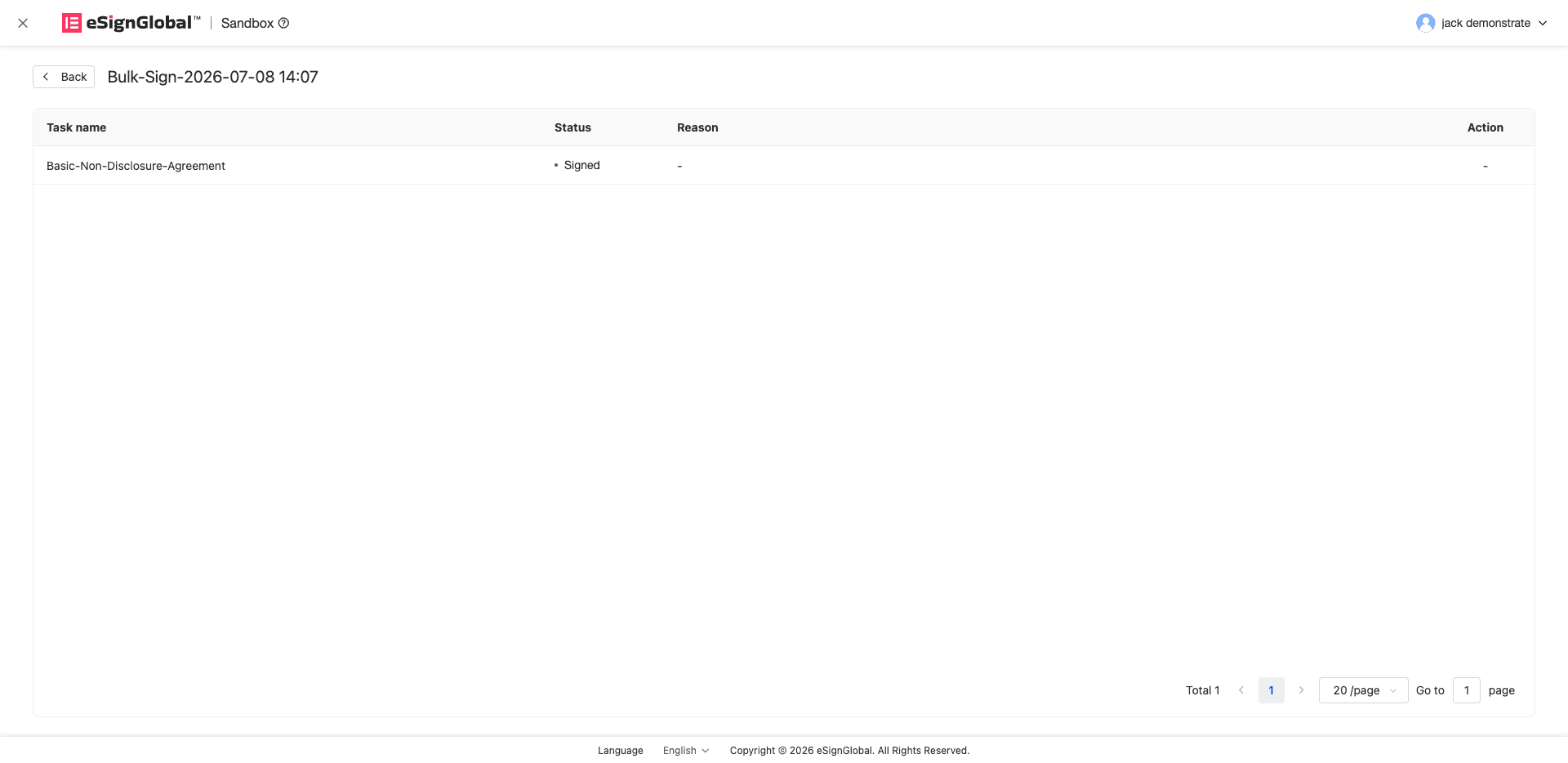
En los detalles de la tarea, consulte el resultado del procesamiento de cada sobre.
Los resultados de las subtareas incluyen:
- Completed: Este sobre se firmó correctamente.
- Pending: Este sobre aún se está procesando.
- Failed: El sobre no se pudo firmar.
-
Para los sobres que fallaron en la firma, haga clic en 【Firmar】 para ingresar al flujo de firma individual estándar y continuar el procesamiento.
Nota:
- Los sobres que ya se firmaron correctamente en la firma por lotes no se revertirán debido al fallo de otros sobres.
- Si la tarea falla parcialmente, solo debe gestionar los sobres que fallaron.
Reglas de bloqueo
Los siguientes casos no admiten la firma por lotes. Los sobres bloqueados se mostrarán en la pestaña [No se puede firmar por lotes] o se le indicará que cambie al proceso de firma individual al enviarlos.
-
El sobre tiene configurada una contraseña de visualización o de firma.
-
El sobre contiene controles que deben completarse o seleccionarse uno por uno.
Por ejemplo, campos de texto, botones de opción, casillas de verificación, etc. Los sobres que solo contengan áreas de firma obligatoria, áreas de sello, áreas de firma de sello de costura y fecha de firma podrán seguir participando en la firma por lotes.
-
El sobre contiene requisitos de cumplimiento de FDA 21 CFR Part 11.
-
El sobre contiene firmas digitales, sellos empresariales o áreas de firma no obligatorias.
Los escenarios anteriores requieren una confirmación de firma o un tratamiento de cumplimiento más detallado; utilice el flujo de trabajo de firma individual estándar.
-
El sobre contiene controles no obligatorios.
-
El sobre requiere que el firmante cargue archivos adjuntos.
-
Las versiones móviles H5 y Lark aún no admiten la firma por lotes.
-
No se permite la firma por lotes si se utiliza el marco de eSign.AI o si la firma seleccionada no está dentro del rango de firma especificado por el iniciador.
Nota:
- Si se encuentra con alguna de las situaciones de bloqueo anteriores, vuelva a [Pendiente de firma] o a [Bandeja de entrada] y utilice el flujo de trabajo de firma individual estándar para procesar el sobre correspondiente.
- Si no está seguro de la razón del bloqueo, consulte la explicación de motivos en la pestaña [No se puede firmar por lotes].


