
'%3e%3cpath%20fill-rule='evenodd'%20clip-rule='evenodd'%20d='M6.99935%2012.8327C10.221%2012.8327%2012.8327%2010.221%2012.8327%206.99935C12.8327%203.77769%2010.221%201.16602%206.99935%201.16602C3.77769%201.16602%201.16602%203.77769%201.16602%206.99935C1.16602%2010.221%203.77769%2012.8327%206.99935%2012.8327Z'%20stroke='%23666666'%20stroke-linecap='round'%20stroke-linejoin='round'/%3e%3cpath%20d='M1.16602%207H12.8327'%20stroke='%23666666'%20stroke-linecap='round'%20stroke-linejoin='round'/%3e%3cpath%20fill-rule='evenodd'%20clip-rule='evenodd'%20d='M6.99935%2012.8327C8.28802%2012.8327%209.33268%2010.221%209.33268%206.99935C9.33268%203.77769%208.28802%201.16602%206.99935%201.16602C5.71068%201.16602%204.66602%203.77769%204.66602%206.99935C4.66602%2010.221%205.71068%2012.8327%206.99935%2012.8327Z'%20stroke='%23666666'%20stroke-linecap='round'%20stroke-linejoin='round'/%3e%3cpath%20d='M2.875%202.95898C3.93063%204.01461%205.38896%204.66754%206.99978%204.66754C8.61062%204.66754%2010.069%204.01461%2011.1246%202.95898'%20stroke='%23666666'%20stroke-linecap='round'%20stroke-linejoin='round'/%3e%3cpath%20d='M11.1246%2011.0425C10.069%209.98691%208.61062%209.33398%206.99978%209.33398C5.38896%209.33398%203.93063%209.98691%202.875%2011.0425'%20stroke='%23666666'%20stroke-linecap='round'%20stroke-linejoin='round'/%3e%3c/g%3e%3cdefs%3e%3cclipPath%20id='clip0_1267_9109'%3e%3crect%20width='14'%20height='14'%20fill='white'/%3e%3c/clipPath%3e%3c/defs%3e%3c/svg%3e)


 Servicezentrum
Stapelunterschrift
Bevor Sie die Funktionen in diesem Benutzerhandbuch verwenden, müssen Sie zunächst den Anwendungsbereich der Massenunterschrift-Funktion verstehen:
- Die Massenunterschrift eignet sich für Szenarien, in denen mehrere ausstehende Dokumente auf einmal verarbeitet werden müssen, z. B. Masseneinstellungsunterlagen, Masseneinkaufsverträge oder regelmäßige Standardverträge.
- Diese Funktion ist für die Web-Version verfügbar.
- Der Einstiegspunkt zur Massenunterschrift kann in den Bereichen [Ausstehend zu unterschreiben] und [Posteingang] verwendet werden.
- Pro Vorgang müssen mindestens 2 Dokumente ausgewählt werden, um den Massenunterschriftsprozess zu starten; wird nur 1 Dokument ausgewählt, wechselt das System zum normalen Einzel-Dokumenten-Unterschriftsprozess.
- Bei der Massenunterschrift wird einheitlich eine Signatur oder ein Stempel ausgewählt und auf alle für die Massenunterschrift verfügbaren Dokumente angewendet.
Mit der eSign.AI-Massenunterschrift können Sie in der Liste der ausstehenden Unterschriften oder im Posteingang mehrere Dokumente auf einmal auswählen. Das System prüft zunächst, welche Dokumente massenhaft unterschrieben werden können und welche einzeln bearbeitet werden müssen. Für die massenfähigen Dokumente können Sie einheitlich die Unterschriftsposition festlegen, eine Signatur oder einen Stempel auswählen und die Ergebnisse der Massenunterschrift im Aufgabencenter überprüfen.
Massenunterschrift initiieren
-
Öffnen Sie [Ausstehend zu unterschreiben] oder [Posteingang].
-
Markieren Sie die Dokumente, die massenhaft unterschrieben werden sollen.
Hinweis:
- Es müssen mindestens 2 Dokumente ausgewählt werden, um den Massenunterschriftsprozess zu starten.
- Wird nur 1 Dokument ausgewählt, wird nach dem Klicken auf [Massenunterschrift] der normale Einzel-Dokumenten-Unterschriftsprozess für dieses Dokument gestartet.
-
Klicken Sie auf [Massenunterschrift].
Das System öffnet die Bestätigungsseite für die Massenunterschrift und zeigt die Verarbeitungsergebnisse der ausgewählten Dokumente an.
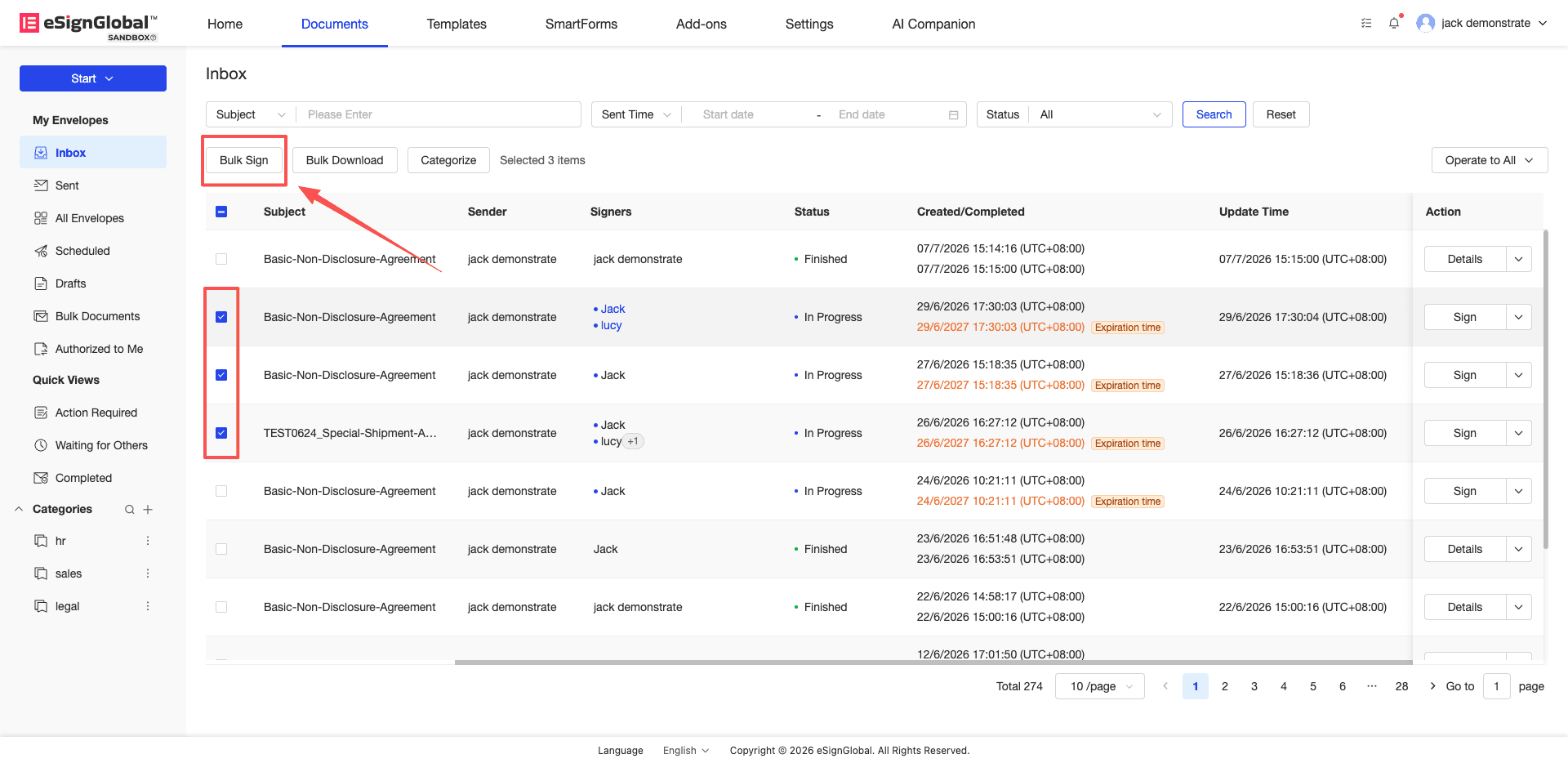
Überprüfen der für die Massenunterschrift geeigneten Dokumente
-
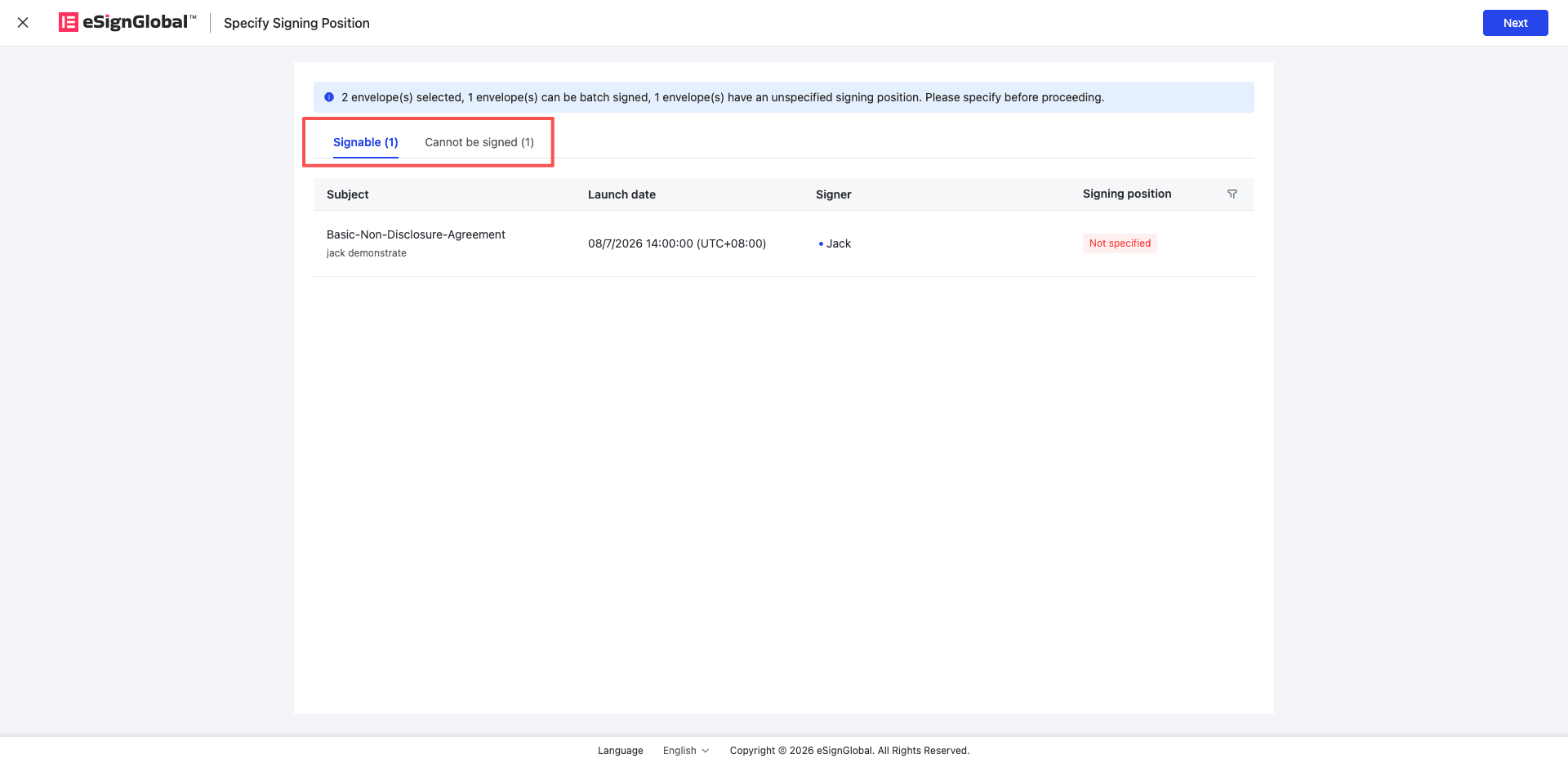
Prüfen Sie die Dokumentkategorien auf der Bestätigungsseite [Massenunterschrift].
Auf der Seite werden normalerweise folgende Registerkarten angezeigt:
- Für Massenunterschrift geeignet: Dokumente, die weiterhin massenhaft unterschrieben werden können.
- Nicht für Massenunterschrift geeignet: Dokumente, die nicht über die Massenunterschrift verarbeitet werden können.
-
Prüfen Sie die unterschreibbaren Dokumente auf der Registerkarte [Für Massenunterschrift geeignet].
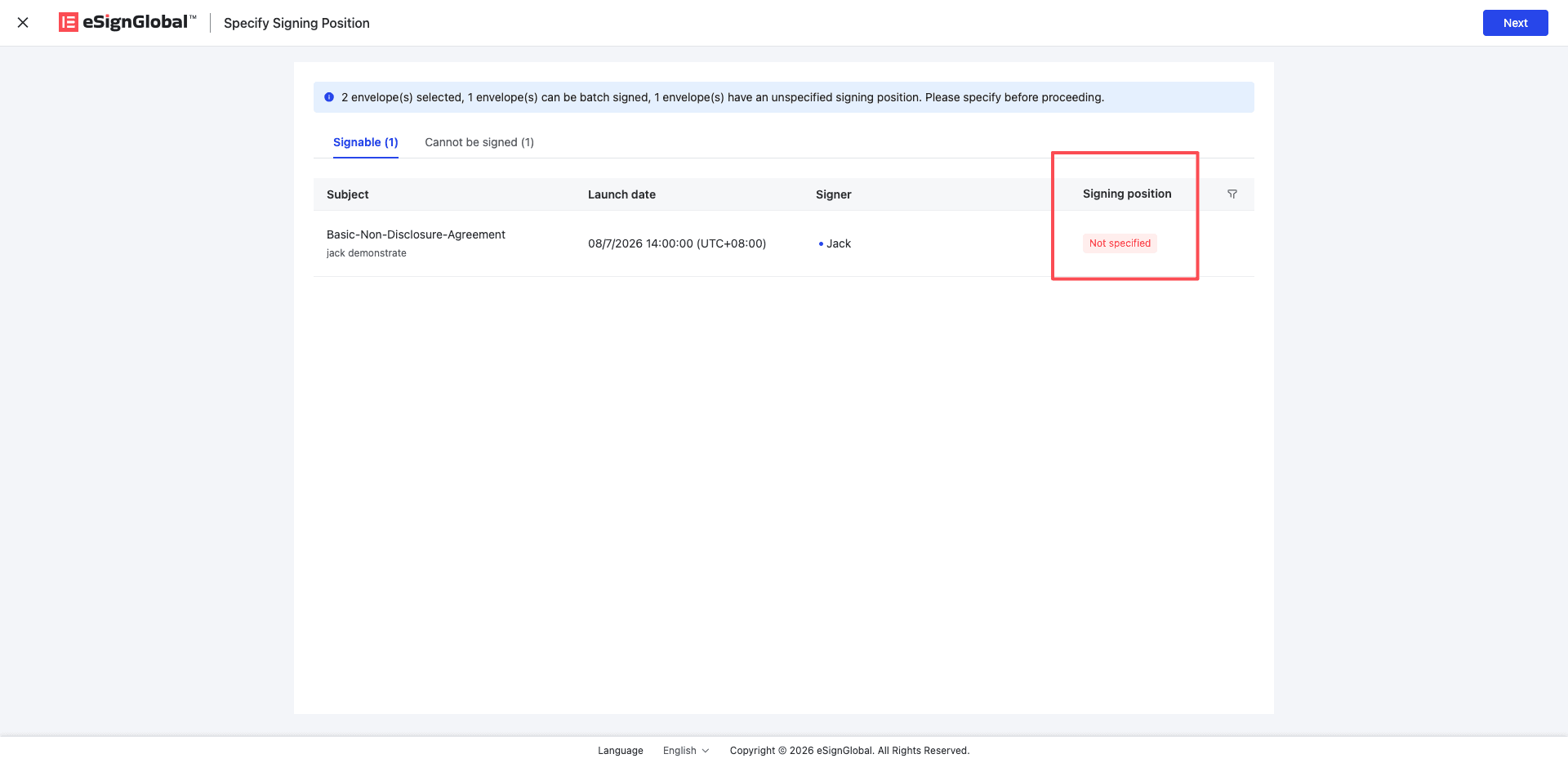
Sie können das Betreff des Dokuments, den Absender, die Unterzeichner und den Status der Unterschriftspositionen einsehen.
-
Prüfen Sie die nicht unterschreibbaren Dokumente sowie die Gründe dafür auf der Registerkarte [Nicht für Massenunterschrift geeignet].
Tipp:
- Nicht für die Massenunterschrift geeignete Dokumente beeinträchtigen die weitere Bearbeitung der unterschreibbaren Dokumente nicht.
- Für nicht für die Massenunterschrift geeignete Dokumente können Sie zur Liste zurückkehren und diese anschließend einzeln im normalen Einzel-Dokumenten-Verfahren bearbeiten.
-
Wenn keiner der Dokumente für die Massenunterschrift geeignet ist, zeigt die Seite nur die Liste der nicht unterschreibbaren Dokumente an, und die Schaltfläche [Weiter] ist nicht klickbar.
Unterschriftsposition festlegen
-
Wenn sich unter den unterschreibbaren Dokumenten eines befindet, dessen Unterschriftsposition noch nicht festgelegt wurde, erscheint auf der Seite eine Aufforderung, zuerst die Position zu bestimmen.
-
Klicken Sie auf [Weiter].
-
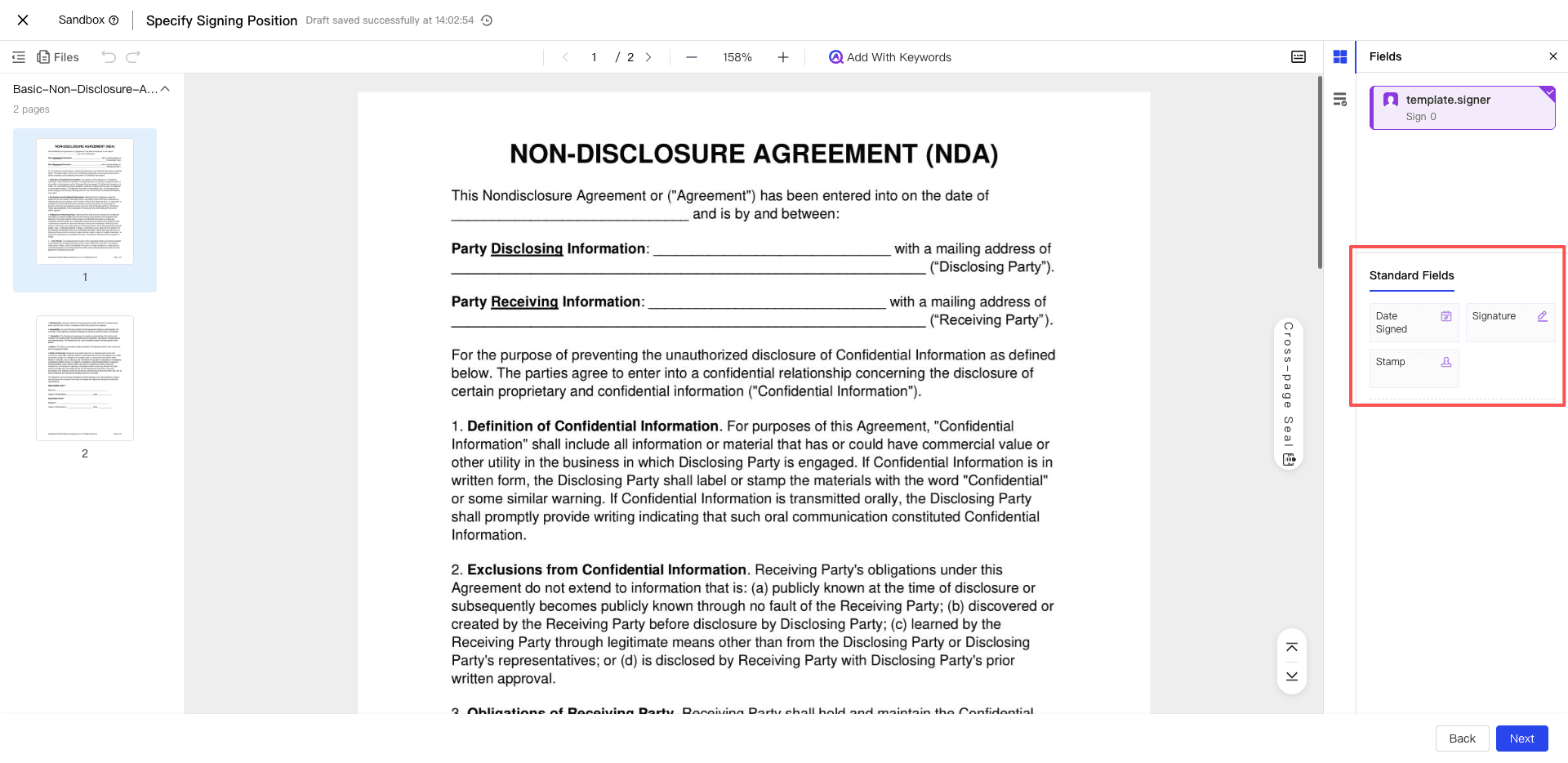
Ziehen Sie auf der Seite zur Positionsbestimmung das gewünschte Steuerelement von der rechten Seite an die Zielposition im Dokument.
Verfügbare Steuerelemente sind:
- Signaturbereich
- Stempelbereich
- Stempel über Seitenkanten
-
Nach erfolgreicher Überprüfung der Position klicken Sie auf [Bestätigen].
Das System wechselt zur Seite zur Auswahl von Signatur oder Stempel.
Hinweis:
- Beim Festlegen der Unterschriftsposition verwendet das System das Dokument mit der geringsten Seitenzahl unter den Dokumenten, bei denen eine Position festgelegt werden muss, als Referenzdokument.
- Die von Ihnen festgelegte Position wird auf alle Dokumente angewendet, bei denen eine Position festgelegt werden muss.
- Wenn die Dateivorlagen oder Seitengrößen der verschiedenen Dokumente nicht übereinstimmen, kann es zu leichten Verschiebungen der endgültigen Position kommen. Bitte prüfen Sie vor der Übermittlung, ob die Position Ihren Erwartungen entspricht.
-
Um zur Bestätigungsseite zurückzukehren, klicken Sie auf 【Zurück】.
Wenn Sie vor dem Klicken auf 【Bestätigen】 zurückkehren, werden die gezogenen Positionen nicht gespeichert.
Signatur oder Stempel auswählen
-
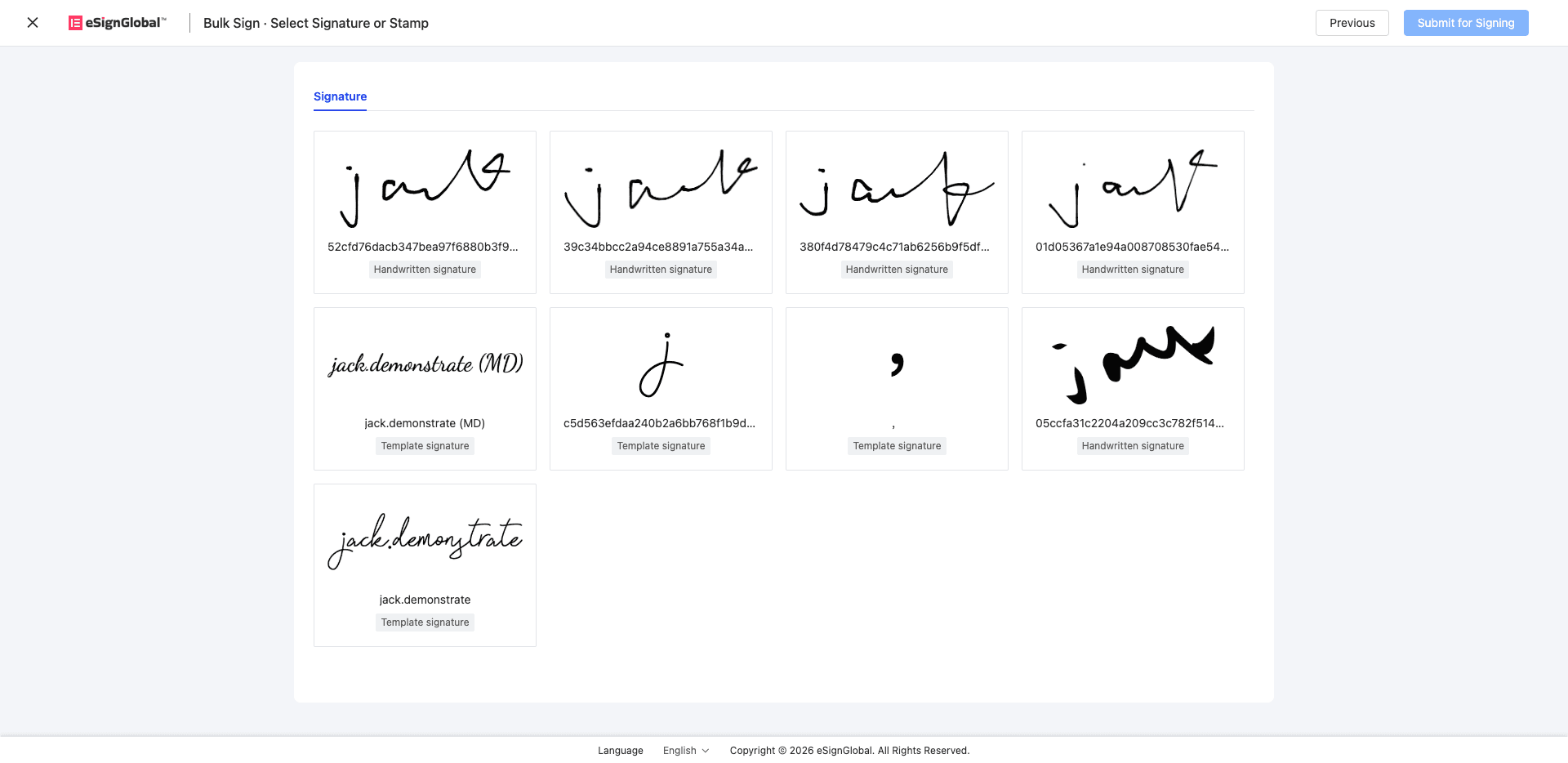
Rufen Sie die Seite 【Signatur/Stempel auswählen】 auf.
-
Wählen Sie basierend auf den angezeigten Registerkarten die für diesen Batch-Vorgang zu verwendende Signatur oder den Stempel aus.
Auf der Seite können folgende Optionen angezeigt werden:
- Signatur: Signatur auswählen.
- Stempel: Stempel auswählen.
Hinweis:
- Die Seite zeigt die entsprechenden Registerkarten basierend auf den Anforderungen dieses Signaturvorgangs an.
- Wenn nur eine Signatur erforderlich ist, muss lediglich die Signatur ausgewählt werden.
- Wenn sowohl eine Signatur als auch ein Stempel erforderlich sind, müssen beide separat ausgewählt werden, bevor der Vorgang eingereicht wird.
-
Falls keine Signatur verfügbar ist, erstellen Sie gemäß der Seitenanweisung eine neue Signatur. Nach der Erstellung kehren Sie zur ursprünglichen Seite zurück und aktualisieren diese, um die neu erstellte Signatur zu sehen.
-
Falls kein Stempel verfügbar ist, wenden Sie sich an den Administrator zur Konfiguration des Stempels; der Administrator kann dies über die Stempelverwaltungsseite bearbeiten. Nach der Erstellung kehren Sie zur ursprünglichen Seite zurück und aktualisieren diese, um den neu erstellten Stempel zu sehen.
-
Klicken Sie nach Überprüfung der korrekten Auswahl auf 【Einreichen】.
Nach dem Einreichen erstellt das System einen Batch-Signaturauftrag und wechselt zum Aufgabencenter.
Batch-Signierergebnisse anzeigen
-
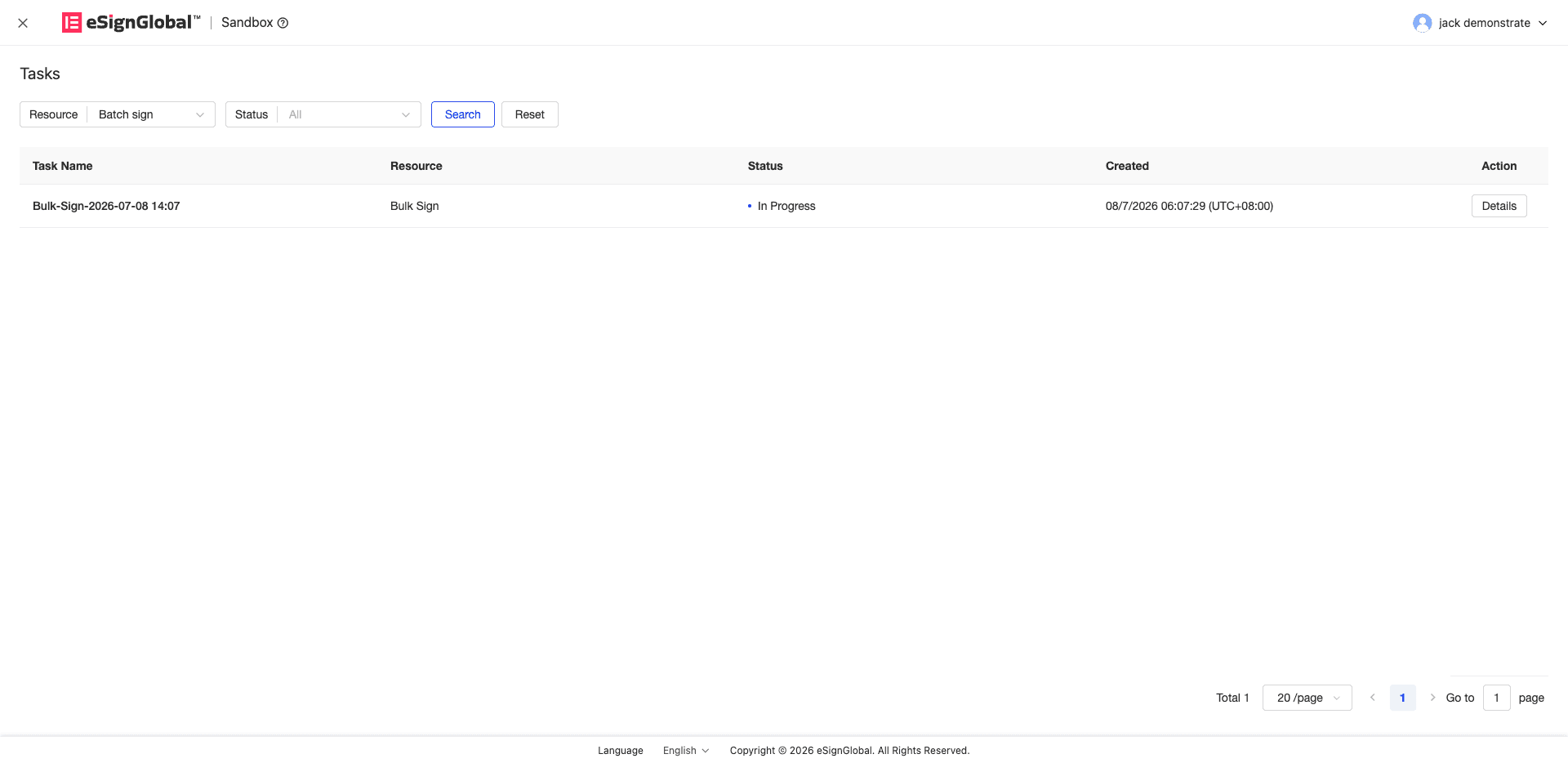
Nach dem Einreichen des Batch-Signaturvorgangs gehen Sie zum Aufgabencenter, um die Aufgabe einzusehen.
-
Suchen Sie in der Aufgabenliste nach dem Auftrag 【Batch-Signierung】.
Der Auftragsname wird normalerweise anhand der Einreichungszeit generiert, z. B.:
Batch-Signierung – YYYY/MM/DD HH:mm. -
Überprüfen Sie den Auftragsstatus.
Zu den Auftragsstatus gehören:
- In Bearbeitung: Der Auftrag wird gerade verarbeitet.
- Erfolgreich: Der Auftrag wurde erfolgreich abgeschlossen.
- Fehlgeschlagen: Die Verarbeitung des Auftrags ist fehlgeschlagen.
Hinweis:
- Hier wird der Verarbeitungsstatus des Batch-Signaturauftrags selbst angezeigt, was nicht bedeutet, dass jeder Umschlag erfolgreich oder fehlerhaft signiert wurde.
- Für die detaillierten Verarbeitungsergebnisse jedes einzelnen Umschlags rufen Sie bitte die Auftragsdetails auf.
-
Wenn Details verfügbar sind, klicken Sie auf 【Details】.
-
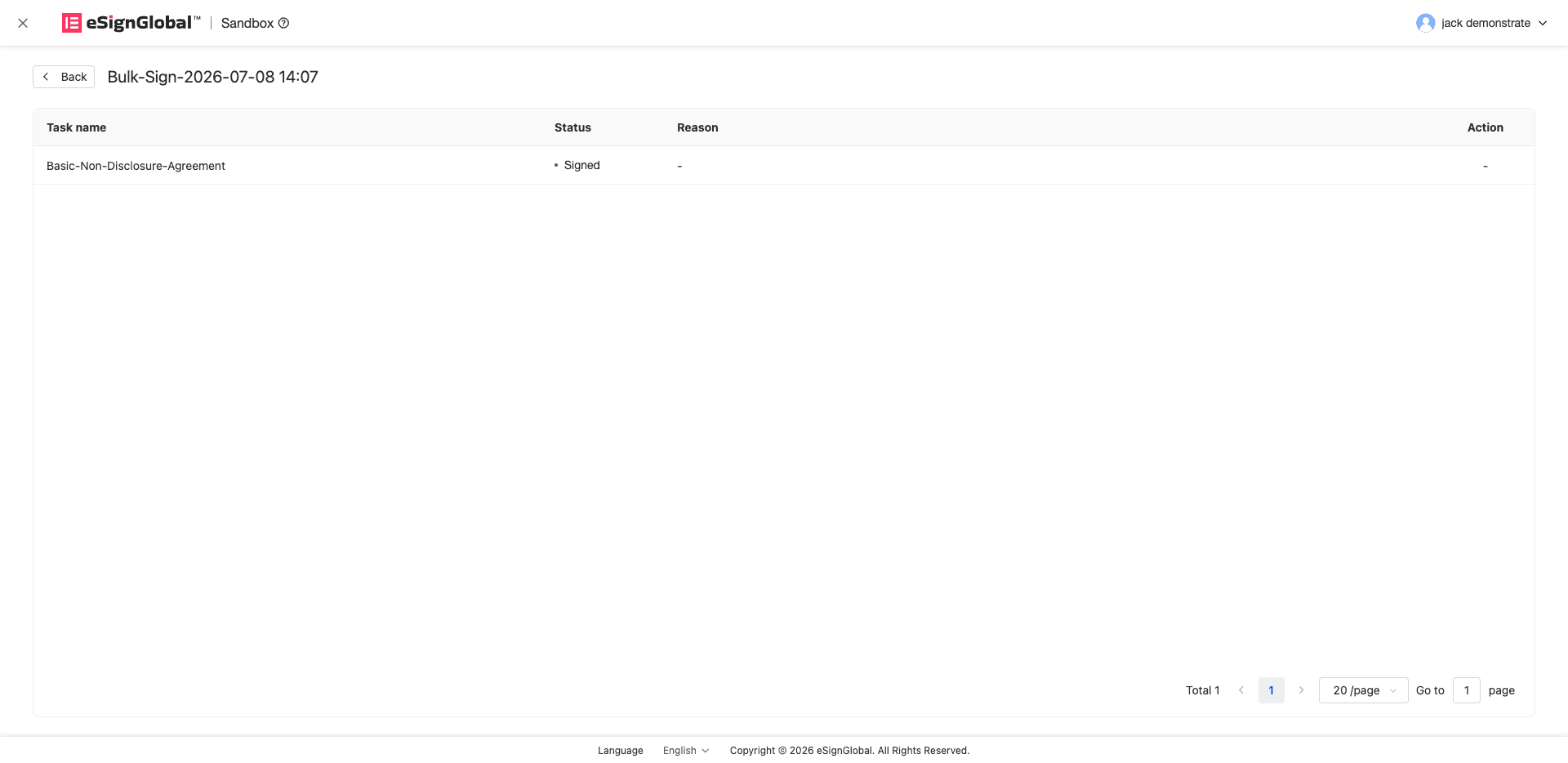
Sehen Sie sich in den Auftragsdetails die Verarbeitungsergebnisse jedes einzelnen Umschlags an.
Die Ergebnisse der Unteraufträge umfassen:
- Completed: Dieser Umschlag wurde erfolgreich signiert.
- Pending: Dieser Umschlag befindet sich noch in der Bearbeitung.
- Failed: Die Signierung dieses Umschlags ist fehlgeschlagen.
-
Für Umschläge, bei denen die Signierung fehlgeschlagen ist, können Sie auf 【Signieren】 klicken, um den normalen Einzelumschlag-Signaturprozess fortzusetzen.
Hinweis:
- Bereits erfolgreich signierte Umschläge im Batch-Vorgang werden aufgrund eines Fehlers bei anderen Umschlägen nicht rückgängig gemacht.
- Wenn der Auftrag teilweise fehlschlägt, müssen nur die fehlgeschlagenen Umschläge bearbeitet werden.
Blockierungsregeln
Die Stapelunterzeichnung wird in den folgenden Fällen nicht unterstützt. Blockierte Dokumente werden auf der Registerkarte 【Nicht stapelbar unterzeichnen】 angezeigt oder Sie erhalten bei der Übermittlung eine Aufforderung, sie stattdessen einzeln zu unterzeichnen.
-
Das Dokument ist mit einem Anzeigepasswort oder einem Unterschriftspasswort geschützt.
-
Das Dokument enthält Steuerelemente, die einzeln ausgefüllt oder ausgewählt werden müssen.
Beispiele sind Texteingaben, Optionsfelder, Kontrollkästchen usw. Dokumente, die ausschließlich Pflichtunterschriftsbereiche, Stempelbereiche, Bereiche für Querstempel und Datumsunterzeichnungen enthalten, können weiterhin im Stapelverfahren unterzeichnet werden.
-
Das Dokument enthält Anforderungen gemäß FDA 21 CFR Part 11.
-
Das Dokument enthält digitale Signaturen, Firmensiegel oder optionale Unterzeichnungsbereiche.
Für diese Szenarien sind eine detailliertere Bestätigung oder Compliance-Verarbeitung erforderlich. Bitte verwenden Sie den normalen Prozess für die Einzelunterzeichnung.
-
Das Dokument enthält optionale Steuerelemente.
-
Das Dokument verlangt vom Unterzeichner, Anhänge hochzuladen.
-
Stapelunterzeichnungen werden auf mobilen H5-Geräten und in der Lark-App vorübergehend nicht unterstützt.
-
Stapelunterzeichnungen sind nicht zulässig, wenn der eSign.AI-Rahmen verwendet wird oder die ausgewählte Signatur nicht innerhalb des vom Absender festgelegten Unterzeichnungsbereichs liegt.
Hinweis:
- Falls eine der oben genannten Blockierungen auftritt, kehren Sie bitte zu 【Zu unterzeichnen】 oder 【Posteingang】 zurück und bearbeiten Sie das entsprechende Dokument mit dem normalen Prozess für die Einzelunterzeichnung.
- Wenn Sie sich unsicher über den Grund der Blockierung sind, lesen Sie bitte die Erläuterungen auf der Registerkarte 【Nicht stapelbar unterzeichnen】.


