
'%3e%3cpath%20fill-rule='evenodd'%20clip-rule='evenodd'%20d='M6.99935%2012.8327C10.221%2012.8327%2012.8327%2010.221%2012.8327%206.99935C12.8327%203.77769%2010.221%201.16602%206.99935%201.16602C3.77769%201.16602%201.16602%203.77769%201.16602%206.99935C1.16602%2010.221%203.77769%2012.8327%206.99935%2012.8327Z'%20stroke='%23666666'%20stroke-linecap='round'%20stroke-linejoin='round'/%3e%3cpath%20d='M1.16602%207H12.8327'%20stroke='%23666666'%20stroke-linecap='round'%20stroke-linejoin='round'/%3e%3cpath%20fill-rule='evenodd'%20clip-rule='evenodd'%20d='M6.99935%2012.8327C8.28802%2012.8327%209.33268%2010.221%209.33268%206.99935C9.33268%203.77769%208.28802%201.16602%206.99935%201.16602C5.71068%201.16602%204.66602%203.77769%204.66602%206.99935C4.66602%2010.221%205.71068%2012.8327%206.99935%2012.8327Z'%20stroke='%23666666'%20stroke-linecap='round'%20stroke-linejoin='round'/%3e%3cpath%20d='M2.875%202.95898C3.93063%204.01461%205.38896%204.66754%206.99978%204.66754C8.61062%204.66754%2010.069%204.01461%2011.1246%202.95898'%20stroke='%23666666'%20stroke-linecap='round'%20stroke-linejoin='round'/%3e%3cpath%20d='M11.1246%2011.0425C10.069%209.98691%208.61062%209.33398%206.99978%209.33398C5.38896%209.33398%203.93063%209.98691%202.875%2011.0425'%20stroke='%23666666'%20stroke-linecap='round'%20stroke-linejoin='round'/%3e%3c/g%3e%3cdefs%3e%3cclipPath%20id='clip0_1267_9109'%3e%3crect%20width='14'%20height='14'%20fill='white'/%3e%3c/clipPath%3e%3c/defs%3e%3c/svg%3e)


 Pusat Layanan
Penandatanganan Massal
Sebelum menggunakan fitur dalam panduan pengguna ini, perlu dipahami terlebih dahulu ruang lingkup fitur penandatanganan massal:
- Penandatanganan massal cocok untuk skenario yang memerlukan pemrosesan banyak amplop tanda tangan sekaligus, misalnya dokumen onboarding karyawan secara massal, perjanjian pengadaan massal, kontrak rutin harian, dan lain-lain.
- Fitur ini berlaku untuk sisi Web.
- Pintu masuk penandatanganan massal dapat digunakan di 【Menunggu Ditandatangani】 dan 【Kotak Masuk】.
- Setiap kali diperlukan memilih setidaknya 2 amplop untuk memasuki alur penandatanganan massal; jika hanya memilih 1 amplop, sistem akan memasuki alur penandatanganan tunggal biasa.
- Penandatanganan massal akan memilih tanda tangan atau cap secara seragam, dan menerapkannya ke amplop yang dapat ditandatangani massal kali ini.
Dengan penandatanganan massal eSign.AI, Anda dapat memilih beberapa amplop sekaligus di daftar menunggu ditandatangani atau kotak masuk. Sistem akan memisahkan mana amplop yang bisa ditandatangani massal dan mana yang perlu diproses secara terpisah. Untuk amplop yang bisa ditandatangani massal, Anda dapat menentukan posisi penandatanganan secara seragam, memilih tanda tangan atau cap, serta melihat hasil penandatanganan massal di Pusat Tugas.
Memulai Penandatanganan Massal
-
Masuk ke 【Menunggu Ditandatangani】 atau 【Kotak Masuk】.
-
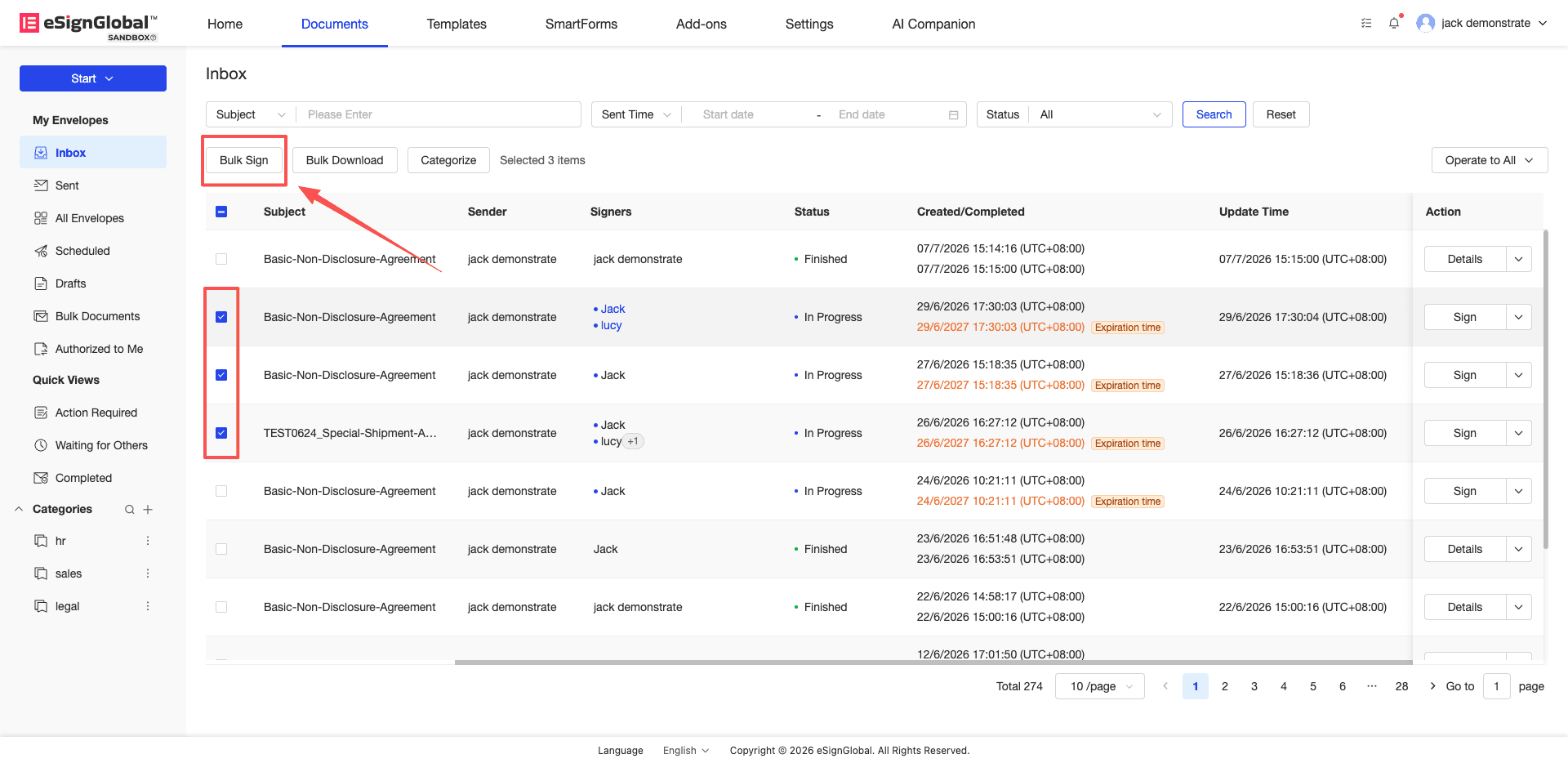
Centang amplop yang perlu ditandatangani massal.
Perhatian:
- Diperlukan memilih setidaknya 2 amplop untuk memasuki alur penandatanganan massal.
- Jika hanya memilih 1 amplop, setelah mengklik 【Penandatanganan Massal】, sistem akan memasuki alur penandatanganan tunggal biasa untuk amplop tersebut.
-
Klik 【Penandatanganan Massal】.
Sistem akan membuka halaman konfirmasi penandatanganan massal dan menampilkan hasil pemrosesan amplop yang dipilih kali ini.
Memverifikasi Amplop yang Dapat Ditandatangani Massal
-
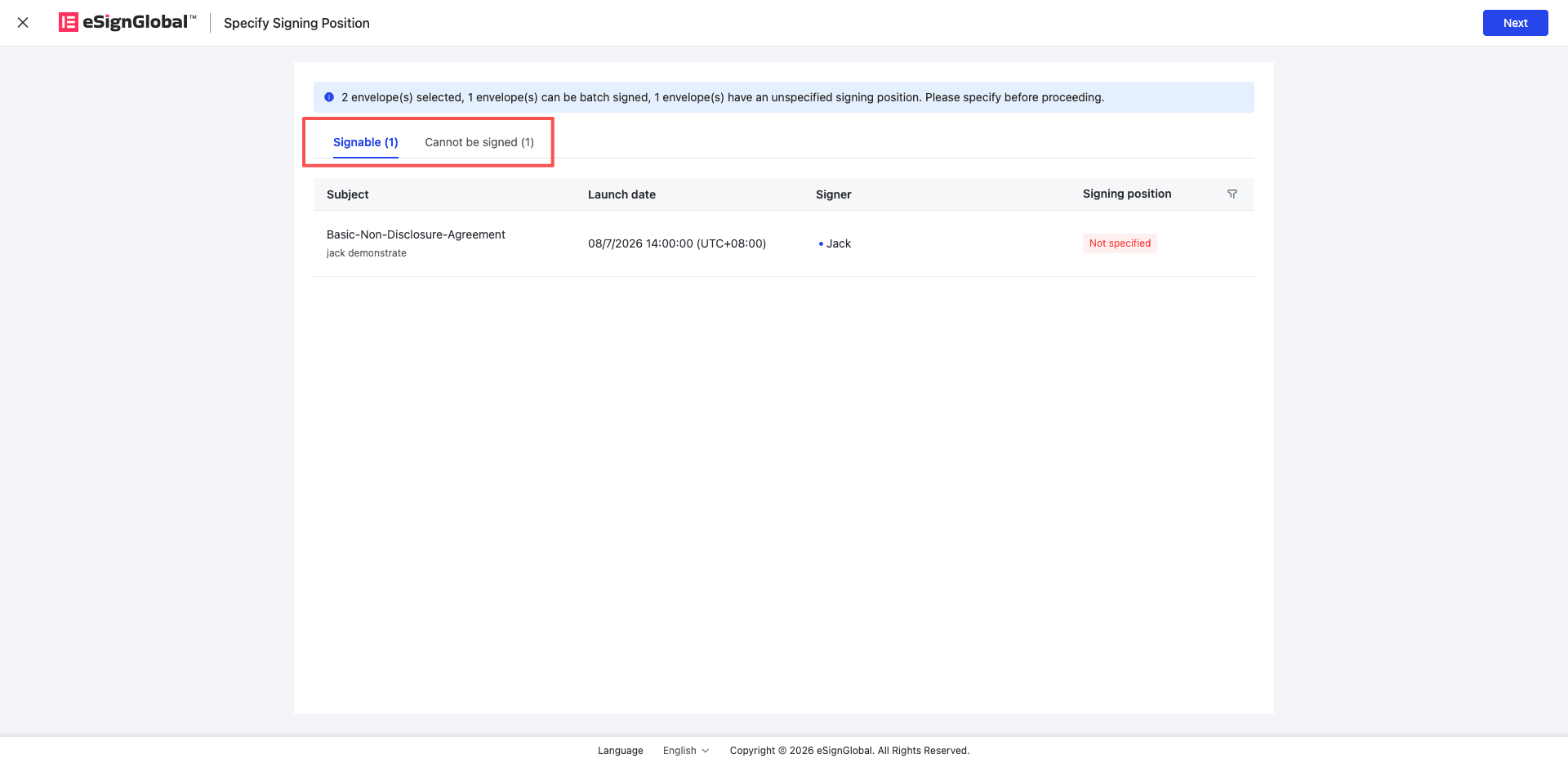
Periksa kategori amplop di halaman konfirmasi 【Penandatanganan Massal】.
Halaman biasanya menampilkan tab berikut:
- Dapat Ditandatangani Massal: Amplop yang masih dapat dilanjutkan proses penandatanganan massalnya.
- Tidak Dapat Ditandatangani Massal: Amplop yang tidak dapat diproses melalui penandatanganan massal.
-
Periksa amplop yang dapat ditandatangani di tab 【Dapat Ditandatangani Massal】.
Anda dapat memeriksa subjek amplop, pengirim, pihak penandatangan, dan status posisi penandatanganan.
-
Periksa amplop yang tidak dapat ditandatangani beserta alasannya di tab 【Tidak Dapat Ditandatangani Massal】.
Catatan:
- Amplop yang tidak dapat ditandatangani massal tidak akan mempengaruhi pemrosesan lanjutan amplop yang dapat ditandatangani.
- Untuk amplop yang tidak dapat ditandatangani massal, Anda dapat kembali ke daftar dan memprosesnya satu per satu dengan cara penandatanganan tunggal biasa.
-
Jika semua amplop tidak dapat ditandatangani massal, halaman hanya akan menampilkan daftar amplop yang tidak dapat ditandatangani, dan tombol 【Selanjutnya】 tidak dapat diklik.
Menentukan Posisi Penandatanganan
-
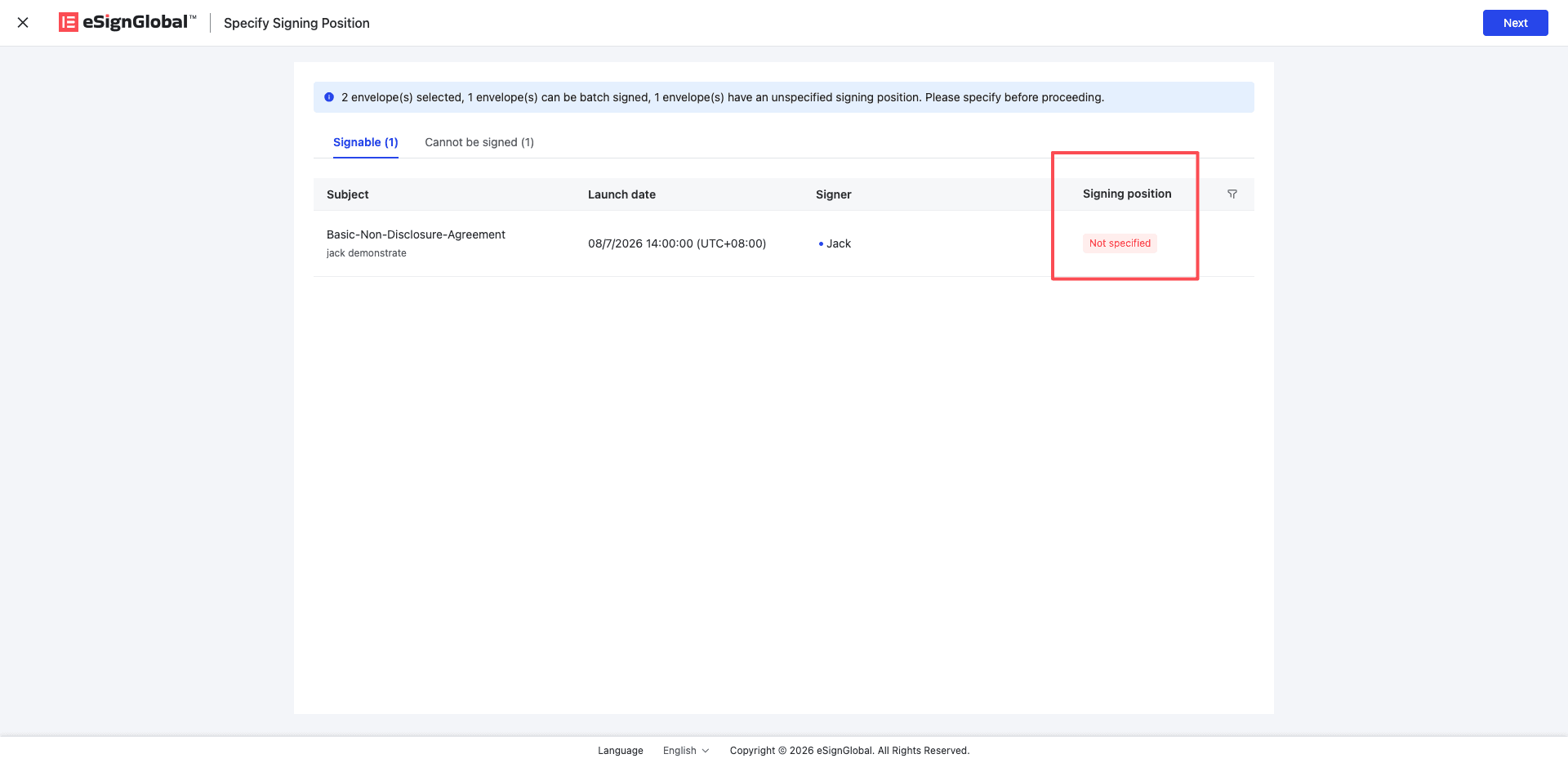
Jika terdapat amplop yang dapat ditandatangani namun belum menentukan posisi penandatanganan, halaman akan memberikan peringatan bahwa posisi penandatanganan harus ditentukan terlebih dahulu.
-
Klik 【Selanjutnya】.
-
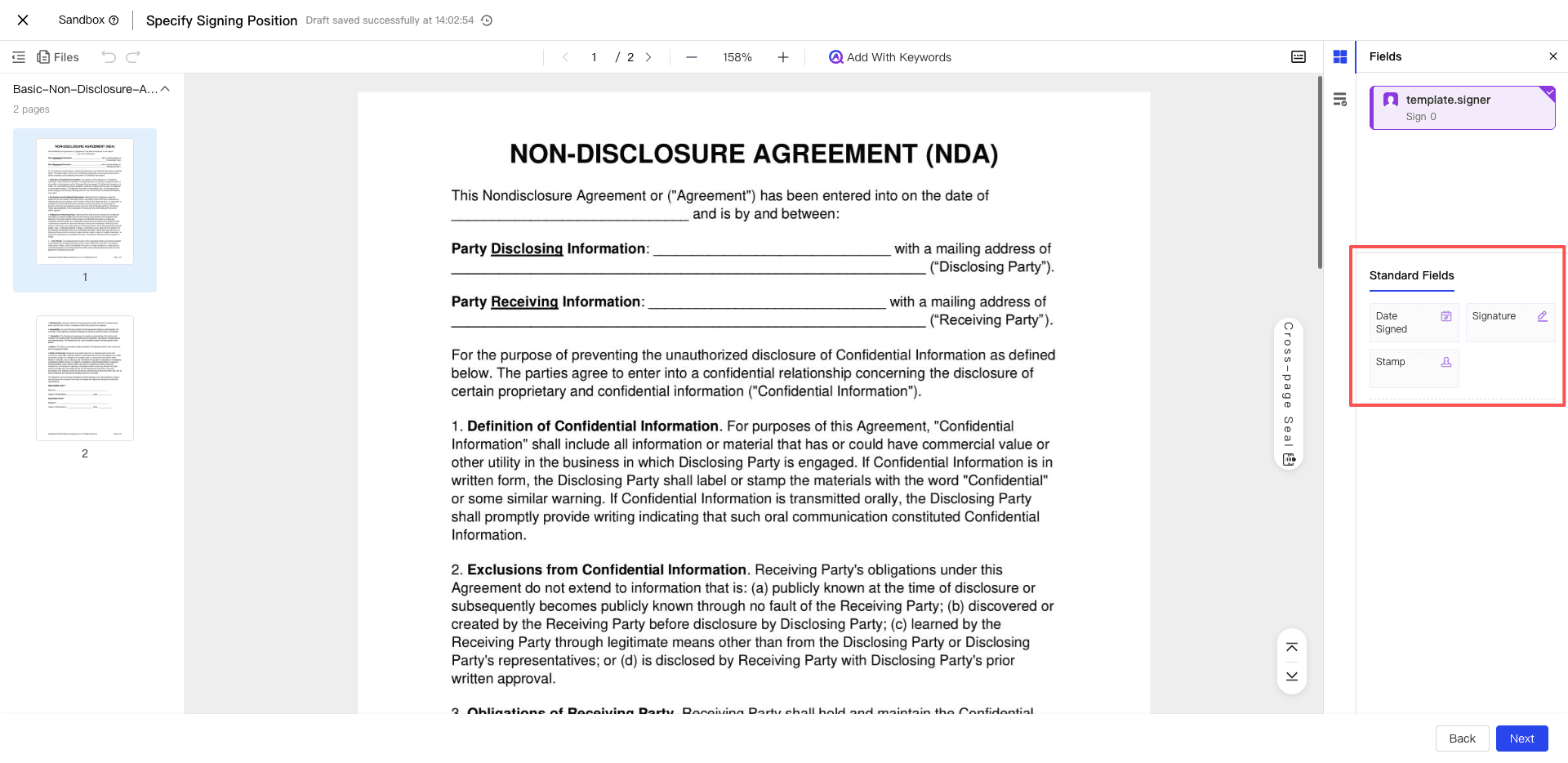
Di halaman penentuan posisi penandatanganan, seret kontrol di sebelah kanan ke posisi target dalam dokumen.
Kontrol yang tersedia meliputi:
- Area Tanda Tangan
- Area Cap
- Area Cap Sepanjang Halaman
-
Setelah memastikan posisi sudah benar, klik 【Konfirmasi】.
Sistem akan beralih ke halaman pemilihan tanda tangan atau cap.
Perhatian:
- Saat menentukan posisi penandatanganan, sistem akan menggunakan dokumen dengan jumlah halaman paling sedikit dari amplop yang memerlukan penentuan posisi sebagai referensi.
- Posisi yang Anda tentukan akan diterapkan pada amplop yang memerlukan penentuan posisi kali ini.
- Jika tata letak dokumen atau ukuran halaman antar amplop berbeda, posisi akhir mungkin mengalami pergeseran ringan. Harap pastikan posisi sudah sesuai harapan sebelum mengirim.
-
Jika ingin kembali ke halaman konfirmasi, klik 【Sebelumnya】.
Jika kembali sebelum mengklik 【Konfirmasi】, posisi yang telah diseret tidak akan disimpan.
Pilih Tanda Tangan atau Stempel
-
Masuk ke halaman 【Pilih Tanda Tangan/Stempel】.
-
Berdasarkan tab yang ditampilkan di halaman, pilih tanda tangan atau stempel yang akan digunakan untuk penandatanganan massal ini.
Halaman mungkin menampilkan:
- Tanda Tangan: Pilih tanda tangan.
- Stempel: Pilih stempel.
Petunjuk:
- Halaman akan menampilkan tab yang sesuai berdasarkan kebutuhan penandatanganan kali ini.
- Jika hanya memerlukan tanda tangan untuk kali ini, cukup selesaikan pemilihan tanda tangan.
- Jika memerlukan tanda tangan dan stempel secara bersamaan, Anda harus menyelesaikan pemilihan masing-masing sebelum mengirimkannya.
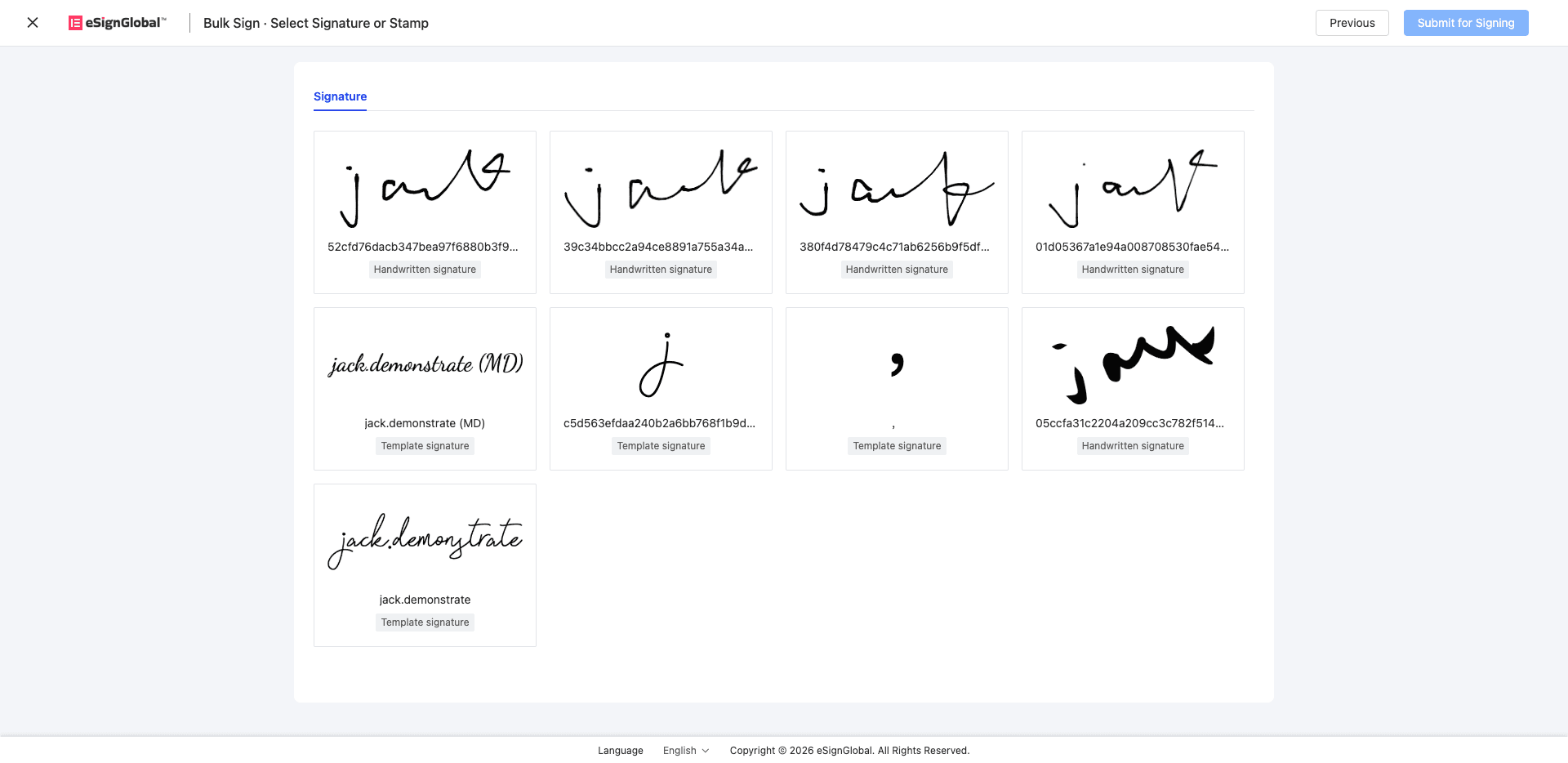
-
Jika tidak ada tanda tangan yang tersedia, Anda dapat membuat tanda tangan sesuai petunjuk di halaman; setelah selesai dibuat, kembali ke halaman asli dan segarkan, maka tanda tangan baru akan muncul.
-
Jika tidak ada stempel yang tersedia, hubungi administrator untuk mengonfigurasi stempel; administrator dapat masuk ke halaman manajemen stempel untuk menanganinya. Setelah selesai dibuat, kembali ke halaman asli dan segarkan, maka stempel baru akan muncul.
-
Setelah memastikan pilihan sudah benar, klik 【Kirim Penandatanganan】.
Setelah dikirim, sistem akan membuat tugas penandatanganan massal dan beralih ke Pusat Tugas.
Lihat Hasil Penandatanganan Massal
-
Setelah mengirim penandatanganan massal, masuk ke Pusat Tugas untuk melihat tugas.
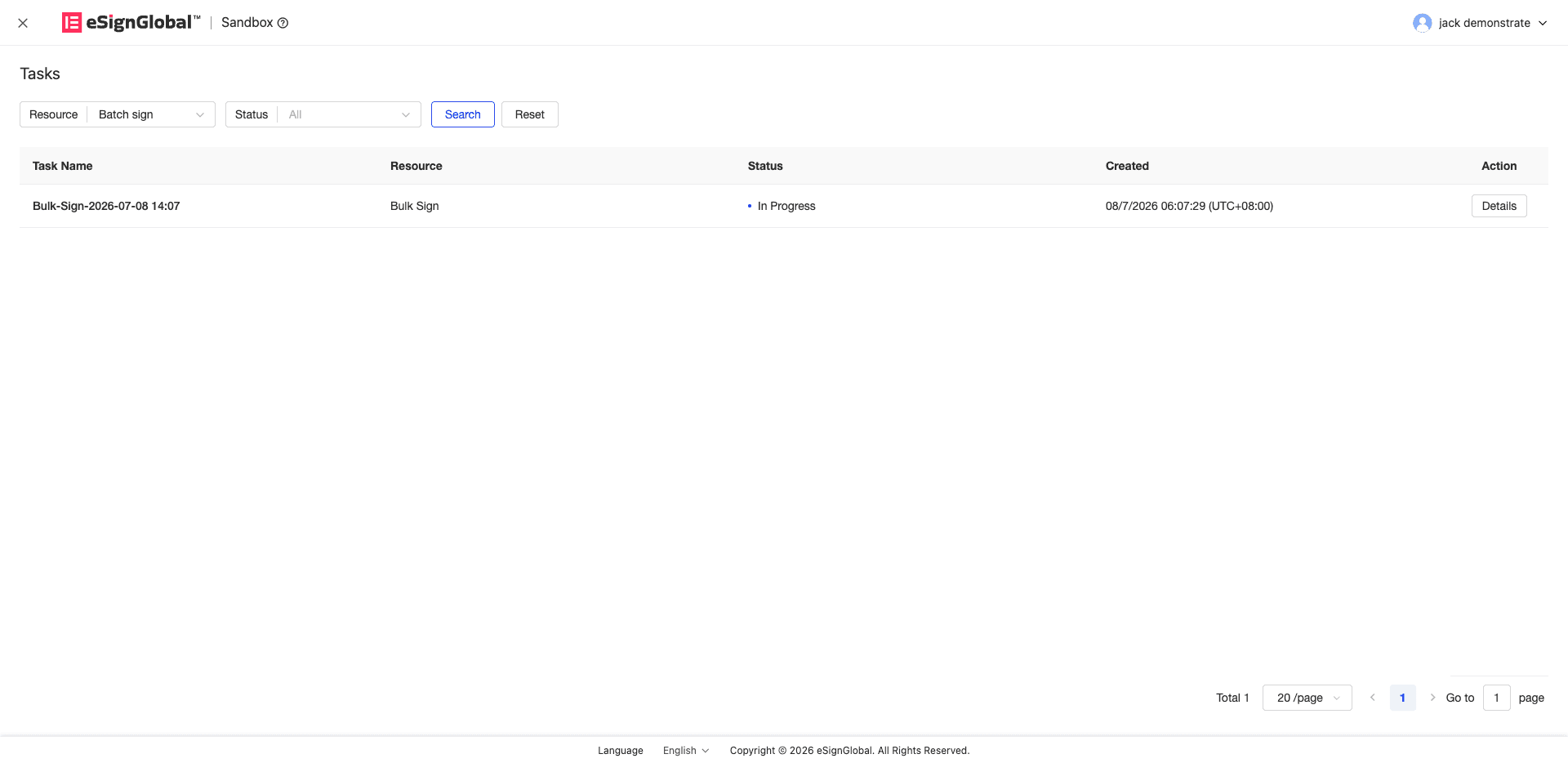
-
Temukan tugas 【Penandatanganan Massal】 dalam daftar tugas.
Nama tugas biasanya dibuat berdasarkan waktu pengiriman, misalnya:
Penandatanganan Massal – YYYY/MM/DD HH:mm. -
Lihat status tugas.
Status tugas meliputi:
- Diproses: Tugas sedang diproses.
- Berhasil: Tugas telah selesai diproses.
- Gagal: Pemrosesan tugas gagal.
Perhatian:
- Status pemrosesan yang ditampilkan di sini adalah status tugas penandatanganan massal itu sendiri, bukan berarti setiap amplop pasti berhasil atau gagal ditandatangani.
- Untuk hasil pemrosesan spesifik setiap amplop, silakan masuk ke detail tugas untuk melihatnya.
-
Ketika tugas memungkinkan untuk melihat detail, klik 【Detail】.
-
Lihat hasil pemrosesan setiap amplop di detail tugas.
Hasil sub-tugas meliputi:
- Completed: Amplop ini berhasil ditandatangani.
- Pending: Amplop ini masih sedang diproses.
- Failed: Amplop ini gagal ditandatangani.
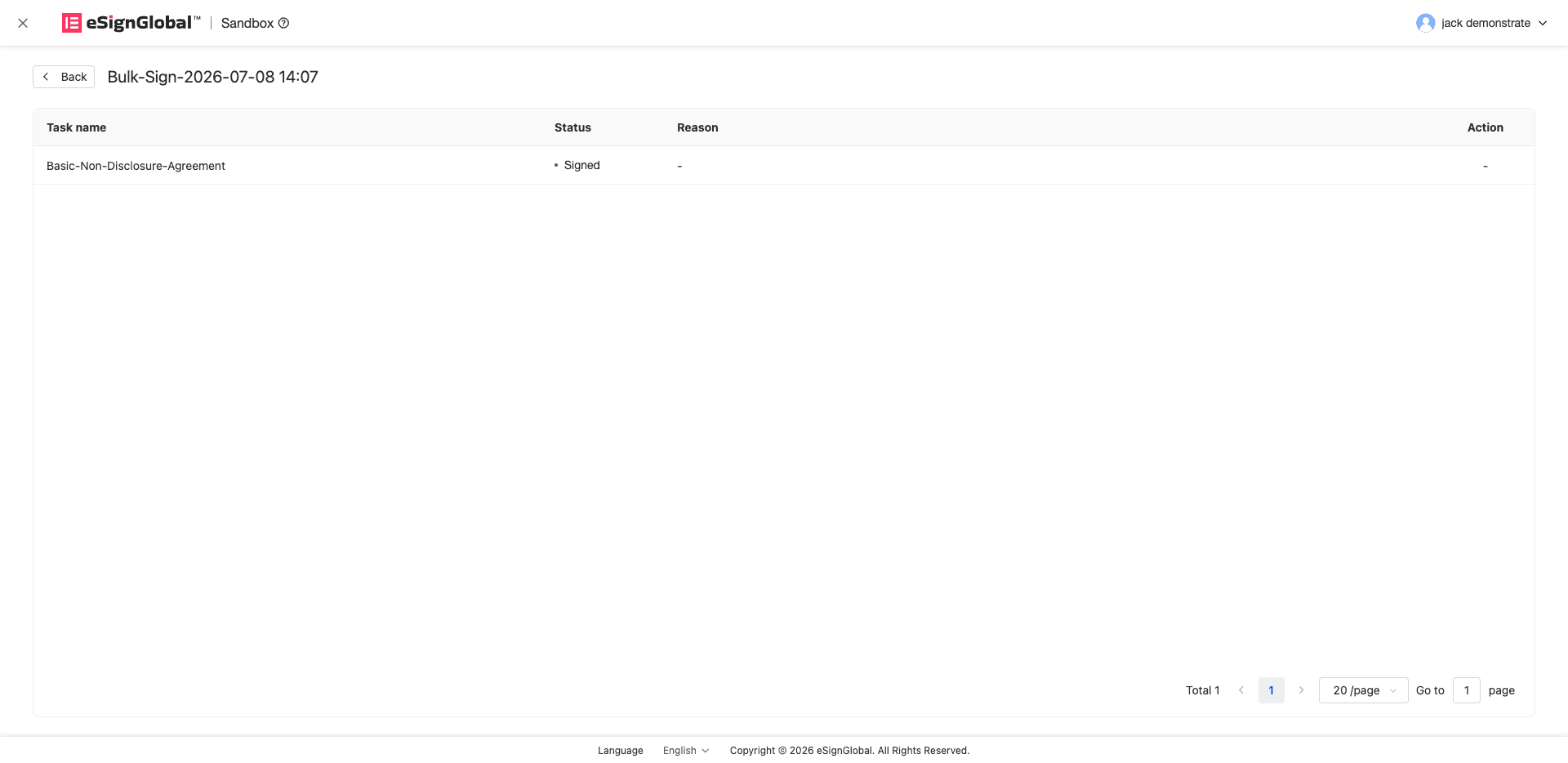
-
Untuk amplop yang gagal ditandatangani, Anda dapat mengklik 【Tanda Tangan】 untuk memasuki alur penandatanganan amplop tunggal biasa dan melanjutkan pemrosesan.
Petunjuk:
- Amplop yang sudah berhasil dalam penandatanganan massal tidak akan dikembalikan hanya karena amplop lain gagal.
- Jika sebagian tugas gagal, Anda hanya perlu menangani amplop yang gagal.
Aturan Pemblokiran
Situasi berikut tidak mendukung penandatanganan secara massal. Amplop yang diblokir akan ditampilkan pada tab 【Tidak Dapat Ditandatangani Secara Massal】, atau akan muncul peringatan untuk beralih ke proses penandatanganan satu amplop saat pengiriman.
-
Amplop telah diatur dengan kata sandi tampilan atau kata sandi penandatanganan.
-
Amplop berisi kontrol yang harus diisi atau dipilih satu per satu.
Misalnya input teks, radio button, checkbox, dll. Amplop yang hanya berisi area tanda tangan wajib, area stempel, area penandatanganan stempel sambung, dan tanggal penandatanganan, masih dapat mengikuti penandatanganan massal.
-
Amplop memenuhi persyaratan kepatuhan FDA 21 CFR Part 11.
-
Amplop berisi tanda tangan digital, stempel perusahaan, atau area penandatanganan opsional.
Skenario di atas memerlukan konfirmasi penandatanganan atau penanganan kepatuhan yang lebih rinci, silakan gunakan alur kerja penandatanganan satu amplop biasa.
-
Amplop berisi kontrol opsional.
-
Amplop mengharuskan penandatangan untuk mengunggah lampiran.
-
Platform seluler H5 dan Lark saat ini belum mendukung penandatanganan massal.
-
Penandatanganan massal tidak diperbolehkan jika menggunakan bingkai eSign.AI, atau tanda tangan yang dipilih berada di luar ruang lingkup penandatanganan yang ditentukan oleh pengirim.
Perhatian:
- Jika mengalami pemblokiran seperti di atas, silakan kembali ke 【Belum Ditandatangani】 atau 【Kotak Masuk】, lalu gunakan alur kerja penandatanganan satu amplop biasa untuk memproses amplop tersebut.
- Jika tidak yakin mengenai alasan pemblokiran, silakan baca penjelasan alasannya pada tab 【Tidak Dapat Ditandatangani Secara Massal】.


