
'%3e%3cpath%20fill-rule='evenodd'%20clip-rule='evenodd'%20d='M6.99935%2012.8327C10.221%2012.8327%2012.8327%2010.221%2012.8327%206.99935C12.8327%203.77769%2010.221%201.16602%206.99935%201.16602C3.77769%201.16602%201.16602%203.77769%201.16602%206.99935C1.16602%2010.221%203.77769%2012.8327%206.99935%2012.8327Z'%20stroke='%23666666'%20stroke-linecap='round'%20stroke-linejoin='round'/%3e%3cpath%20d='M1.16602%207H12.8327'%20stroke='%23666666'%20stroke-linecap='round'%20stroke-linejoin='round'/%3e%3cpath%20fill-rule='evenodd'%20clip-rule='evenodd'%20d='M6.99935%2012.8327C8.28802%2012.8327%209.33268%2010.221%209.33268%206.99935C9.33268%203.77769%208.28802%201.16602%206.99935%201.16602C5.71068%201.16602%204.66602%203.77769%204.66602%206.99935C4.66602%2010.221%205.71068%2012.8327%206.99935%2012.8327Z'%20stroke='%23666666'%20stroke-linecap='round'%20stroke-linejoin='round'/%3e%3cpath%20d='M2.875%202.95898C3.93063%204.01461%205.38896%204.66754%206.99978%204.66754C8.61062%204.66754%2010.069%204.01461%2011.1246%202.95898'%20stroke='%23666666'%20stroke-linecap='round'%20stroke-linejoin='round'/%3e%3cpath%20d='M11.1246%2011.0425C10.069%209.98691%208.61062%209.33398%206.99978%209.33398C5.38896%209.33398%203.93063%209.98691%202.875%2011.0425'%20stroke='%23666666'%20stroke-linecap='round'%20stroke-linejoin='round'/%3e%3c/g%3e%3cdefs%3e%3cclipPath%20id='clip0_1267_9109'%3e%3crect%20width='14'%20height='14'%20fill='white'/%3e%3c/clipPath%3e%3c/defs%3e%3c/svg%3e)


 Centre de services
Signature par lots
Avant d’utiliser les fonctionnalités de ce manuel utilisateur, veuillez d’abord comprendre le champ d’application de la fonctionnalité de signature par lot :
- La signature par lot convient aux scénarios nécessitant le traitement simultané de plusieurs enveloppes en attente de signature, par exemple les documents d’embauche groupés, les accords d’achat en masse, les contrats quotidiens récurrents, etc.
- Cette fonctionnalité est disponible sur la version Web.
- L’accès à la signature par lot est disponible dans 【À signer】 et 【Boîte de réception】.
- Il faut sélectionner au moins 2 enveloppes pour lancer le processus de signature par lot ; si une seule enveloppe est sélectionnée, le système basculera vers le processus de signature individuelle standard.
- La signature par lot appliquera uniformément une signature ou un sceau sélectionné à toutes les enveloppes éligibles à la signature par lot.
Avec la signature par lot eSign.AI, vous pouvez sélectionner plusieurs enveloppes à la fois depuis la liste des documents à signer ou la boîte de réception. Le système identifiera d’abord quelles enveloppes peuvent être signées par lot et lesquelles doivent être traitées individuellement. Pour les enveloppes éligibles, vous pouvez définir uniformément l’emplacement de signature, choisir une signature ou un sceau, et consulter les résultats de la signature par lot dans le centre de tâches.
Lancer la signature par lot
-
Accédez à 【À signer】 ou 【Boîte de réception】.
-
Cochez les enveloppes devant faire l’objet d’une signature par lot.
Remarque :
- Il faut sélectionner au moins 2 enveloppes pour lancer le processus de signature par lot.
- Si une seule enveloppe est sélectionnée, cliquer sur 【Signature par lot】 lancera le processus de signature individuelle standard pour cette enveloppe.
-
Cliquez sur 【Signature par lot】.
Le système ouvrira la page de confirmation de la signature par lot et affichera le résultat du traitement des enveloppes sélectionnées.
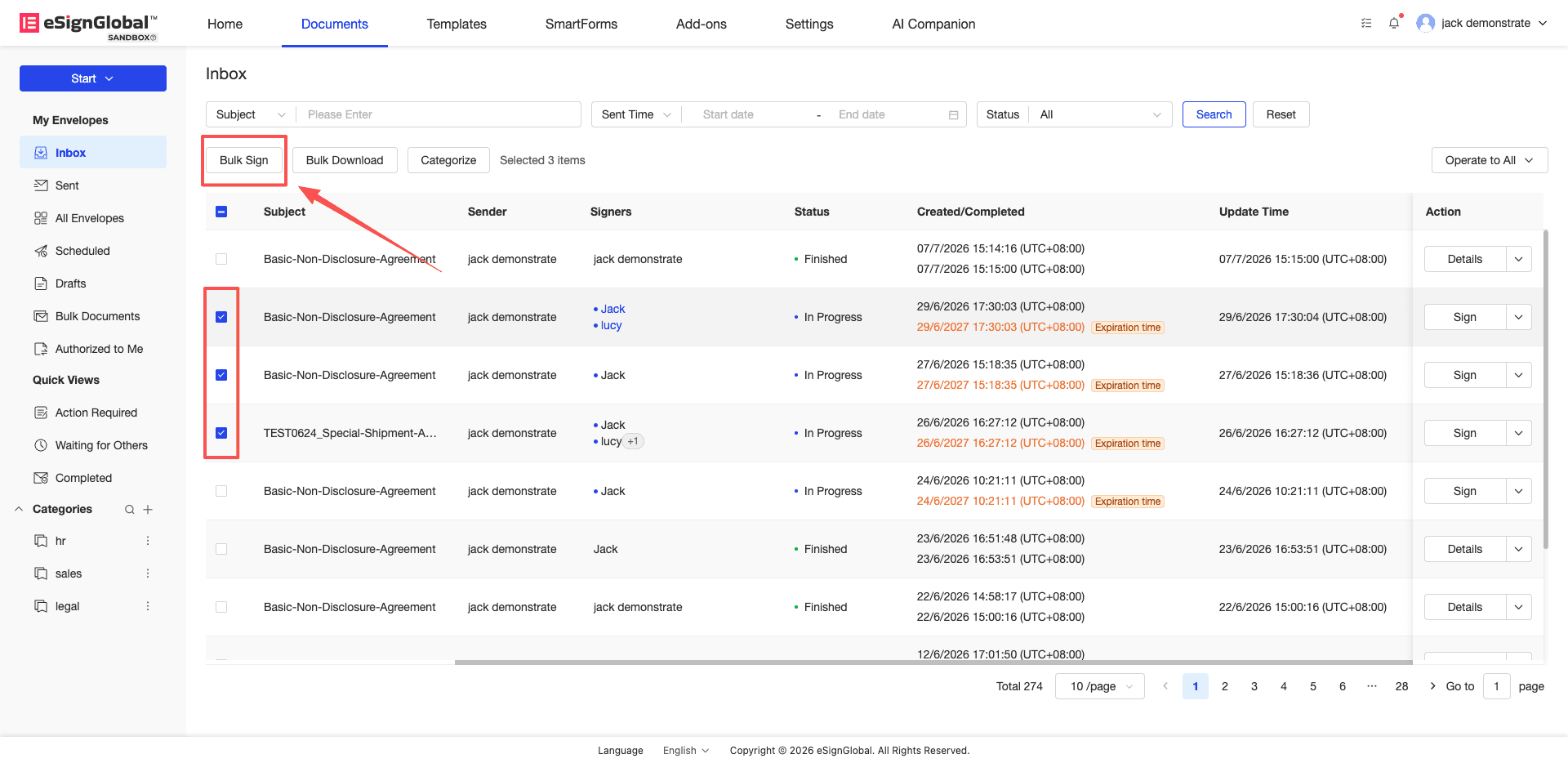
Vérifier les enveloppes éligibles à la signature par lot
-
Sur la page de confirmation de la 【Signature par lot】, consultez la classification des enveloppes.
La page affiche généralement les onglets suivants :
- Éligibles à la signature par lot : enveloppes pouvant continuer le processus de signature par lot.
- Non éligibles à la signature par lot : enveloppes ne pouvant pas être traitées par signature par lot.
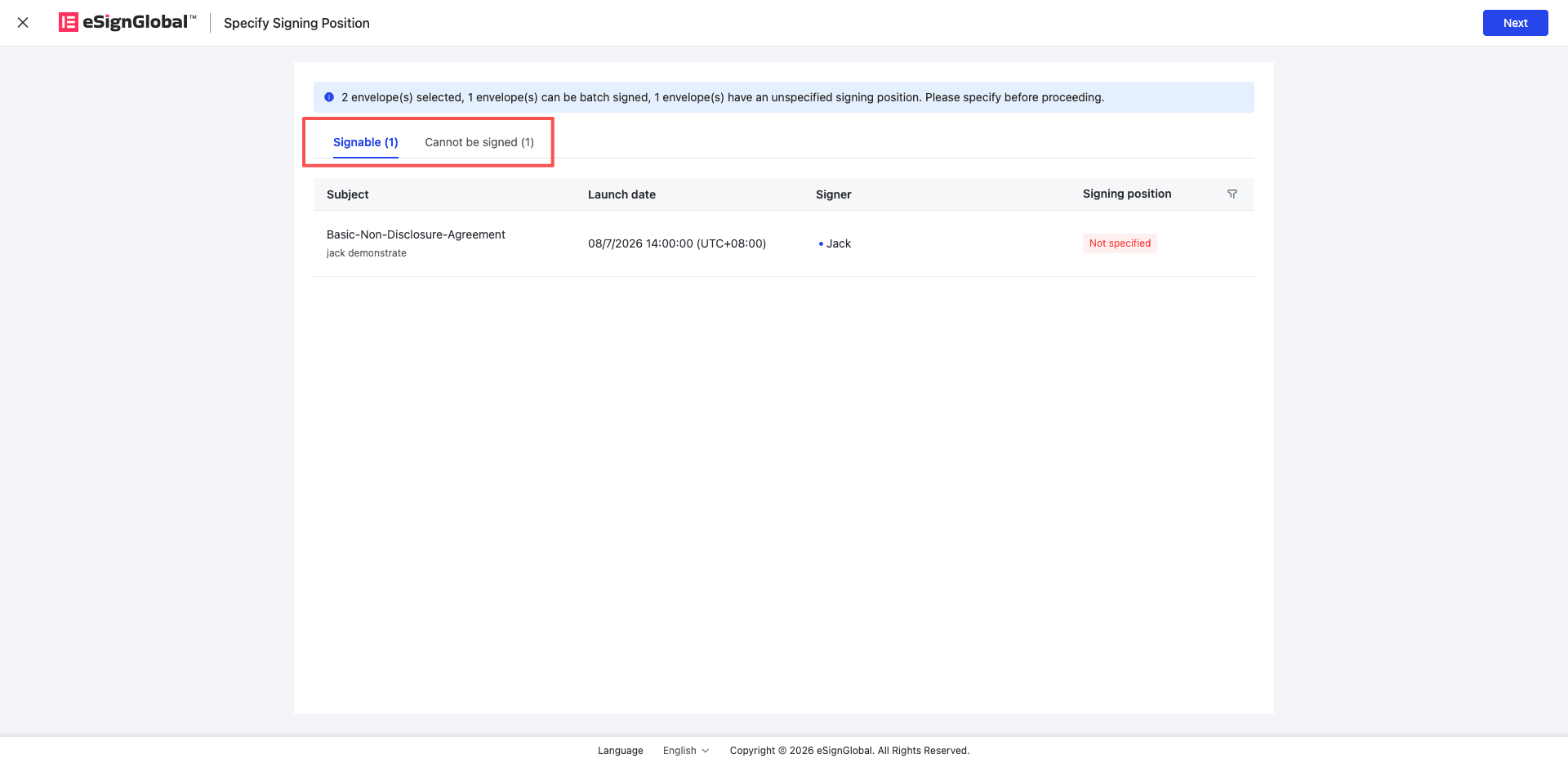
-
Dans l’onglet 【Éligibles à la signature par lot】, consultez les enveloppes signables.
Vous pouvez y afficher l’objet de l’enveloppe, l’expéditeur, les parties signataires et l’état des emplacements de signature.
-
Dans l’onglet 【Non éligibles à la signature par lot】, consultez les enveloppes non signables ainsi que les raisons.
Astuce :
- Les enveloppes non éligibles à la signature par lot n’affecteront pas le traitement continu des enveloppes signables.
- Pour les enveloppes non éligibles à la signature par lot, vous pouvez revenir à la liste et les traiter une par une selon le processus de signature individuelle standard.
-
Si aucune enveloppe ne peut être signée par lot, la page affichera uniquement la liste des enveloppes non signables et le bouton 【Suivant】 sera désactivé.
Définir l’emplacement de signature
-
S’il existe des enveloppes signables dont l’emplacement de signature n’est pas encore défini, la page indiquera qu’il est nécessaire de définir cet emplacement en premier.
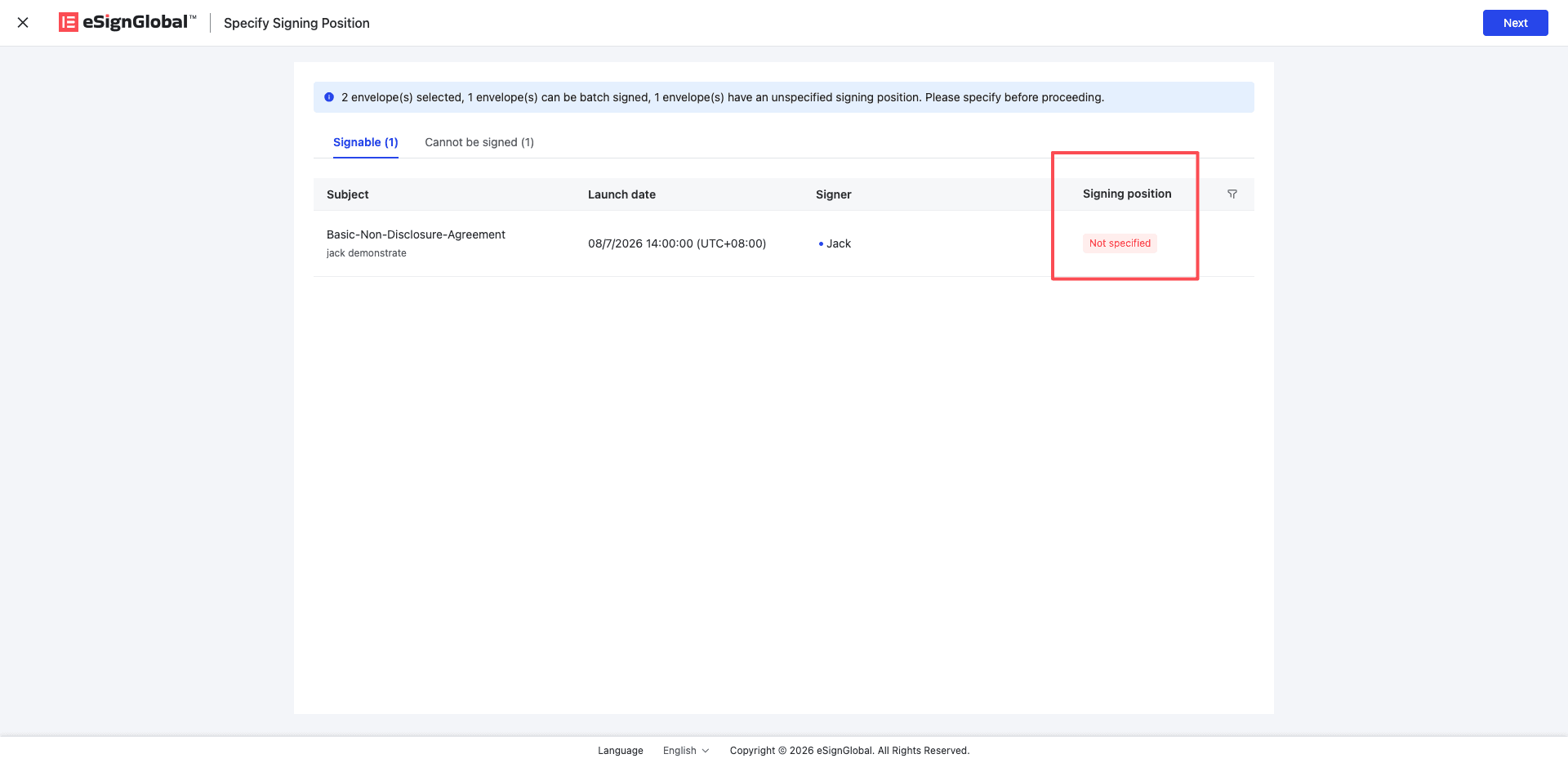
-
Cliquez sur 【Suivant】.
-
Sur la page de définition de l’emplacement de signature, faites glisser les éléments de droite vers l’emplacement cible dans le fichier.
Les éléments disponibles incluent :
- Zone de signature
- Zone de sceau
- Zone de sceau de coupure
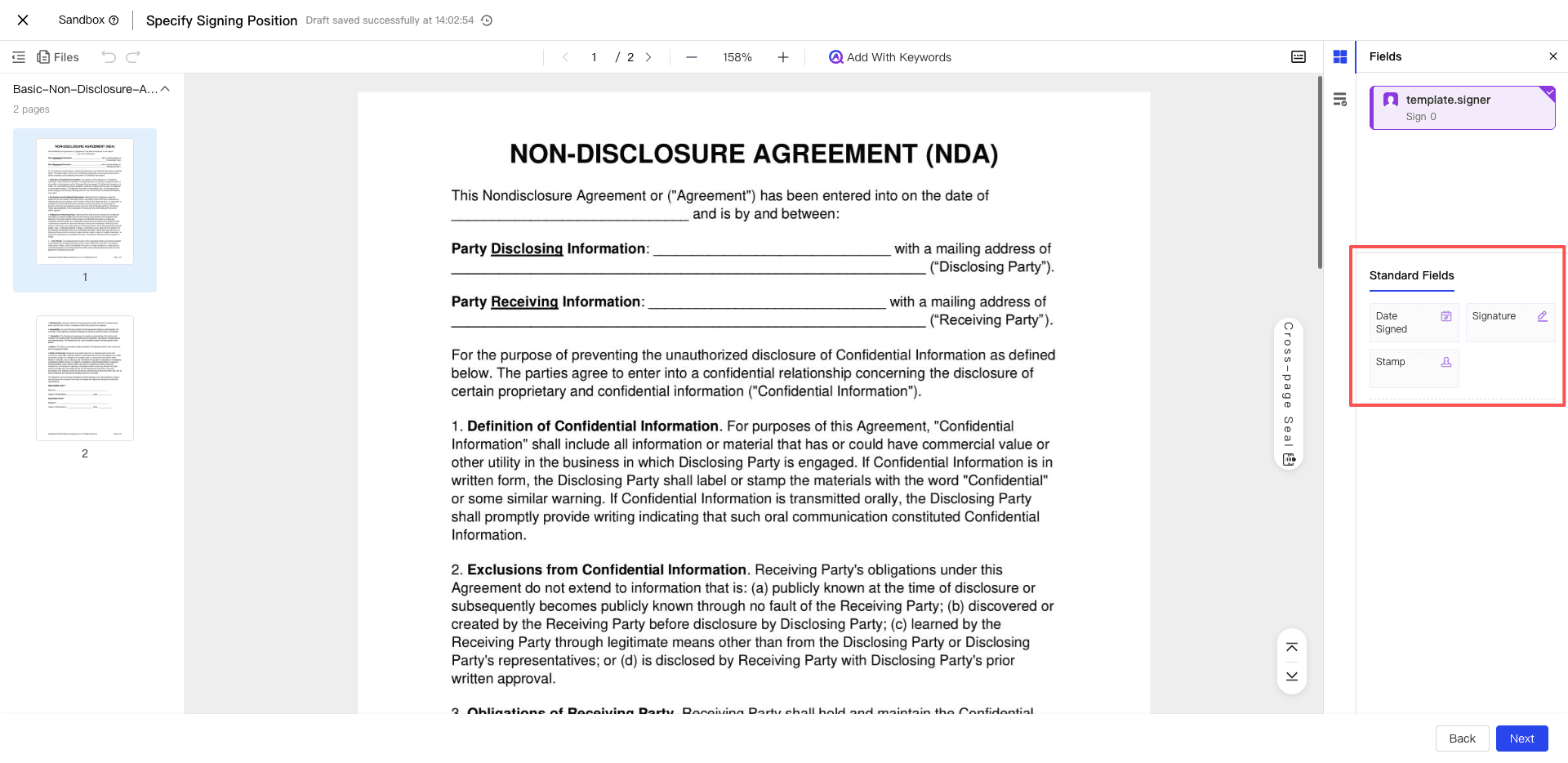
-
Une fois l’emplacement confirmé correct, cliquez sur 【Confirmer】.
Le système passera à la page de sélection de la signature ou du sceau.
Remarque :
- Lors de la définition de l’emplacement de signature, le système utilisera comme fichier de référence celui qui contient le moins de pages parmi les enveloppes nécessitant une définition d’emplacement.
- L’emplacement que vous définissez sera appliqué à toutes les enveloppes nécessitant une définition d’emplacement lors de cette opération.
- Si la mise en page ou la taille des pages diffère entre les différentes enveloppes, l’emplacement final pourrait présenter un léger décalage. Veuillez vérifier que l’emplacement correspond à vos attentes avant de soumettre.
-
Pour revenir à la page de confirmation, cliquez sur 【Étape précédente】.
Si vous revenez avant d’avoir cliqué sur 【Confirmer】, les positions glissées-déposées ne seront pas enregistrées.
Sélectionner une signature ou un sceau
-
Accédez à la page 【Sélectionner signature/sceau】.
-
En fonction des onglets affichés sur la page, sélectionnez la signature ou le sceau à utiliser pour ce lot de signatures.
La page peut afficher :
- Signature : sélectionnez une signature.
- Sceau : sélectionnez un sceau.
Remarque :
- Les onglets affichés dépendent des besoins de cette signature.
- Si seule une signature est requise, il suffit de sélectionner la signature.
- Si une signature et un sceau sont tous deux requis, vous devez effectuer les deux sélections séparément avant de soumettre.
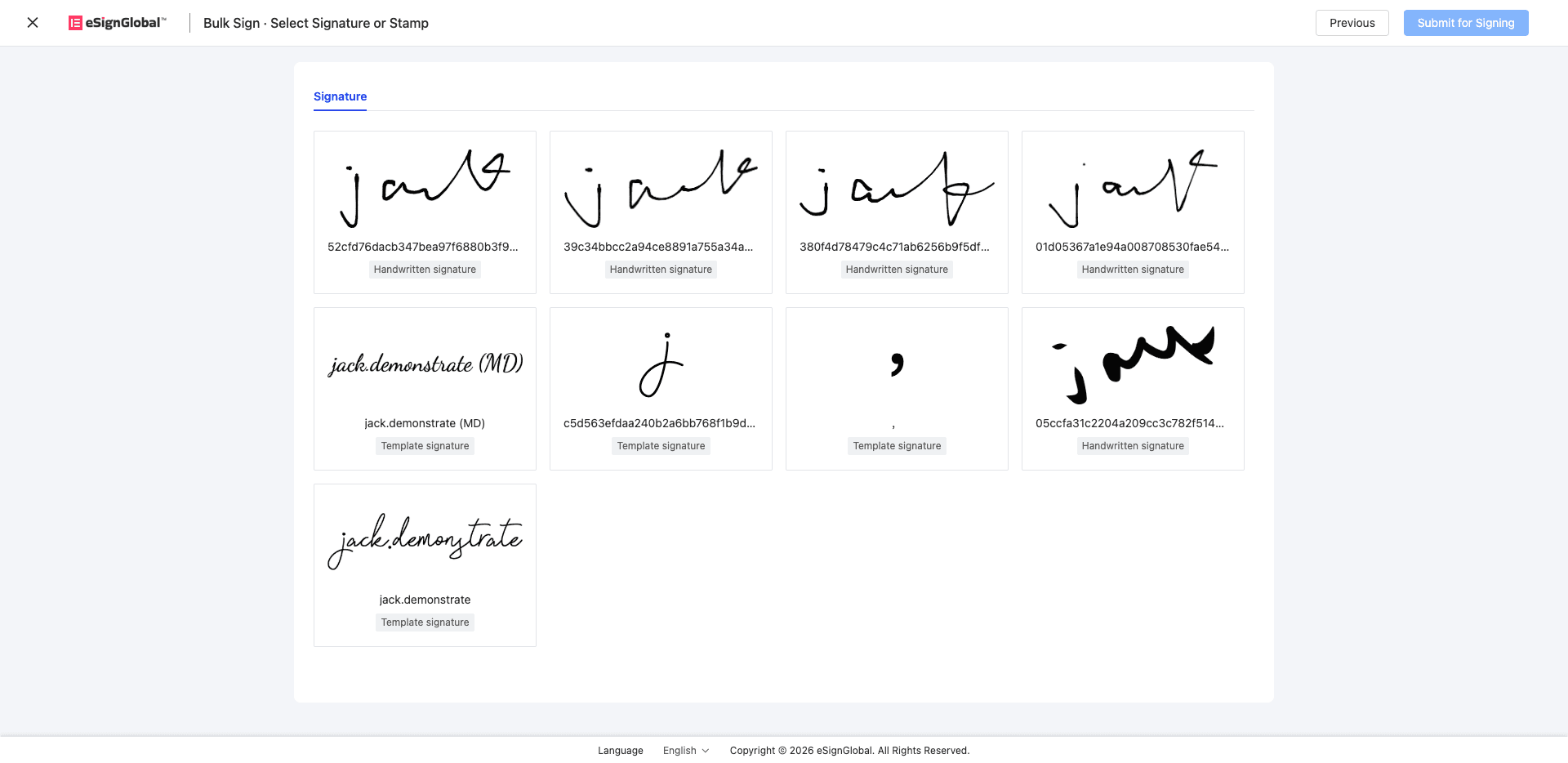
-
Si aucune signature n’est disponible, vous pouvez en créer une selon les indications de la page ; une fois créée, retournez à la page d’origine et actualisez-la pour voir apparaître la nouvelle signature.
-
Si aucun sceau n’est disponible, contactez l’administrateur pour le configurer ; celui-ci pourra le gérer via la page de gestion des sceaux. Une fois créé, retournez à la page d’origine et actualisez-la pour voir apparaître le nouveau sceau.
-
Après avoir vérifié que votre sélection est correcte, cliquez sur 【Soumettre pour signature】.
Après la soumission, le système créera une tâche de signature par lot et vous redirigera vers le centre des tâches.
Consulter les résultats de la signature par lot
-
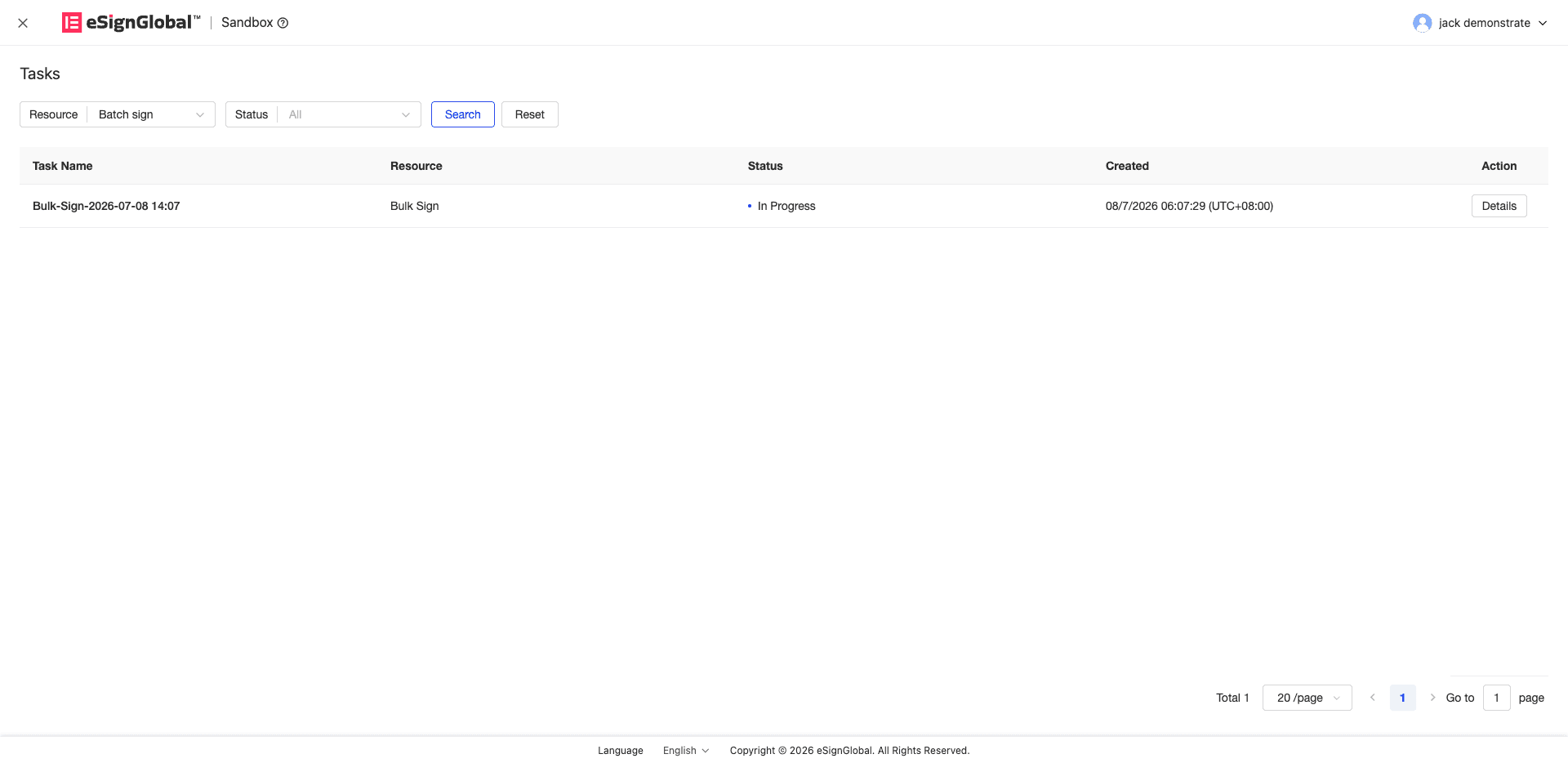
Après avoir soumis la signature par lot, accédez au centre des tâches pour consulter vos tâches.
-
Recherchez la tâche 【Signature par lot】 dans la liste des tâches.
Le nom de la tâche est généralement généré en fonction de l’heure de soumission, par exemple :
Signature par lot – YYYY/MM/DD HH:mm. -
Consultez l’état de la tâche.
Les états possibles sont :
- En cours : la tâche est en cours de traitement.
- Réussi : la tâche a été traitée avec succès.
- Échoué : le traitement de la tâche a échoué.
Remarque :
- L’état affiché ici correspond au statut de traitement de la tâche de signature par lot elle-même et ne signifie pas nécessairement que chaque enveloppe a été signée avec succès ou a échoué.
- Pour connaître le résultat détaillé du traitement de chaque enveloppe, veuillez accéder aux détails de la tâche.
-
Lorsque les détails de la tâche sont disponibles, cliquez sur 【Détails】.
-
Consultez le résultat du traitement de chaque enveloppe dans les détails de la tâche.
Les résultats des sous-tâches incluent :
- Completed : signature réussie pour cette enveloppe.
- Pending : cette enveloppe est toujours en cours de traitement.
- Failed : échec de la signature pour cette enveloppe.
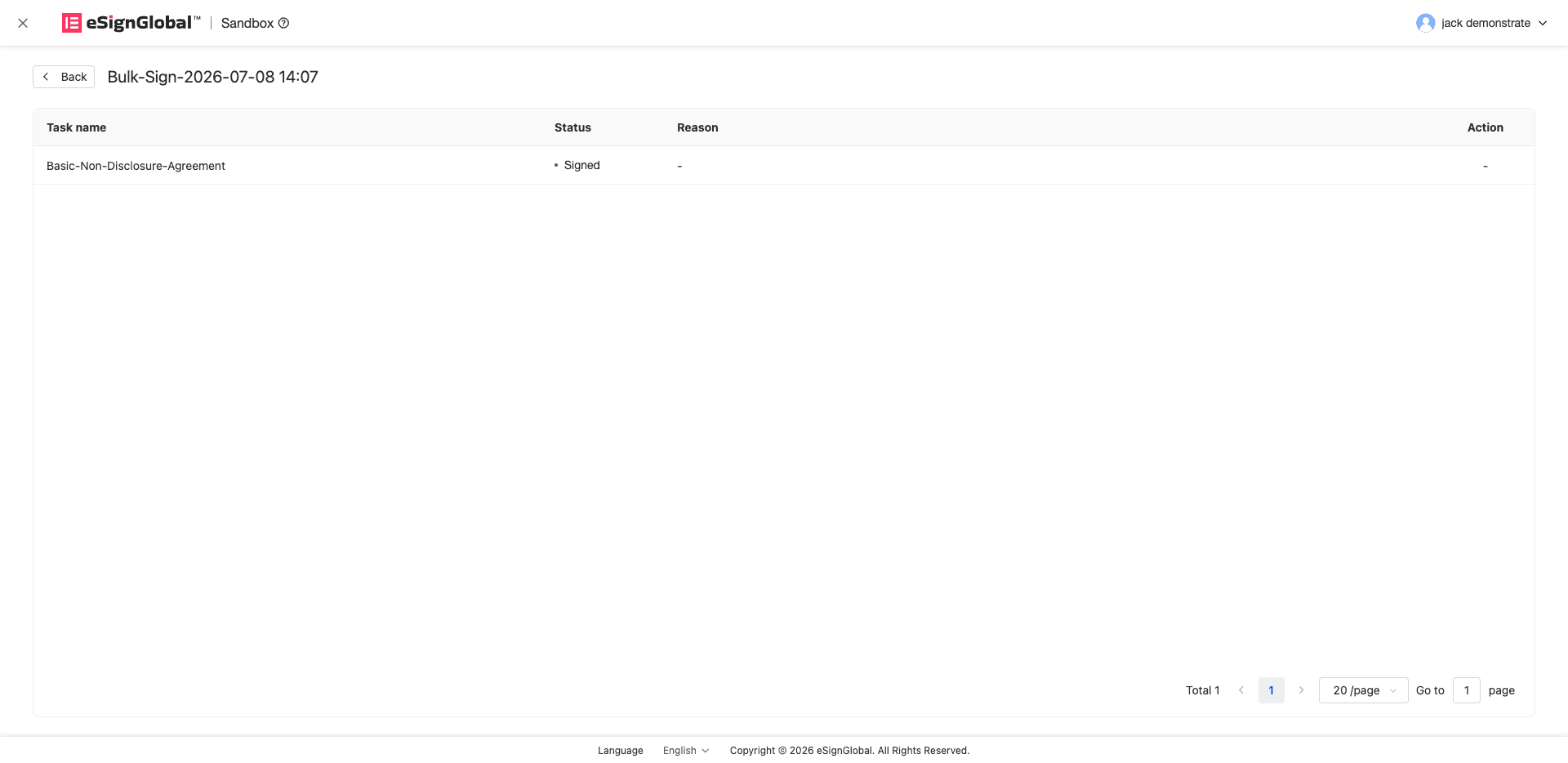
-
Pour les enveloppes dont la signature a échoué, vous pouvez cliquer sur 【Signer】 pour accéder au processus de signature individuelle standard et continuer le traitement.
Remarque :
- Les enveloppes déjà signées avec succès dans le cadre de la signature par lot ne seront pas annulées en cas d’échec des autres enveloppes.
- En cas d’échec partiel de la tâche, il suffit de traiter les enveloppes concernées par l’échec.
Règles de blocage
Les situations suivantes ne prennent pas en charge la signature par lot. Les enveloppes bloquées seront affichées dans l’onglet 【Signature par lot non disponible】 ou vous inviteront à passer à une signature individuelle lors de la soumission.
-
L’enveloppe est protégée par un mot de passe de consultation ou de signature.
-
L’enveloppe contient des champs nécessitant une saisie ou une sélection au cas par cas.
Par exemple : saisie de texte, cases d’option, cases à cocher, etc. Les enveloppes contenant uniquement des zones de signature obligatoires, des zones de cachet, des zones de signature de cachet de page et la date de signature peuvent continuer à être signées par lot.
-
L’enveloppe est soumise aux exigences de conformité FDA 21 CFR Part 11.
-
L’enveloppe contient des signatures numériques, des sceaux d’entreprise ou des zones de signature non obligatoires.
Ces scénarios nécessitent une confirmation de signature ou un traitement de conformité plus précis. Veuillez utiliser le processus de signature individuelle standard.
-
L’enveloppe contient des champs non obligatoires.
-
L’enveloppe demande au signataire de télécharger des pièces jointes.
-
La signature par lot n’est actuellement pas prise en charge sur les terminaux mobiles H5 et sur Lark.
-
La signature par lot n’est pas autorisée si vous utilisez le cadre eSign.AI ou si la signature sélectionnée se trouve en dehors de la zone de signature spécifiée par l’expéditeur.
Remarque :
- En cas de blocage mentionné ci-dessus, veuillez revenir à l’onglet 【À signer】 ou 【Boîte de réception】 et traiter l’enveloppe concernée via le processus de signature individuelle standard.
- Si vous n’êtes pas certain de la raison du blocage, consultez les explications fournies dans l’onglet 【Signature par lot non disponible】.


