
'%3e%3cpath%20fill-rule='evenodd'%20clip-rule='evenodd'%20d='M6.99935%2012.8327C10.221%2012.8327%2012.8327%2010.221%2012.8327%206.99935C12.8327%203.77769%2010.221%201.16602%206.99935%201.16602C3.77769%201.16602%201.16602%203.77769%201.16602%206.99935C1.16602%2010.221%203.77769%2012.8327%206.99935%2012.8327Z'%20stroke='%23666666'%20stroke-linecap='round'%20stroke-linejoin='round'/%3e%3cpath%20d='M1.16602%207H12.8327'%20stroke='%23666666'%20stroke-linecap='round'%20stroke-linejoin='round'/%3e%3cpath%20fill-rule='evenodd'%20clip-rule='evenodd'%20d='M6.99935%2012.8327C8.28802%2012.8327%209.33268%2010.221%209.33268%206.99935C9.33268%203.77769%208.28802%201.16602%206.99935%201.16602C5.71068%201.16602%204.66602%203.77769%204.66602%206.99935C4.66602%2010.221%205.71068%2012.8327%206.99935%2012.8327Z'%20stroke='%23666666'%20stroke-linecap='round'%20stroke-linejoin='round'/%3e%3cpath%20d='M2.875%202.95898C3.93063%204.01461%205.38896%204.66754%206.99978%204.66754C8.61062%204.66754%2010.069%204.01461%2011.1246%202.95898'%20stroke='%23666666'%20stroke-linecap='round'%20stroke-linejoin='round'/%3e%3cpath%20d='M11.1246%2011.0425C10.069%209.98691%208.61062%209.33398%206.99978%209.33398C5.38896%209.33398%203.93063%209.98691%202.875%2011.0425'%20stroke='%23666666'%20stroke-linecap='round'%20stroke-linejoin='round'/%3e%3c/g%3e%3cdefs%3e%3cclipPath%20id='clip0_1267_9109'%3e%3crect%20width='14'%20height='14'%20fill='white'/%3e%3c/clipPath%3e%3c/defs%3e%3c/svg%3e)


 Central de Atendimento
Assinatura em lote
Antes de utilizar as funcionalidades deste manual do usuário, é necessário compreender o âmbito de aplicação da função de assinatura em lote:
- A assinatura em lote aplica-se a cenários que requerem o processamento simultâneo de múltiplos envelopes pendentes de assinatura, como documentos de admissão em massa, acordos de compra em massa, contratos de rotina diária, etc.
- Esta função está disponível na versão Web.
- O acesso à assinatura em lote pode ser utilizado em [Pendentes de Assinatura] e na [Caixa de Entrada].
- É necessário selecionar pelo menos 2 envelopes por vez para entrar no fluxo de assinatura em lote; se apenas 1 envelope for selecionado, o sistema entrará no fluxo de assinatura individual padrão.
- A assinatura em lote selecionará uniformemente uma assinatura ou carimbo, aplicando-os aos envelopes passíveis de assinatura em lote desta vez.
Ao utilizar a assinatura em lote do eSign.AI, pode selecionar vários envelopes de uma vez na lista de pendentes ou na caixa de entrada. O sistema irá primeiro distinguir quais envelopes podem ser assinados em lote e quais necessitam de tratamento individual; para os envelopes elegíveis, pode definir uniformemente a posição de assinatura, escolher assinatura ou carimbo, e verificar os resultados da assinatura em lote no centro de tarefas.
Iniciar assinatura em lote
-
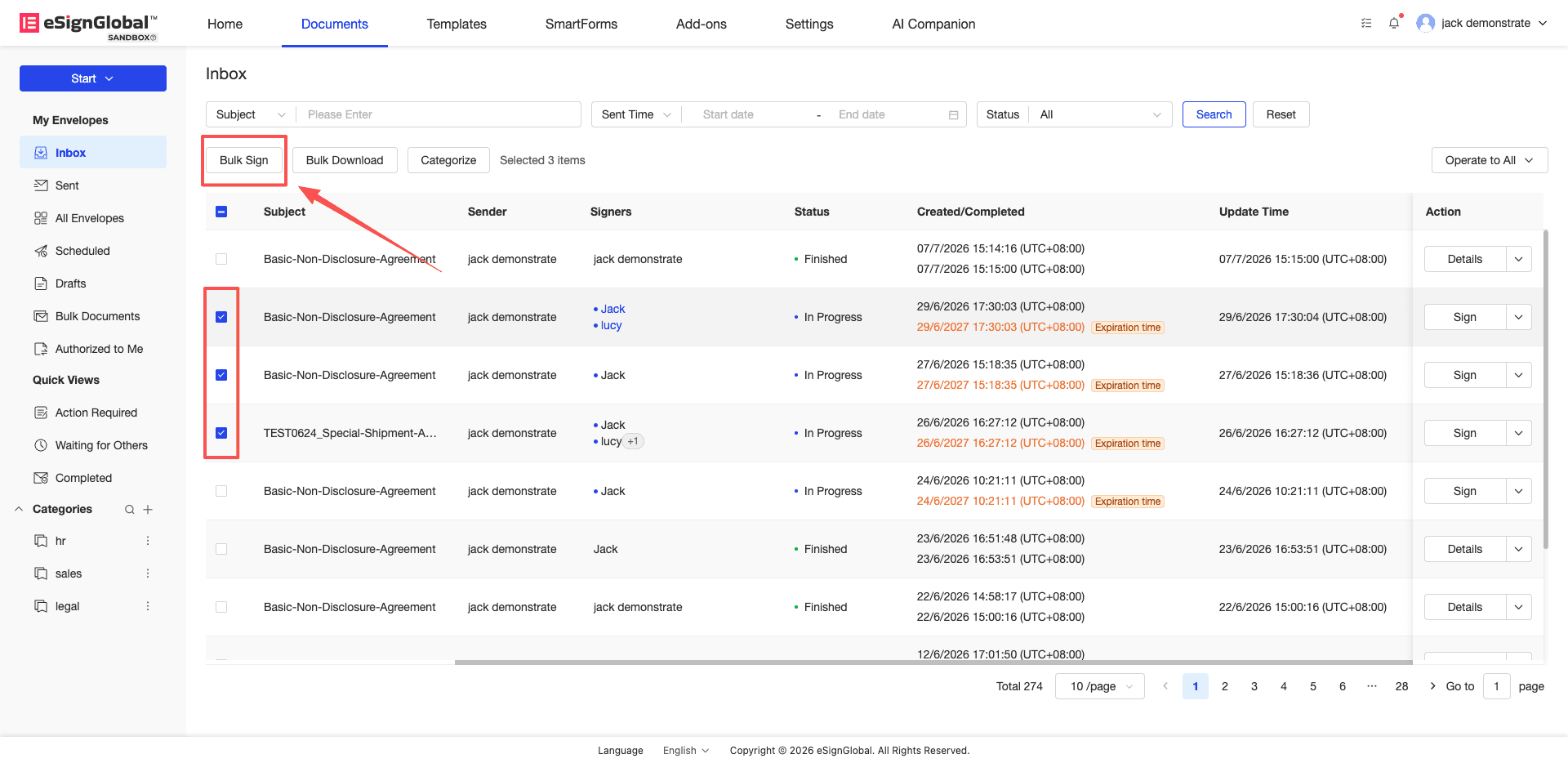
Acesse [Pendentes de Assinatura] ou [Caixa de Entrada].
-
Selecione os envelopes que necessita de assinar em lote.
Nota:
- É necessário selecionar pelo menos 2 envelopes para entrar no fluxo de assinatura em lote.
- Se apenas 1 envelope for selecionado, ao clicar em [Assinatura em Lote], o sistema entrará no fluxo de assinatura individual desse envelope.
-
Clique em [Assinatura em Lote].
O sistema abrirá a página de confirmação da assinatura em lote e exibirá o resultado do processamento dos envelopes selecionados nesta operação.
Confirmar envelopes passíveis de assinatura em lote
-
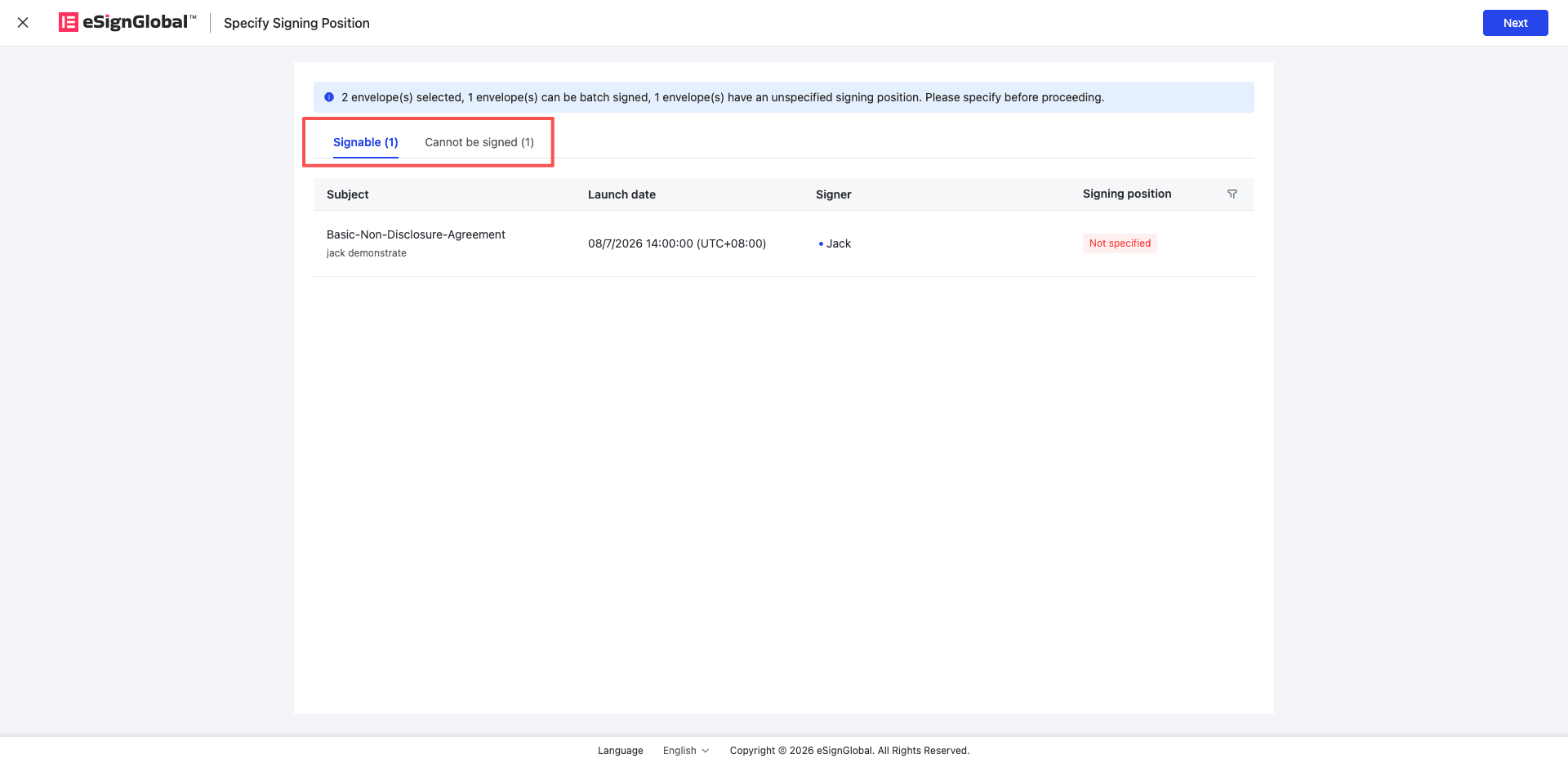
Na página de confirmação da [Assinatura em Lote], verifique a classificação dos envelopes.
A página geralmente exibirá as seguintes guias:
- Passíveis de assinatura em lote: envelopes que podem continuar sendo assinados em lote.
- Não passíveis de assinatura em lote: envelopes que não podem ser processados via assinatura em lote.
-
Na guia [Passíveis de assinatura em lote], verifique os envelopes assináveis.
Pode visualizar o assunto do envelope, o iniciador, a parte signatária e o status da posição de assinatura.
-
Na guia [Não passíveis de assinatura em lote], verifique os envelopes não assináveis e os motivos.
Dica:
- Os envelopes não passíveis de assinatura em lote não afetarão o processamento contínuo dos envelopes assináveis.
- Para os envelopes não passíveis de assinatura em lote, pode retornar à lista e tratá-los um a um utilizando o método de assinatura individual padrão.
-
Se nenhum dos envelopes puder ser assinado em lote, a página exibirá apenas a lista de envelopes não assináveis e o botão [Próximo] ficará desabilitado.
Especificar posição de assinatura
-
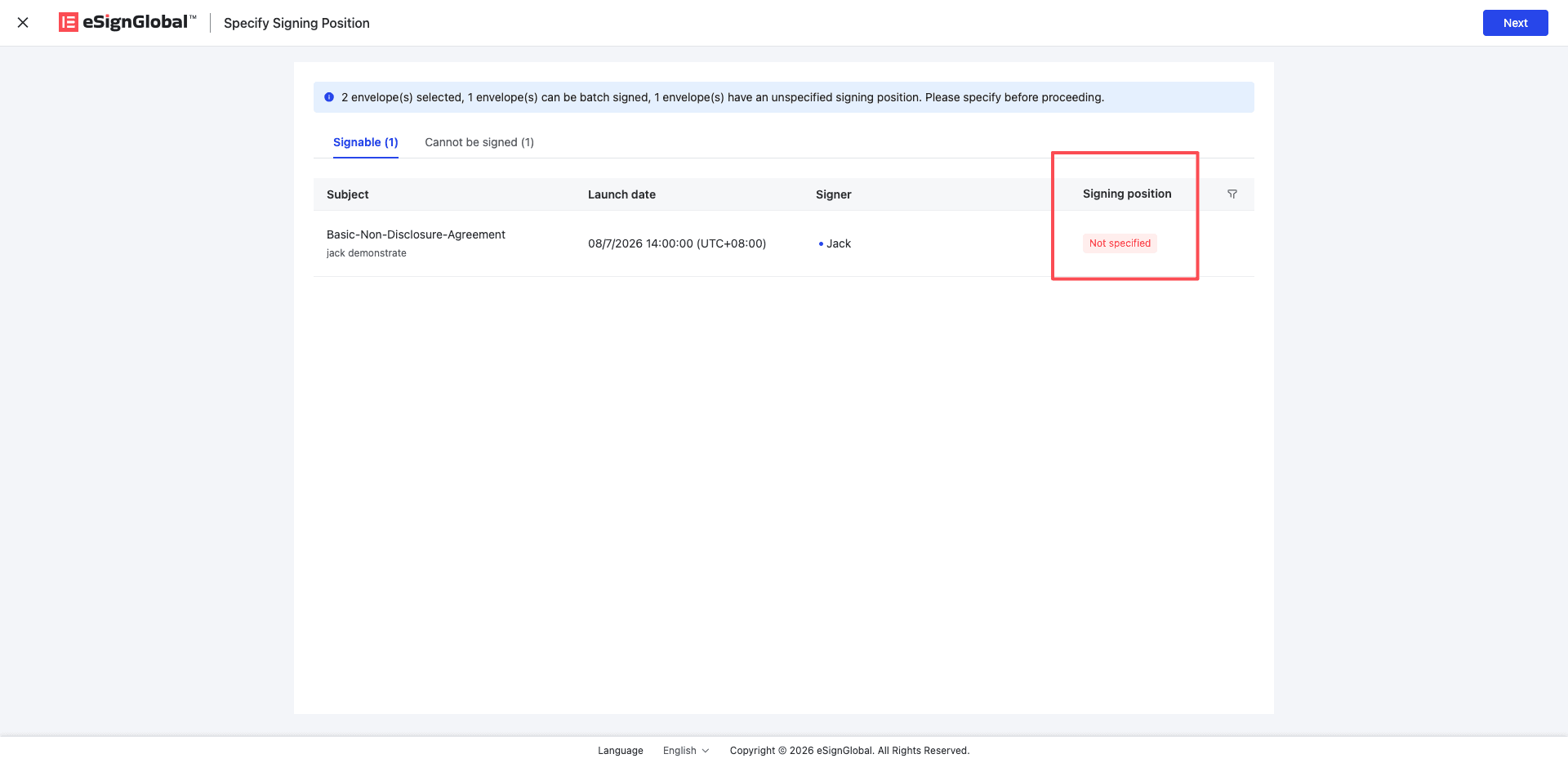
Se houver envelopes assináveis sem posição de assinatura definida, a página indicará que é necessário defini-la primeiro.
-
Clique em [Próximo].
-
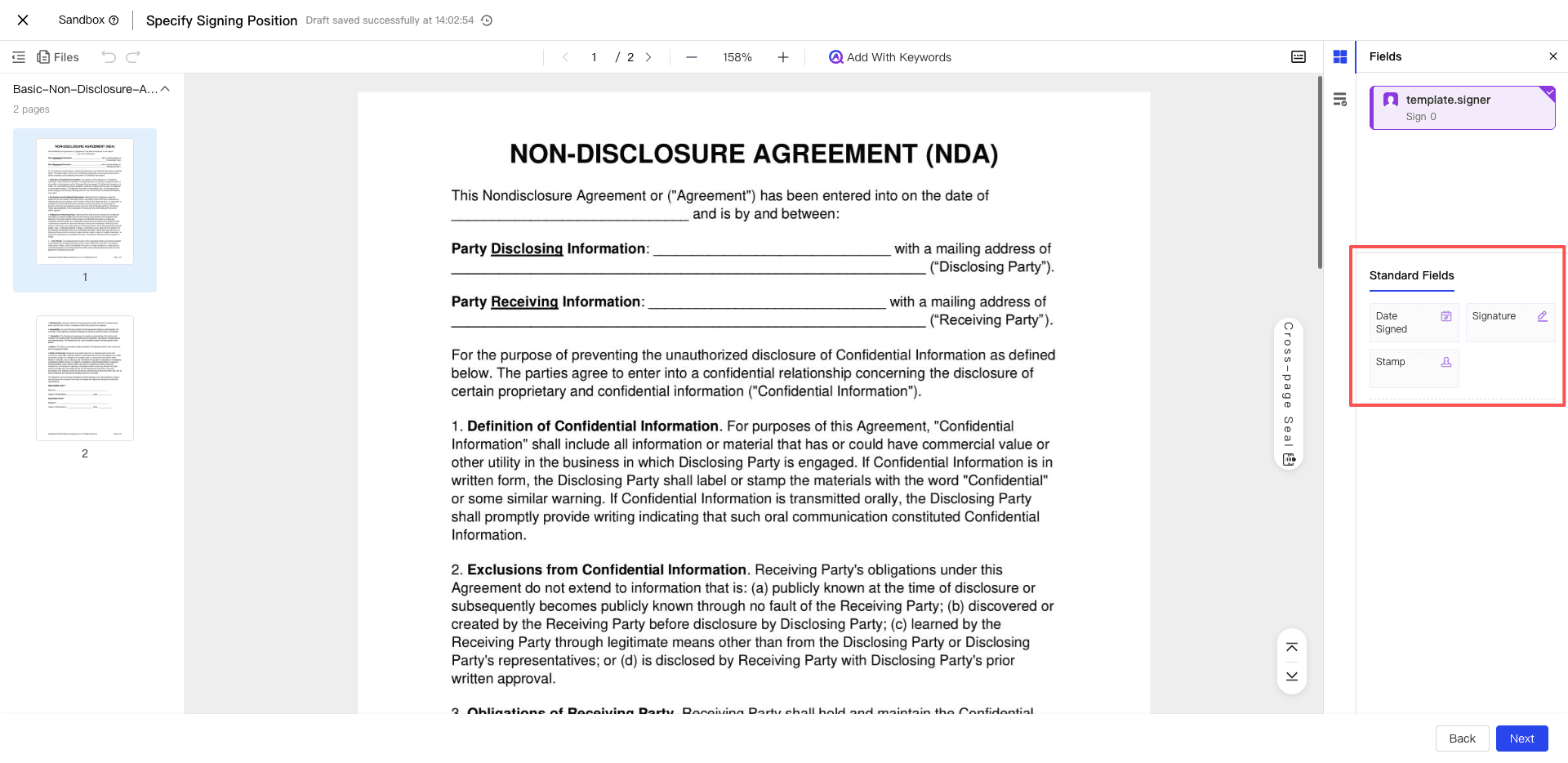
Na página de especificação da posição de assinatura, arraste os controles do lado direito para a posição desejada no arquivo.
Os controles disponíveis incluem:
- Área de assinatura
- Área de carimbo
- Área de carimbo de margem
-
Após confirmar que a posição está correta, clique em [Confirmar].
O sistema entrará na página de seleção de assinatura ou carimbo.
Nota:
- Ao especificar a posição de assinatura, o sistema utilizará o arquivo com menor número de páginas entre os envelopes que necessitam de definição de posição como arquivo de referência.
- A posição especificada será aplicada a todos os envelopes que necessitam de definição de posição nesta operação.
- Se a formatação ou o tamanho das páginas dos diferentes envelopes não for consistente, a posição final pode sofrer um leve deslocamento. Confirme se a posição está conforme o esperado antes de submeter.
-
Para retornar à página de confirmação, clique em 【Voltar】.
Se retornar antes de clicar em 【Confirmar】, as posições arrastadas não serão salvas.
Selecionar assinatura ou carimbo
-
Acesse a página 【Selecionar Assinatura/Carimbo】.
-
Com base nas abas exibidas na página, selecione a assinatura ou o carimbo a ser utilizado nesta assinatura em lote.
A página poderá exibir:
- Assinatura: selecione a assinatura.
- Carimbo: selecione o carimbo.
Aviso:
- A página exibirá as abas correspondentes conforme necessário para esta assinatura.
- Se apenas a assinatura for necessária nesta operação, conclua apenas a seleção da assinatura.
- Se forem necessárias tanto a assinatura quanto o carimbo nesta operação, será necessário concluir ambas as seleções antes de enviar.
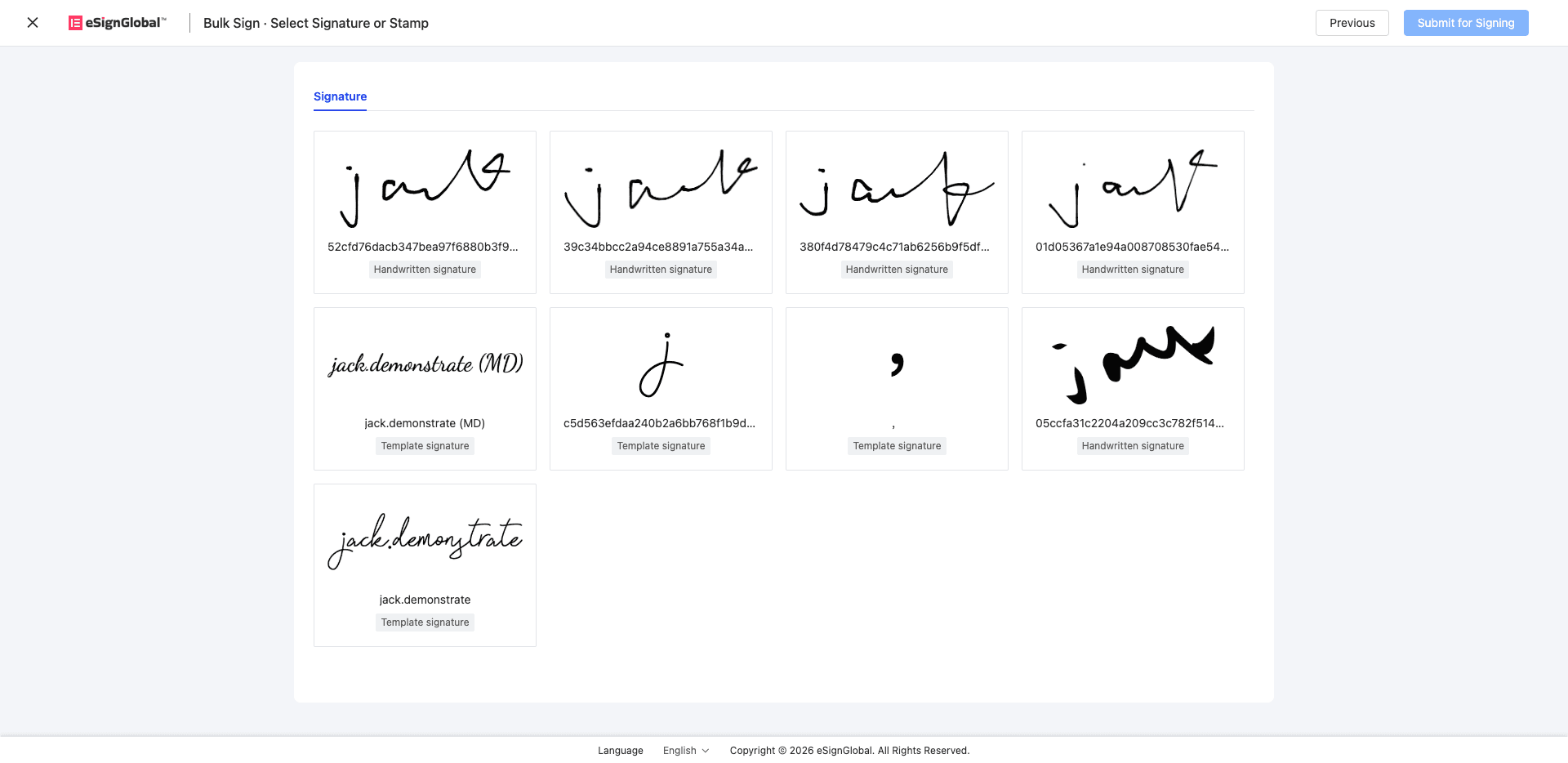
-
Se não houver assinaturas disponíveis, crie uma conforme as instruções da página; após a criação, retorne à página original e atualize-a para obter a nova assinatura.
-
Se não houver carimbos disponíveis, entre em contato com o administrador para configurá-lo; o administrador pode acessar a página de gerenciamento de carimbos para tratar disso. Após a criação, retorne à página original e atualize-a para obter o novo carimbo.
-
Após confirmar que a seleção está correta, clique em 【Enviar para Assinatura】.
Após o envio, o sistema criará uma tarefa de assinatura em lote e redirecionará você para o Centro de Tarefas.
Visualizar resultados da assinatura em lote
-
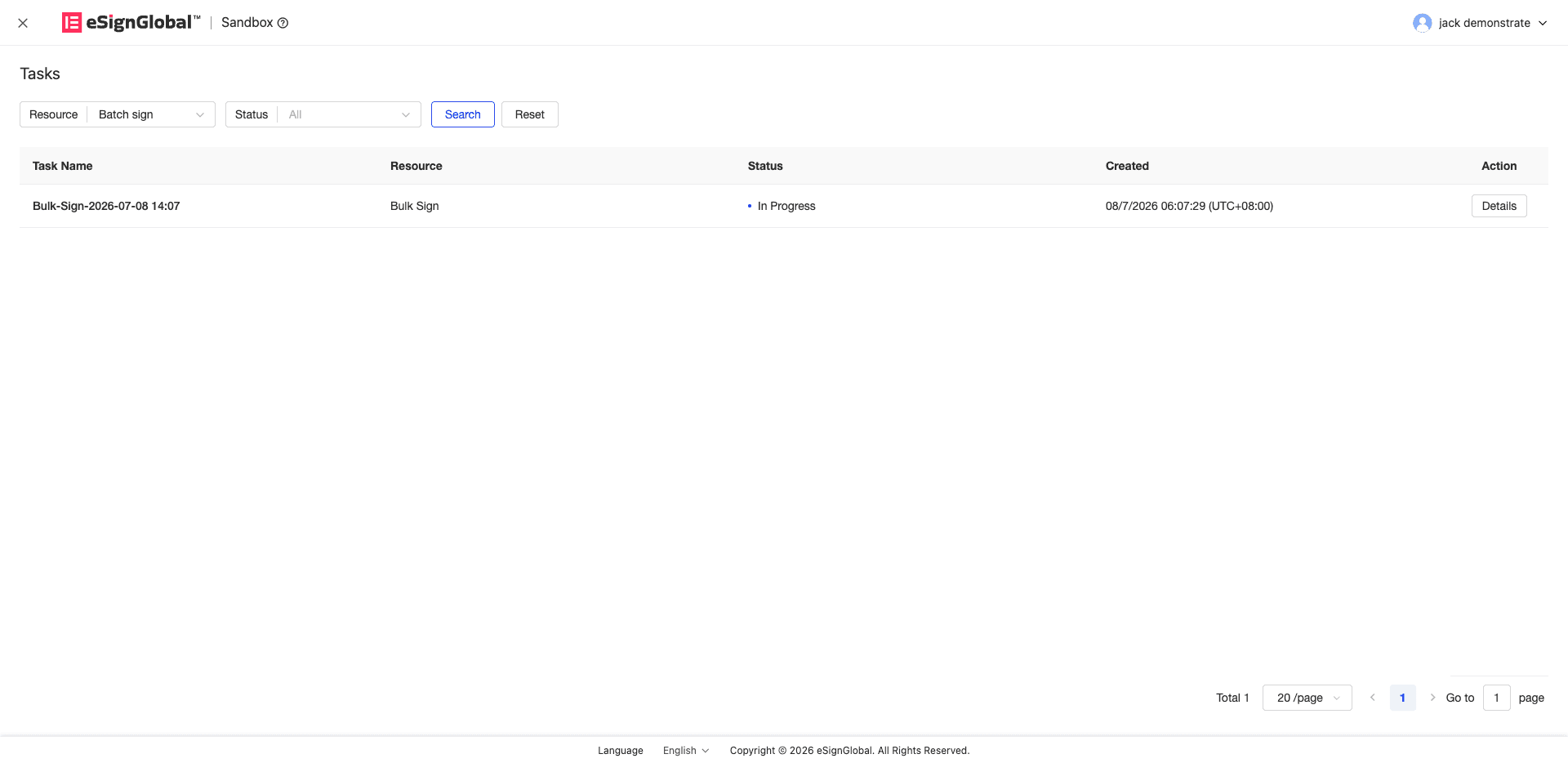
Após enviar a assinatura em lote, acesse o Centro de Tarefas para visualizar as tarefas.
-
Na lista de tarefas, localize a tarefa 【Assinatura em Lote】.
O nome da tarefa é geralmente gerado com base no horário de envio, por exemplo:
Assinatura em Lote – YYYY/MM/DD HH:mm. -
Verifique o status da tarefa.
Os status da tarefa incluem:
- Em processamento: a tarefa está sendo processada.
- Sucesso: a tarefa foi concluída.
- Falha: o processamento da tarefa falhou.
Observação:
- O status exibido aqui refere-se ao processamento da própria tarefa de assinatura em lote e não indica necessariamente se cada envelope foi assinado com sucesso ou falhou.
- Para verificar os resultados específicos do processamento de cada envelope, acesse os detalhes da tarefa.
-
Quando a tarefa permitir a visualização dos detalhes, clique em 【Detalhes】.
-
Nos detalhes da tarefa, verifique o resultado do processamento de cada envelope.
Os resultados das subtarefas incluem:
- Completed: este envelope foi assinado com sucesso.
- Pending: este envelope ainda está sendo processado.
- Failed: este envelope falhou na assinatura.
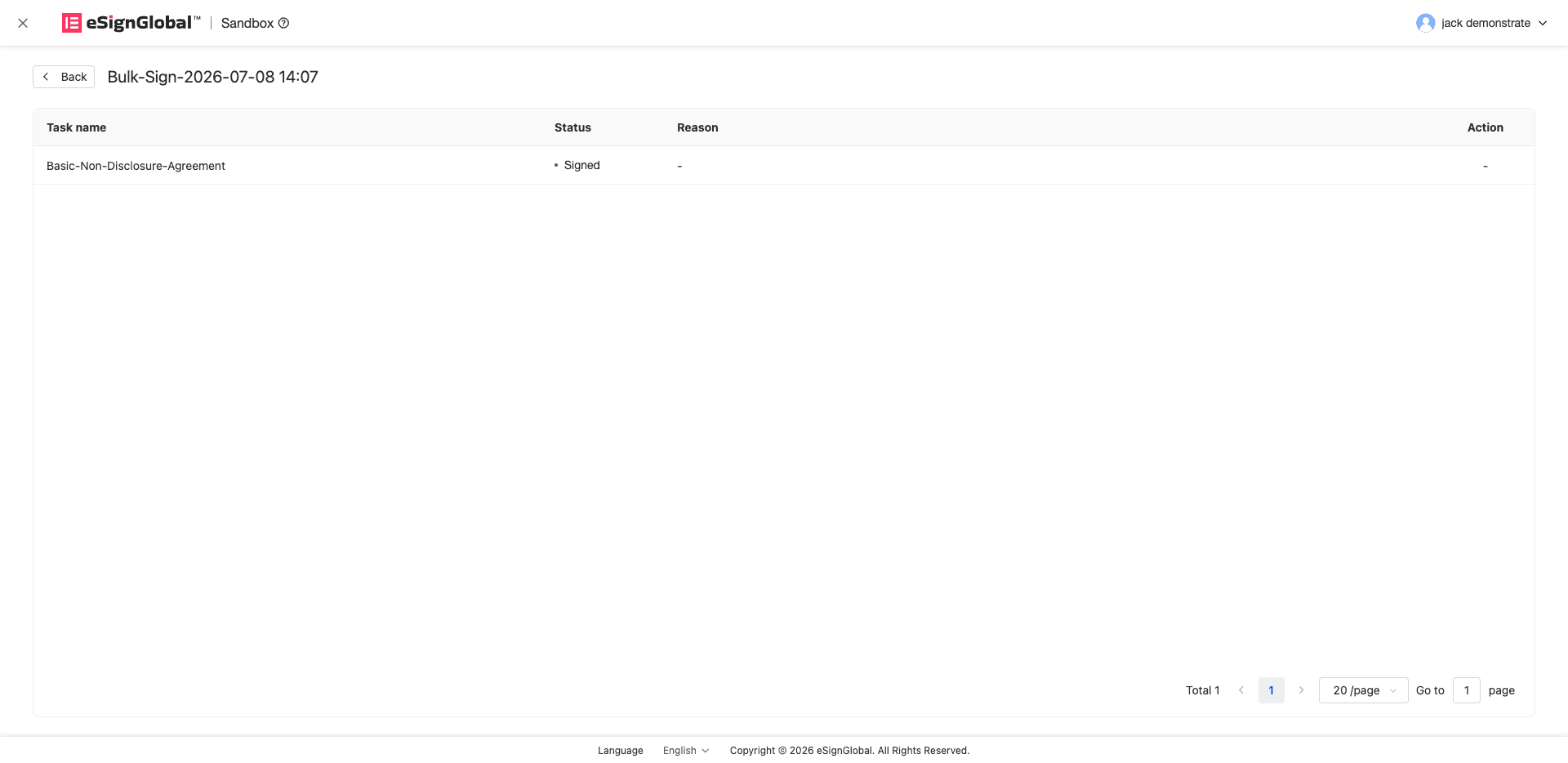
-
Para envelopes com falha na assinatura, clique em 【Assinar】 para entrar no fluxo normal de assinatura de um único envelope e continuar o processamento.
Aviso:
- Envelopes já assinados com sucesso na assinatura em lote não serão revertidos devido à falha de outros envelopes.
- Se a tarefa tiver falhas parciais, basta processar os envelopes que falharam.
Regras de bloqueio
As seguintes situações não suportam assinatura em lote. Os envelopes bloqueados serão exibidos na guia【Não é possível assinar em lote】ou receberão uma notificação para alterar para o processo de assinatura individual ao serem submetidos.
-
O envelope possui senha de visualização ou senha de assinatura definida.
-
O envelope contém campos que precisam ser preenchidos ou selecionados individualmente.
Por exemplo, campos de texto, opções únicas, caixas de seleção, etc. Envelopes que contenham apenas áreas obrigatórias de assinatura, carimbo, carimbo de segurança e data de assinatura podem continuar a participar da assinatura em lote.
-
O envelope atende aos requisitos de conformidade FDA 21 CFR Part 11.
-
O envelope contém assinaturas digitais, selos empresariais ou áreas de assinatura não obrigatórias.
Esses cenários exigem confirmação de assinatura mais detalhada ou tratamento de conformidade; utilize o fluxo normal de assinatura individual.
-
O envelope contém campos não obrigatórios.
-
O envelope exige que o signatário faça upload de anexos.
-
A versão móvel H5 e a plataforma Lark ainda não suportam assinatura em lote.
-
Não é permitida a assinatura em lote ao usar bordas eSign.AI ou quando a assinatura selecionada estiver fora do intervalo de assinatura especificado pelo iniciador.
Atenção:
- Caso encontre alguma das situações de bloqueio acima, retorne à guia【Aguardando assinatura】ou【Caixa de entrada】e utilize o fluxo normal de assinatura individual para processar o envelope correspondente.
- Se não tiver certeza sobre o motivo do bloqueio, consulte a explicação fornecida na guia【Não é possível assinar em lote】.


