
'%3e%3cpath%20fill-rule='evenodd'%20clip-rule='evenodd'%20d='M6.99935%2012.8327C10.221%2012.8327%2012.8327%2010.221%2012.8327%206.99935C12.8327%203.77769%2010.221%201.16602%206.99935%201.16602C3.77769%201.16602%201.16602%203.77769%201.16602%206.99935C1.16602%2010.221%203.77769%2012.8327%206.99935%2012.8327Z'%20stroke='%23666666'%20stroke-linecap='round'%20stroke-linejoin='round'/%3e%3cpath%20d='M1.16602%207H12.8327'%20stroke='%23666666'%20stroke-linecap='round'%20stroke-linejoin='round'/%3e%3cpath%20fill-rule='evenodd'%20clip-rule='evenodd'%20d='M6.99935%2012.8327C8.28802%2012.8327%209.33268%2010.221%209.33268%206.99935C9.33268%203.77769%208.28802%201.16602%206.99935%201.16602C5.71068%201.16602%204.66602%203.77769%204.66602%206.99935C4.66602%2010.221%205.71068%2012.8327%206.99935%2012.8327Z'%20stroke='%23666666'%20stroke-linecap='round'%20stroke-linejoin='round'/%3e%3cpath%20d='M2.875%202.95898C3.93063%204.01461%205.38896%204.66754%206.99978%204.66754C8.61062%204.66754%2010.069%204.01461%2011.1246%202.95898'%20stroke='%23666666'%20stroke-linecap='round'%20stroke-linejoin='round'/%3e%3cpath%20d='M11.1246%2011.0425C10.069%209.98691%208.61062%209.33398%206.99978%209.33398C5.38896%209.33398%203.93063%209.98691%202.875%2011.0425'%20stroke='%23666666'%20stroke-linecap='round'%20stroke-linejoin='round'/%3e%3c/g%3e%3cdefs%3e%3cclipPath%20id='clip0_1267_9109'%3e%3crect%20width='14'%20height='14'%20fill='white'/%3e%3c/clipPath%3e%3c/defs%3e%3c/svg%3e)


 服务中心
服务中心批量签署
在使用本用户手册中的功能前,需先了解批量签署功能的适用范围:
- 批量签署适用于需要一次性处理多份待签信封的场景,例如批量入职文件、批量采购协议、日常例行合同等。
- 本功能适用于 Web 端。
- 批量签署入口可在【待签署】和【收件箱】中使用。
- 每次需要至少选择 2 个信封才会进入批量签署流程;如果只选择 1 个信封,系统会进入普通单封签署流程。
- 批量签署会统一选择签名或图章,并应用到本次可批量签署的信封中。
使用 eSign.AI 批量签署,您可以在待签署列表或收件箱中一次选择多份信封,系统会先区分哪些信封可以批量签署、哪些信封需要单独处理;对可批量签署的信封,您可以统一指定签署位置、选择签名或图章,并在任务中心查看批量签署结果。
发起批量签署
-
进入【待签署】或【收件箱】。
-
勾选需要批量签署的信封。
注意:
- 至少需要选择 2 个信封才会进入批量签署流程。
- 如果只选择 1 个信封,点击【批量签署】后会进入该信封的普通签署流程。
-
点击【批量签署】。
系统会打开批量签署确认页,并展示本次所选信封的处理结果。
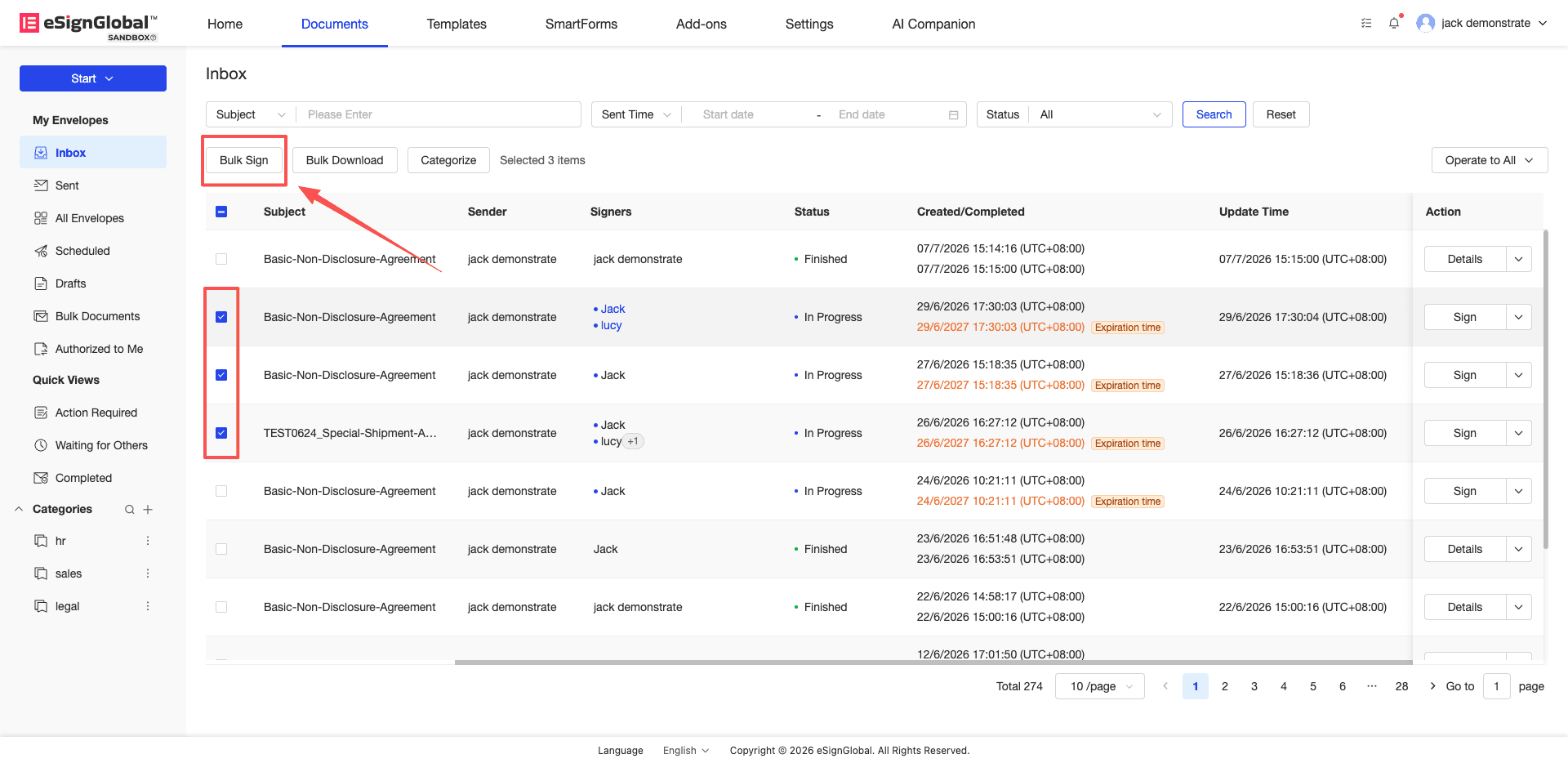
确认可批量签署的信封
-
在【批量签署】确认页查看信封分类。
页面通常会展示以下页签:
- 可批量签署:可以继续批量签署的信封。
- 不可批量签署:不能通过批量签署处理的信封。
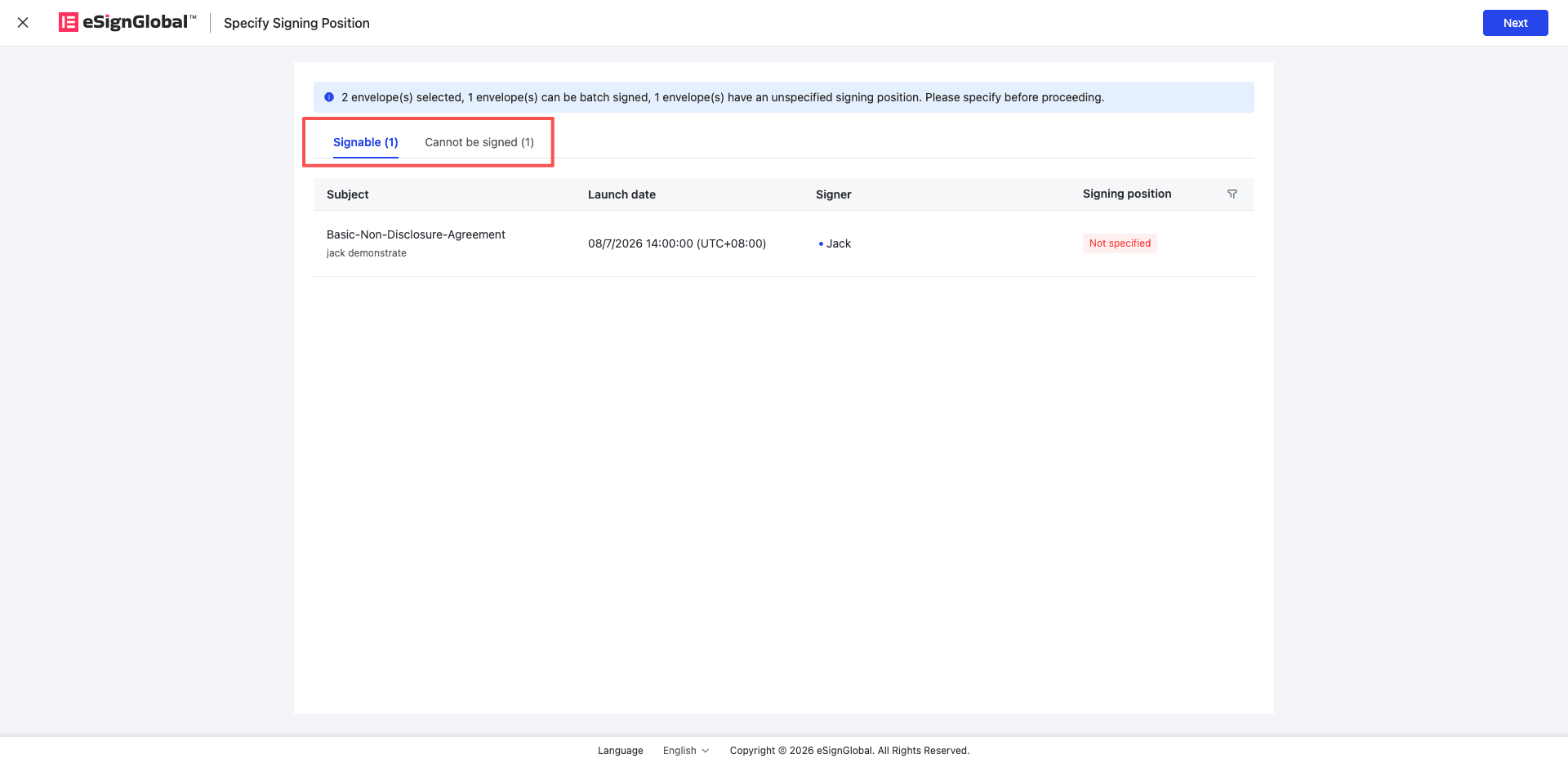
-
在【可批量签署】页签中查看可签信封。
您可以查看信封主题、发起人、签署方和签署位置状态。
-
在【不可批量签署】页签中查看不可签信封及原因。
提示:
- 不可批量签署的信封不会影响可签信封继续处理。
- 对于不可批量签署的信封,您可以返回列表后按普通单封签署方式逐一处理。
-
如果所有信封都不能批量签署,页面会仅展示不可签信封列表,【下一步】按钮不可点击。
指定签署位置
-
如果可签信封中存在未指定签署位置的信封,页面会提示需要先指定签署位置。
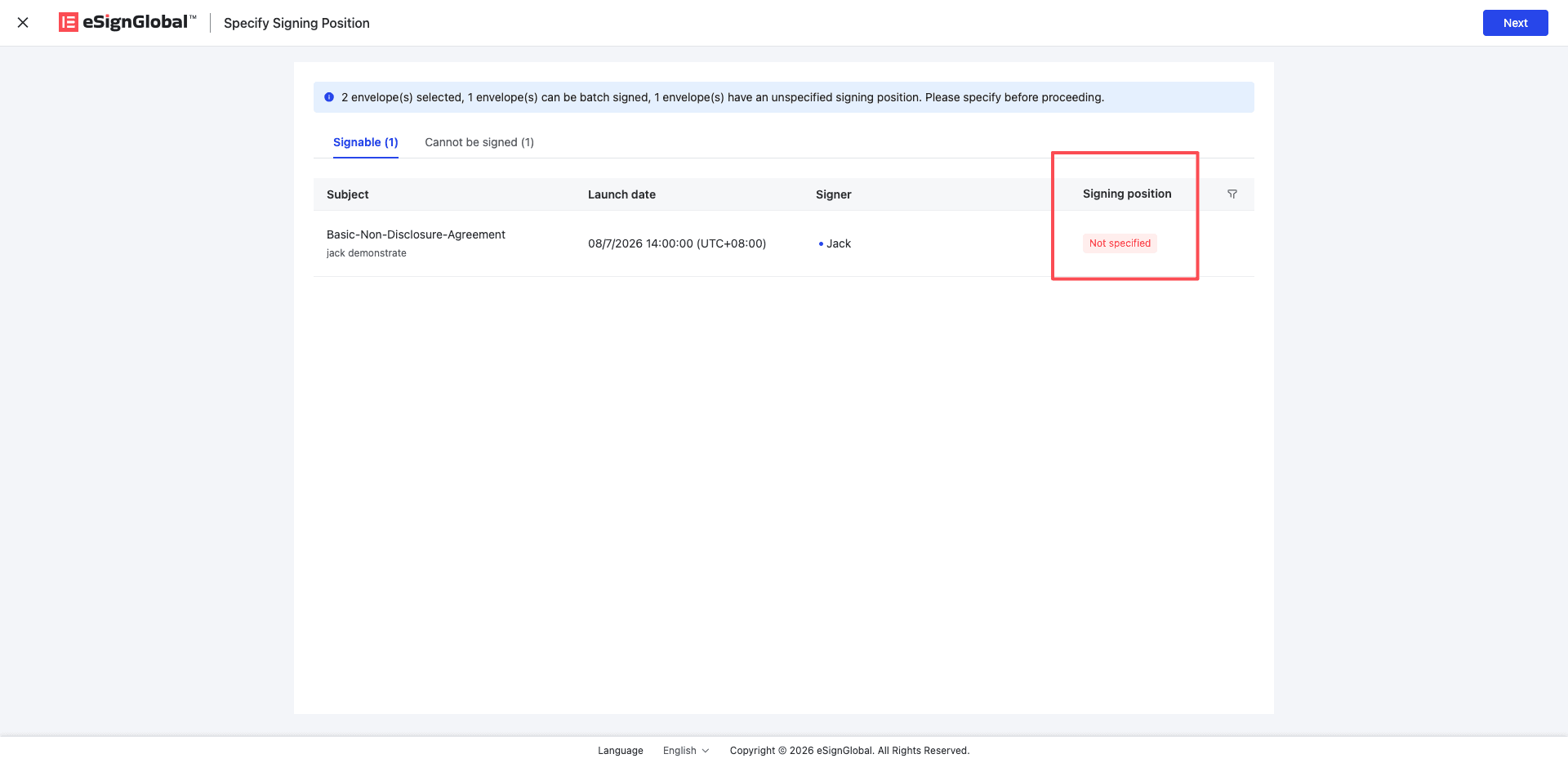
-
点击【下一步】。
-
在指定签署位置页面,将右侧控件拖拽到文件中的目标位置。
可使用的控件包括:
- 签名区
- 图章区
- 骑缝章区
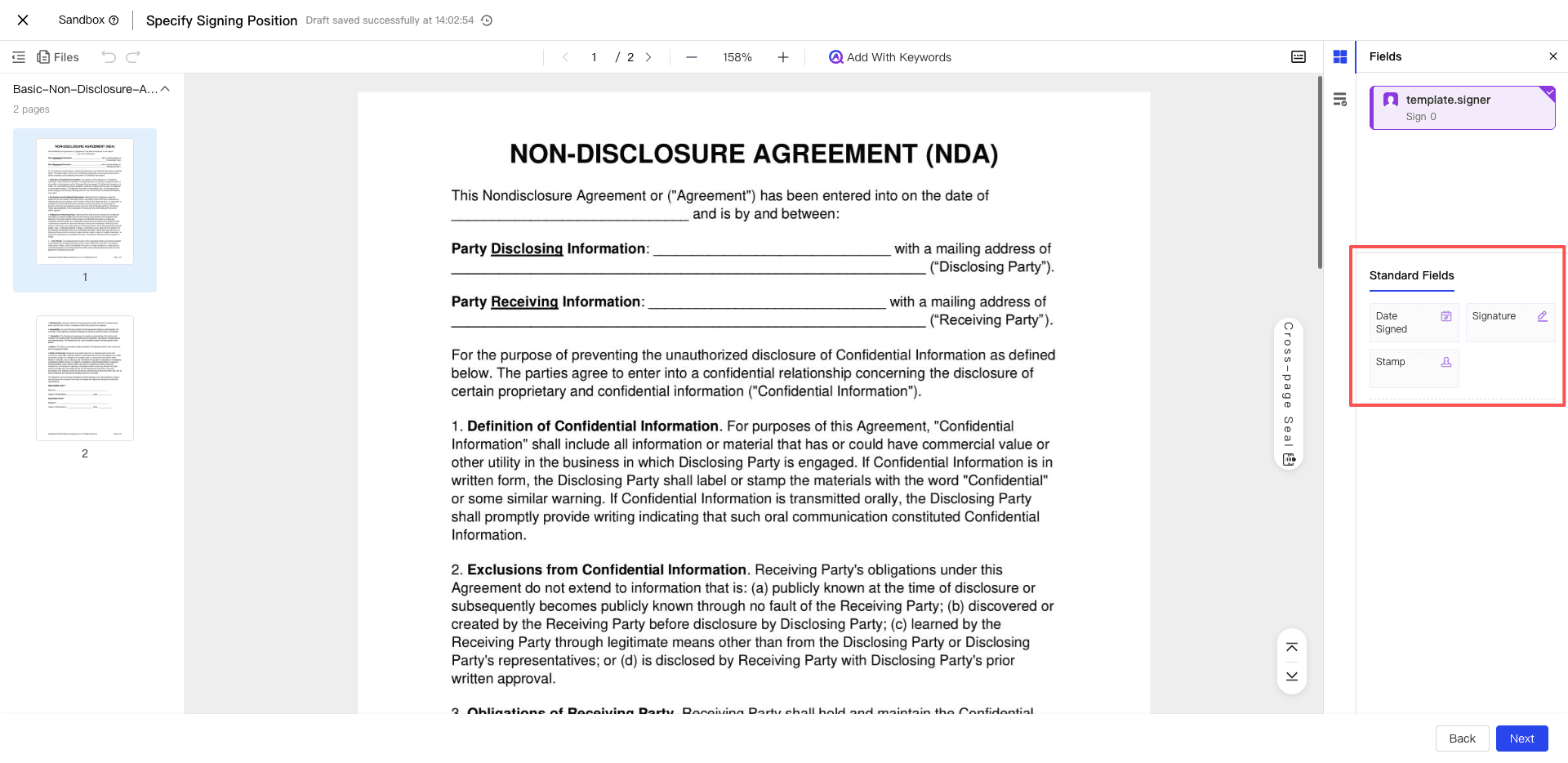
-
确认位置无误后,点击【确认】。
系统会进入选择签名或图章页面。
注意:
- 指定签署位置时,系统会使用需要指定位置的信封中页数最少的文件作为参考文件。
- 您指定的位置会应用到本次需要指定位置的信封中。
- 如果不同信封的文件版式或页面尺寸不一致,最终位置可能存在轻微偏移,请在提交前确认位置是否符合预期。
-
如需返回确认页,点击【上一步】。
未点击【确认】前返回,已拖拽的位置不会保存。
选择签名或图章
-
进入【选择签名/图章】页面。
-
根据页面展示的页签,选择本次批量签署要使用的签名或图章。
页面可能展示:
- 签名:选择签名。
- 图章:选择图章。
提示:
- 页面会根据本次签署需要展示对应页签。
- 如果本次只需要签名,则仅需完成签名选择。
- 如果本次同时需要签名和图章,需要分别完成选择后才能提交。
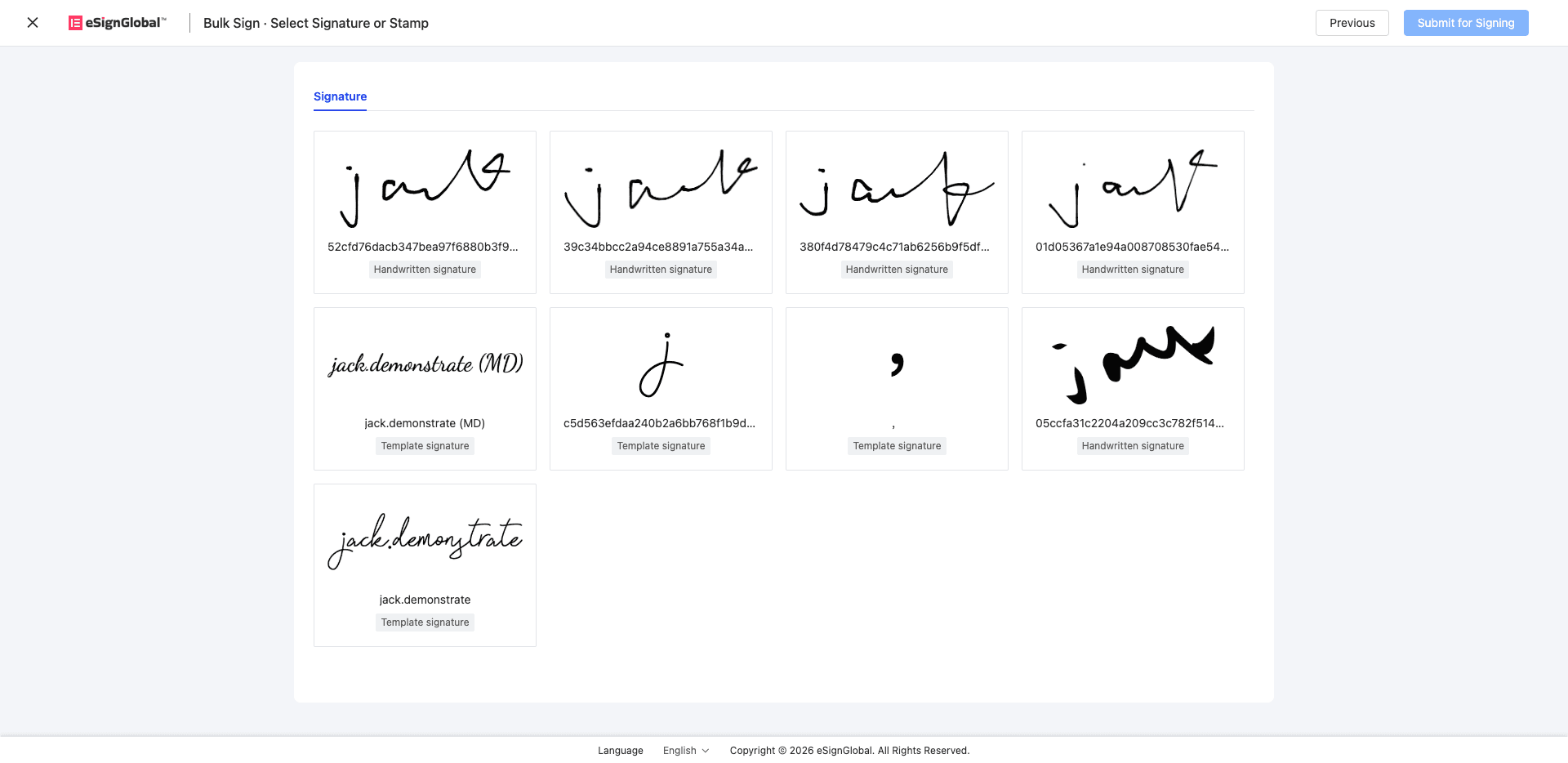
-
如没有可用签名,可按页面提示创建签名;创建完成后,返回原页面并刷新,即可获取新建的签名。
-
如没有可用图章,请联系管理员配置图章;管理员可进入图章管理页面处理。创建完成后,返回原页面并刷新,即可获取新建的图章。
-
确认选择无误后,点击【提交签署】。
提交后,系统会创建批量签署任务,并跳转到任务中心。
查看批量签署结果
-
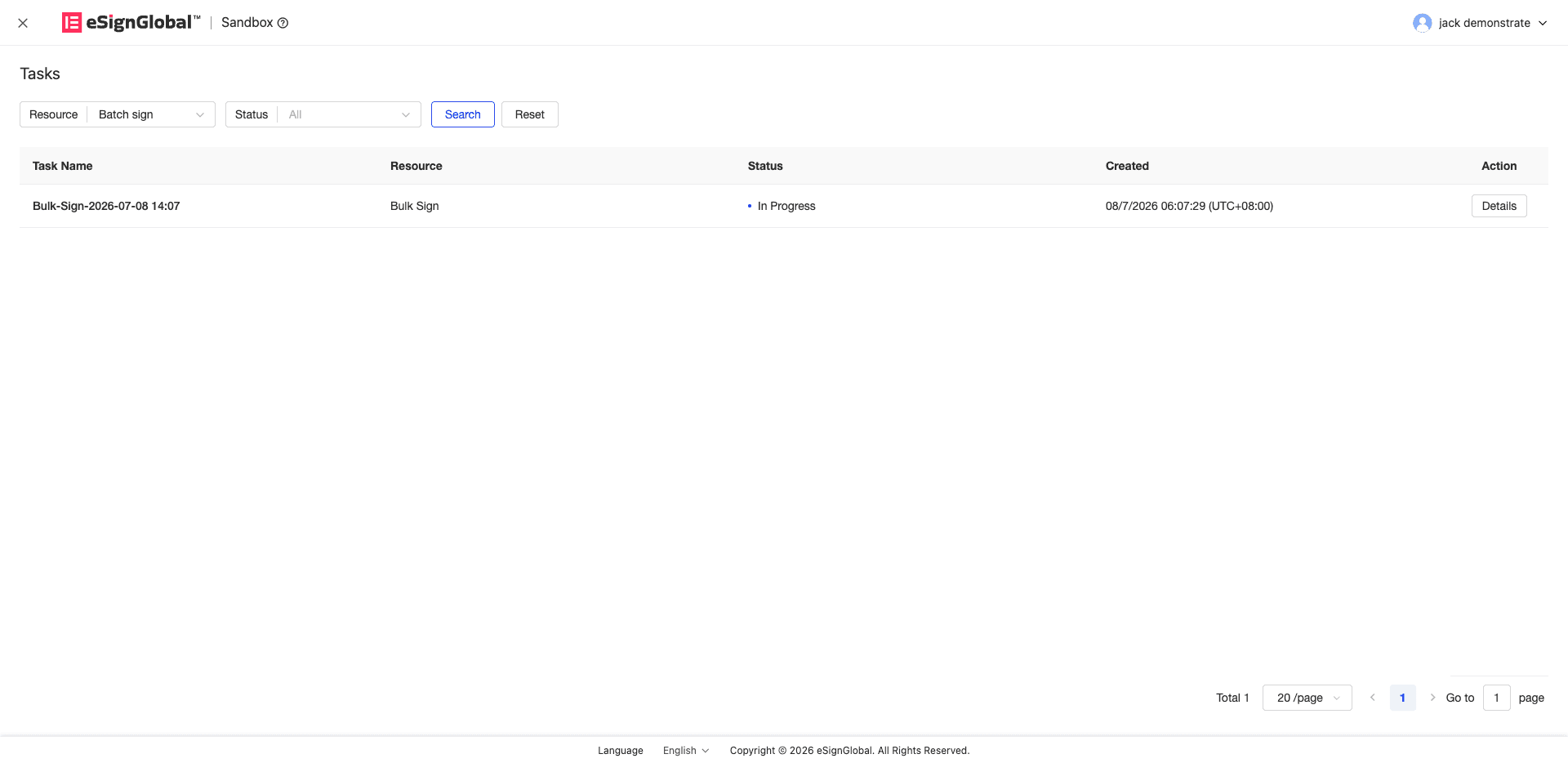
提交批量签署后,进入任务中心查看任务。
-
在任务列表中找到【批量签署】任务。
任务名称通常按提交时间生成,例如:
批量签署 – YYYY/MM/DD HH:mm。 -
查看任务状态。
任务状态包括:
- 处理中:任务正在处理。
- 成功:任务已处理完成。
- 失败:任务处理失败。
注意:
- 这里展示的是批量签署任务本身的处理状态,不代表每个信封都一定签署成功或失败。
- 每个信封的具体处理结果,请进入任务详情查看。
-
当任务可查看详情时,点击【详情】。
-
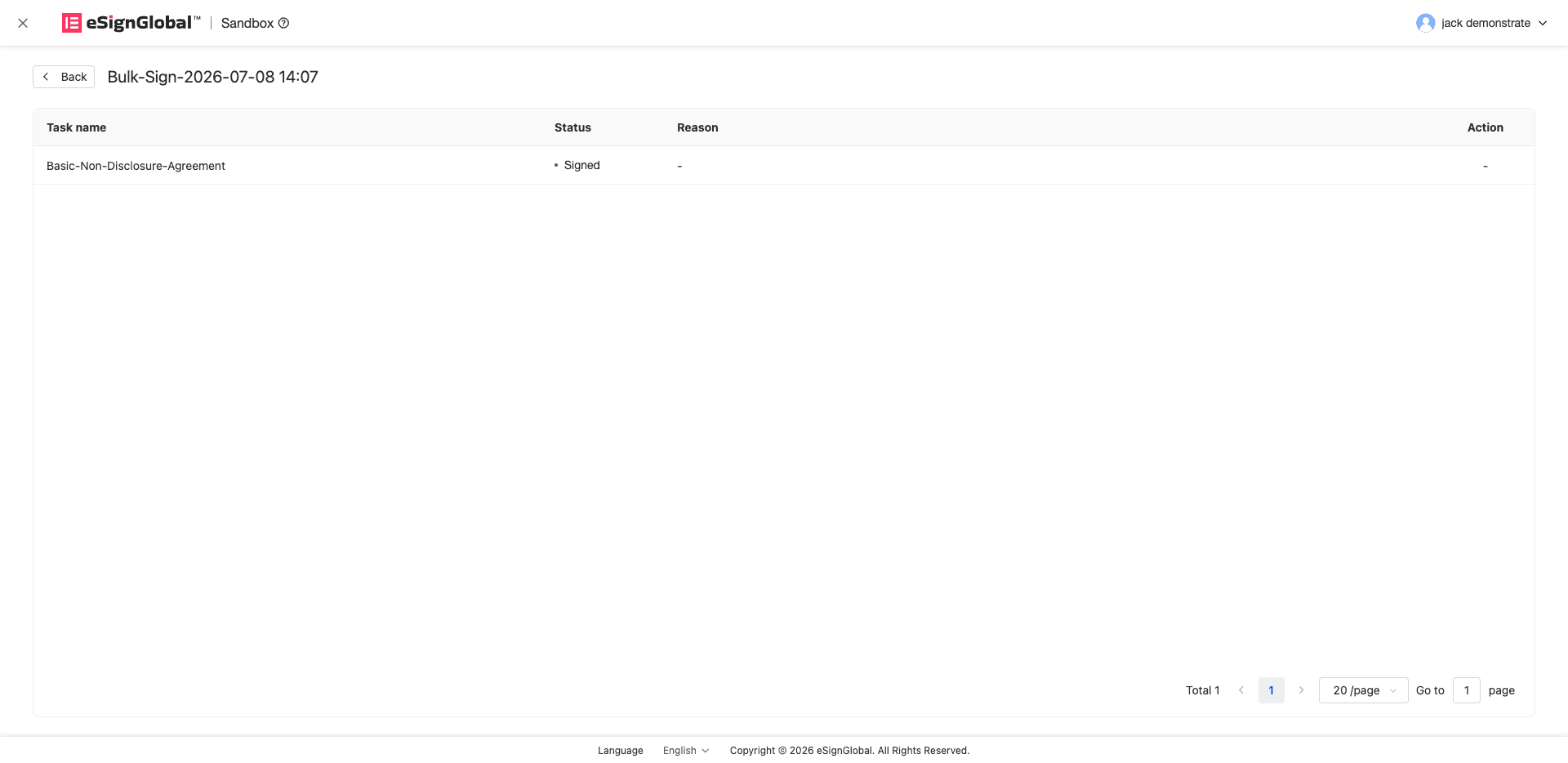
在任务详情中查看每个信封的处理结果。
子任务结果包括:
- Completed:该信封签署成功。
- Pending:该信封仍在处理中。
- Failed:该信封签署失败。
-
对于签署失败的信封,可点击【签署】进入普通单封签署流程继续处理。
提示:
- 批量签署中已经成功的信封不会因为其他信封失败而回退。
- 如果任务部分失败,只需要处理失败的信封。
拦截规则
以下情况不支持批量签署。被拦截的信封会展示在【不可批量签署】页签中,或在提交时提示您改为单封签署处理。
-
信封设置了查看密码或签署密码。
-
信封中包含需要逐项填写或选择的控件。
例如文本输入、单选框、复选框等。仅包含必填签名区、图章区、骑缝章签署区、签署日期的信封,可以继续参与批量签署。
-
信封包含 FDA 21 CFR Part 11 合规要求。
-
信封包含数字签名、企业印章或非必填签署区。
以上场景需要更精细的签署确认或合规处理,请使用普通单封签署流程。
-
信封包含非必填控件。
-
信封要求签署方上传附件。
-
H5 移动端和 Lark 端暂不支持批量签署。
-
使用 eSign.AI 边框,或选择的签名不在发起人指定的签署范围内时,不允许批量签署。
注意:
- 如遇到以上拦截情况,请返回【待签署】或【收件箱】,对对应信封使用普通单封签署流程处理。
- 如果不确定拦截原因,请查看【不可批量签署】页签中的原因说明。


