'%3e%3cpath%20fill-rule='evenodd'%20clip-rule='evenodd'%20d='M6.99935%2012.8327C10.221%2012.8327%2012.8327%2010.221%2012.8327%206.99935C12.8327%203.77769%2010.221%201.16602%206.99935%201.16602C3.77769%201.16602%201.16602%203.77769%201.16602%206.99935C1.16602%2010.221%203.77769%2012.8327%206.99935%2012.8327Z'%20stroke='%23666666'%20stroke-linecap='round'%20stroke-linejoin='round'/%3e%3cpath%20d='M1.16602%207H12.8327'%20stroke='%23666666'%20stroke-linecap='round'%20stroke-linejoin='round'/%3e%3cpath%20fill-rule='evenodd'%20clip-rule='evenodd'%20d='M6.99935%2012.8327C8.28802%2012.8327%209.33268%2010.221%209.33268%206.99935C9.33268%203.77769%208.28802%201.16602%206.99935%201.16602C5.71068%201.16602%204.66602%203.77769%204.66602%206.99935C4.66602%2010.221%205.71068%2012.8327%206.99935%2012.8327Z'%20stroke='%23666666'%20stroke-linecap='round'%20stroke-linejoin='round'/%3e%3cpath%20d='M2.875%202.95898C3.93063%204.01461%205.38896%204.66754%206.99978%204.66754C8.61062%204.66754%2010.069%204.01461%2011.1246%202.95898'%20stroke='%23666666'%20stroke-linecap='round'%20stroke-linejoin='round'/%3e%3cpath%20d='M11.1246%2011.0425C10.069%209.98691%208.61062%209.33398%206.99978%209.33398C5.38896%209.33398%203.93063%209.98691%202.875%2011.0425'%20stroke='%23666666'%20stroke-linecap='round'%20stroke-linejoin='round'/%3e%3c/g%3e%3cdefs%3e%3cclipPath%20id='clip0_1267_9109'%3e%3crect%20width='14'%20height='14'%20fill='white'/%3e%3c/clipPath%3e%3c/defs%3e%3c/svg%3e)


 Centre de services
Singpass Signature numérique personnelle de Singapour
Grâce à Singpass, le signataire peut signer en toute sécurité des documents PDF à l’aide de certificats numériques personnels émis par le service d’identité numérique national de Singapour via eSign.AI.
Remarque :
Versions compatibles : Professionnelle et supérieures.
Préparatifs avant utilisation
Remarque :
- La signature via Singpass est uniquement prise en charge pour les documents PDF.
- Le signataire doit d’abord consulter le document et la position de signature sur eSign.AI, puis passer au portail de signature Singpass pour finaliser la signature.
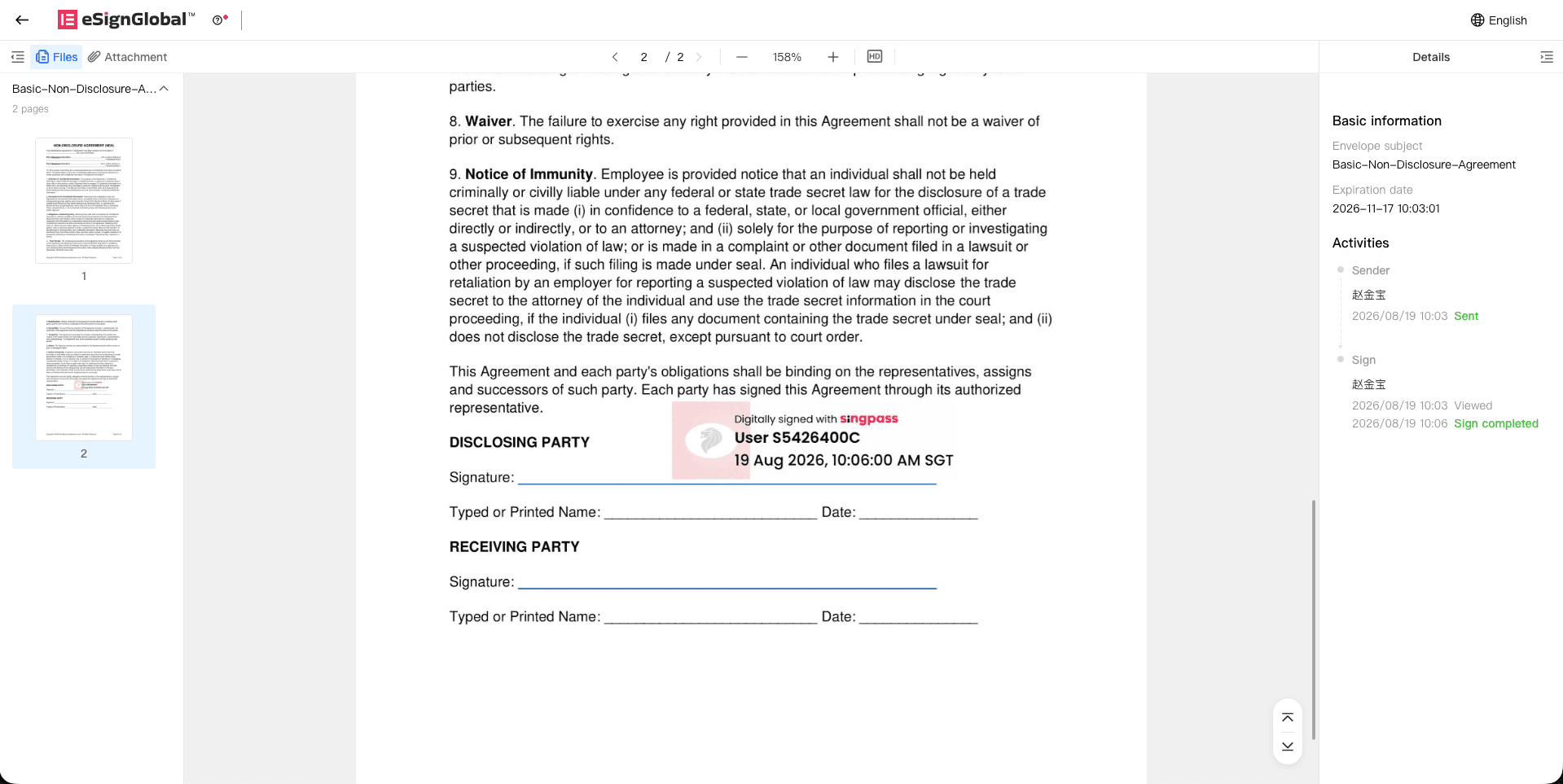
- La tâche de signature n’est marquée comme terminée qu’après qu’eSign.AI a reçu le résultat de la signature Singpass et effectué la réécriture du PDF signé.
Avant d’utiliser la signature Singpass, veuillez vous assurer que les préparatifs suivants sont effectués :
- L’espace de travail actuel se trouve dans le centre de données de Singapour.
- Le signataire dispose d’un compte Singpass valide lui permettant d’accéder au portail de signature Singpass.
Avertissement : Si le fichier, la position de signature ou la configuration de l’espace de travail ne respectent pas les exigences de Singpass, le signataire ne pourra pas corriger ces problèmes directement sur la page de signature. Veuillez demander à l’émetteur de modifier le dossier (envelope) et de renvoyer ou soumettre à nouveau la demande.
Guide d’installation du plugin
L’administrateur principal ou l’administrateur de l’espace de travail doit d’abord installer et activer le plugin Singpass depuis le centre de plugins. Une fois activé, l’émetteur ou le signataire pourra sélectionner Singpass lors de la création d’une nouvelle enveloppe de signature numérique.
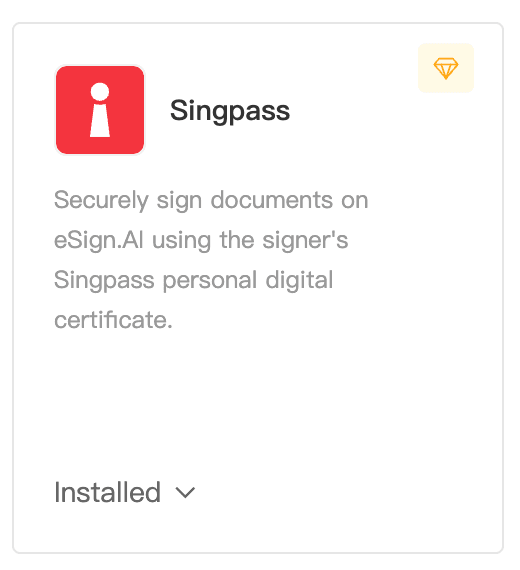
- Accédez au Centre de plugins, trouvez le plugin de signature numérique Singpass, puis cliquez sur Installer pour activer ce plugin.
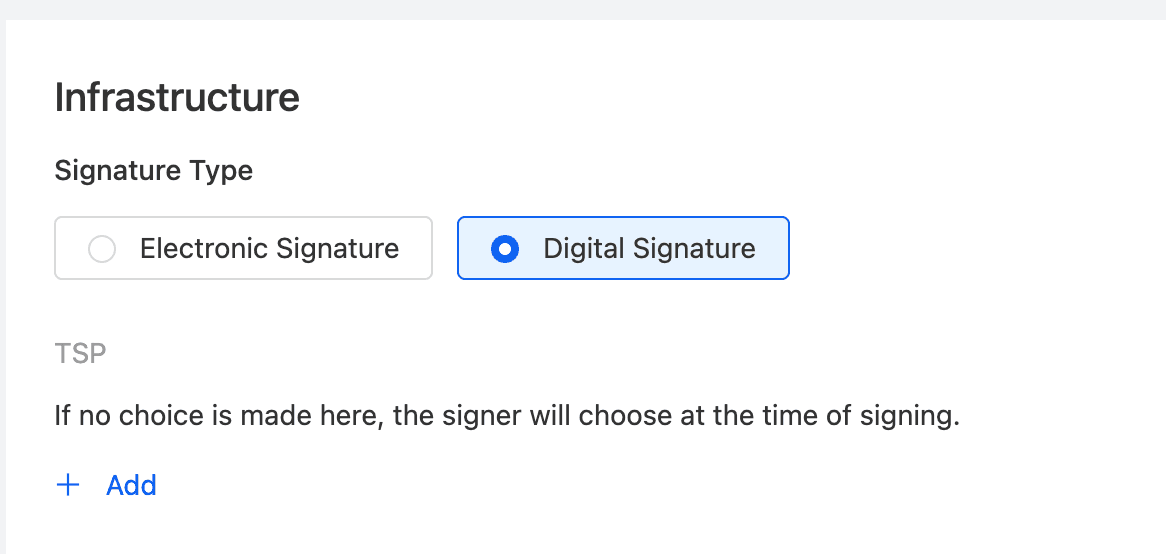
Émetteur : Spécifier la signature numérique lors de l’envoi
Il est possible de spécifier la signature numérique lors de l’envoi.
Remarque :
- Si l’émetteur choisit Singpass, il peut remplir optionnellement le champ NRIC / FIN du signataire afin de verrouiller cette signature à un utilisateur Singpass spécifique. Si ce champ est laissé vide, eSign.AI ne demandera pas au signataire de saisir son numéro d’identification sur la page de signature, et la signature Singpass sera automatiquement attribuée au premier utilisateur Singpass qui se connecte avec succès.
NRIC / FIN
Avertissement : Les informations NRIC / FIN sont considérées comme sensibles. Le système les utilise uniquement pour générer les informations de verrouillage d’identité lorsque l’émetteur les fournit ; ces informations en clair ne sont pas transmises à Singpass, et le signataire ne peut pas les modifier pendant le processus de signature.
Vérification des exigences relatives au document :
Avant l’envoi, veuillez confirmer que le document PDF respecte les exigences de Singpass.
- Le fichier doit être au format PDF.
- La taille du fichier PDF doit être inférieure à 10 Mo.
- Le nombre de pages du PDF doit être inférieur à 100 pages.
- Le PDF ne doit pas être chiffré.
- Le PDF ne doit pas être un PDF hybride avec référence externe.
- La zone de signature Singpass ne doit pas chevaucher d’autres zones de signature Singpass ou des zones de signature existantes identifiables.
Avertissement : Si le fichier ou la position de signature ne respecte pas les exigences de Singpass, le système bloquera l’envoi ou la soumission. Veuillez compresser, diviser ou régénérer le PDF, ou ajuster la position de la zone de signature avant de continuer.
Ajouter le widget de signature Singpass :
Lorsque le signataire est désigné pour utiliser Singpass, la page de spécification des emplacements de signature ne prend en charge que l’ajout du widget de signature.
Signataire : Soumettre la signature Singpass
Après avoir ouvert le lien de signature, le signataire accède d’abord à la page de signature eSign.AI pour consulter le document et les emplacements de signature. Une fois qu’il a confirmé que tout est correct, il peut continuer vers Singpass.
- Ouvrez le lien de signature, consultez le contenu du document ainsi que votre emplacement de signature, puis cliquez sur Sign with Singpass.
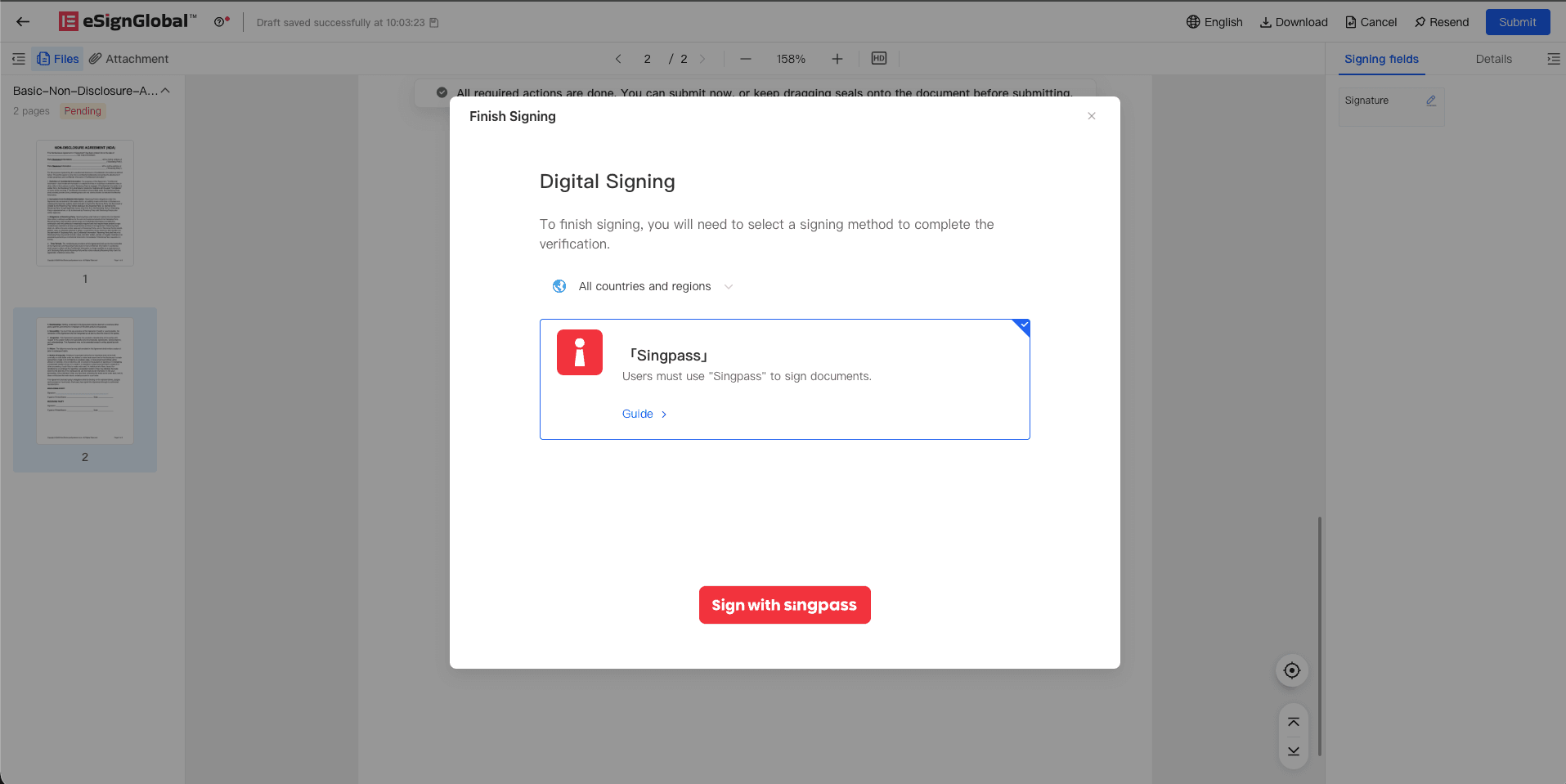
Une fois le signataire passé à l’étape suivante, la page actuelle redirige vers le portail de signature Singpass.
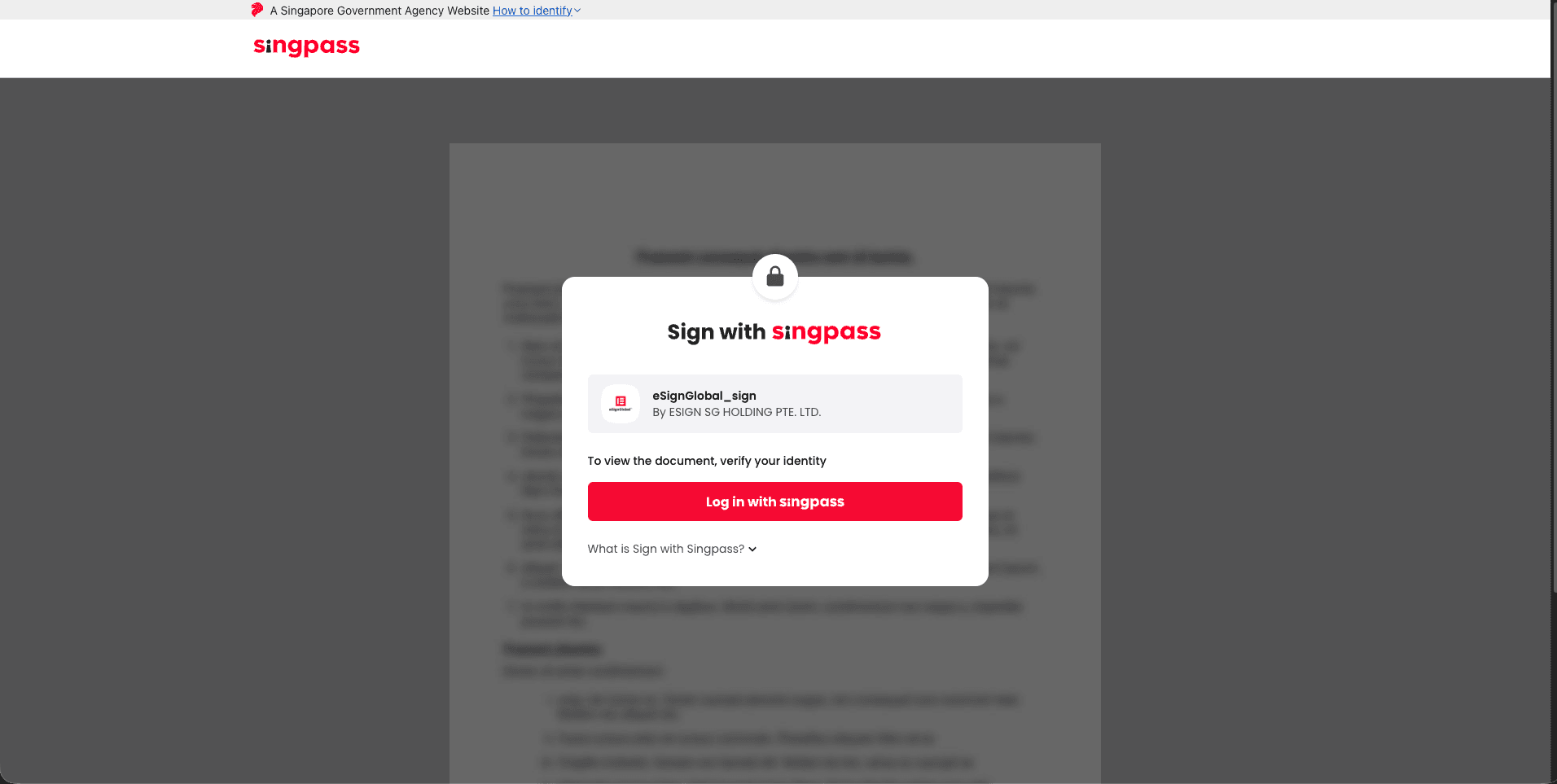
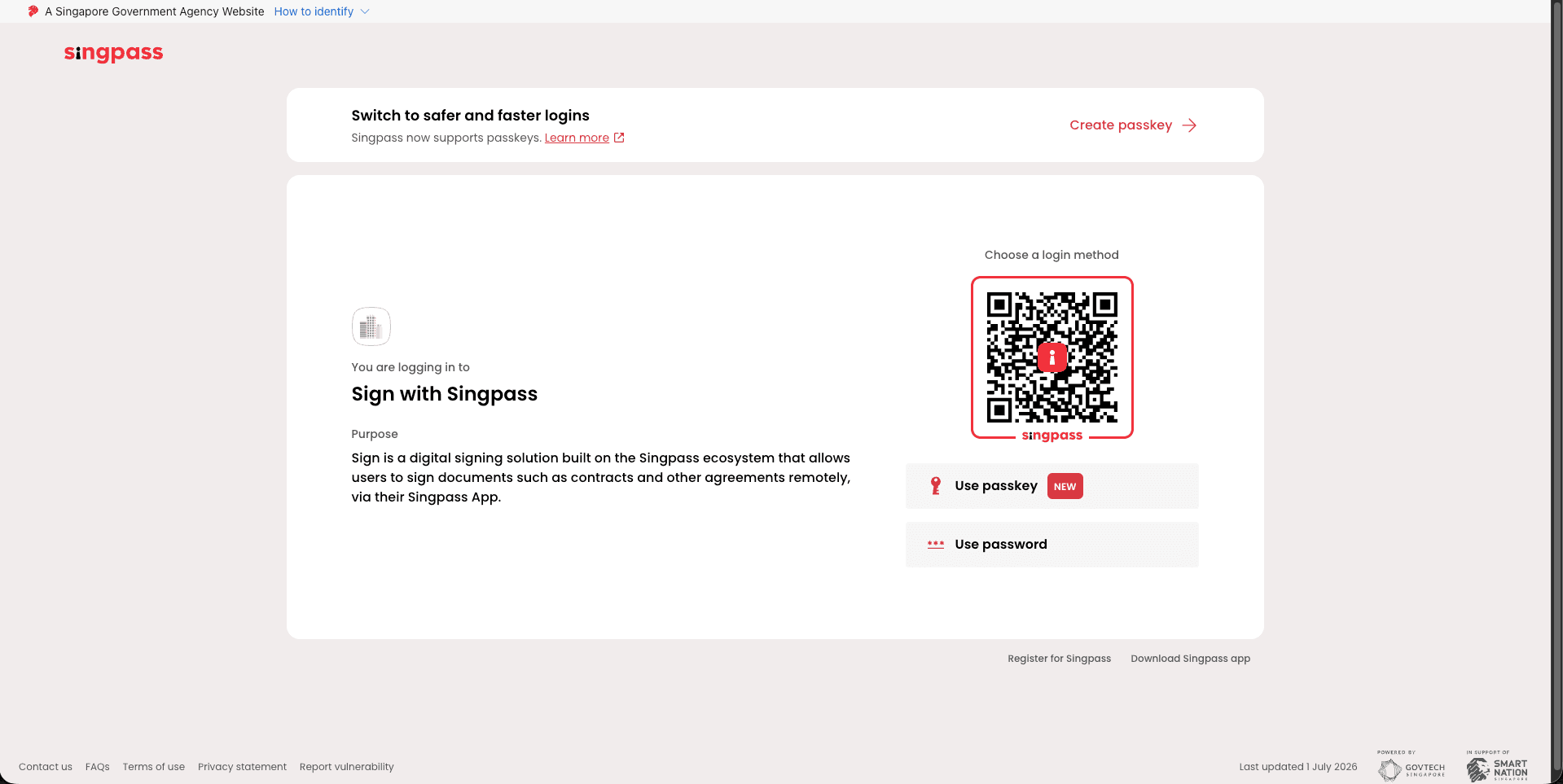
Finalisez la signature sur la page Singpass :
-
Connectez-vous avec Singpass.
-
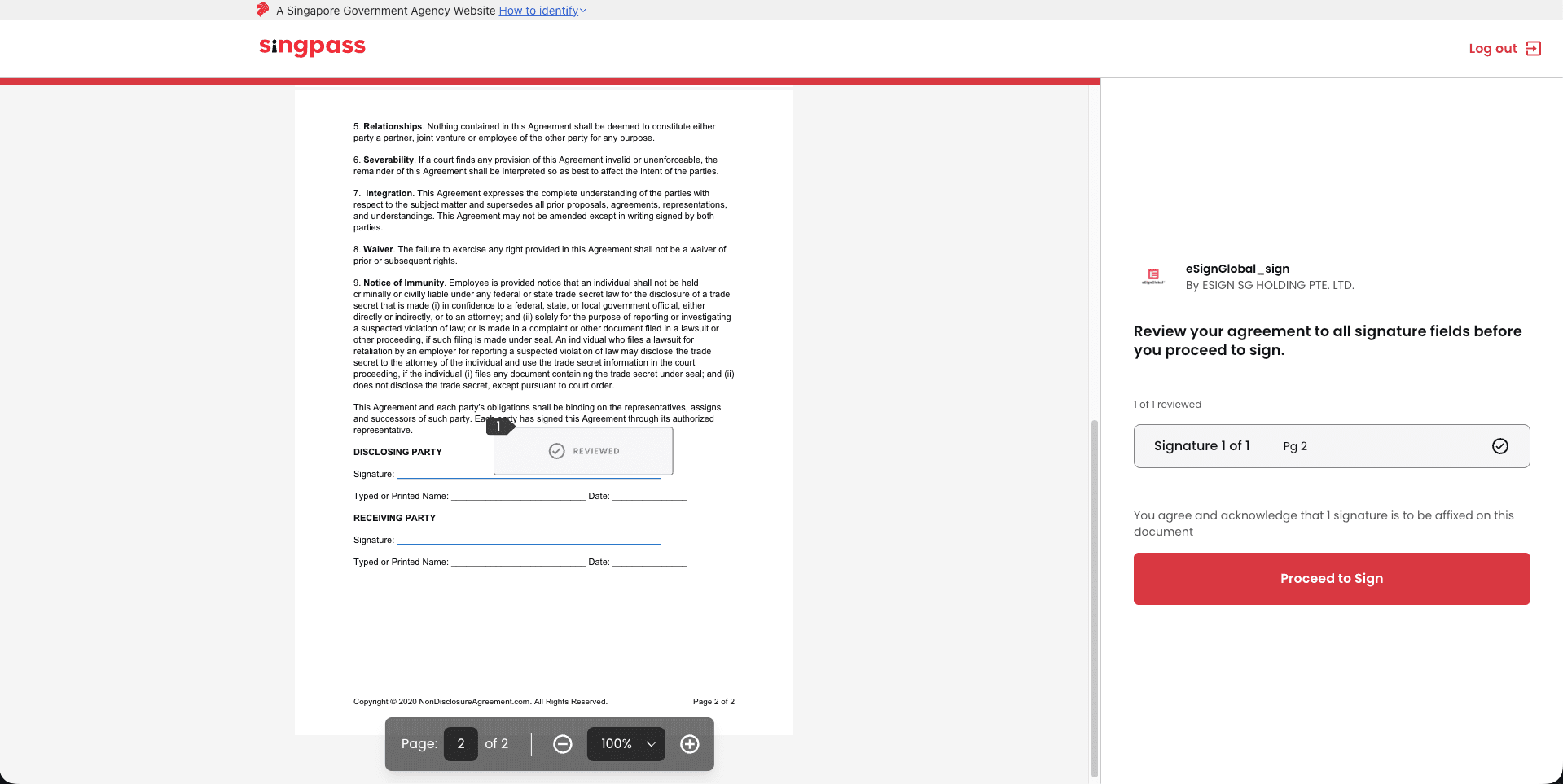
Consultez le document à signer sur la page Singpass.
-
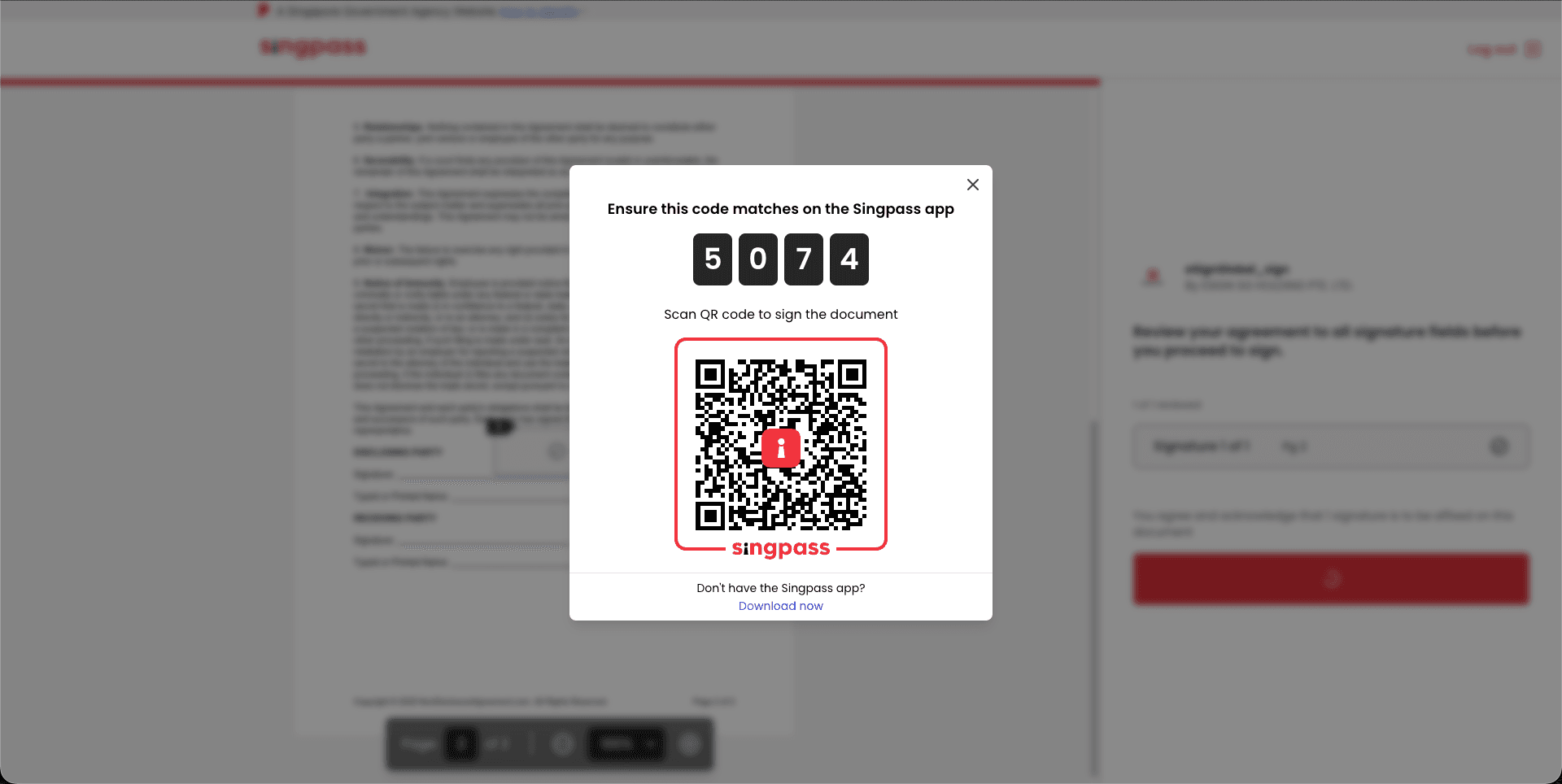
Suivez les instructions affichées à l’écran et saisissez le code correspondant dans Singpass pour terminer la vérification.
-
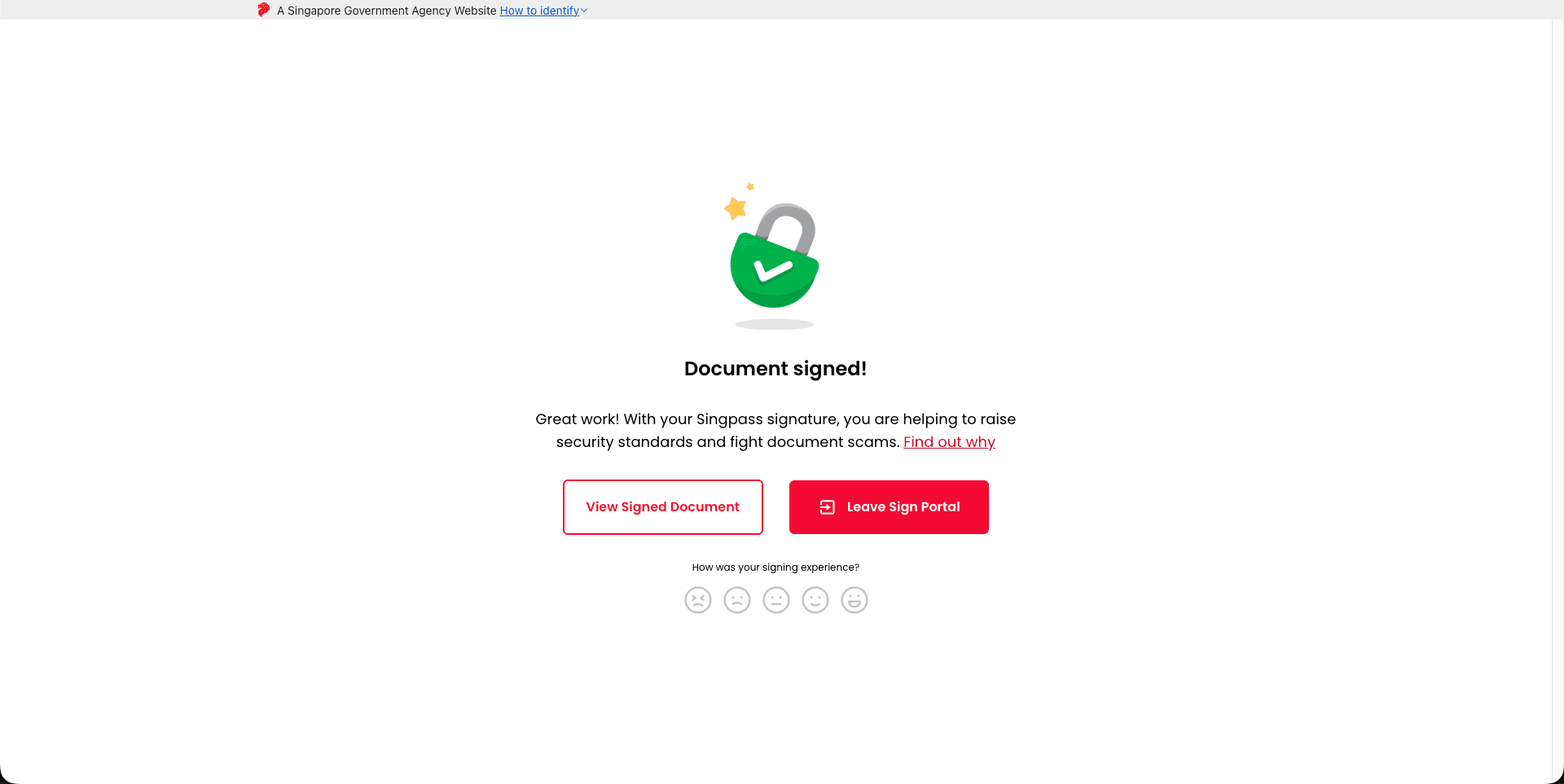
Après avoir vu la page indiquant que la signature a réussi, cliquez sur Leave Sign Portal pour revenir à eSign.AI.
-
Revenez à eSign.AI pour vérifier le résultat