'%3e%3cpath%20fill-rule='evenodd'%20clip-rule='evenodd'%20d='M6.99935%2012.8327C10.221%2012.8327%2012.8327%2010.221%2012.8327%206.99935C12.8327%203.77769%2010.221%201.16602%206.99935%201.16602C3.77769%201.16602%201.16602%203.77769%201.16602%206.99935C1.16602%2010.221%203.77769%2012.8327%206.99935%2012.8327Z'%20stroke='%23666666'%20stroke-linecap='round'%20stroke-linejoin='round'/%3e%3cpath%20d='M1.16602%207H12.8327'%20stroke='%23666666'%20stroke-linecap='round'%20stroke-linejoin='round'/%3e%3cpath%20fill-rule='evenodd'%20clip-rule='evenodd'%20d='M6.99935%2012.8327C8.28802%2012.8327%209.33268%2010.221%209.33268%206.99935C9.33268%203.77769%208.28802%201.16602%206.99935%201.16602C5.71068%201.16602%204.66602%203.77769%204.66602%206.99935C4.66602%2010.221%205.71068%2012.8327%206.99935%2012.8327Z'%20stroke='%23666666'%20stroke-linecap='round'%20stroke-linejoin='round'/%3e%3cpath%20d='M2.875%202.95898C3.93063%204.01461%205.38896%204.66754%206.99978%204.66754C8.61062%204.66754%2010.069%204.01461%2011.1246%202.95898'%20stroke='%23666666'%20stroke-linecap='round'%20stroke-linejoin='round'/%3e%3cpath%20d='M11.1246%2011.0425C10.069%209.98691%208.61062%209.33398%206.99978%209.33398C5.38896%209.33398%203.93063%209.98691%202.875%2011.0425'%20stroke='%23666666'%20stroke-linecap='round'%20stroke-linejoin='round'/%3e%3c/g%3e%3cdefs%3e%3cclipPath%20id='clip0_1267_9109'%3e%3crect%20width='14'%20height='14'%20fill='white'/%3e%3c/clipPath%3e%3c/defs%3e%3c/svg%3e)


 Centro servizi
Singpass firma digitale personale di Singapore
Grazie a Singpass, il firmatario può utilizzare un certificato digitale personale rilasciato dal servizio di identità digitale nazionale di Singapore per firmare in modo sicuro i documenti PDF su eSign.AI.
Nota:
Versioni supportate: Professional e superiori.
Preparazione prima dell’uso
Nota:
- La firma tramite Singpass è supportata solo per i documenti PDF.
- Il firmatario deve prima visualizzare il documento e la posizione della firma su eSign.AI, quindi passare al portale di firma Singpass per completare la firma.
- L’attività di firma verrà visualizzata come completata solo dopo che eSign.AI avrà ricevuto il risultato della firma Singpass e avrà completato la riscrittura del PDF firmato.
Prima di utilizzare la firma Singpass, assicurarsi di aver completato le seguenti preparazioni:
- Lo spazio di lavoro corrente si trova nel data center di Singapore.
- Il firmatario deve disporre di un account Singpass valido per accedere al portale di firma Singpass.
Avvertenza: Se il file, la posizione della firma o la configurazione dello spazio di lavoro non soddisfano i requisiti di Singpass, il firmatario non potrà correggerli autonomamente nella pagina di firma. Si prega che l’iniziatore modifichi il pacco e lo invii nuovamente o lo sottoponga nuovamente.
Guida all’installazione del plugin
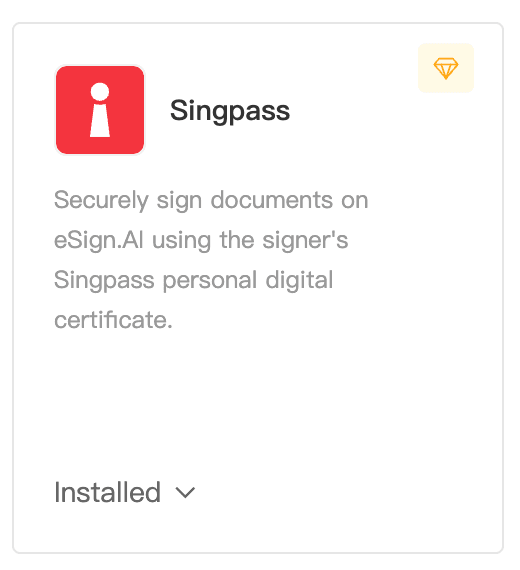
L’amministratore principale o l’amministratore dello spazio di lavoro deve prima installare e abilitare Singpass nel Centro Plugin. Dopo l’abilitazione, l’iniziatore o il firmatario potranno selezionare Singpass nei nuovi pacchetti di firma digitale.
- Accedere al Centro Plugin, trovare il plugin di firma digitale Singpass e fare clic su Installa per abilitarlo.
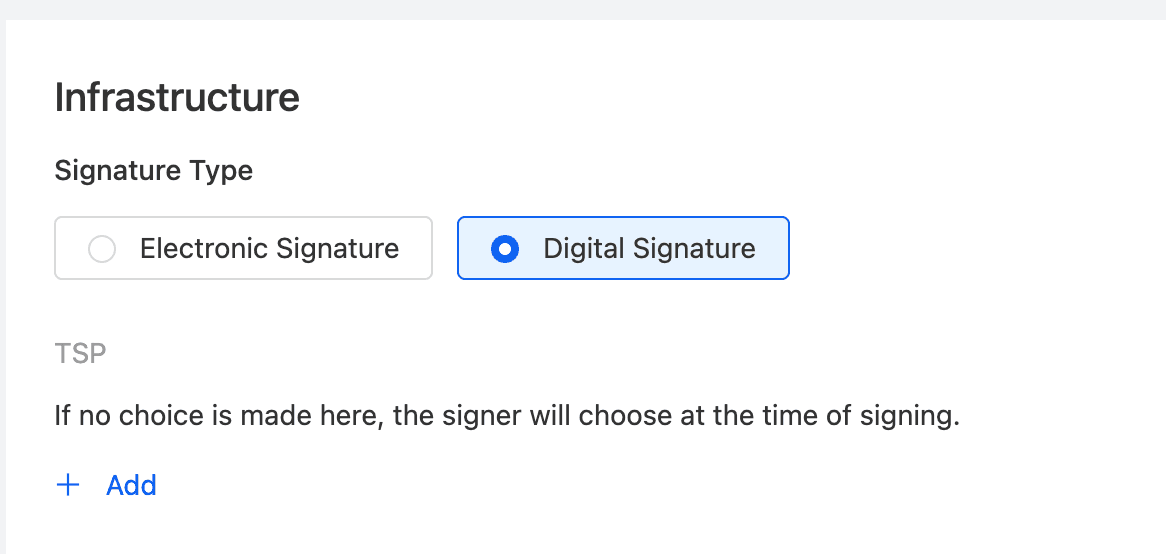
Iniziatore: Specificare la firma digitale durante l’avvio
È possibile specificare la firma digitale durante l’avvio.
Nota:
- Se l’iniziatore specifica Singpass, è facoltativo inserire il NRIC / FIN del firmatario, utilizzato per bloccare questa firma a un utente Singpass specifico. Se non viene inserito, eSign.AI non richiederà l’inserimento del numero di documento alla pagina di firma; questa firma Singpass verrà bloccata dal primo utente Singpass che accede con successo.
NRIC / FIN
Avvertenza: NRIC / FIN sono informazioni sensibili sull’identità. Il sistema le utilizza solo per generare le informazioni di blocco dell’identità quando fornite dall’iniziatore; i dati in chiaro non vengono trasmessi a Singpass e il firmatario non può modificare queste informazioni durante il processo di firma.
Verifica dei requisiti del documento:
Prima dell’invio, assicurarsi che il documento PDF soddisfi i requisiti di Singpass.
- Il file deve essere in formato PDF.
- La dimensione del file PDF deve essere inferiore a 10 MB.
- Il numero di pagine del PDF deve essere inferiore a 100.
- Il PDF non deve essere crittografato.
- Il PDF non deve essere un PDF ibrido con riferimento esterno.
- L’area di firma Singpass non deve sovrapporsi ad altre aree di firma Singpass o ad aree di firma esistenti riconoscibili.
Avvertenza: Se il file o la posizione della firma non soddisfano i requisiti di Singpass, il sistema bloccherà l’avvio o l’invio. Si prega di comprimere, dividere, rigenerare il PDF o regolare la posizione dell’area di firma prima di procedere.
Aggiungi il widget di firma Singpass:
Quando il firmatario è configurato per utilizzare Singpass, la pagina di specifica della posizione di firma supporta solo l’aggiunta del widget di firma.
Firmatario: invia la firma Singpass
Dopo aver aperto il link di firma, il firmatario accederà prima alla pagina di firma di eSign.AI per visualizzare il documento e la posizione della firma. Dopo aver verificato che tutto sia corretto, procederà verso Singpass.
- Apri il link di firma, visualizza il contenuto del documento e la tua posizione di firma, quindi fai clic su Firma con Singpass.
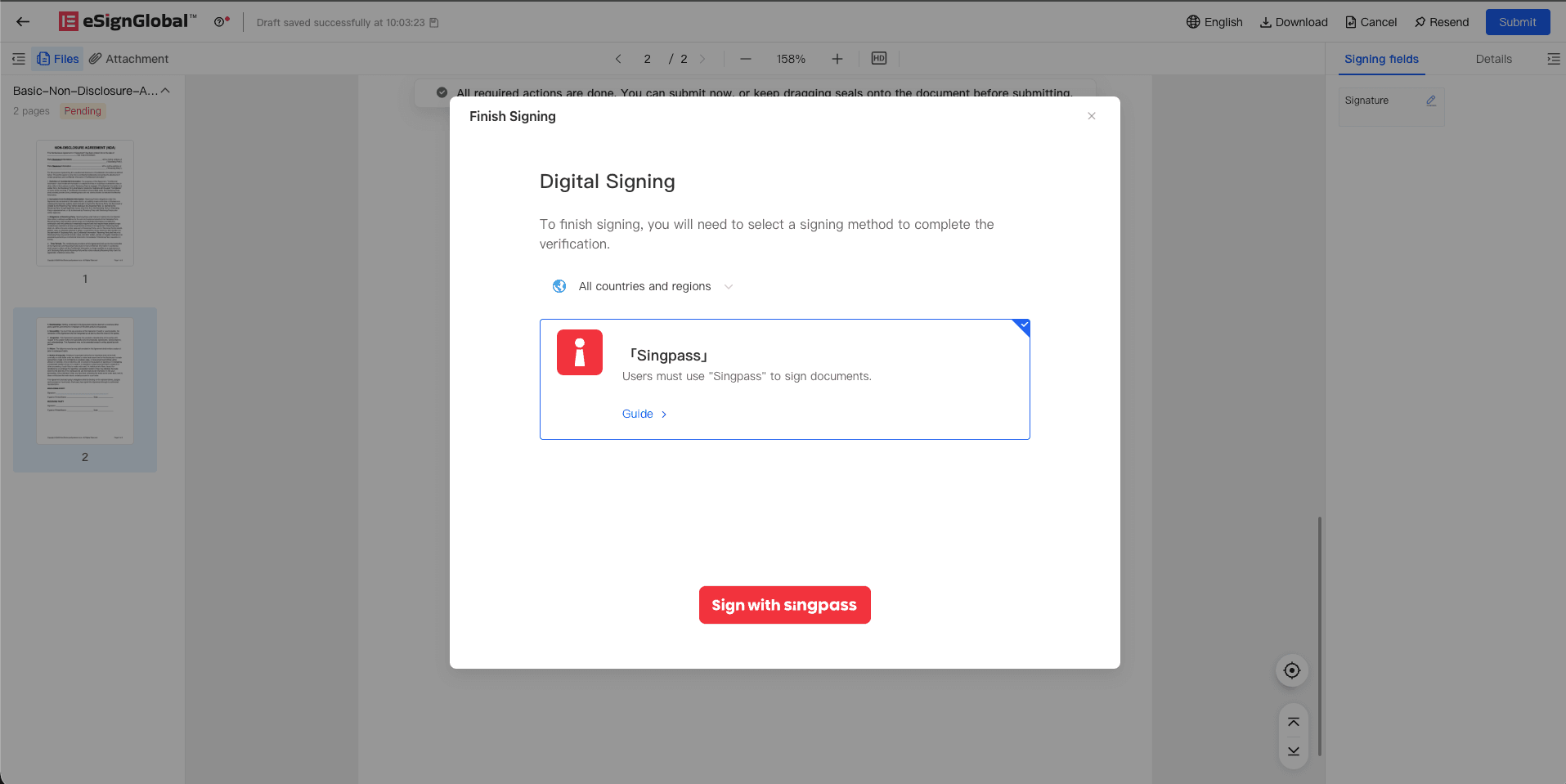
Una volta continuato, la pagina corrente reindirizzerà al portale di firma Singpass.
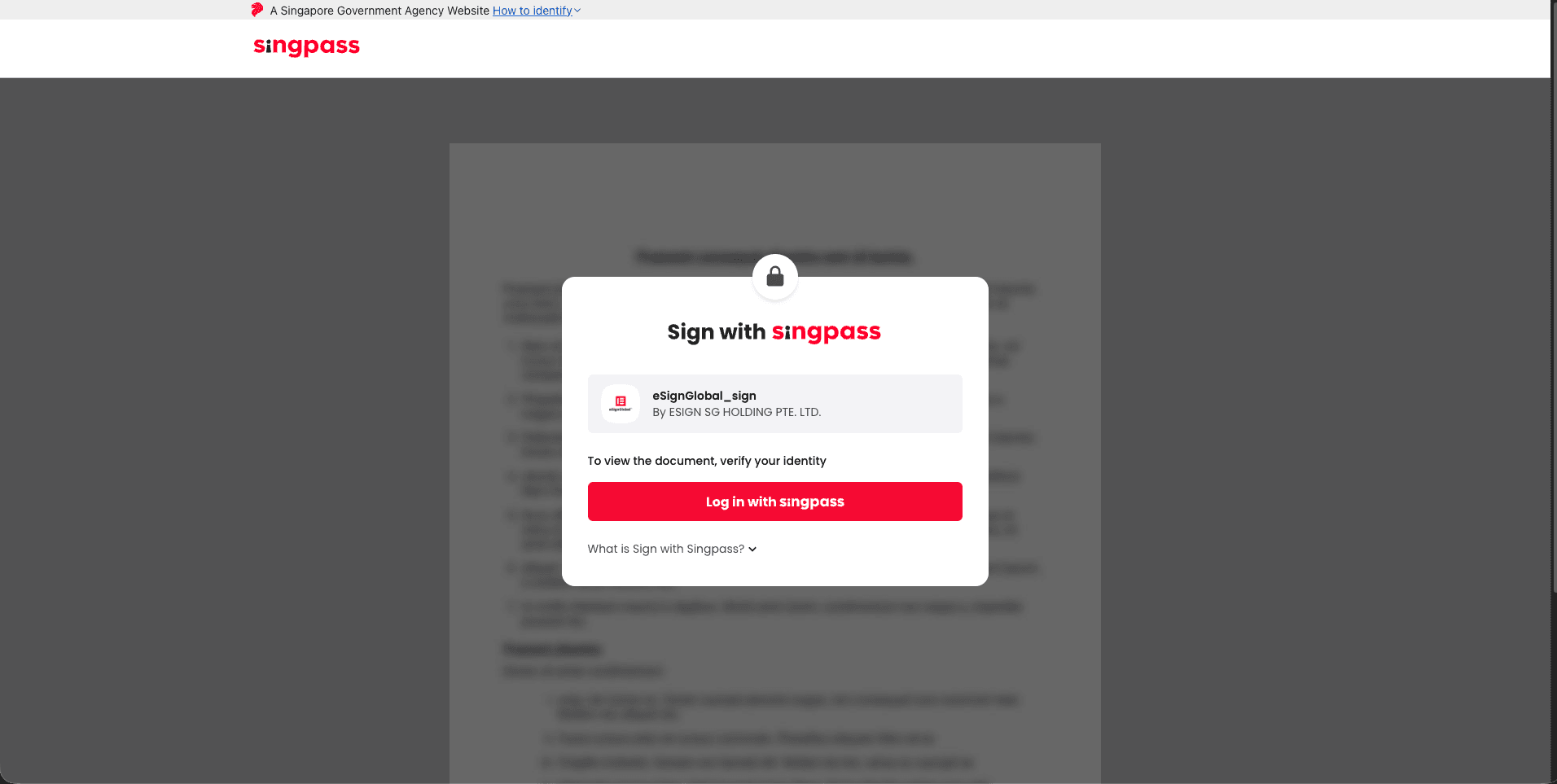
Completa la firma nella pagina Singpass:
-
Accedi utilizzando Singpass.
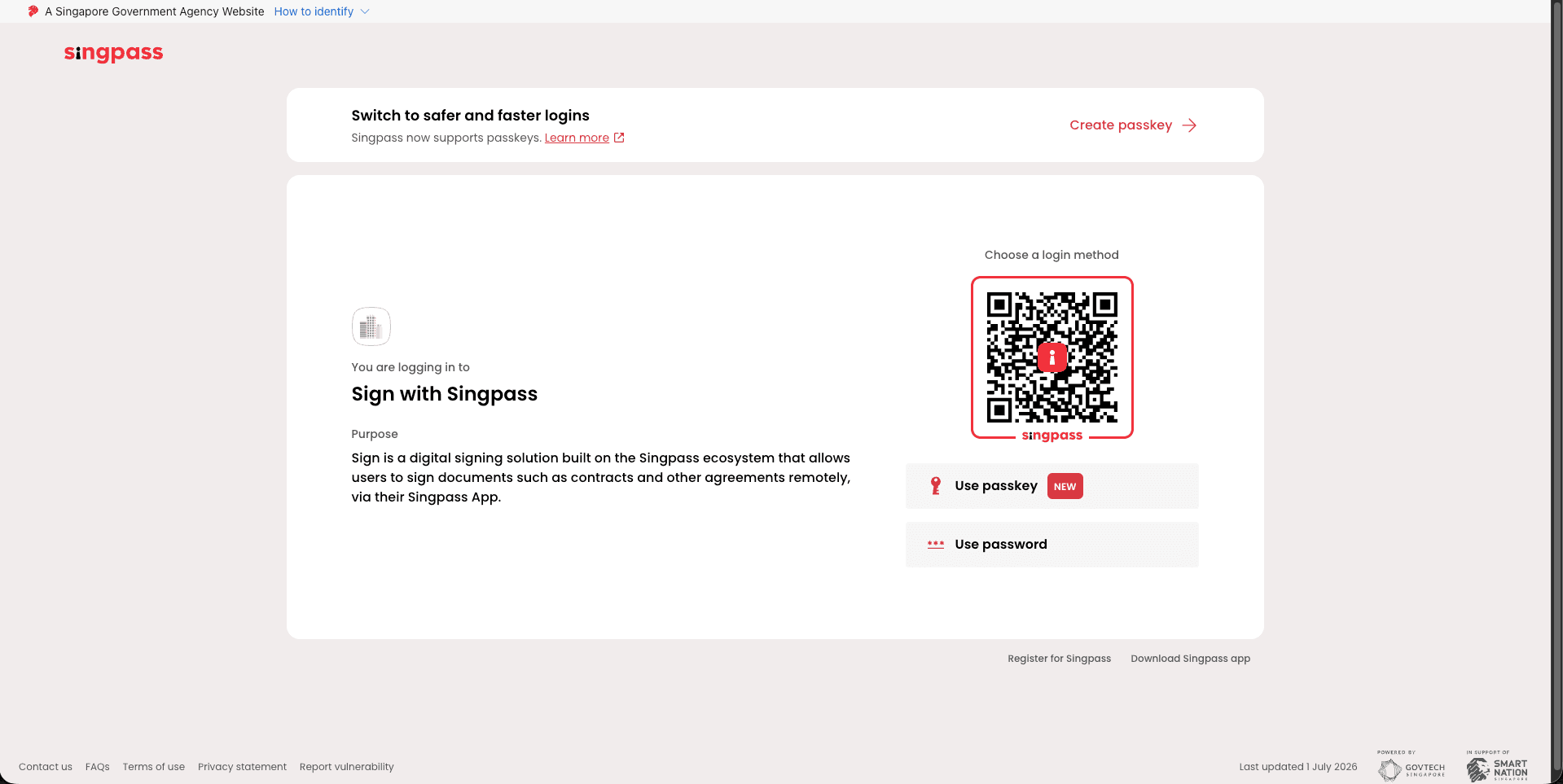
-
Visualizza il documento da firmare nella pagina Singpass.
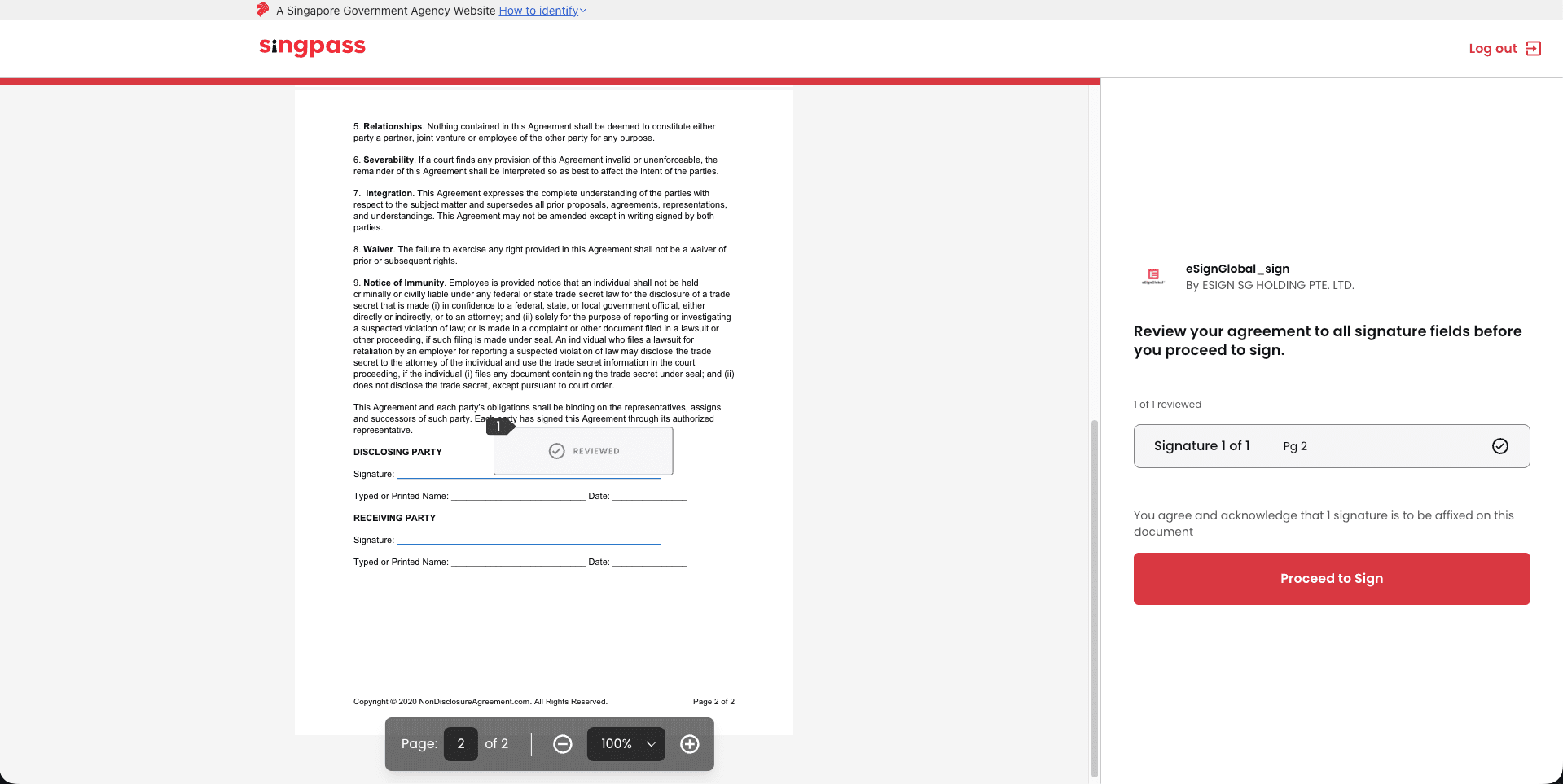
-
In base alle indicazioni a schermo, inserisci il codice corrispondente in Singpass per completare la verifica.
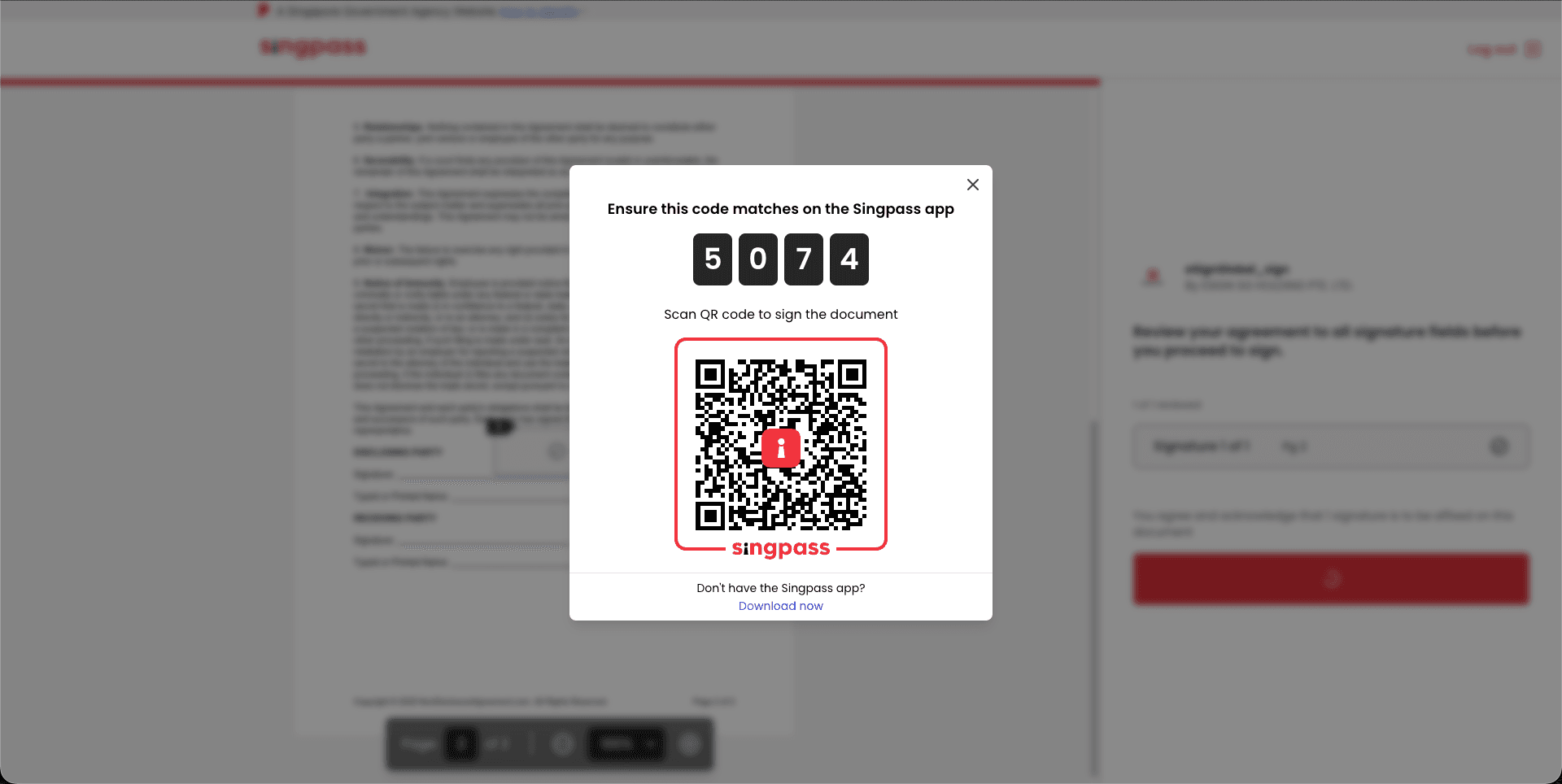
-
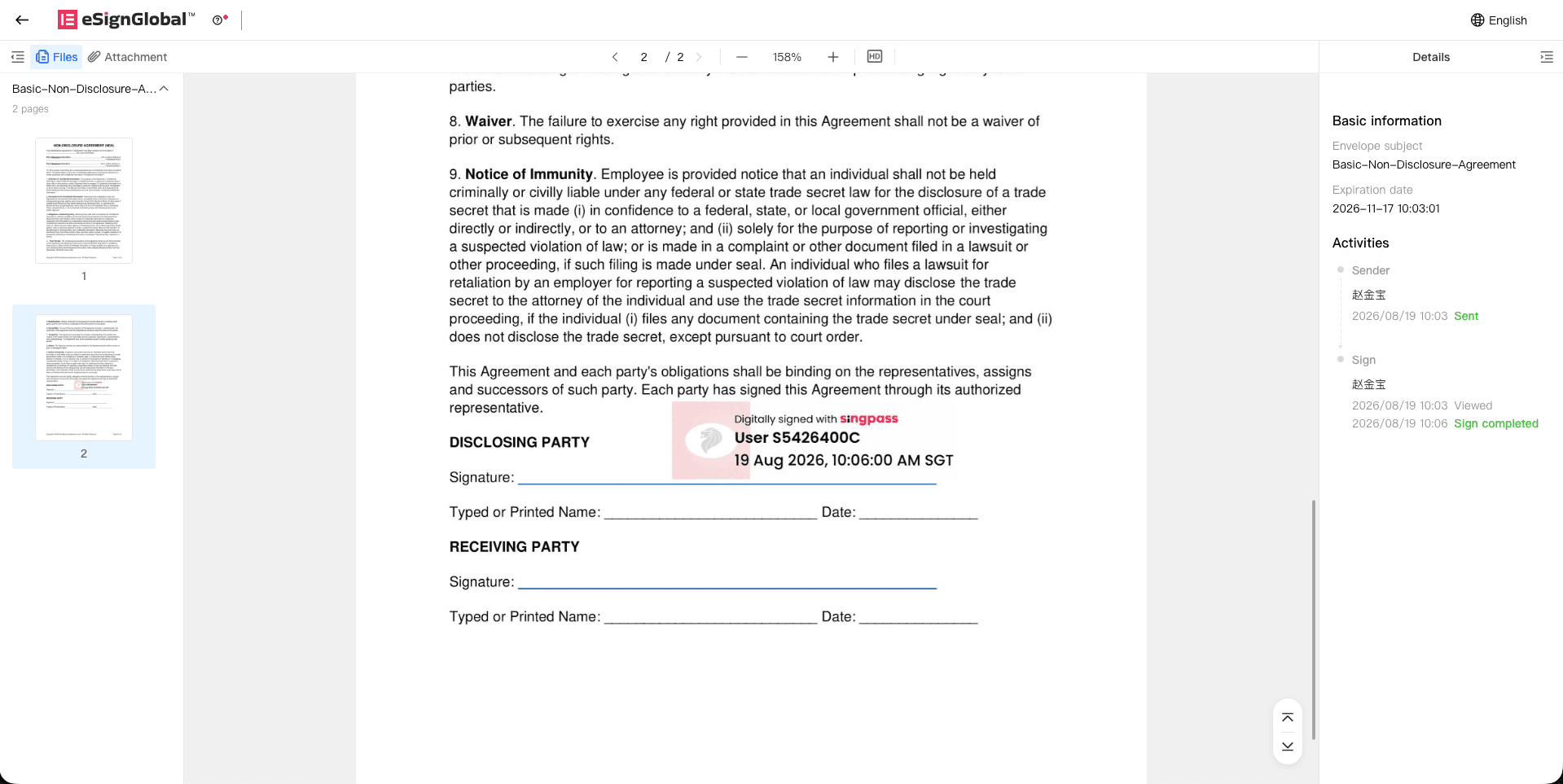
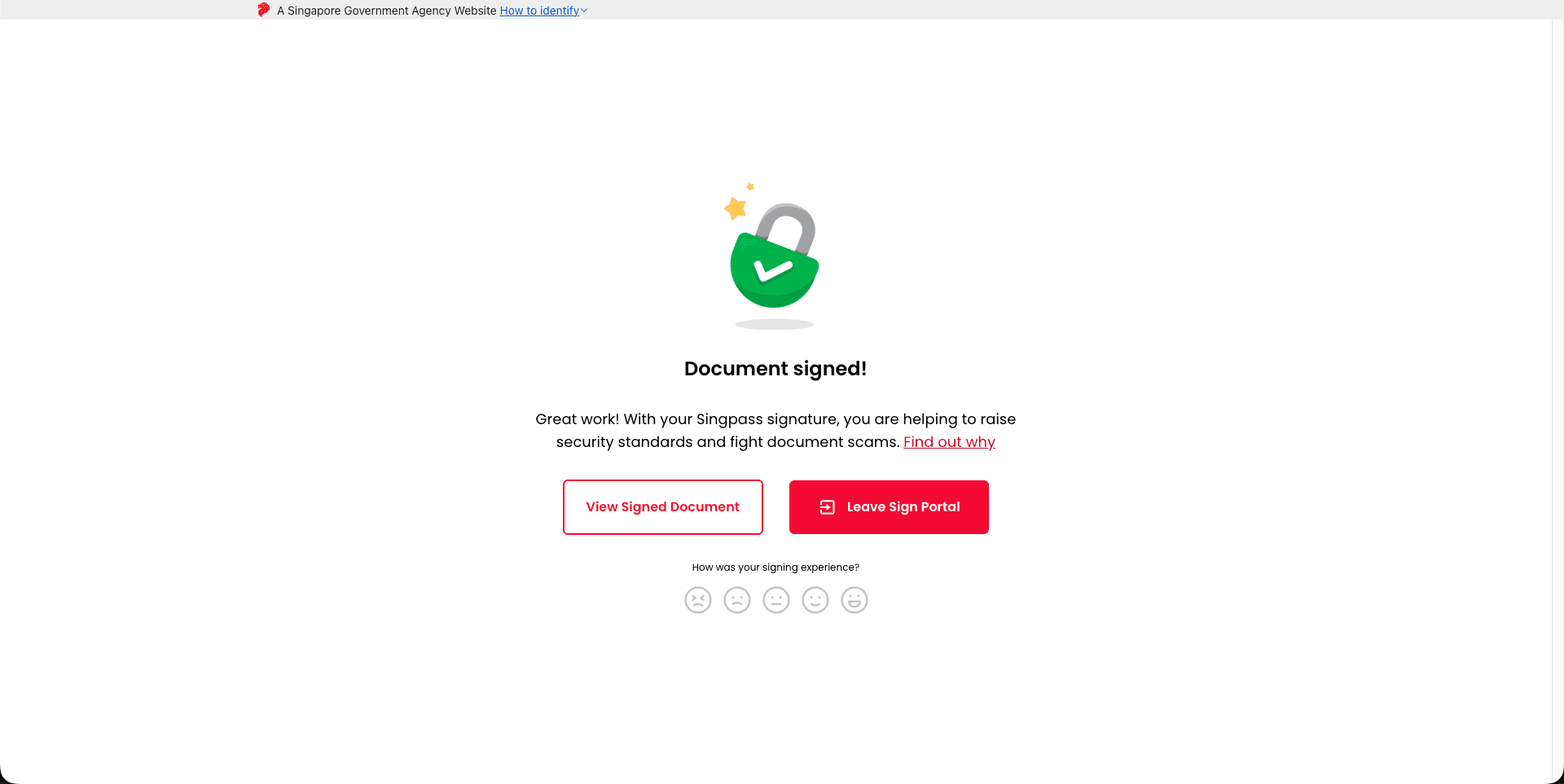
Una volta visualizzata la pagina di conferma della firma avvenuta con successo, fai clic su Esci dal portale di firma per tornare a eSign.AI.
-
Torna a eSign.AI per verificare il risultato