'%3e%3cpath%20fill-rule='evenodd'%20clip-rule='evenodd'%20d='M6.99935%2012.8327C10.221%2012.8327%2012.8327%2010.221%2012.8327%206.99935C12.8327%203.77769%2010.221%201.16602%206.99935%201.16602C3.77769%201.16602%201.16602%203.77769%201.16602%206.99935C1.16602%2010.221%203.77769%2012.8327%206.99935%2012.8327Z'%20stroke='%23666666'%20stroke-linecap='round'%20stroke-linejoin='round'/%3e%3cpath%20d='M1.16602%207H12.8327'%20stroke='%23666666'%20stroke-linecap='round'%20stroke-linejoin='round'/%3e%3cpath%20fill-rule='evenodd'%20clip-rule='evenodd'%20d='M6.99935%2012.8327C8.28802%2012.8327%209.33268%2010.221%209.33268%206.99935C9.33268%203.77769%208.28802%201.16602%206.99935%201.16602C5.71068%201.16602%204.66602%203.77769%204.66602%206.99935C4.66602%2010.221%205.71068%2012.8327%206.99935%2012.8327Z'%20stroke='%23666666'%20stroke-linecap='round'%20stroke-linejoin='round'/%3e%3cpath%20d='M2.875%202.95898C3.93063%204.01461%205.38896%204.66754%206.99978%204.66754C8.61062%204.66754%2010.069%204.01461%2011.1246%202.95898'%20stroke='%23666666'%20stroke-linecap='round'%20stroke-linejoin='round'/%3e%3cpath%20d='M11.1246%2011.0425C10.069%209.98691%208.61062%209.33398%206.99978%209.33398C5.38896%209.33398%203.93063%209.98691%202.875%2011.0425'%20stroke='%23666666'%20stroke-linecap='round'%20stroke-linejoin='round'/%3e%3c/g%3e%3cdefs%3e%3cclipPath%20id='clip0_1267_9109'%3e%3crect%20width='14'%20height='14'%20fill='white'/%3e%3c/clipPath%3e%3c/defs%3e%3c/svg%3e)


 服務中心
服務中心Singpass 新加坡個人數位簽章
透過 Singpass,簽署人可以在 eSign.AI 中使用新加坡國家數位身份服務簽發的個人數位證書安全簽署 PDF 文件。
注意:
適用版本: 專業版及以上。
使用前準備
注意:
- Singpass 簽署僅支援 PDF 文件。
- 簽署人需要先在 eSign.AI 查看文件和簽名位置,再跳轉到 Singpass Sign Portal 完成簽署。
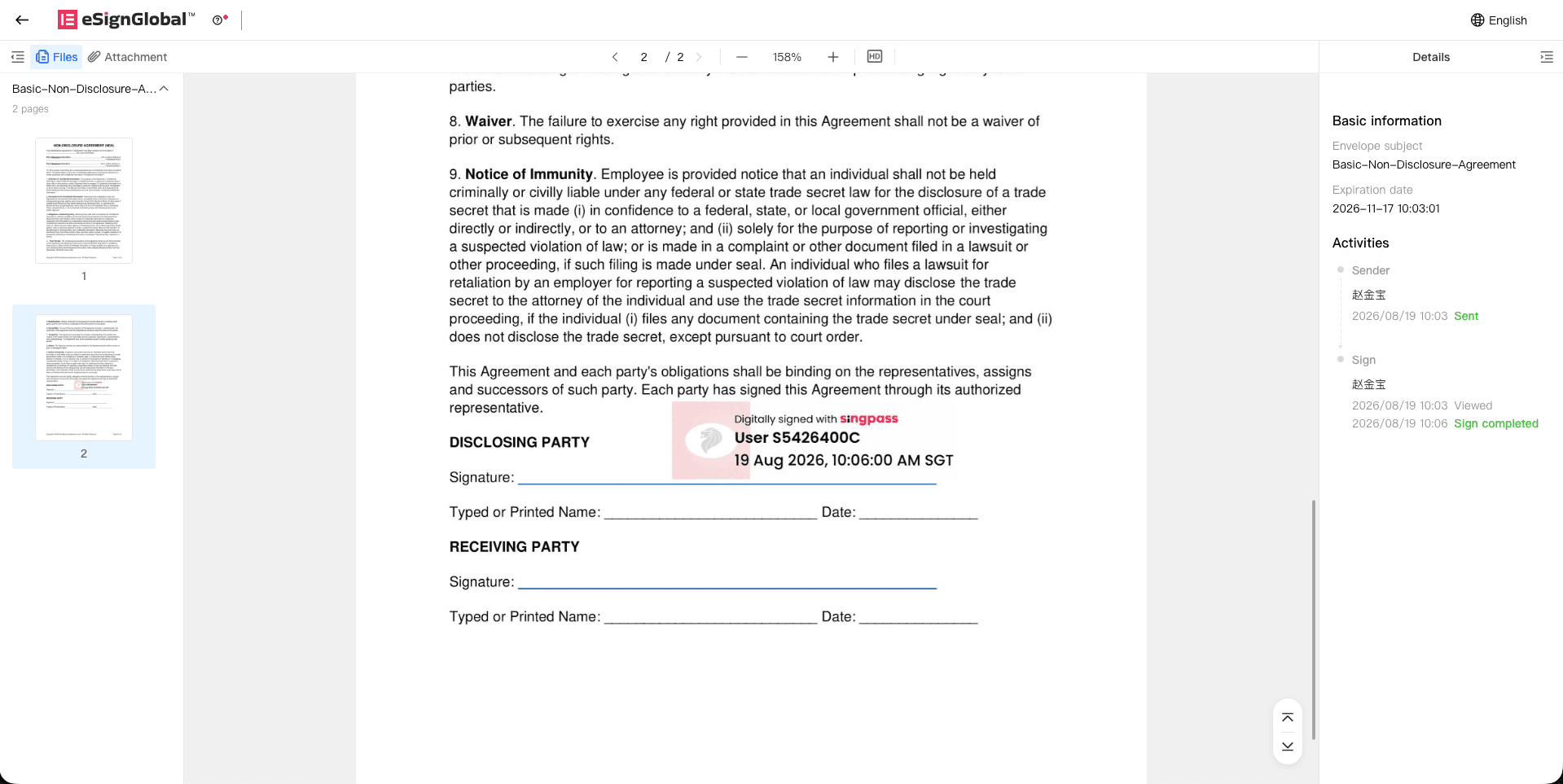
- eSign.AI 收到 Singpass 簽署結果並完成簽後 PDF 回寫後,簽署任務才會顯示為已完成。
使用 Singpass 簽署前,請確認已完成以下準備:
- 目前工作空間位於新加坡資料中心。
- 簽署人可使用有效的 Singpass 帳號進入 Singpass Sign Portal。
警告: 如果檔案、簽名位置或工作空間配置不符合 Singpass 要求,簽署人無法在簽署頁面自行修復。請由發起方調整信封後重新發送或重新提交。
外掛程式安裝指南
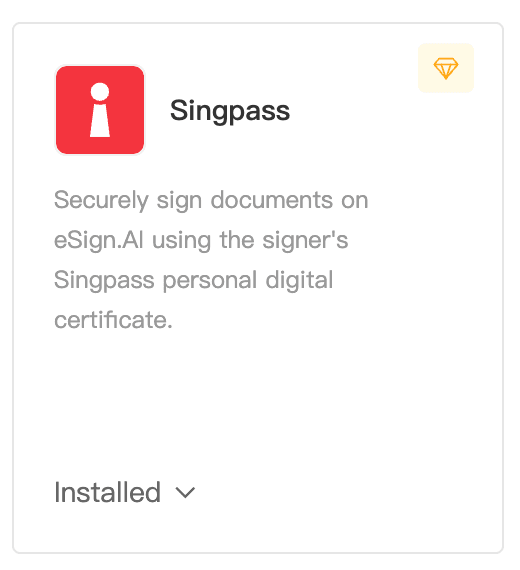
工作空間超級管理員或管理員需要先在外掛程式中心安裝並啟用 Singpass。啟用後,發起方或簽署人才能在新的數位簽章信封中選擇 Singpass。
- 進入 外掛程式中心找到 Singpass 數位簽章外掛程式,點擊安裝啟用該外掛程式。
發起方:發起時指定數位簽章
發起時可指定數位簽章。
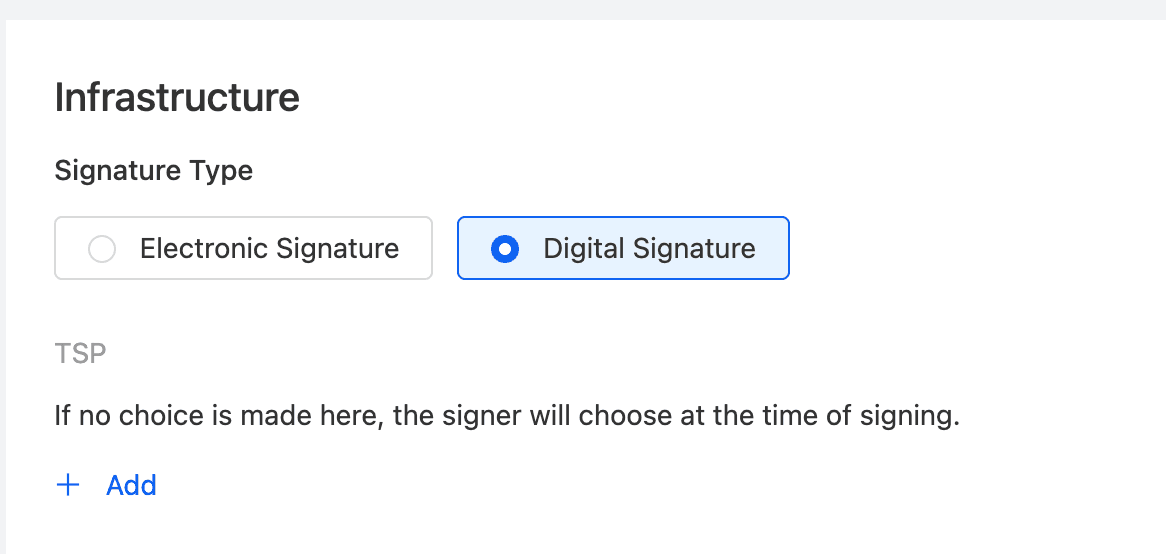
注意:
- 如果發起方指定了 Singpass,可選填簽署人的 NRIC / FIN,用於將本次簽署鎖定到指定 Singpass 使用者。如果未填寫,eSign.AI 不會在簽署頁要求簽署人輸入證件號碼,本次 Singpass 簽署會由首個成功登入的 Singpass 使用者鎖定。
NRIC / FIN
警告: NRIC / FIN 屬於敏感身分資訊。僅當發起方提供該資訊時,系統才會用於產生身分鎖定資訊;明文不會傳給 Singpass,簽署人也無法在簽署過程中修改該資訊。
檢查文件要求:
發送前,請確認 PDF 文件符合 Singpass 要求。
- 檔案必須是 PDF。
- PDF 檔案大小必須小於 10 MB。
- PDF 頁數必須少於 100 頁。
- PDF 不得加密。
- PDF 不得是 hybrid-reference PDF。
- Singpass 簽署區不能與其他 Singpass 簽署區或可識別的既有簽名區域重疊。
警告: 如果文件或簽名位置不符合 Singpass 要求,系統會阻斷發起或提交。請壓縮、拆分、重新生成 PDF,或調整簽署區位置後再繼續。
新增 Singpass 簽名控制項:
當簽署人被指定使用 Singpass 時,指定簽署位置頁面僅支援新增簽名控制項。
簽署方:提交 Singpass 簽署
簽署人開啟簽署連結後,會先進入 eSign.AI 簽署頁面查看文件與簽名位置。確認無誤後,再繼續前往 Singpass。
- 開啟簽署連結,查看文件內容和自己的簽名位置,點擊 Sign with Singpass。
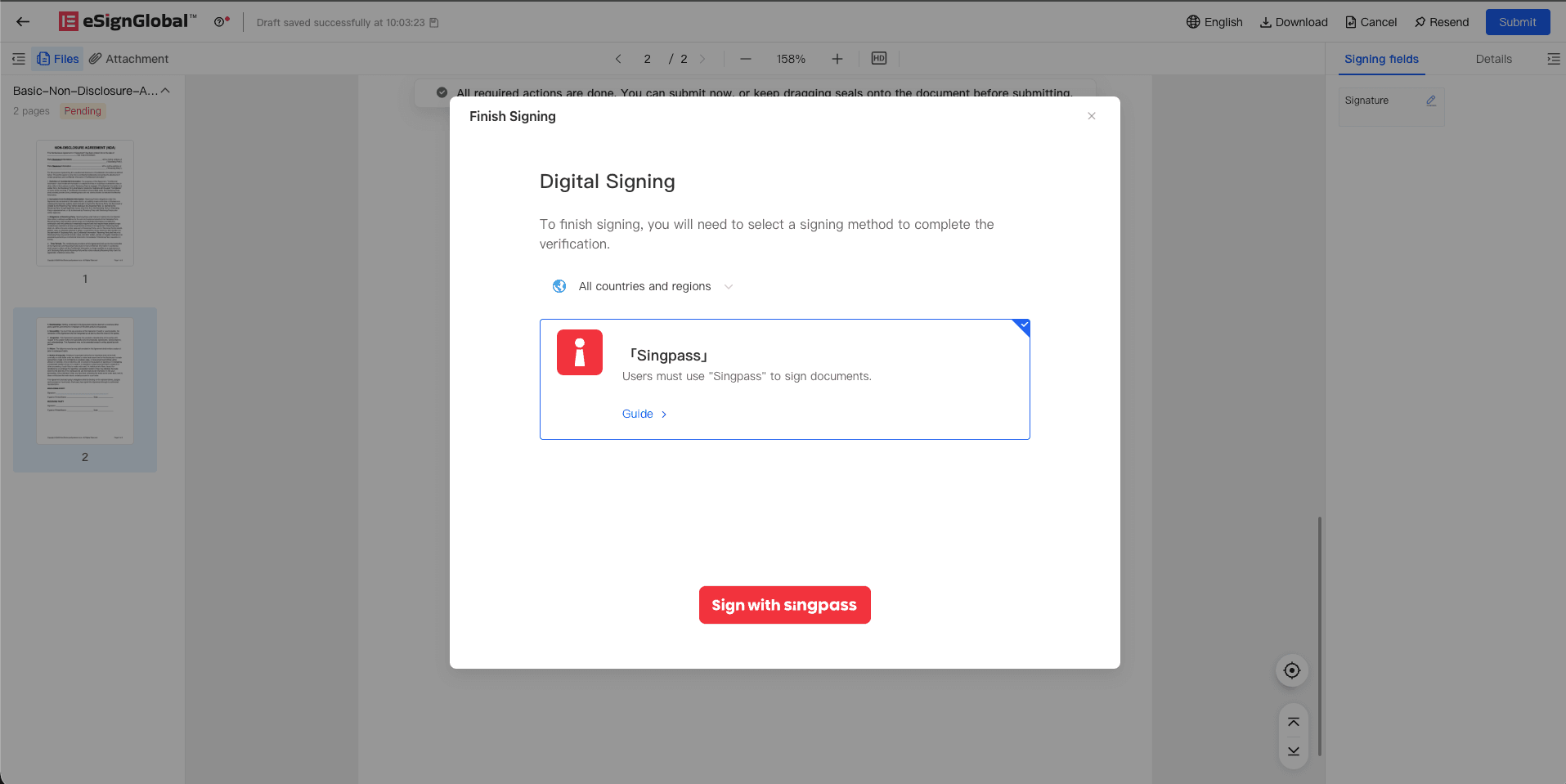
簽署人繼續後,目前頁面會跳轉至 Singpass Sign Portal。
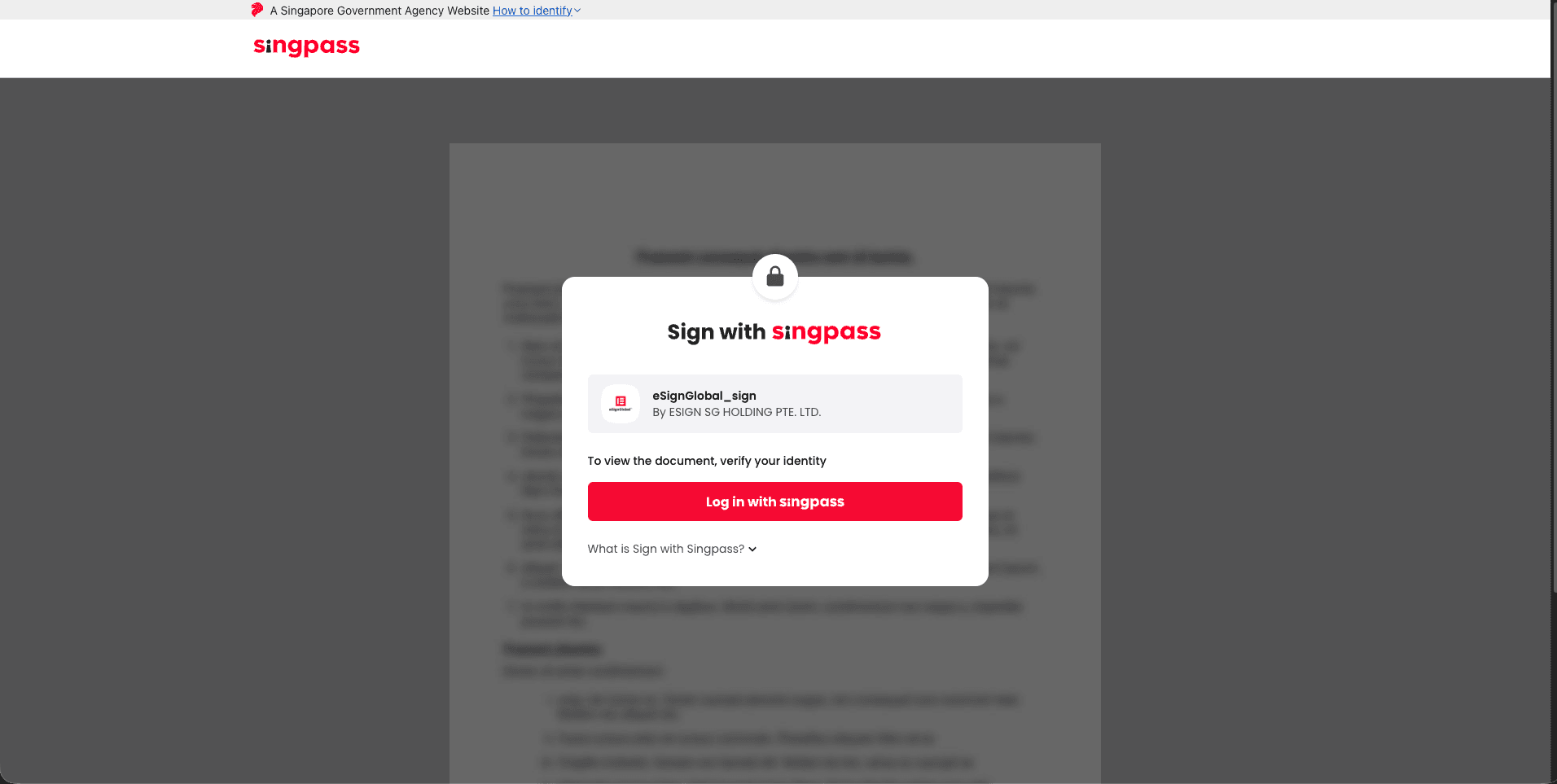
在 Singpass 頁面完成簽署:
-
使用 Singpass 登入。
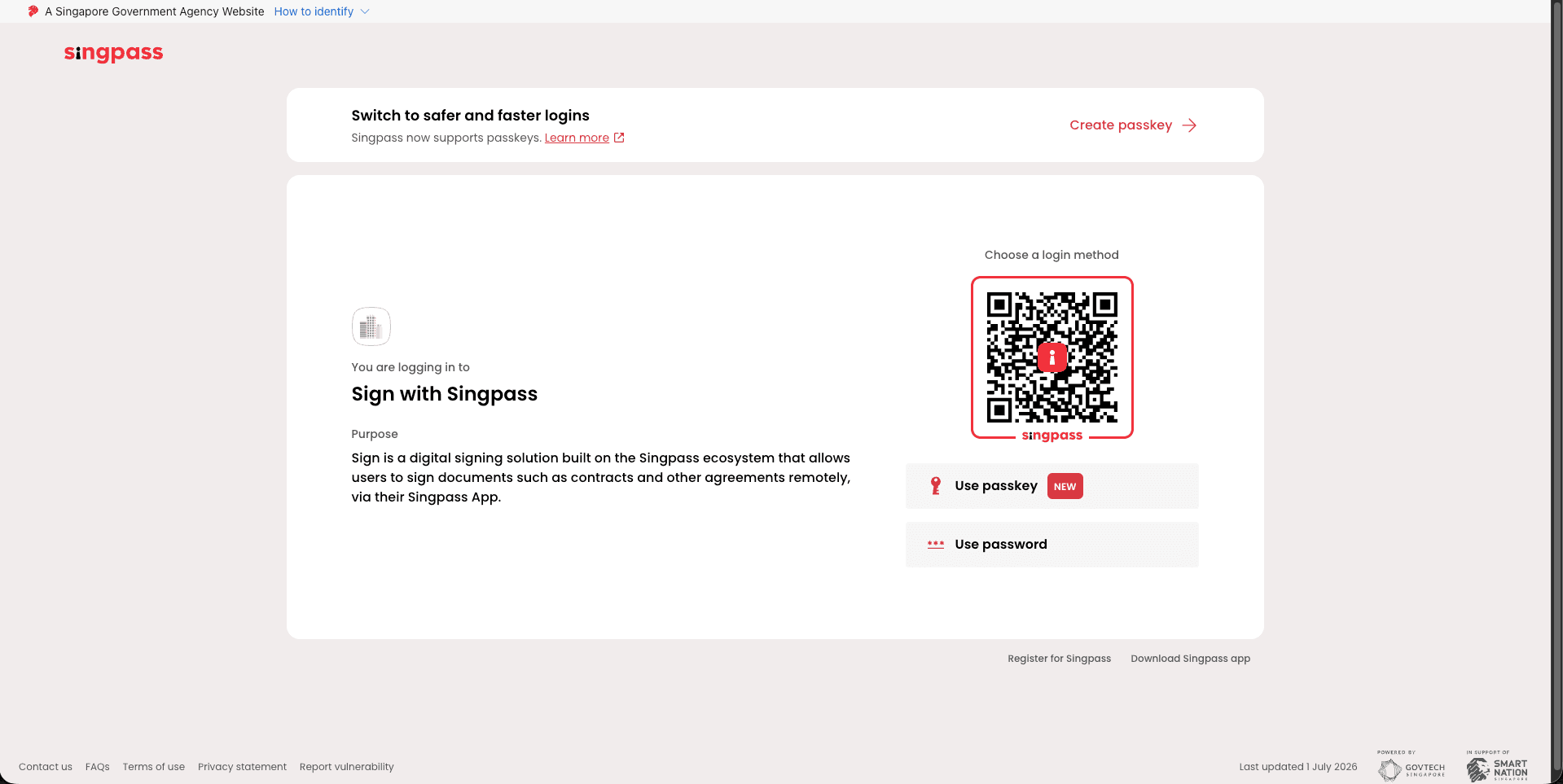
-
在 Singpass 頁面查看待簽署文件。
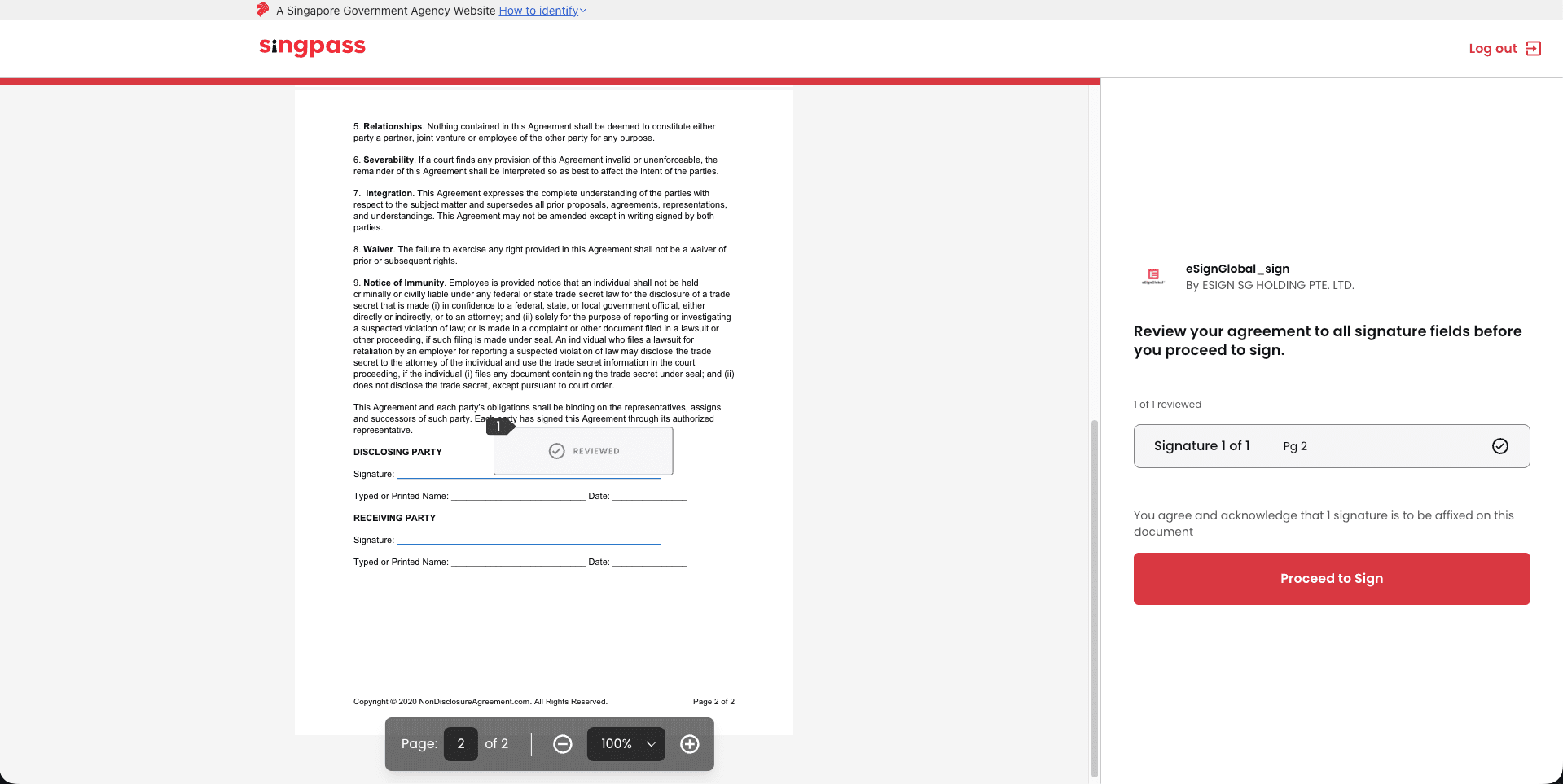
-
根據頁面提示,在 Singpass 中輸入對應的 code 完成驗證。
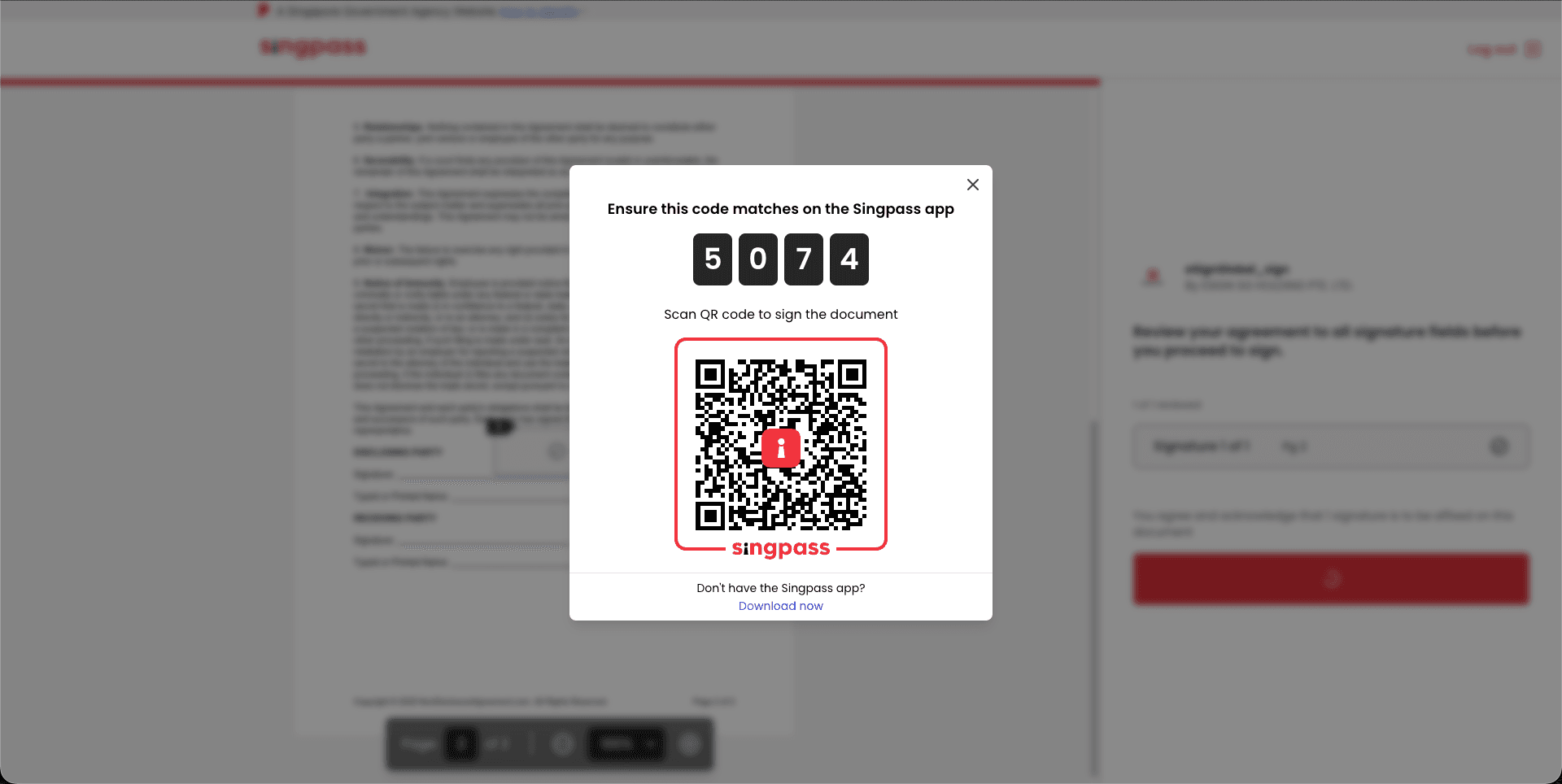
-
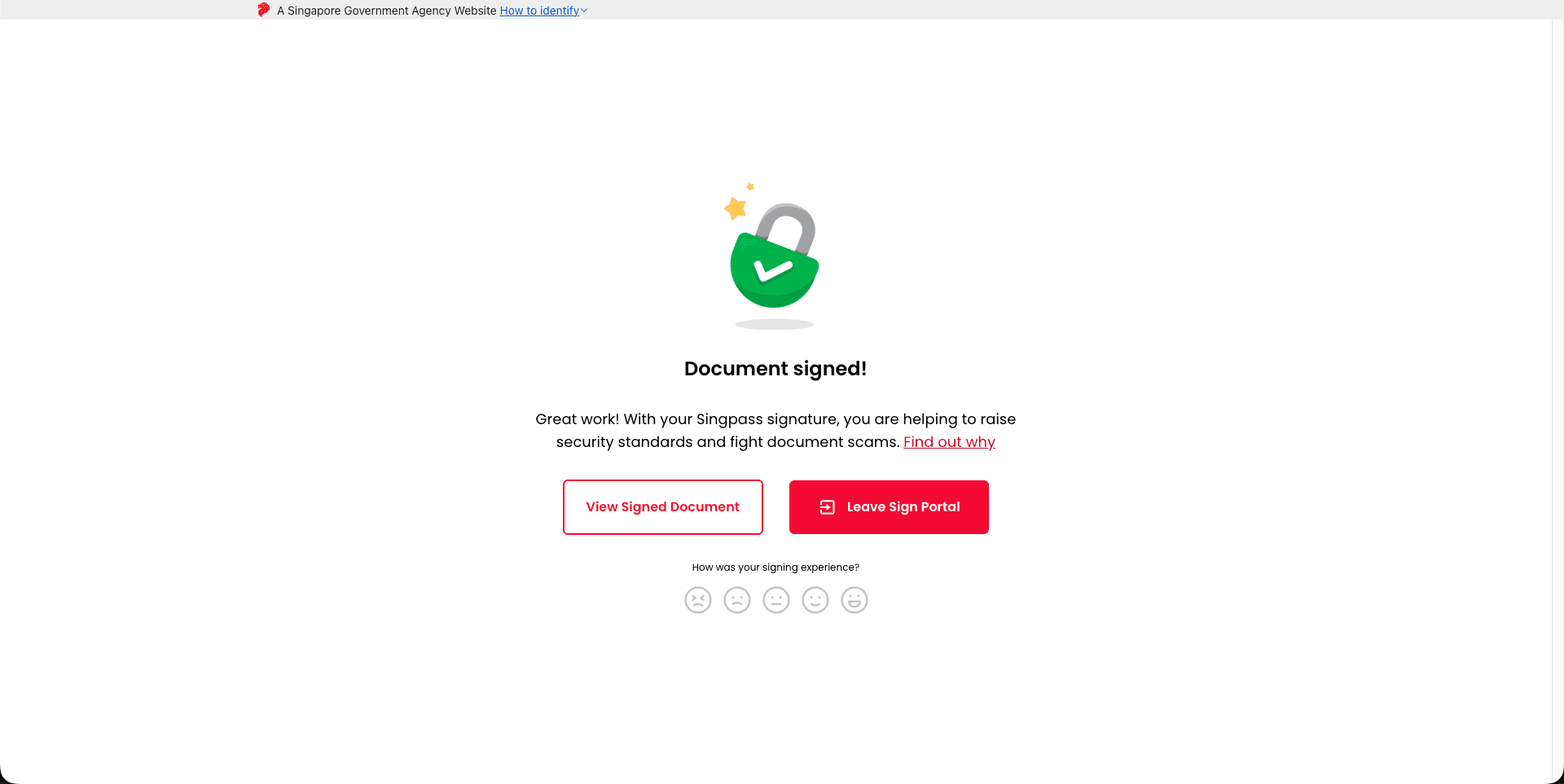
看到簽署成功頁面後,點擊 Leave Sign Portal 返回 eSign.AI。
-
返回 eSign.AI 查看結果