'%3e%3cpath%20fill-rule='evenodd'%20clip-rule='evenodd'%20d='M6.99935%2012.8327C10.221%2012.8327%2012.8327%2010.221%2012.8327%206.99935C12.8327%203.77769%2010.221%201.16602%206.99935%201.16602C3.77769%201.16602%201.16602%203.77769%201.16602%206.99935C1.16602%2010.221%203.77769%2012.8327%206.99935%2012.8327Z'%20stroke='%23666666'%20stroke-linecap='round'%20stroke-linejoin='round'/%3e%3cpath%20d='M1.16602%207H12.8327'%20stroke='%23666666'%20stroke-linecap='round'%20stroke-linejoin='round'/%3e%3cpath%20fill-rule='evenodd'%20clip-rule='evenodd'%20d='M6.99935%2012.8327C8.28802%2012.8327%209.33268%2010.221%209.33268%206.99935C9.33268%203.77769%208.28802%201.16602%206.99935%201.16602C5.71068%201.16602%204.66602%203.77769%204.66602%206.99935C4.66602%2010.221%205.71068%2012.8327%206.99935%2012.8327Z'%20stroke='%23666666'%20stroke-linecap='round'%20stroke-linejoin='round'/%3e%3cpath%20d='M2.875%202.95898C3.93063%204.01461%205.38896%204.66754%206.99978%204.66754C8.61062%204.66754%2010.069%204.01461%2011.1246%202.95898'%20stroke='%23666666'%20stroke-linecap='round'%20stroke-linejoin='round'/%3e%3cpath%20d='M11.1246%2011.0425C10.069%209.98691%208.61062%209.33398%206.99978%209.33398C5.38896%209.33398%203.93063%209.98691%202.875%2011.0425'%20stroke='%23666666'%20stroke-linecap='round'%20stroke-linejoin='round'/%3e%3c/g%3e%3cdefs%3e%3cclipPath%20id='clip0_1267_9109'%3e%3crect%20width='14'%20height='14'%20fill='white'/%3e%3c/clipPath%3e%3c/defs%3e%3c/svg%3e)


 Pusat Layanan
Singpass Tanda Tangan Digital Pribadi Singapura
Melalui Singpass, penandatangan dapat menandatangani dokumen PDF secara aman menggunakan sertifikat digital pribadi yang diterbitkan oleh layanan identitas digital nasional Singapura di eSign.AI.
Catatan:
Versi yang berlaku: Versi Profesional dan lebih tinggi.
Persiapan Sebelum Penggunaan
Catatan:
- Penandatanganan Singpass hanya mendukung dokumen PDF.
- Penandatangan harus terlebih dahulu melihat dokumen dan posisi tanda tangan di eSign.AI, kemudian beralih ke Portal Penandatanganan Singpass untuk menyelesaikan penandatanganan.
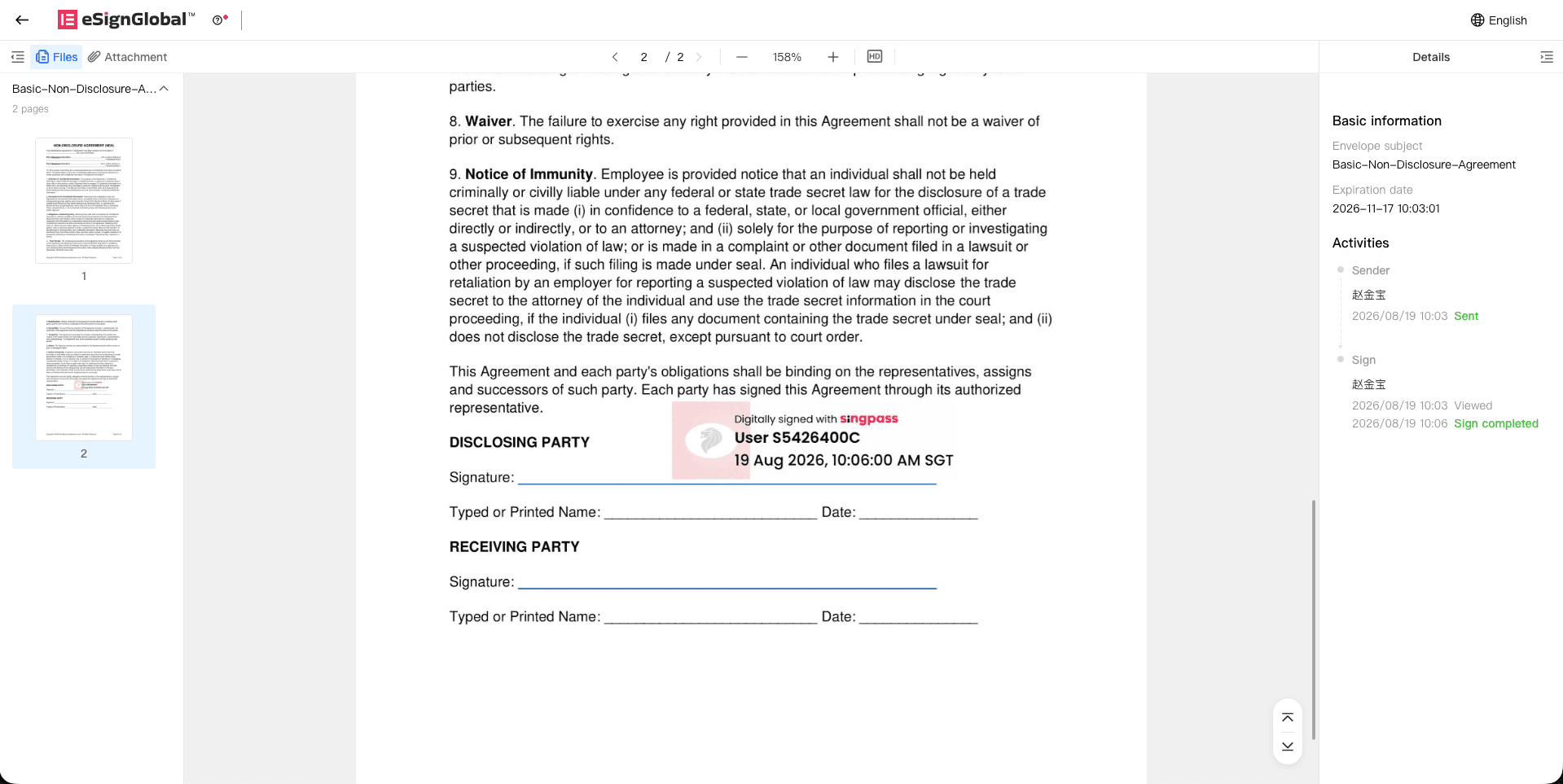
- Tugas penandatanganan hanya akan ditampilkan sebagai selesai setelah eSign.AI menerima hasil penandatanganan dari Singpass dan berhasil menulis kembali PDF pasca-tanda tangan.
Sebelum menggunakan penandatanganan Singpass, pastikan persiapan berikut telah diselesaikan:
- Ruang kerja saat ini berada di pusat data Singapura.
- Penandatangan dapat mengakses Portal Penandatanganan Singpass dengan akun Singpass yang valid.
Peringatan: Jika file, posisi tanda tangan, atau konfigurasi ruang kerja tidak memenuhi persyaratan Singpass, penandatangan tidak dapat memperbaiki masalah secara mandiri pada halaman penandatanganan. Silakan penindaklanjut menyesuaikan amplop dan mengirimkannya ulang atau mengajukannya ulang.
Panduan Instalasi Plugin
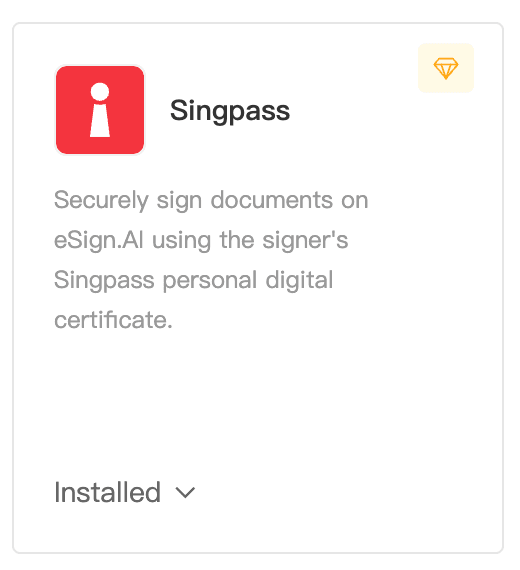
Administrator Super atau Administrator ruang kerja perlu menginstal dan mengaktifkan Singpass di Pusat Plugin terlebih dahulu. Setelah diaktifkan, inisiator atau penandatangan dapat memilih Singpass dalam amplop tanda tangan digital baru.
- Masuk ke Pusat Plugin, temukan plugin tanda tangan digital Singpass, lalu klik untuk menginstal dan mengaktifkan plugin tersebut.
Inisiator: Menentukan Tanda Tangan Digital Saat Memulai
Tanda tangan digital dapat ditentukan saat memulai.
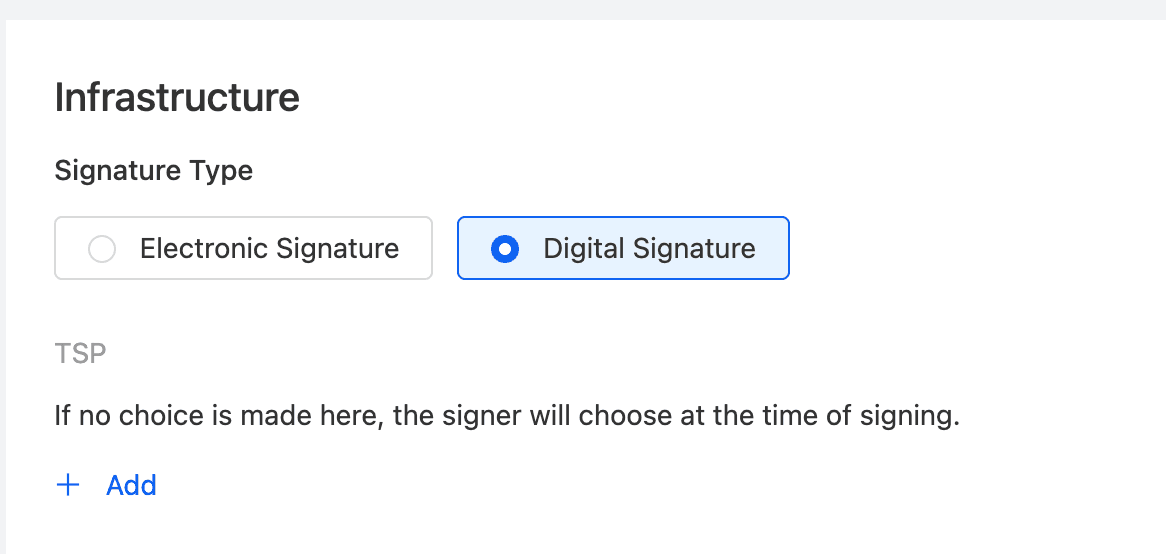
Catatan:
- Jika inisiator menentukan Singpass, NRIC / FIN penandatangan dapat diisi opsional, digunakan untuk mengunci penandatanganan ini ke pengguna Singpass tertentu. Jika tidak diisi, eSign.AI tidak akan meminta penandatangan memasukkan nomor identitas pada halaman penandatanganan, dan penandatanganan Singpass ini akan dikunci oleh pengguna Singpass pertama yang berhasil masuk.
NRIC / FIN
Peringatan: NRIC / FIN adalah informasi identitas sensitif. Sistem hanya menggunakannya untuk menghasilkan informasi penguncian identitas ketika disediakan oleh inisiator; teks biasa tidak akan dikirimkan ke Singpass, dan penandatangan tidak dapat memodifikasi informasi tersebut selama proses penandatanganan.
Memeriksa persyaratan dokumen:
Sebelum mengirim, pastikan dokumen PDF memenuhi persyaratan Singpass.
- File harus berupa PDF.
- Ukuran file PDF harus kurang dari 10 MB.
- Jumlah halaman PDF harus kurang dari 100 halaman.
- PDF tidak boleh terenkripsi.
- PDF tidak boleh berupa PDF hybrid-reference.
- Area penandatanganan Singpass tidak boleh tumpang tindih dengan area penandatanganan Singpass lainnya atau area tanda tangan yang sudah ada yang dapat dikenali.
Peringatan: Jika file atau posisi tanda tangan tidak memenuhi persyaratan Singpass, sistem akan menghalangi proses inisiasi atau pengiriman. Silakan kompres, pecah, atau buat ulang PDF, atau sesuaikan posisi area penandatanganan sebelum melanjutkan.
Menambahkan kontrol tanda tangan Singpass:
Ketika penandatangan ditentukan untuk menggunakan Singpass, halaman penentuan posisi tanda tangan hanya mendukung penambahan kontrol tanda tangan.
Pihak Penandatangan: Mengirimkan Tanda Tangan Singpass
Setelah penandatangan membuka tautan penandatanganan, mereka akan terlebih dahulu masuk ke halaman penandatanganan eSign.AI untuk melihat dokumen dan posisi tanda tangan. Setelah memastikan semuanya benar, mereka dapat melanjutkan ke Singpass.
- Buka tautan penandatanganan, lihat isi dokumen dan posisi tanda tangan Anda, lalu klik Sign with Singpass.
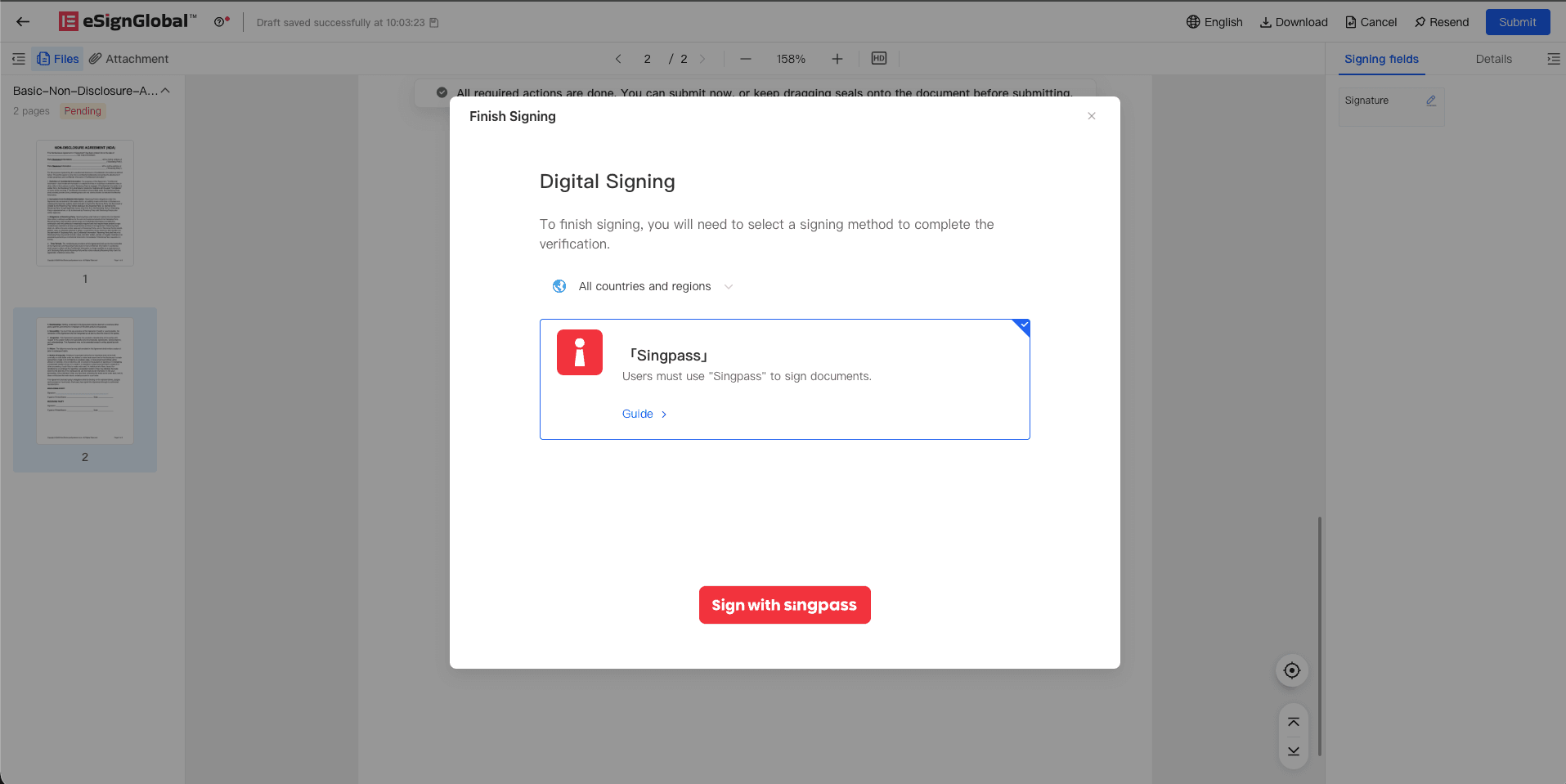
Setelah penandatangan melanjutkan, halaman saat ini akan dialihkan ke Portal Tanda Tangan Singpass.
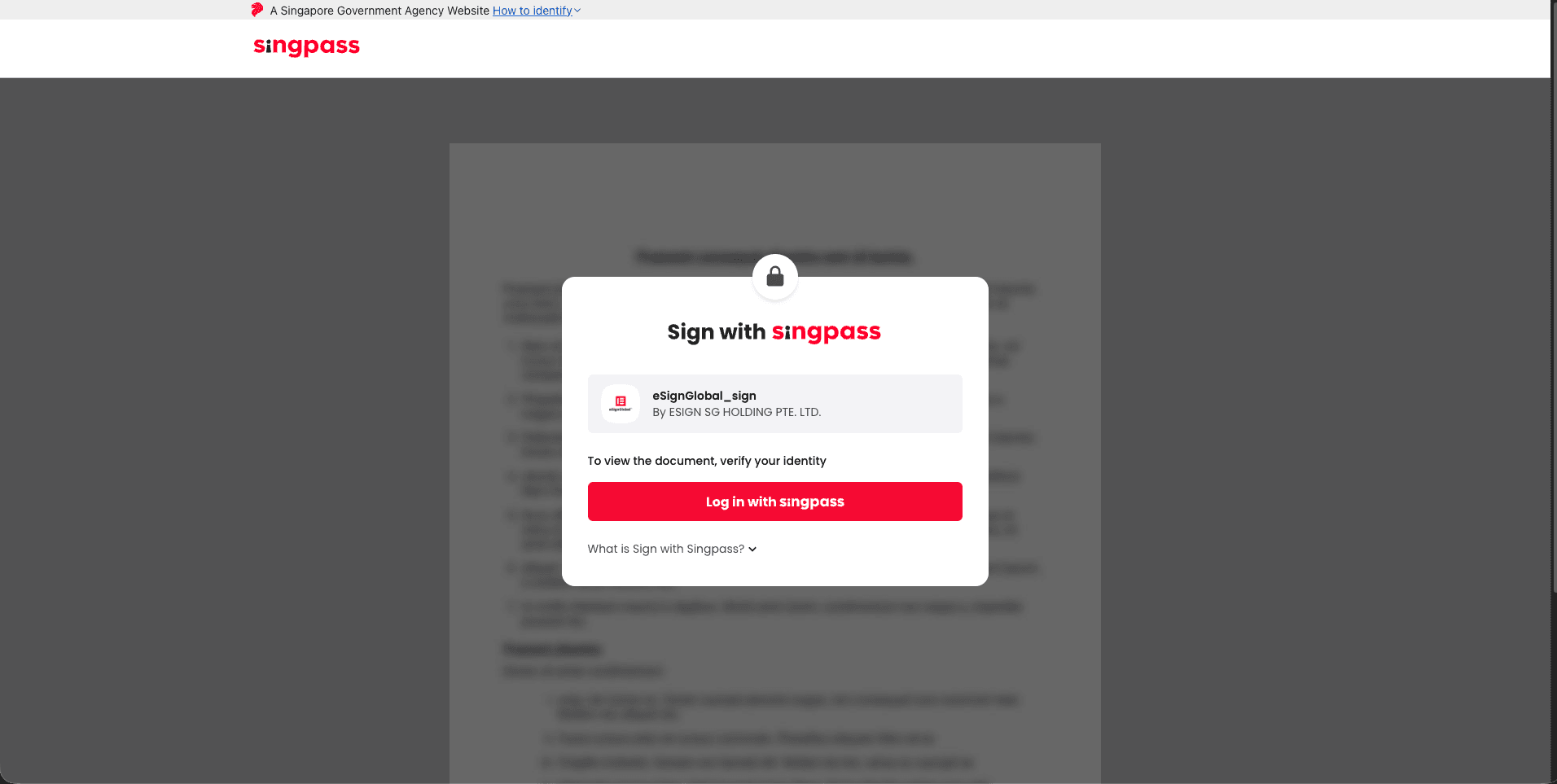
Selesaikan penandatanganan di halaman Singpass:
-
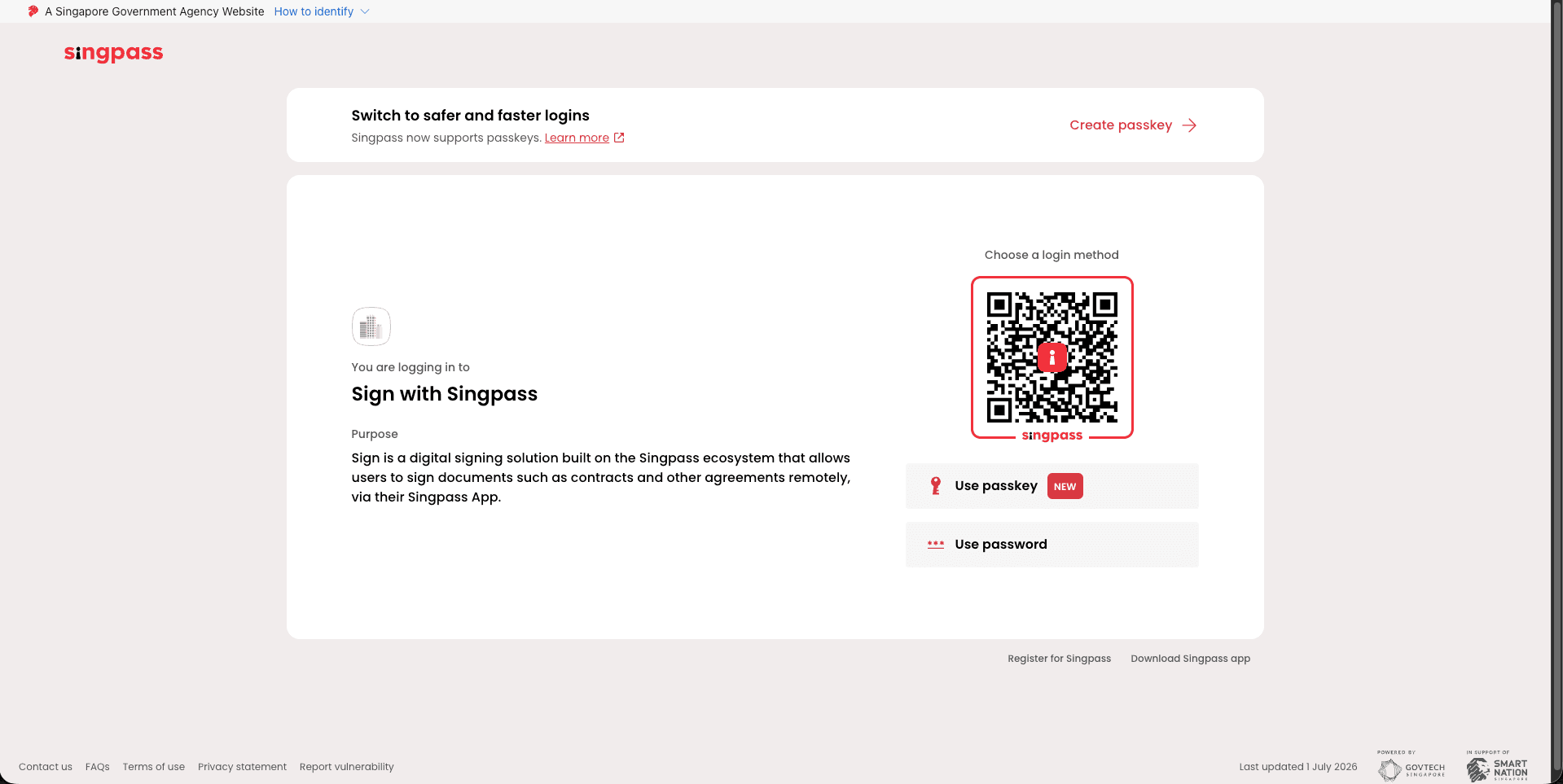
Masuk menggunakan Singpass.
-
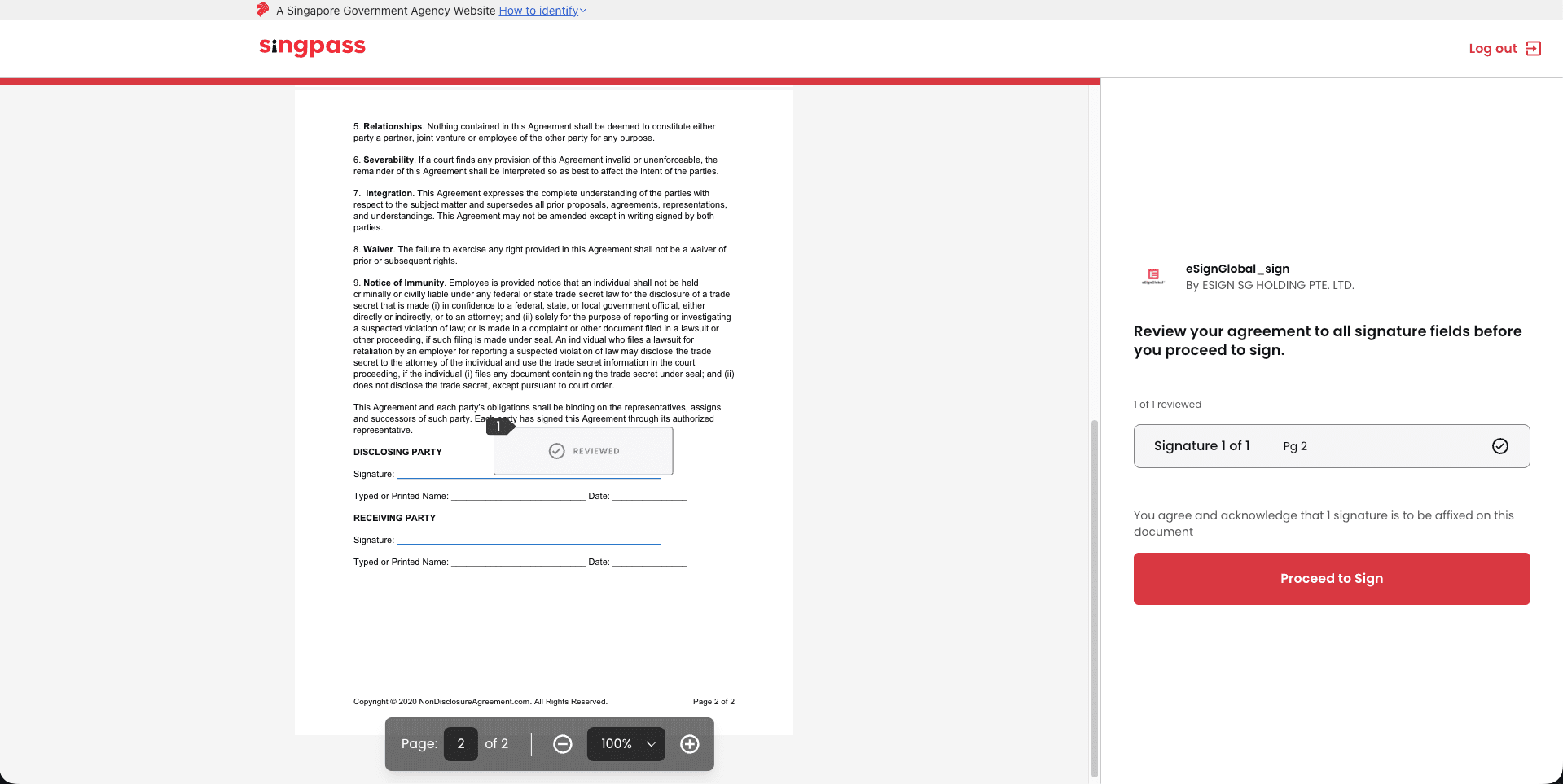
Lihat dokumen yang perlu ditandatangani di halaman Singpass.
-
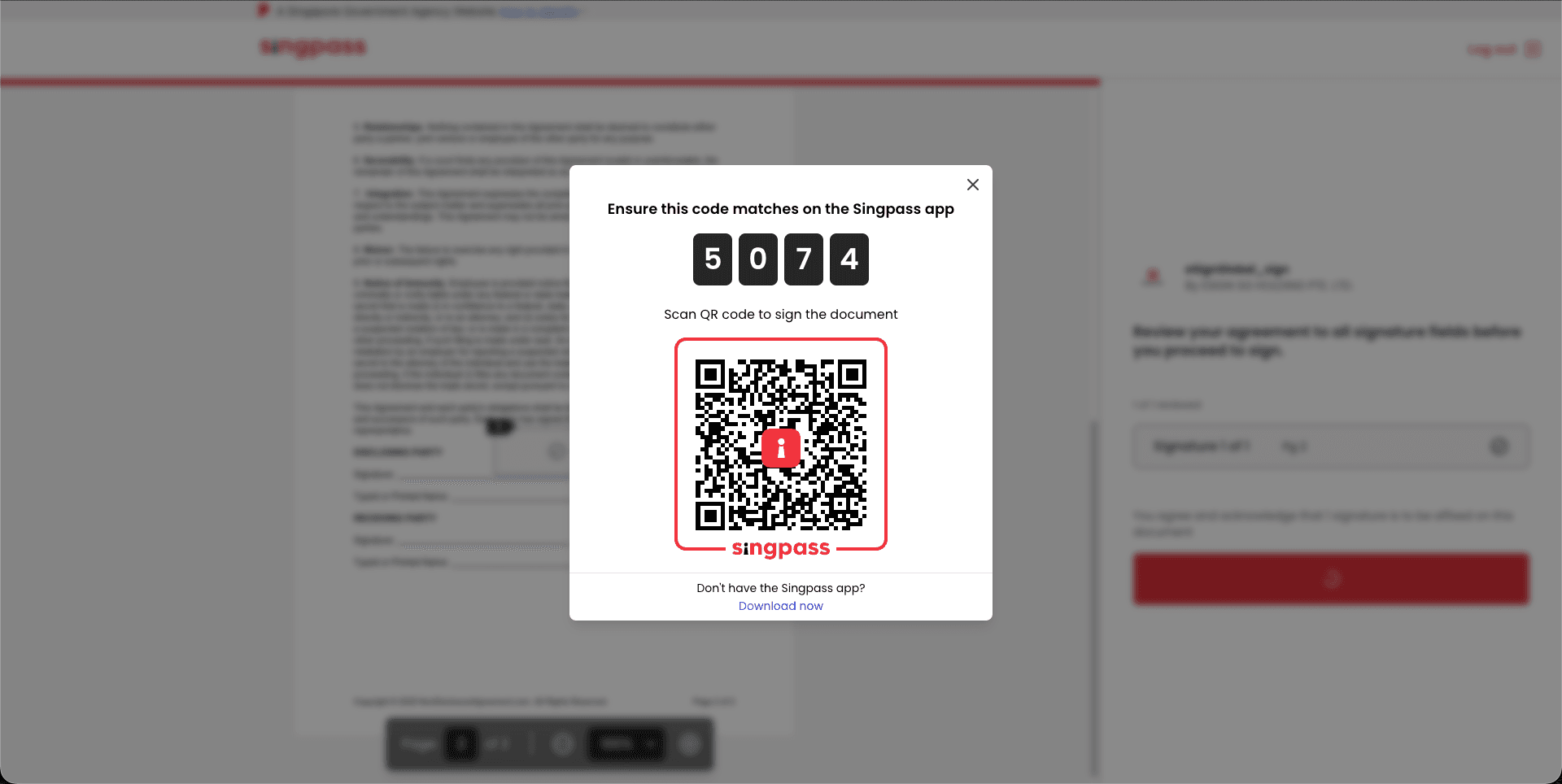
Ikuti petunjuk di halaman, masukkan kode yang sesuai di Singpass untuk menyelesaikan verifikasi.
-
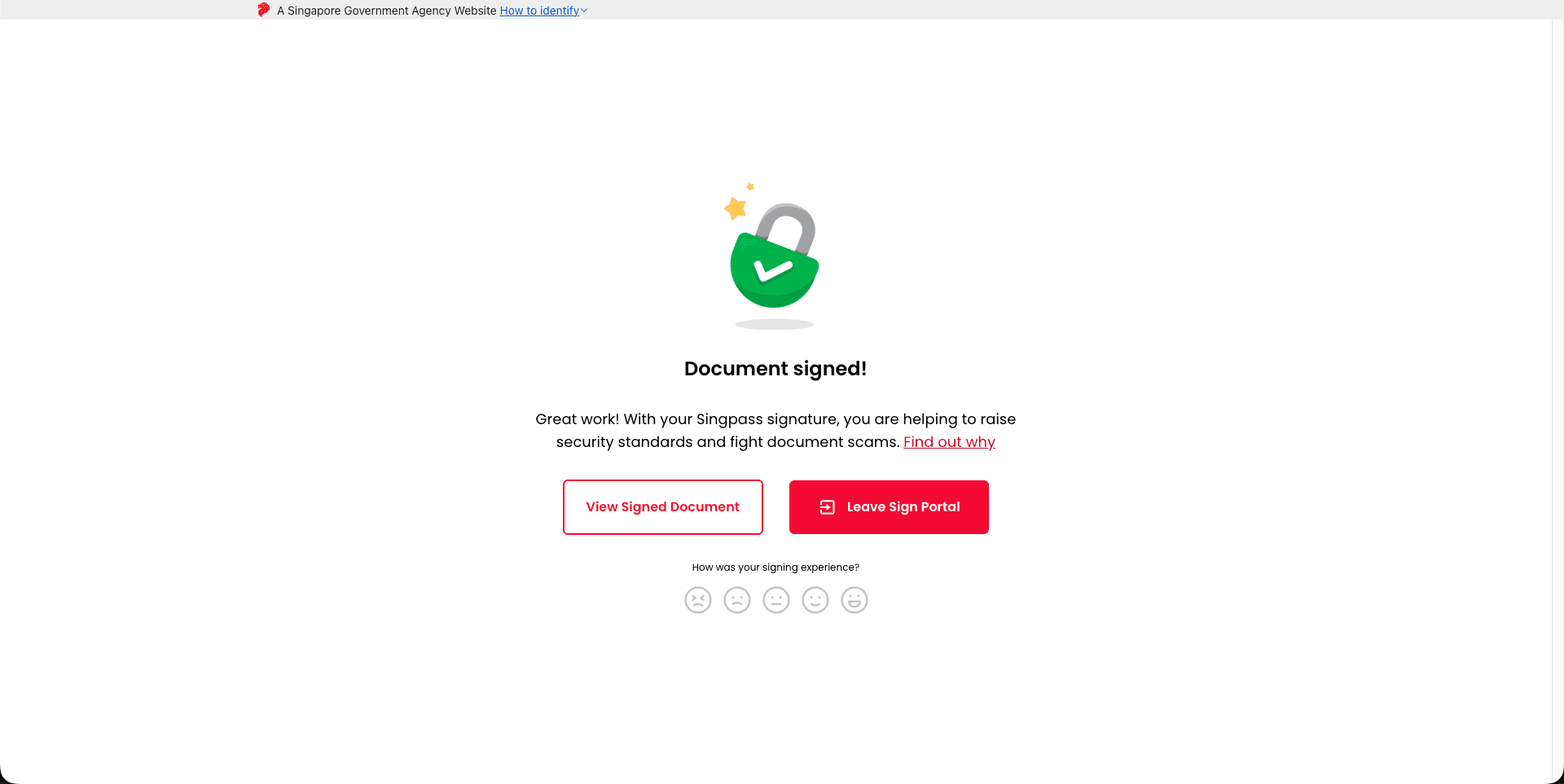
Setelah melihat halaman penandatanganan berhasil, klik Leave Sign Portal untuk kembali ke eSign.AI.
-
Kembali ke eSign.AI untuk melihat hasilnya