'%3e%3cpath%20fill-rule='evenodd'%20clip-rule='evenodd'%20d='M6.99935%2012.8327C10.221%2012.8327%2012.8327%2010.221%2012.8327%206.99935C12.8327%203.77769%2010.221%201.16602%206.99935%201.16602C3.77769%201.16602%201.16602%203.77769%201.16602%206.99935C1.16602%2010.221%203.77769%2012.8327%206.99935%2012.8327Z'%20stroke='%23666666'%20stroke-linecap='round'%20stroke-linejoin='round'/%3e%3cpath%20d='M1.16602%207H12.8327'%20stroke='%23666666'%20stroke-linecap='round'%20stroke-linejoin='round'/%3e%3cpath%20fill-rule='evenodd'%20clip-rule='evenodd'%20d='M6.99935%2012.8327C8.28802%2012.8327%209.33268%2010.221%209.33268%206.99935C9.33268%203.77769%208.28802%201.16602%206.99935%201.16602C5.71068%201.16602%204.66602%203.77769%204.66602%206.99935C4.66602%2010.221%205.71068%2012.8327%206.99935%2012.8327Z'%20stroke='%23666666'%20stroke-linecap='round'%20stroke-linejoin='round'/%3e%3cpath%20d='M2.875%202.95898C3.93063%204.01461%205.38896%204.66754%206.99978%204.66754C8.61062%204.66754%2010.069%204.01461%2011.1246%202.95898'%20stroke='%23666666'%20stroke-linecap='round'%20stroke-linejoin='round'/%3e%3cpath%20d='M11.1246%2011.0425C10.069%209.98691%208.61062%209.33398%206.99978%209.33398C5.38896%209.33398%203.93063%209.98691%202.875%2011.0425'%20stroke='%23666666'%20stroke-linecap='round'%20stroke-linejoin='round'/%3e%3c/g%3e%3cdefs%3e%3cclipPath%20id='clip0_1267_9109'%3e%3crect%20width='14'%20height='14'%20fill='white'/%3e%3c/clipPath%3e%3c/defs%3e%3c/svg%3e)


 ศูนย์บริการ
Singpass ลายเซ็นดิจิทัลส่วนบุคคลของสิงคโปร์
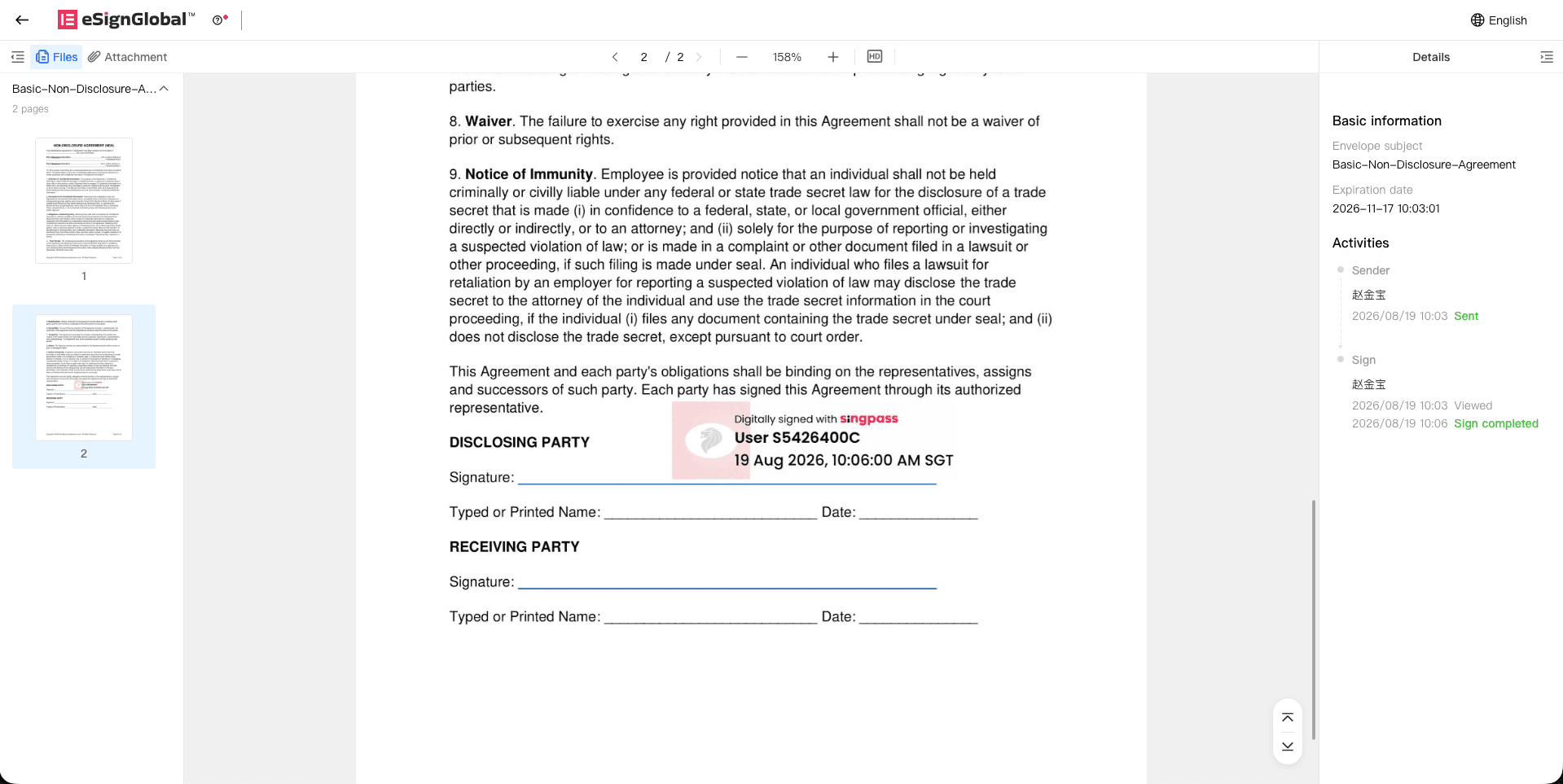
ผู้ลงนามสามารถใช้ใบรับรองดิจิทัลส่วนบุคคลที่ออกโดยบริการระบุตัวตนดิจิทัลแห่งชาติของสิงคโปร์ (Singpass) เพื่อลงนามในเอกสาร PDF อย่างปลอดภัยผ่าน eSign.AI
หมายเหตุ:
เวอร์ชันที่ใช้ได้: รุ่น Professional ขึ้นไป
การเตรียมความพร้อมก่อนใช้งาน
หมายเหตุ:
- การลงนามผ่าน Singpass รองรับเฉพาะเอกสารรูปแบบ PDF เท่านั้น
- ผู้ลงนามต้องตรวจสอบเอกสารและตำแหน่งลายเซ็นใน eSign.AI ก่อน แล้วจึงเปลี่ยนไปที่ Singpass Sign Portal เพื่อดำเนินการลงนามให้เสร็จสิ้น
- งานลงนามจะแสดงสถานะว่าเสร็จสมบูรณ์ก็ต่อเมื่อ eSign.AI ได้รับผลการลงนามจาก Singpass และทำการเขียนกลับข้อมูลไปยังไฟล์ PDF หลังการลงนามเรียบร้อยแล้ว
ก่อนใช้ Singpass ในการลงนาม โปรดตรวจสอบว่าได้ดำเนินการเตรียมความพร้อมดังต่อไปนี้แล้ว:
- พื้นที่ทำงานปัจจุบันตั้งอยู่ที่ศูนย์ข้อมูลในสิงคโปร์
- ผู้ลงนามสามารถเข้าสู่ Singpass Sign Portal ได้โดยใช้บัญชี Singpass ที่ยังใช้งานได้
คำเตือน: หากไฟล์ ตำแหน่งลายเซ็น หรือการตั้งค่าพื้นที่ทำงานไม่ตรงตามข้อกำหนดของ Singpass ผู้ลงนามไม่สามารถแก้ไขด้วยตนเองบนหน้าลงนามได้ โปรดให้ผู้เริ่มงานปรับแต่งซองเอกสารแล้วส่งหรือยื่นใหม่
คู่มือการติดตั้งปลั๊กอิน
ผู้ดูแลระบบระดับ Super Admin หรือ Admin ของพื้นที่ทำงานจำเป็นต้องติดตั้งและเปิดใช้งาน Singpass ในศูนย์ปลั๊กอินก่อน เมื่อเปิดใช้งานแล้ว ผู้เริ่มงานหรือผู้ลงนามจะสามารถเลือก Singpass เป็นวิธีการลงนามดิจิทัลในซองเอกสารใหม่ได้
- เข้าไปที่ ศูนย์ปลั๊กอิน ค้นหาปลั๊กอินลงนามดิจิทัล Singpass แล้วคลิกติดตั้งเพื่อเปิดใช้งานปลั๊กอินนี้
ผู้เริ่มงาน: กำหนดวิธีการลงนามดิจิทัลระหว่างเริ่มงาน
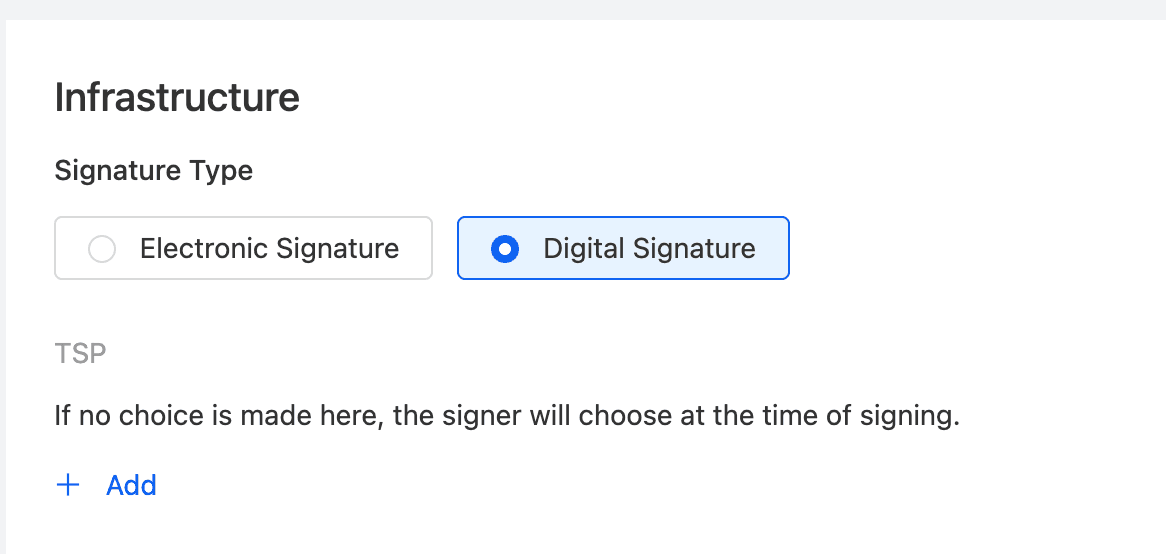
สามารถกำหนดวิธีการลงนามดิจิทัลได้ขณะเริ่มงาน
หมายเหตุ:
- หากผู้เริ่มงานกำหนดใช้ Singpass สามารถกรอก NRIC / FIN ของผู้ลงนามเป็นข้อมูลเสริม เพื่อผูกโยงการลงนามครั้งนี้กับผู้ใช้ Singpass รายเฉพาะเจาะจง หากไม่ได้กรอก eSign.AI จะไม่ขอหมายเลขบัตรประจำตัวจากผู้ลงนามบนหน้าลงนาม และการลงนามผ่าน Singpass ครั้งนี้จะถูกผูกกับผู้ใช้ Singpass คนแรกที่เข้าสู่ระบบสำเร็จ
NRIC / FIN
คำเตือน: NRIC / FIN จัดเป็นข้อมูลระบุตัวตนที่มีความละเอียดอ่อน ระบบจะใช้ข้อมูลดังกล่าวเพื่อสร้างข้อมูลการล็อกเฉพาะเมื่อผู้เริ่มงานให้ข้อมูลเท่านั้น โดยข้อมูลแบบข้อความธรรมดาจะไม่ถูกส่งไปยัง Singpass และผู้ลงนามไม่สามารถแก้ไขข้อมูลนี้ได้ระหว่างกระบวนการลงนาม
ตรวจสอบข้อกำหนดของเอกสาร:
ก่อนส่ง โปรดตรวจสอบว่าเอกสาร PDF ตรงตามข้อกำหนดของ Singpass
- ไฟล์ต้องเป็นรูปแบบ PDF
- ขนาดไฟล์ PDF ต้องน้อยกว่า 10 MB
- จำนวนหน้าของ PDF ต้องน้อยกว่า 100 หน้า
- PDF ไม่ได้รับการเข้ารหัส
- PDF ไม่ใช่รูปแบบ hybrid-reference PDF
- พื้นที่ลงนามของ Singpass ไม่ซ้อนทับกับพื้นที่ลงนามของ Singpass อื่นๆ หรือพื้นที่ลายเซ็นเดิมที่ระบุตัวตนได้
คำเตือน: หากไฟล์หรือตำแหน่งลายเซ็นไม่ตรงตามข้อกำหนดของ Singpass ระบบจะขัดขวางการเริ่มงานหรือการยื่นเอกสาร โปรดบีบอัด แยกไฟล์ สร้าง PDF ใหม่ หรือปรับตำแหน่งพื้นที่ลงนามก่อนดำเนินการต่อ
เพิ่มส่วนประกอบลายเซ็น Singpass:
เมื่อผู้ลงนามถูกกำหนดให้ใช้ Singpass หน้าจอระบุตำแหน่งการลงนามจะรองรับเฉพาะการเพิ่มส่วนประกอบลายเซ็นเท่านั้น
ผู้ลงนาม: ส่งการลงนามผ่าน Singpass
หลังจากผู้ลงนามเปิดลิงก์การลงนาม ระบบจะนำเข้าสู่หน้า eSign.AI เพื่อดูเอกสารและตำแหน่งลายเซ็นก่อน เมื่อตรวจสอบแล้วว่าถูกต้อง จึงดำเนินการต่อไปยัง Singpass
- เปิดลิงก์การลงนาม ดูเนื้อหาเอกสารและตำแหน่งลายเซ็นของคุณ แล้วคลิก Sign with Singpass
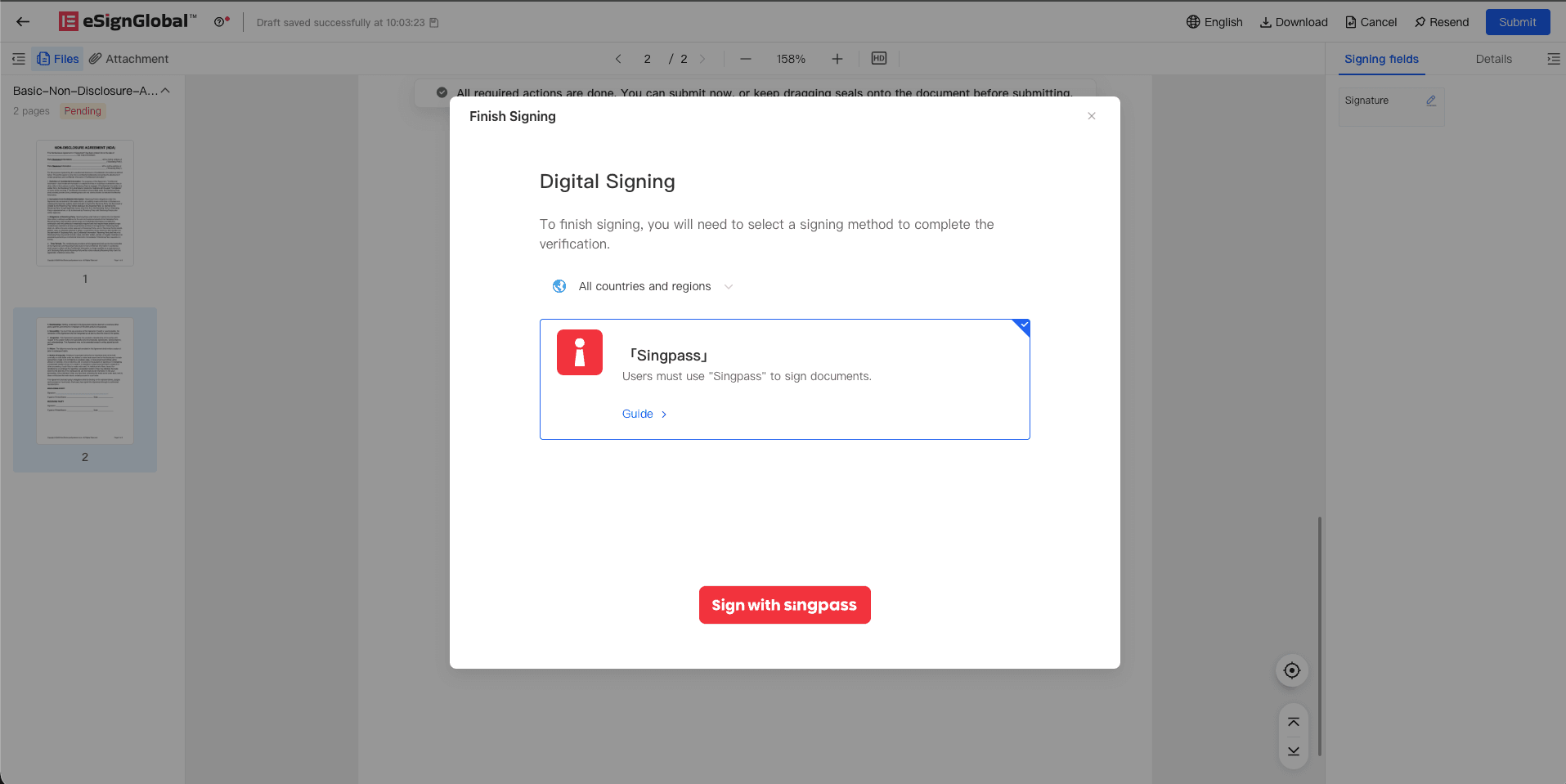
หลังจากผู้ลงนามดำเนินการต่อ หน้าปัจจุบันจะเปลี่ยนไปหน้า Sign Portal ของ Singpass
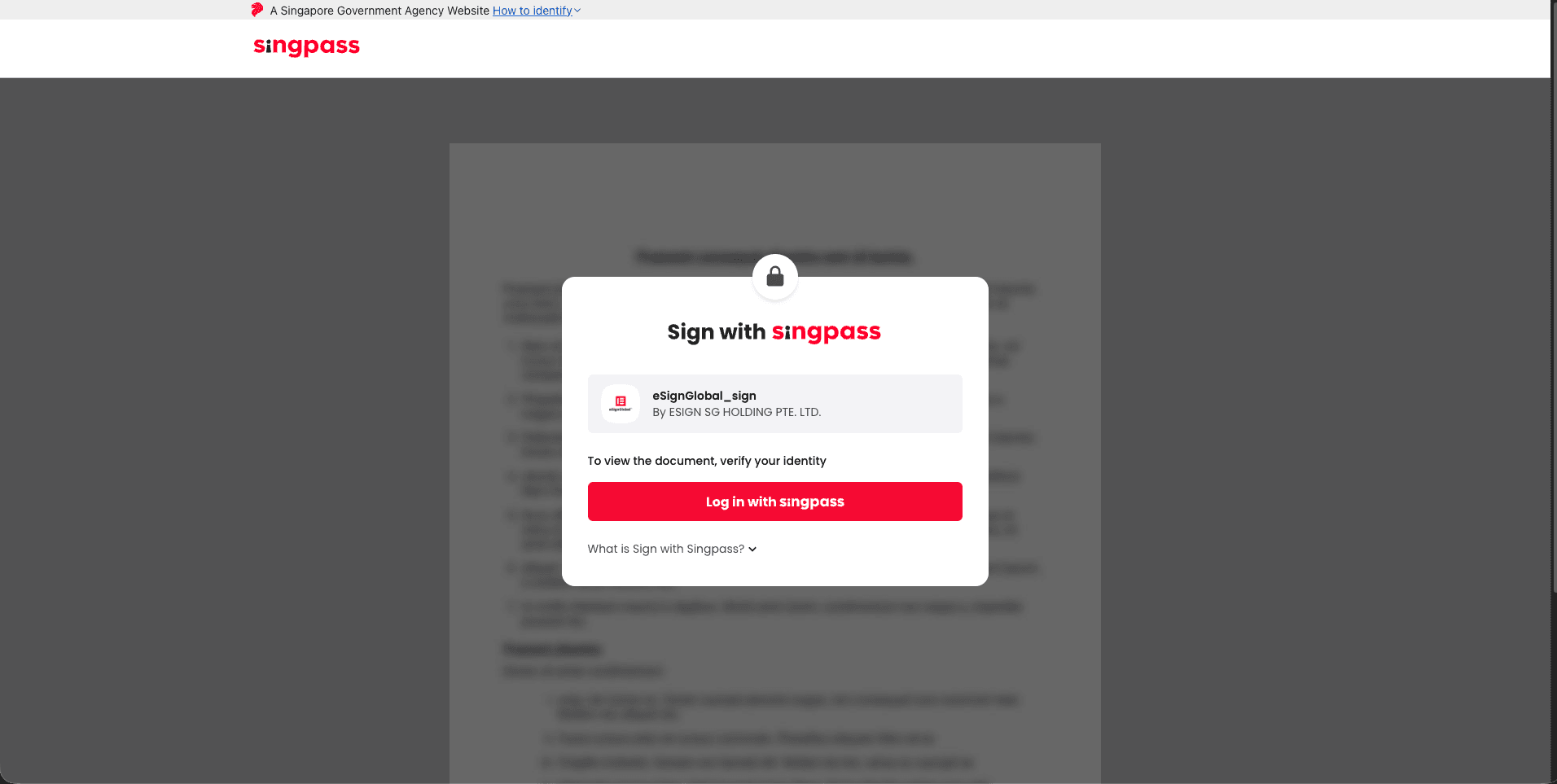
ดำเนินการลงนามให้เสร็จสิ้นบนหน้า Singpass:
-
เข้าสู่ระบบด้วย Singpass
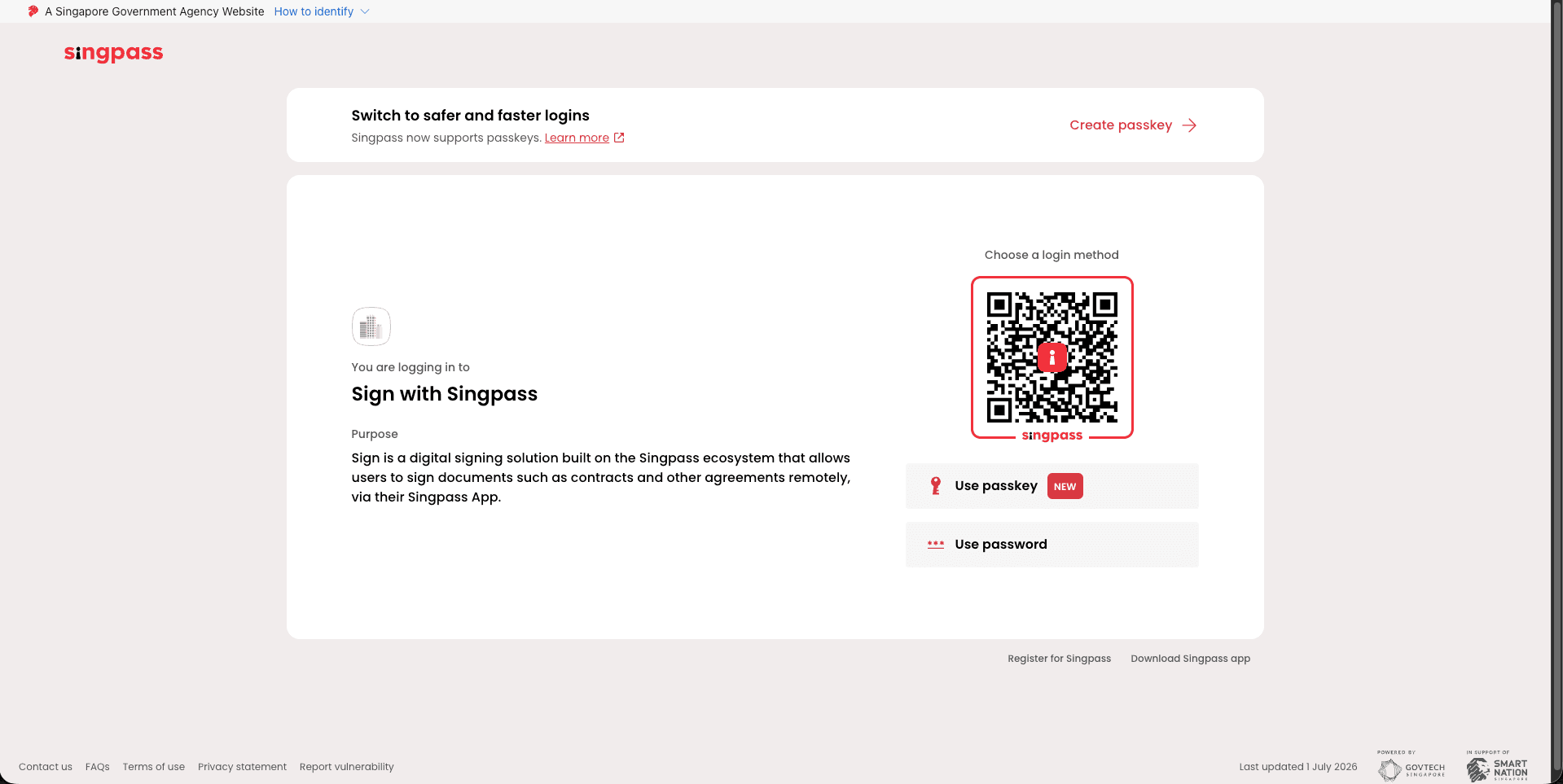
-
ตรวจสอบเอกสารที่รอการลงนามบนหน้า Singpass
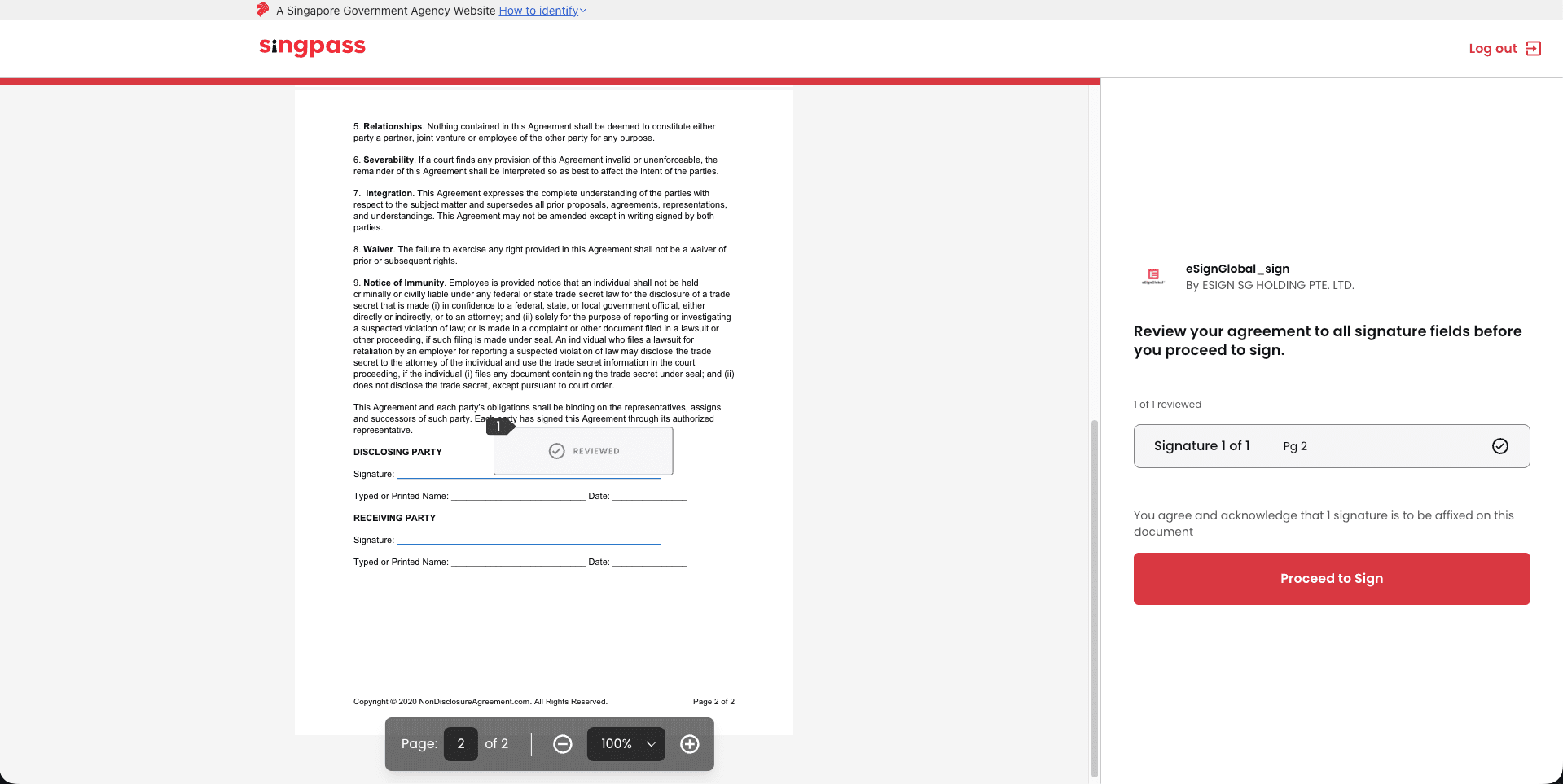
-
ป้อนรหัสที่เกี่ยวข้องใน Singpass ตามคำแนะนำบนหน้าจอเพื่อทำการยืนยัน
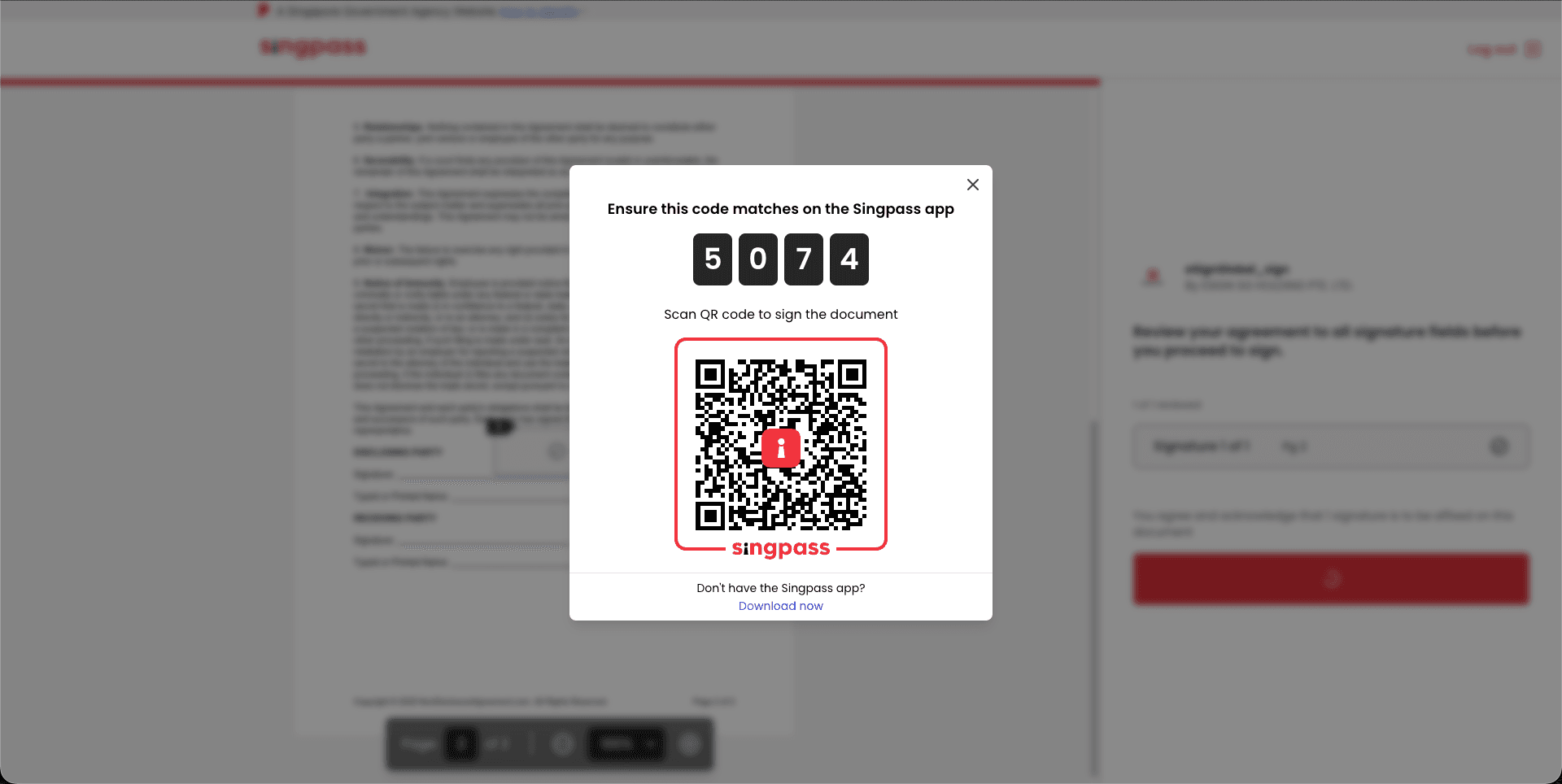
-
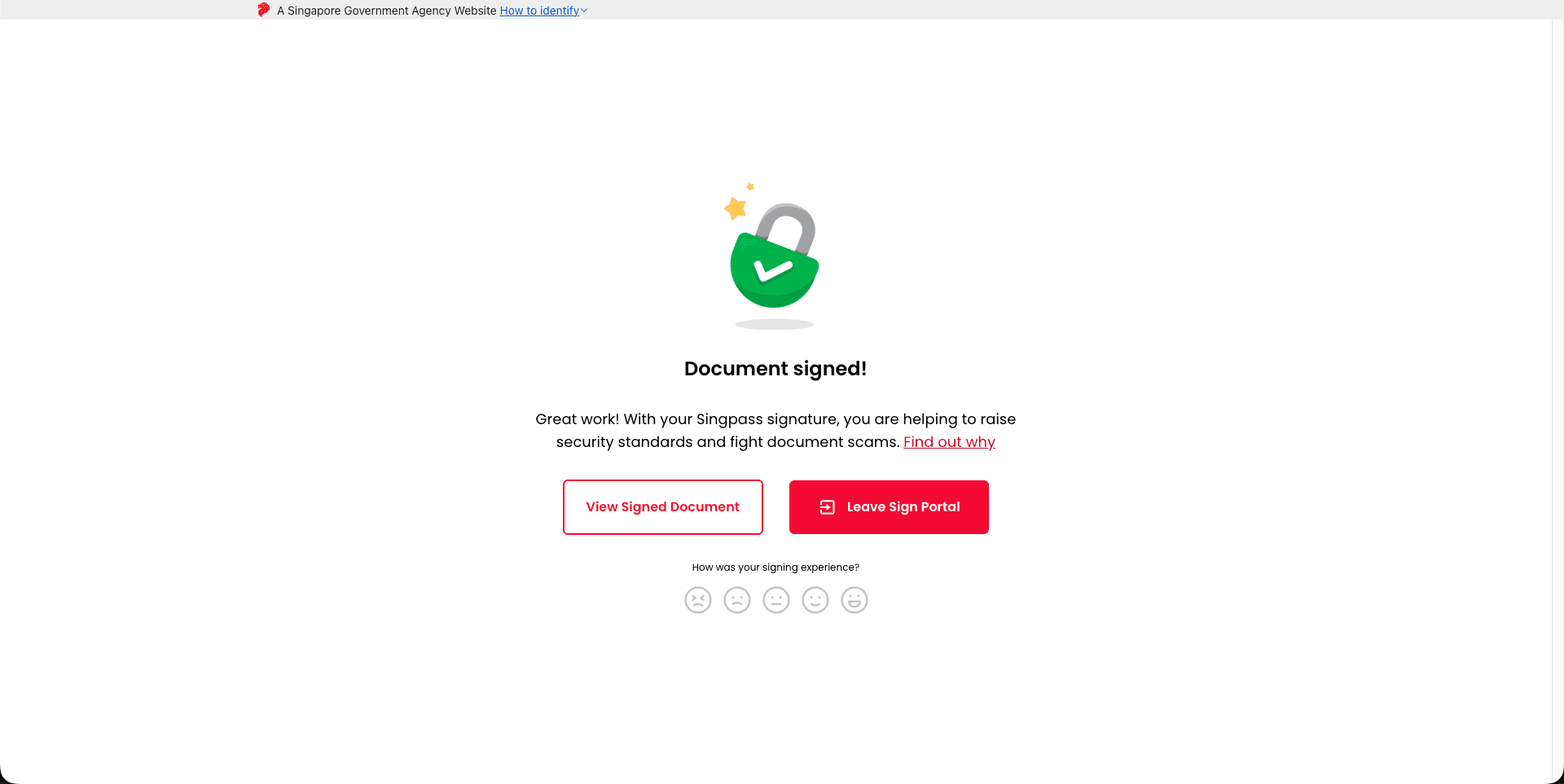
หลังจากเห็นหน้าจอลงนามสำเร็จแล้ว ให้คลิก Leave Sign Portal เพื่อกลับไปที่ eSign.AI
-
กลับไปยัง eSign.AI เพื่อตรวจสอบผลลัพธ์