'%3e%3cpath%20fill-rule='evenodd'%20clip-rule='evenodd'%20d='M6.99935%2012.8327C10.221%2012.8327%2012.8327%2010.221%2012.8327%206.99935C12.8327%203.77769%2010.221%201.16602%206.99935%201.16602C3.77769%201.16602%201.16602%203.77769%201.16602%206.99935C1.16602%2010.221%203.77769%2012.8327%206.99935%2012.8327Z'%20stroke='%23666666'%20stroke-linecap='round'%20stroke-linejoin='round'/%3e%3cpath%20d='M1.16602%207H12.8327'%20stroke='%23666666'%20stroke-linecap='round'%20stroke-linejoin='round'/%3e%3cpath%20fill-rule='evenodd'%20clip-rule='evenodd'%20d='M6.99935%2012.8327C8.28802%2012.8327%209.33268%2010.221%209.33268%206.99935C9.33268%203.77769%208.28802%201.16602%206.99935%201.16602C5.71068%201.16602%204.66602%203.77769%204.66602%206.99935C4.66602%2010.221%205.71068%2012.8327%206.99935%2012.8327Z'%20stroke='%23666666'%20stroke-linecap='round'%20stroke-linejoin='round'/%3e%3cpath%20d='M2.875%202.95898C3.93063%204.01461%205.38896%204.66754%206.99978%204.66754C8.61062%204.66754%2010.069%204.01461%2011.1246%202.95898'%20stroke='%23666666'%20stroke-linecap='round'%20stroke-linejoin='round'/%3e%3cpath%20d='M11.1246%2011.0425C10.069%209.98691%208.61062%209.33398%206.99978%209.33398C5.38896%209.33398%203.93063%209.98691%202.875%2011.0425'%20stroke='%23666666'%20stroke-linecap='round'%20stroke-linejoin='round'/%3e%3c/g%3e%3cdefs%3e%3cclipPath%20id='clip0_1267_9109'%3e%3crect%20width='14'%20height='14'%20fill='white'/%3e%3c/clipPath%3e%3c/defs%3e%3c/svg%3e)


 Central de Atendimento
Singpass Assinatura Digital Pessoal de Singapura
Através do Singpass, o signatário pode assinar documentos PDF de forma segura utilizando certificados digitais pessoais emitidos pelo serviço de identidade digital nacional de Singapura no eSign.AI.
Nota:
Versões aplicáveis: Profissional e superior.
Preparação antes do uso
Nota:
- O assinatura via Singpass suporta apenas documentos PDF.
- O signatário deve primeiro visualizar o documento e a posição da assinatura no eSign.AI, e depois redirecionar-se para o Portal de Assinatura Singpass para concluir a assinatura.
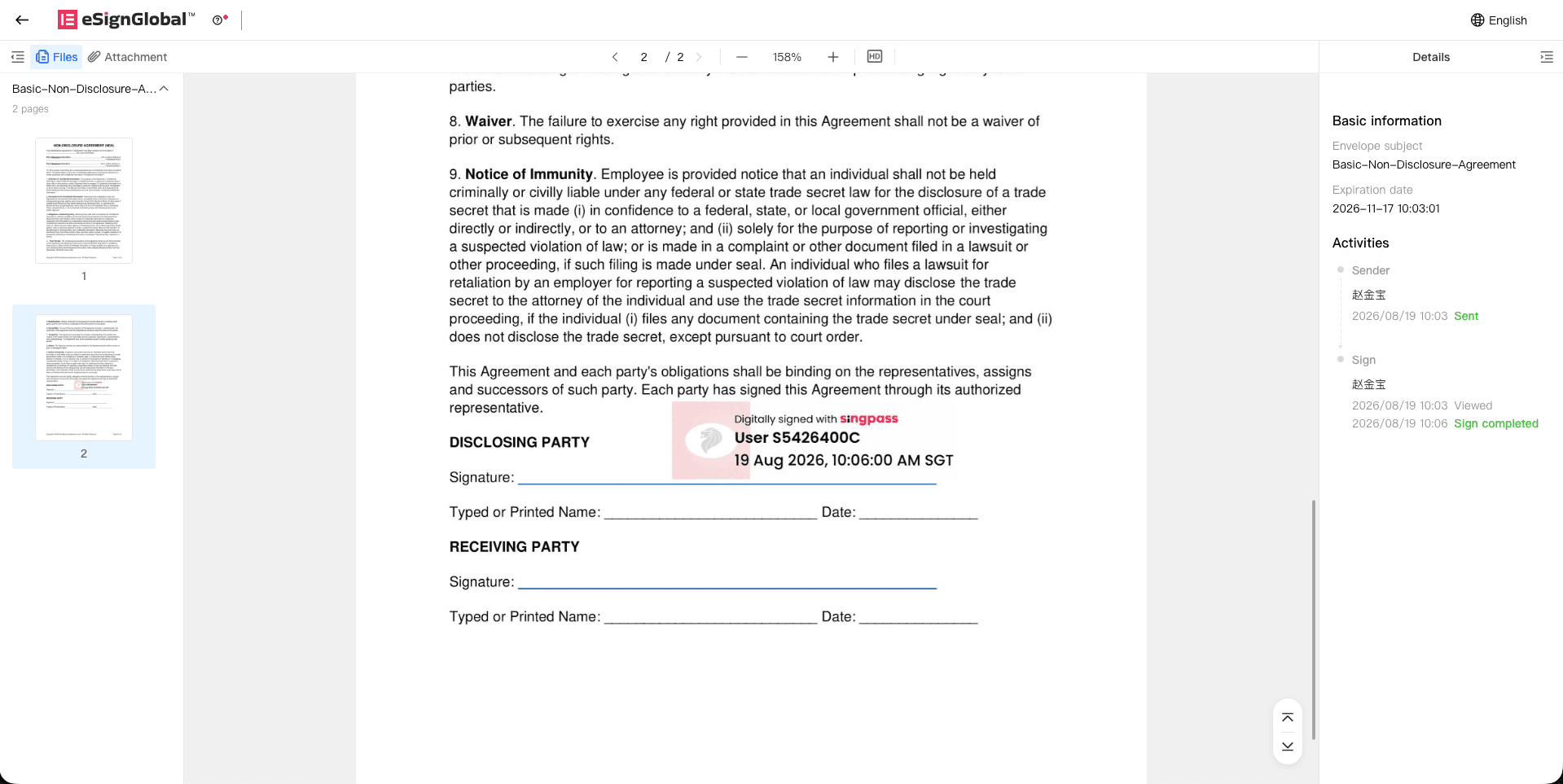
- A tarefa de assinatura só será exibida como concluída após o eSign.AI receber o resultado da assinatura Singpass e completar a gravação de volta do PDF assinado.
Antes de utilizar a assinatura Singpass, confirme que as seguintes preparações foram concluídas:
- O espaço de trabalho atual está localizado no centro de dados de Singapura.
- O signatário pode acessar o Portal de Assinatura Singpass com uma conta Singpass válida.
Aviso: Se o arquivo, a posição da assinatura ou a configuração do espaço de trabalho não atenderem aos requisitos do Singpass, o signatário não poderá corrigir os problemas na página de assinatura. Solicite ao iniciador que ajuste o envelope e reenvie ou reencaminhe a solicitação.
Guia de instalação do plugin
O superadministrador ou administrador do espaço de trabalho precisa instalar e ativar o Singpass no Centro de Plugins primeiro. Após a ativação, o iniciador ou o signatário poderá selecionar o Singpass em novos envelopes de assinatura digital.
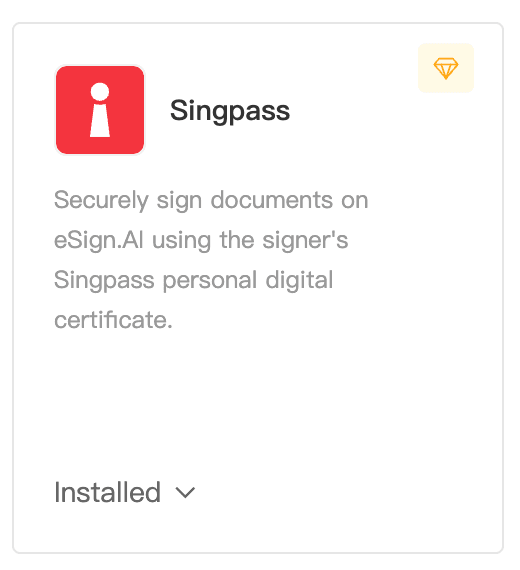
- Acesse o Centro de Plugins, encontre o plugin de assinatura digital Singpass e clique em Instalar para ativá-lo.
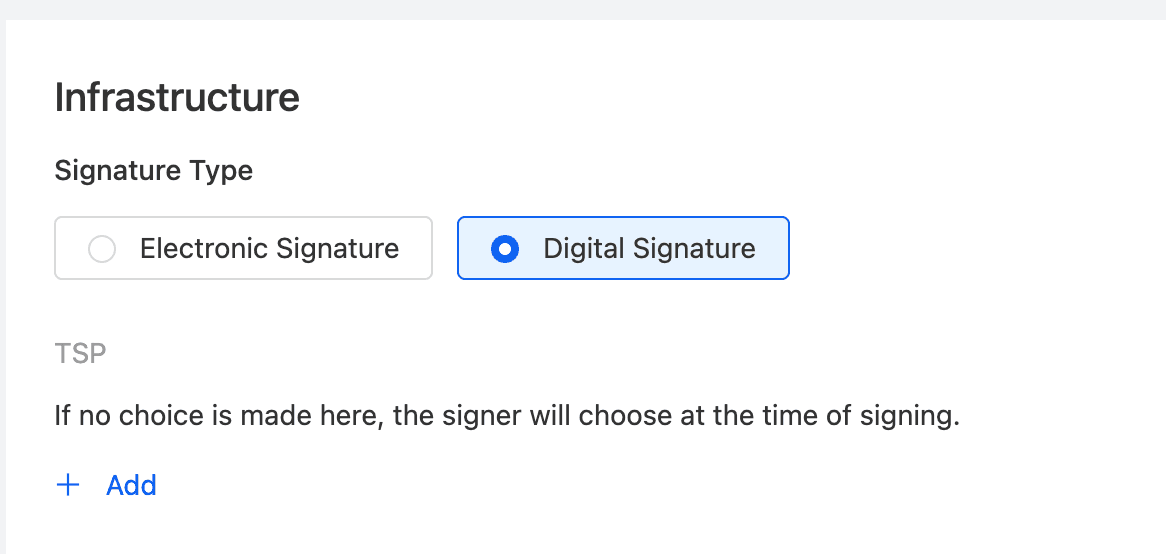
Iniciador: Especificar assinatura digital durante o envio
É possível especificar a assinatura digital durante o envio.
Nota:
- Se o iniciador especificar o Singpass, o campo NRIC / FIN do signatário pode ser preenchido opcionalmente para vincular esta assinatura a um usuário específico do Singpass. Se não for preenchido, o eSign.AI não solicitará ao signatário que insira o número do documento na página de assinatura, e esta assinatura Singpass será vinculada ao primeiro usuário do Singpass que fizer login com sucesso.
NRIC / FIN
Aviso: NRIC / FIN são informações sensíveis de identificação. O sistema só utiliza essas informações para gerar dados de bloqueio de identidade quando fornecidas pelo iniciador; os dados em texto claro não são transmitidos ao Singpass, e o signatário não pode modificar essas informações durante o processo de assinatura.
Verificar os requisitos do documento:
Antes de enviar, confirme se o documento PDF atende aos requisitos do Singpass.
- O arquivo deve ser um PDF.
- O tamanho do arquivo PDF deve ser inferior a 10 MB.
- O número de páginas do PDF deve ser inferior a 100 páginas.
- O PDF não deve estar criptografado.
- O PDF não deve ser um PDF híbrido-referenciado.
- A área de assinatura Singpass não pode sobrepor-se a outras áreas de assinatura Singpass ou a áreas de assinatura existentes identificáveis.
Aviso: Se o arquivo ou a posição da assinatura não atenderem aos requisitos do Singpass, o sistema bloqueará o envio ou o encaminhamento. Comprima, divida ou regenere o PDF, ou ajuste a posição da área de assinatura antes de continuar.
Adicionar o controle de assinatura Singpass:
Quando o signatário for designado para usar o Singpass, a página de especificação do local de assinatura suportará apenas a adição de controles de assinatura.
Signatário: Enviar assinatura via Singpass
Após abrir o link de assinatura, o signatário acessará primeiro a página de assinatura da eSign.AI para visualizar o documento e os locais de assinatura. Após confirmar que tudo está correto, ele será direcionado ao Singpass.
- Abra o link de assinatura, visualize o conteúdo do documento e seu local de assinatura, e clique em Assinar com Singpass.
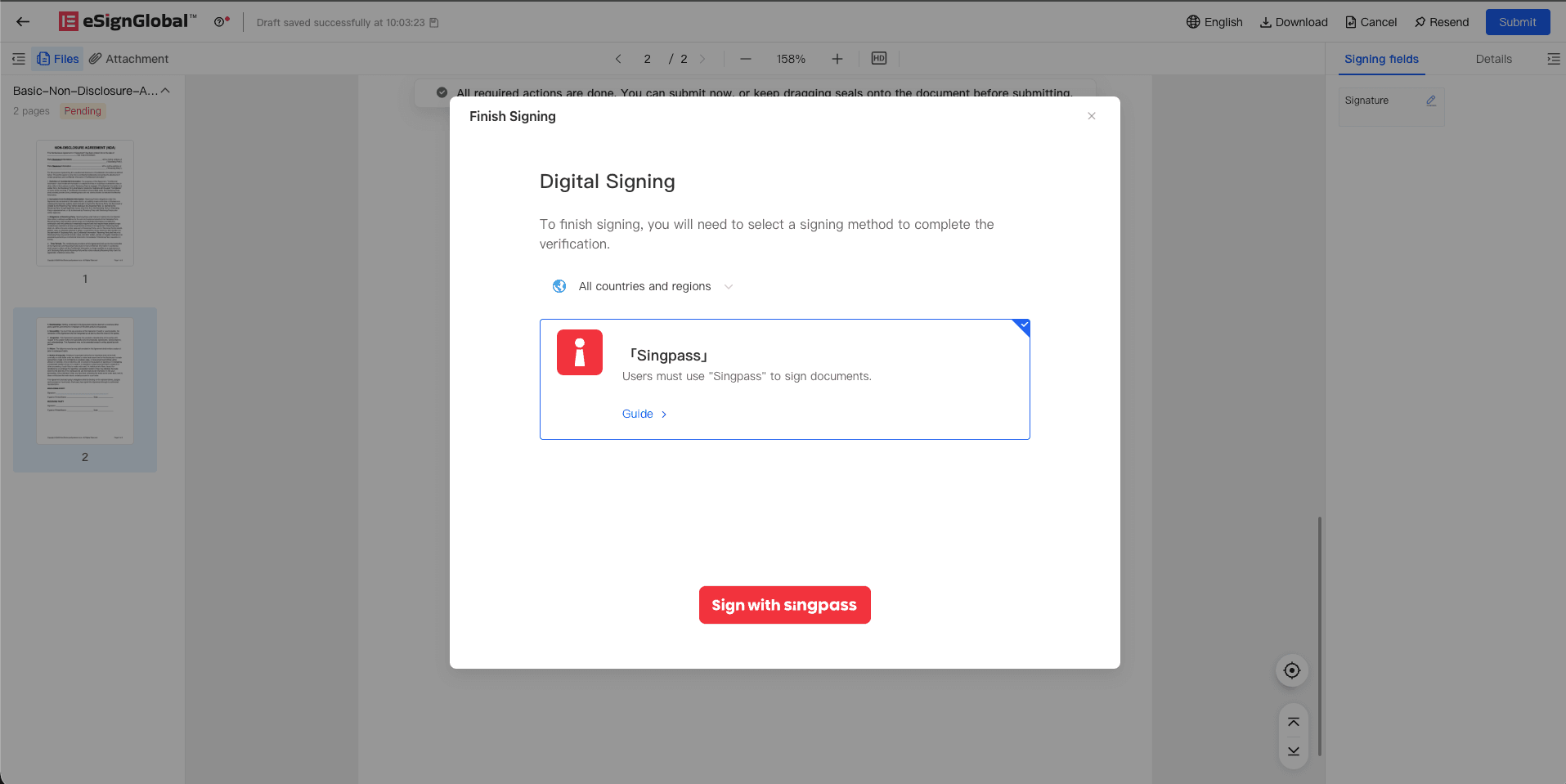
Ao continuar, a página atual será redirecionada para o Portal de Assinatura Singpass.
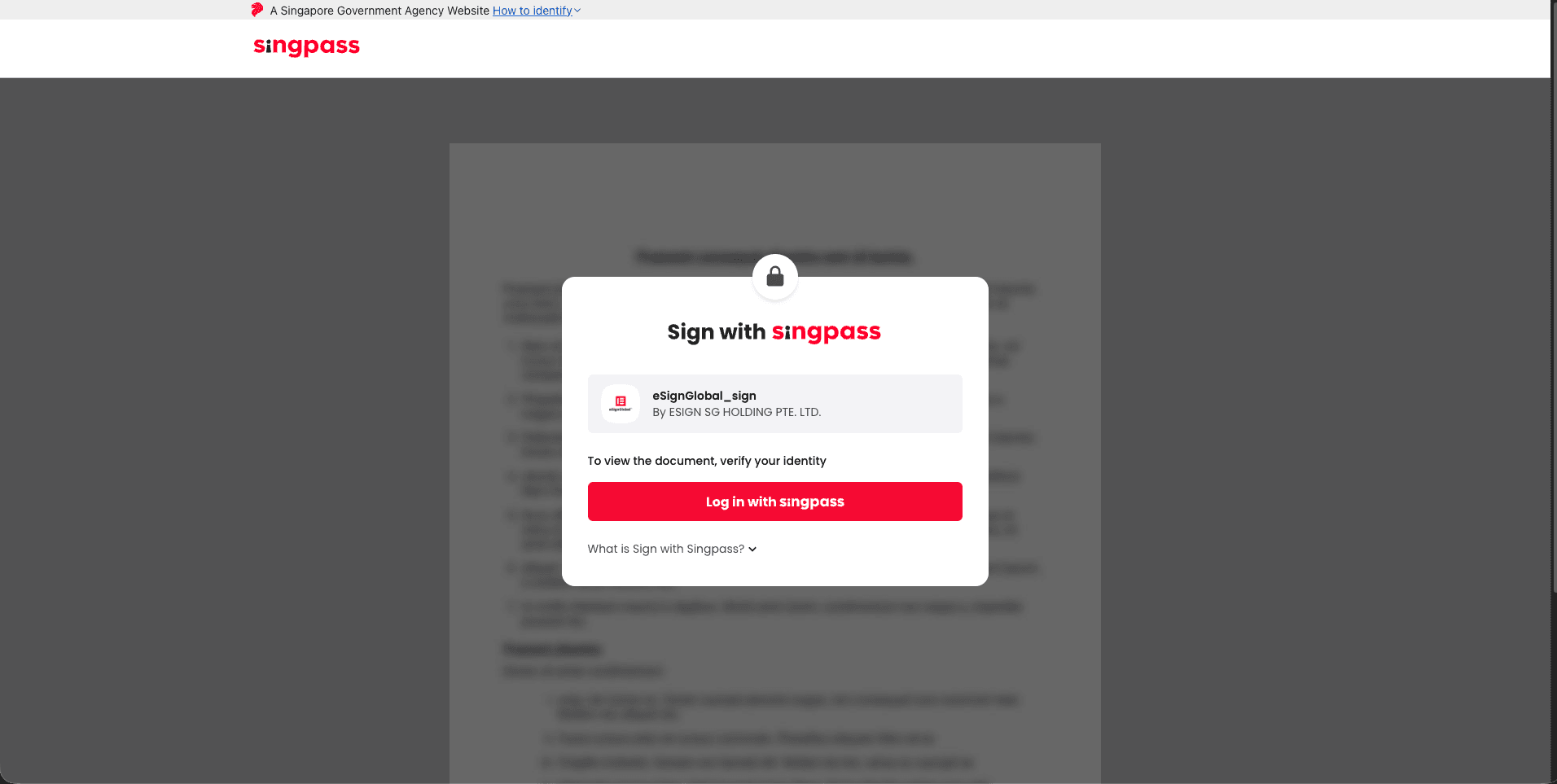
Conclua a assinatura na página do Singpass:
-
Faça login no Singpass.
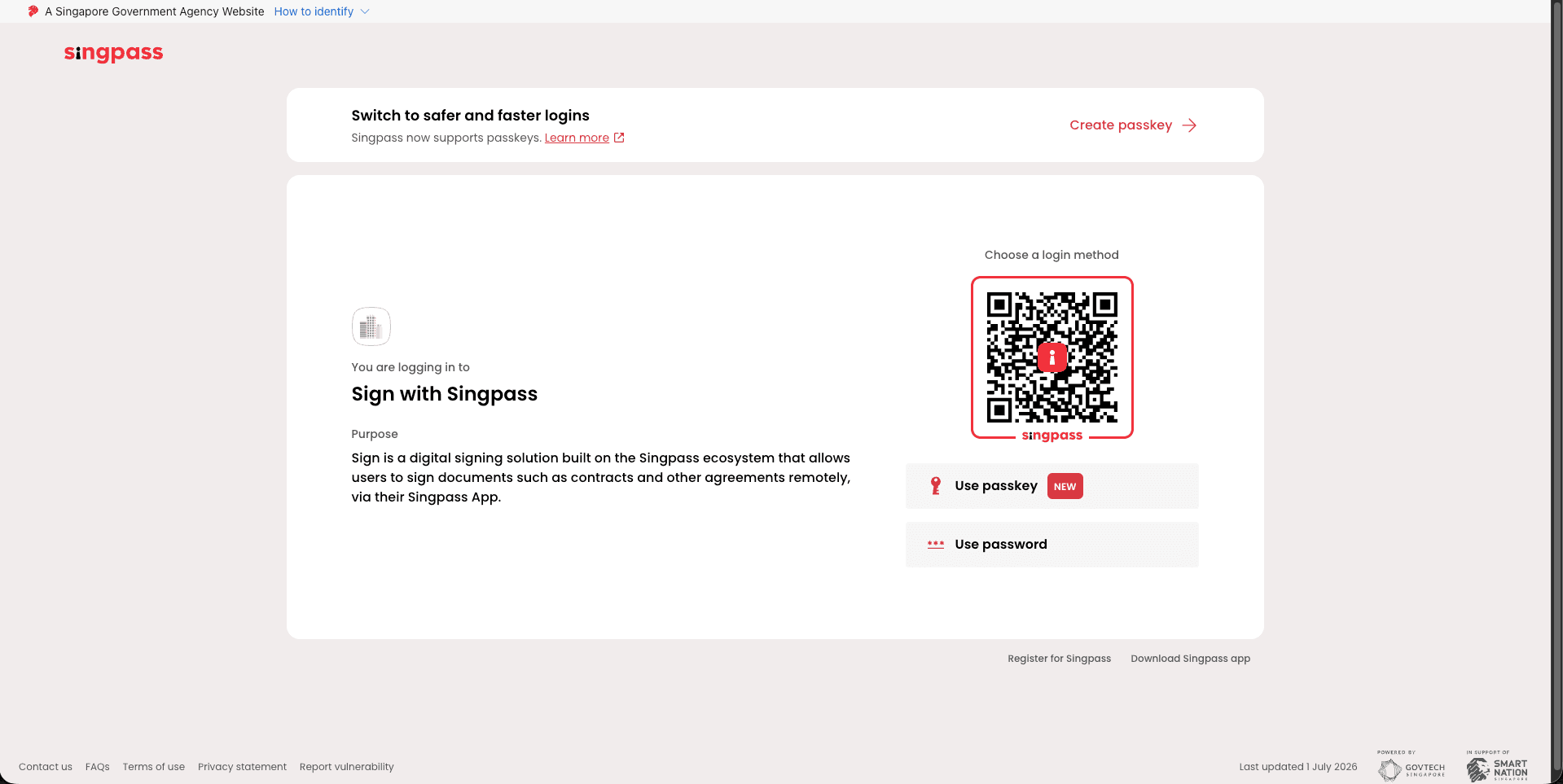
-
Visualize o documento pendente de assinatura na página do Singpass.
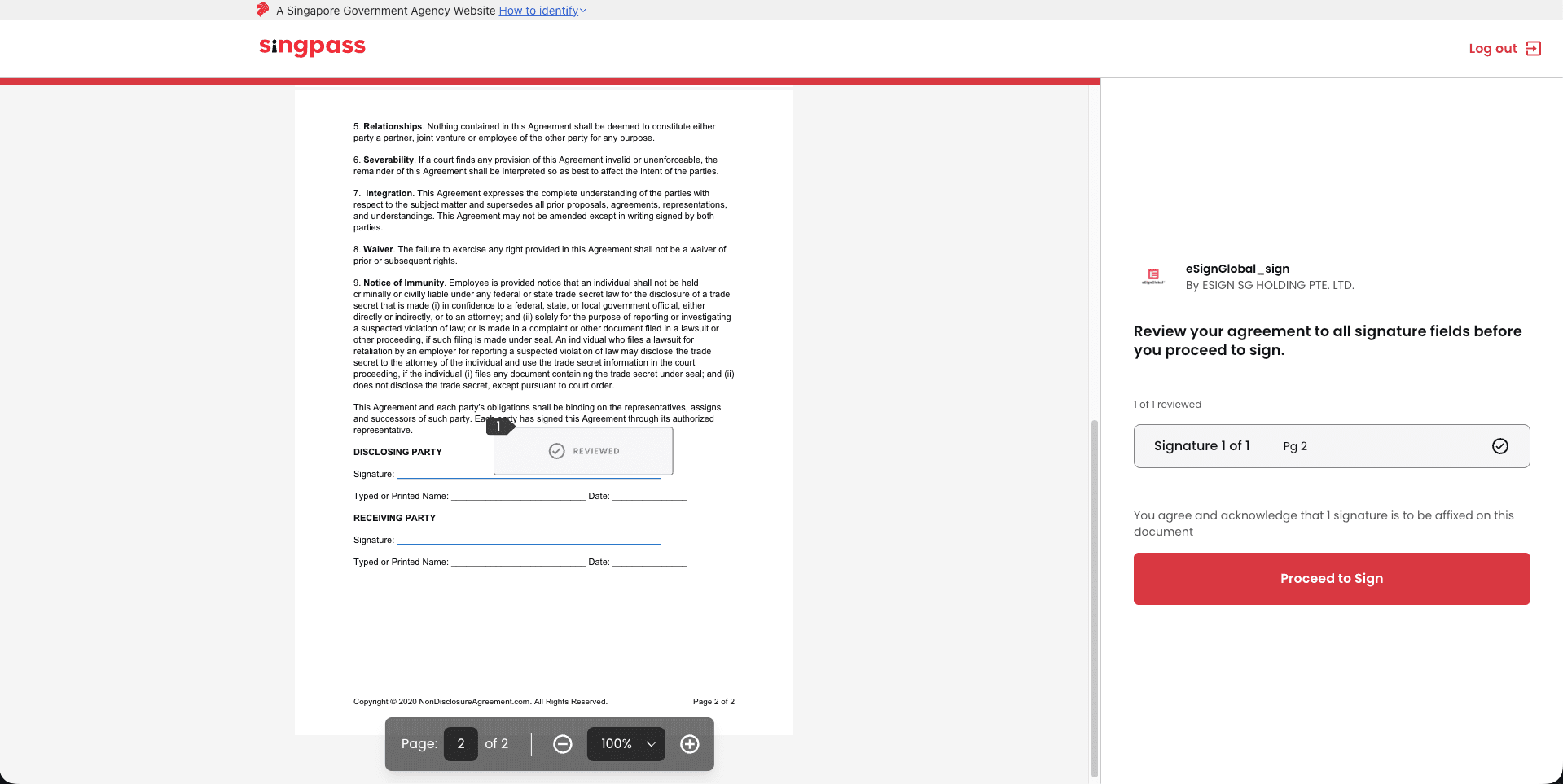
-
Conforme as instruções na tela, insira o código correspondente no Singpass para concluir a verificação.
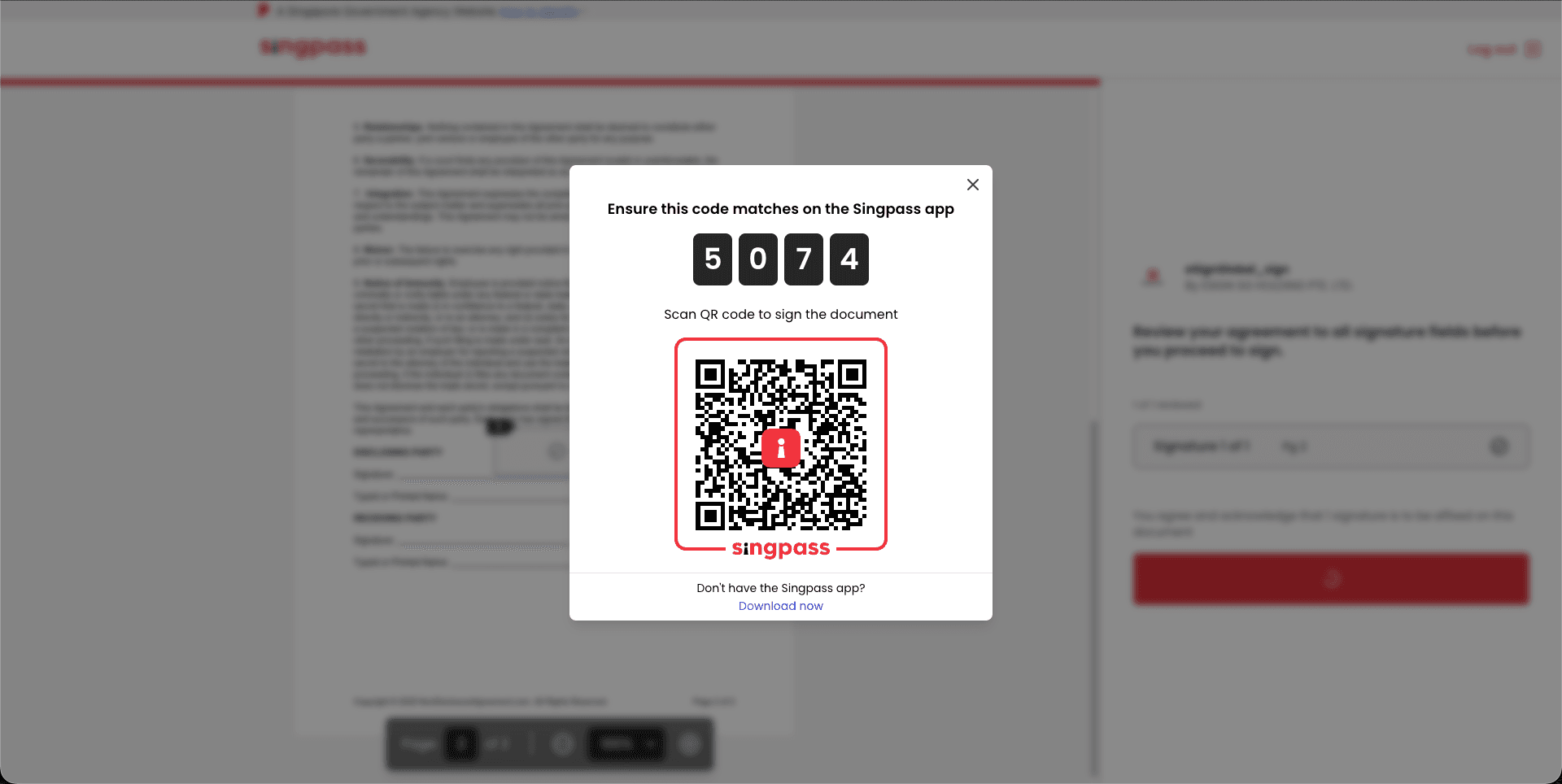
-
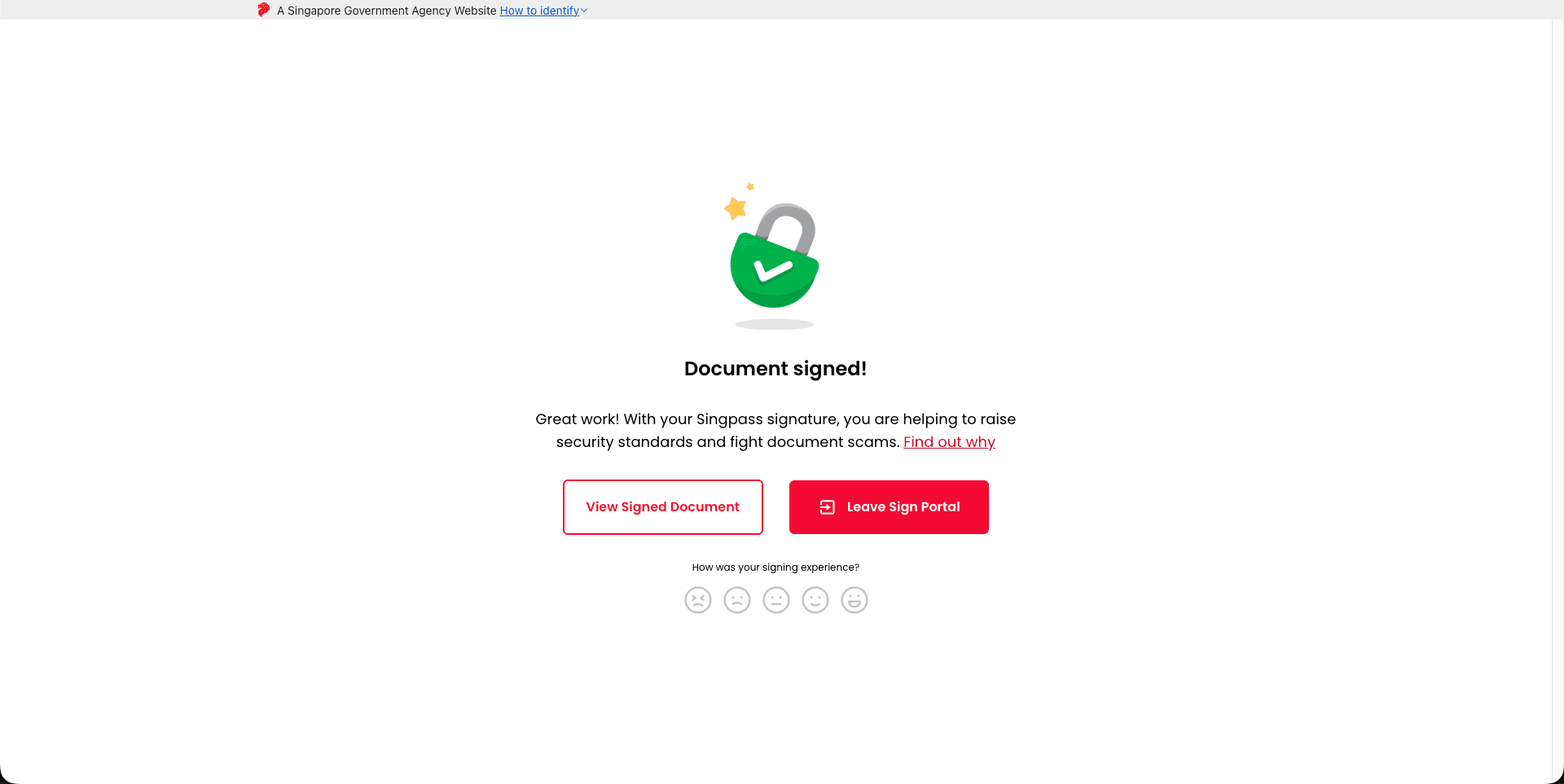
Ao visualizar a página de assinatura bem-sucedida, clique em Sair do Portal de Assinatura para retornar à eSign.AI.
-
Retorne à eSign.AI para verificar o resultado