'%3e%3cpath%20fill-rule='evenodd'%20clip-rule='evenodd'%20d='M6.99935%2012.8327C10.221%2012.8327%2012.8327%2010.221%2012.8327%206.99935C12.8327%203.77769%2010.221%201.16602%206.99935%201.16602C3.77769%201.16602%201.16602%203.77769%201.16602%206.99935C1.16602%2010.221%203.77769%2012.8327%206.99935%2012.8327Z'%20stroke='%23666666'%20stroke-linecap='round'%20stroke-linejoin='round'/%3e%3cpath%20d='M1.16602%207H12.8327'%20stroke='%23666666'%20stroke-linecap='round'%20stroke-linejoin='round'/%3e%3cpath%20fill-rule='evenodd'%20clip-rule='evenodd'%20d='M6.99935%2012.8327C8.28802%2012.8327%209.33268%2010.221%209.33268%206.99935C9.33268%203.77769%208.28802%201.16602%206.99935%201.16602C5.71068%201.16602%204.66602%203.77769%204.66602%206.99935C4.66602%2010.221%205.71068%2012.8327%206.99935%2012.8327Z'%20stroke='%23666666'%20stroke-linecap='round'%20stroke-linejoin='round'/%3e%3cpath%20d='M2.875%202.95898C3.93063%204.01461%205.38896%204.66754%206.99978%204.66754C8.61062%204.66754%2010.069%204.01461%2011.1246%202.95898'%20stroke='%23666666'%20stroke-linecap='round'%20stroke-linejoin='round'/%3e%3cpath%20d='M11.1246%2011.0425C10.069%209.98691%208.61062%209.33398%206.99978%209.33398C5.38896%209.33398%203.93063%209.98691%202.875%2011.0425'%20stroke='%23666666'%20stroke-linecap='round'%20stroke-linejoin='round'/%3e%3c/g%3e%3cdefs%3e%3cclipPath%20id='clip0_1267_9109'%3e%3crect%20width='14'%20height='14'%20fill='white'/%3e%3c/clipPath%3e%3c/defs%3e%3c/svg%3e)


 サービスセンター
Singpass シンガポール個人デジタル署名
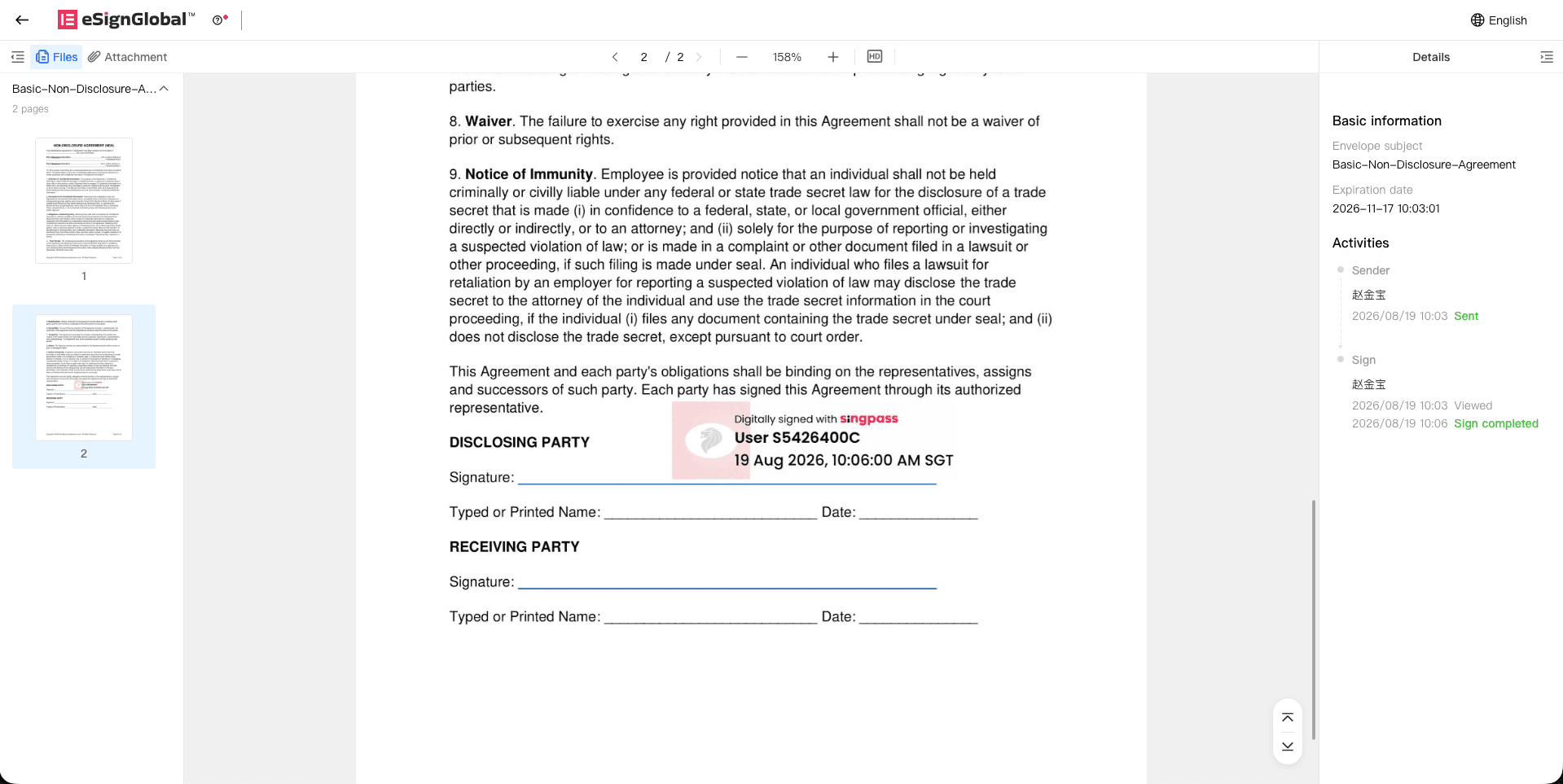
Singpass を通じて、署名者は eSign.AI で Singpass が発行する個人デジタル証明書を使用して PDF ドキュメントを安全に署名できます。
注意:
対応バージョン: プロフェッショナル版以上。
使用前の準備
注意:
- Singpass 署名は PDF ドキュメントのみをサポートします。
- 署名者はまず eSign.AI でドキュメントと署名位置を確認し、その後 Singpass Sign Portal にジャンプして署名を完了する必要があります。
- eSign.AI が Singpass の署名結果を受信し、署名後の PDF への書き込みが完了してから、署名タスクは完了として表示されます。
Singpass 署名を使用する前に、以下の準備が完了していることを確認してください:
- 現在のワークスペースはシンガポールのデータセンターに配置されています。
- 署名者は有効な Singpass アカウントを使用して Singpass Sign Portal にアクセスできます。
警告: ファイル、署名位置、またはワークスペースの設定が Singpass の要件を満たしていない場合、署名者は署名ページで自身で修正できません。発起人がエンベロープを調整して再送信するか、再提出してください。
プラグインインストールガイド
ワークスペースのスーパー管理者または管理者は、まずプラグインセンターで Singpass をインストールして有効化する必要があります。有効化後、発起人または署名者が新しいデジタル署名エンベロープで Singpass を選択できるようになります。
- プラグインセンター に移動して Singpass デジタル署名プラグインを見つけ、クリックしてこのプラグインをインストールして有効化します。
発起人:发起時にデジタル署名を指定
发起時にデジタル署名を指定できます。
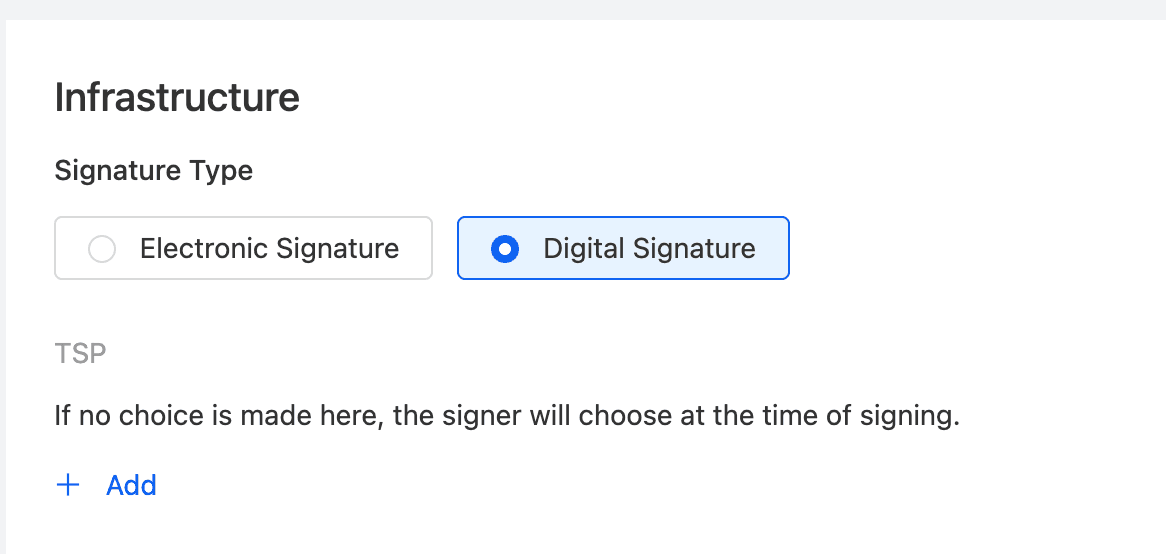
注意:
- 発起人が Singpass を指定した場合、署名者の NRIC / FIN を任意入力することで、今回の署名を特定の Singpass ユーザーにロックできます。未記入の場合、eSign.AI は署名ページで署名者に身分証明番号の入力を求めず、今回の Singpass 署名は最初に正常にログインした Singpass ユーザーによってロックされます。
NRIC / FIN
警告: NRIC / FIN は機密性の高い身分情報です。発起人がこの情報を提供した場合のみ、システムは身分ロック情報の生成に使用します;平文は Singpass に送信されず、署名者は署名プロセス中にこの情報を変更することはできません。
ドキュメント要件の確認:
送信前に、PDF ドキュメントが Singpass の要件を満たしていることを確認してください。
- ファイルは PDF でなければなりません。
- PDF ファイルサイズは 10 MB より小さくなければなりません。
- PDF のページ数は 100 ページ より少なければなりません。
- PDF は暗号化されてはいけません。
- PDF はハイブリッド参照 PDF であってはなりません。
- Singpass 署名領域は、他の Singpass 署名領域または識別可能な既存の署名領域と重ならないようにしてください。
警告: ファイルまたは署名位置が Singpass の要件を満たしていない場合、システムは发起または提出をブロックします。PDF の圧縮、分割、再生成、または署名領域位置の調整を行った後、続行してください。
Singpass 署名コントロールの追加:
署名者が Singpass を使用するように指定されている場合、署名位置の指定ページでは署名コントロールの追加のみがサポートされます。
署名者:Singpass 署名の送信
署名者が署名リンクを開くと、まず eSign.AI の署名ページでドキュメントと署名位置を確認します。問題がないことを確認した後、Singpass に進みます。
- 署名リンクを開き、ドキュメントの内容と自分の署名位置を確認して、Singpass で署名をクリックします。
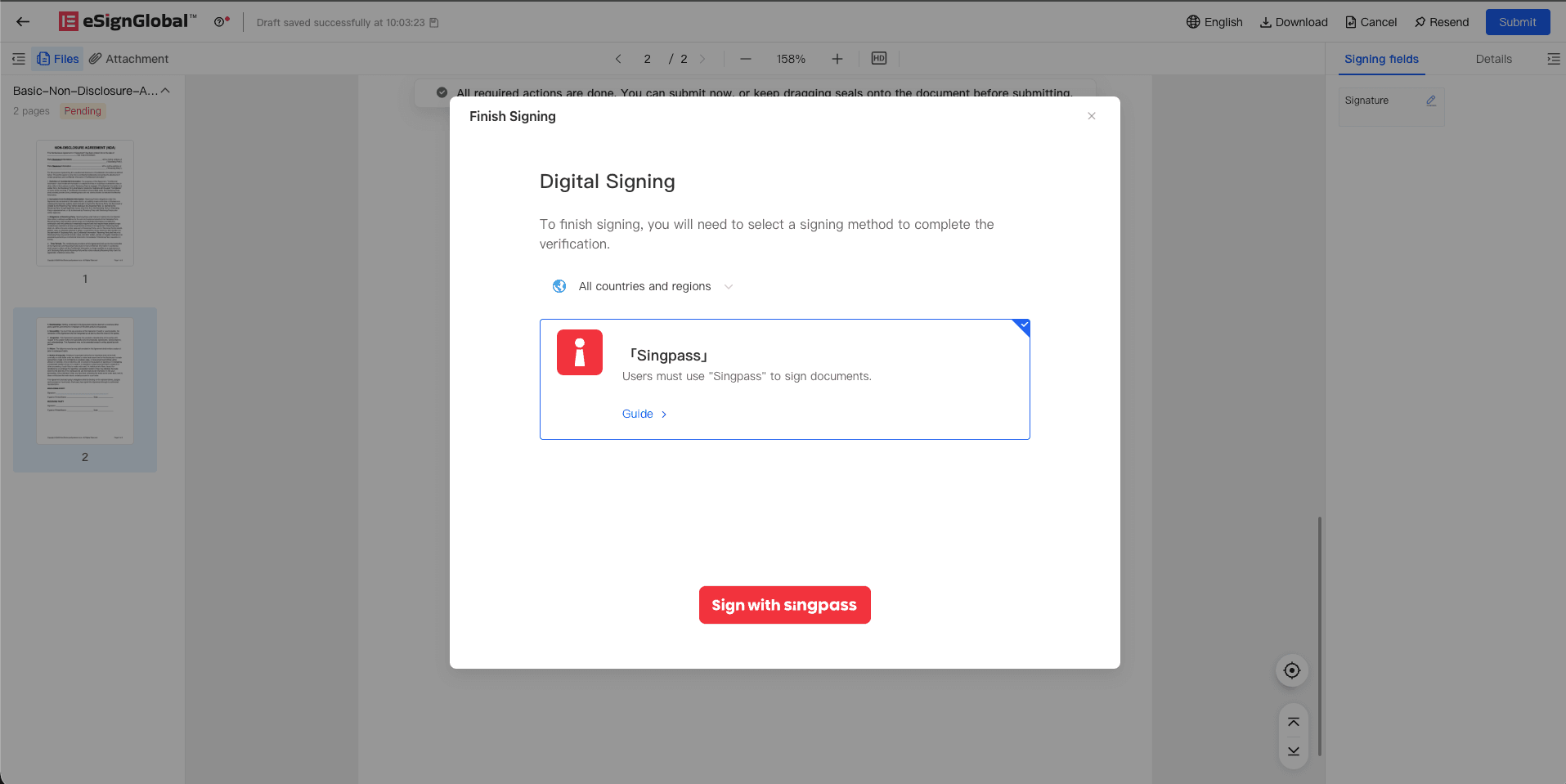
署名者が続行すると、現在のページは Singpass Sign Portal にリダイレクトされます。
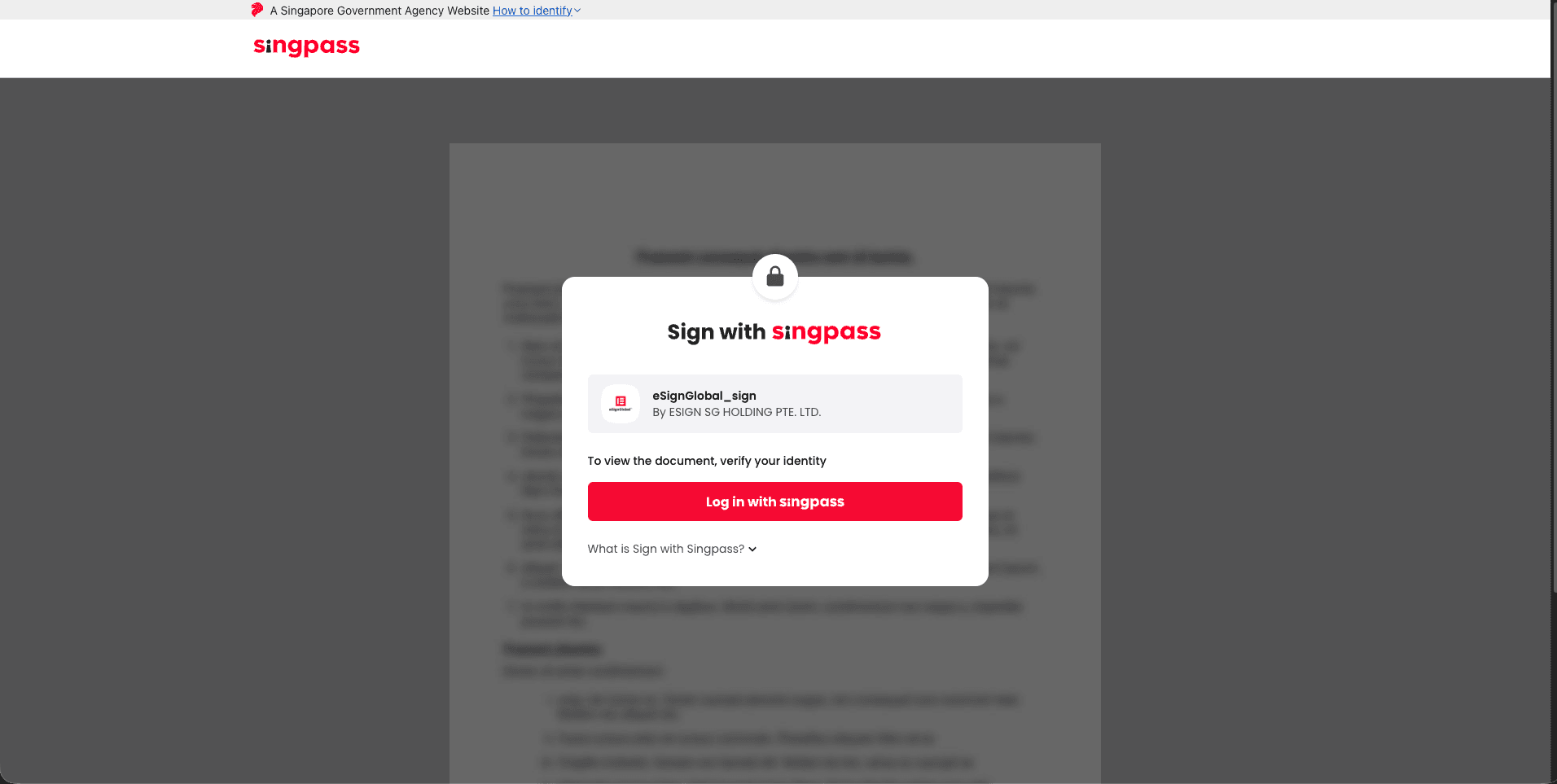
Singpass ページで署名を完了します:
-
Singpass でログインします。
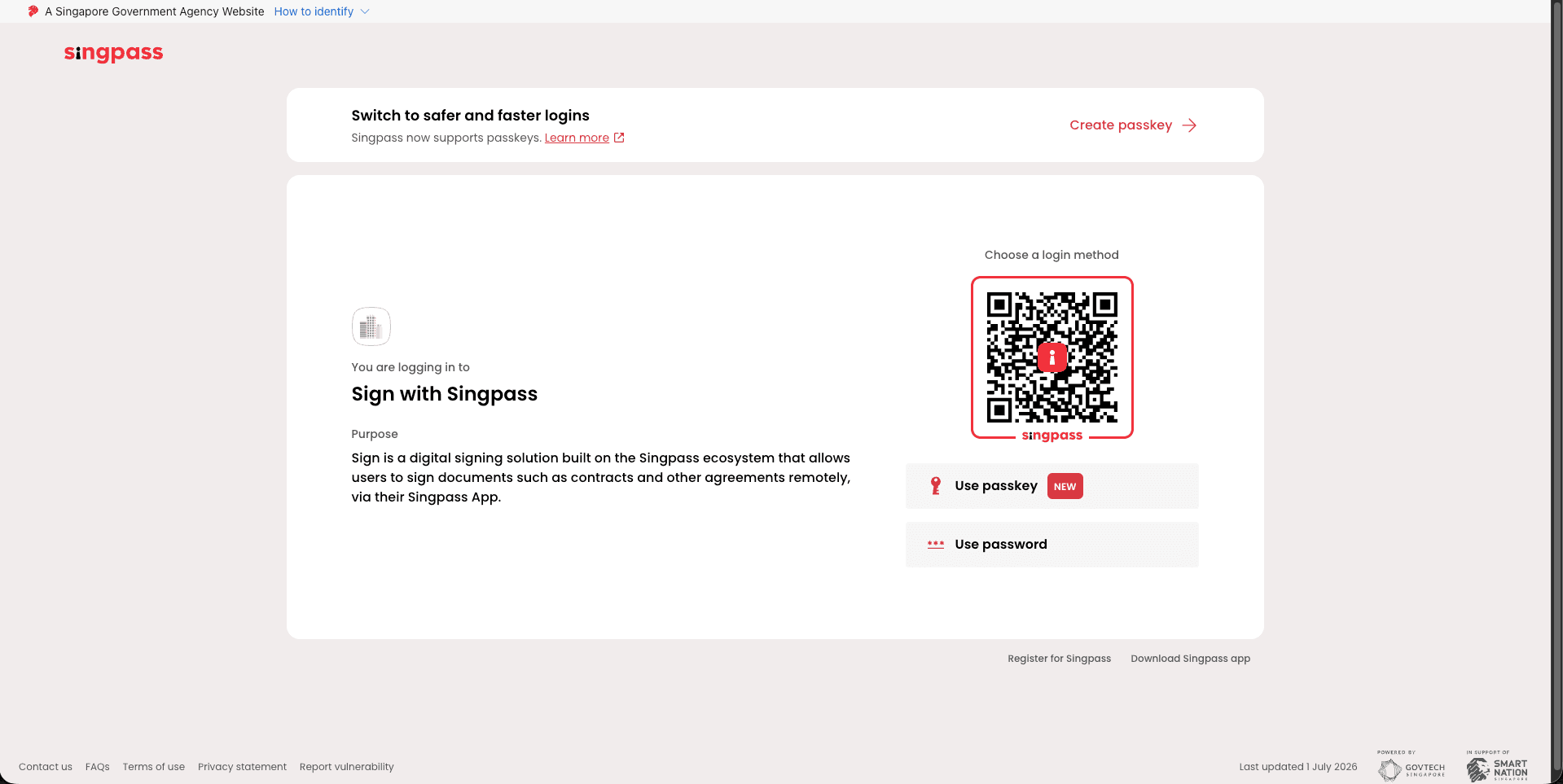
-
Singpass ページで署名待ちのドキュメントを確認します。
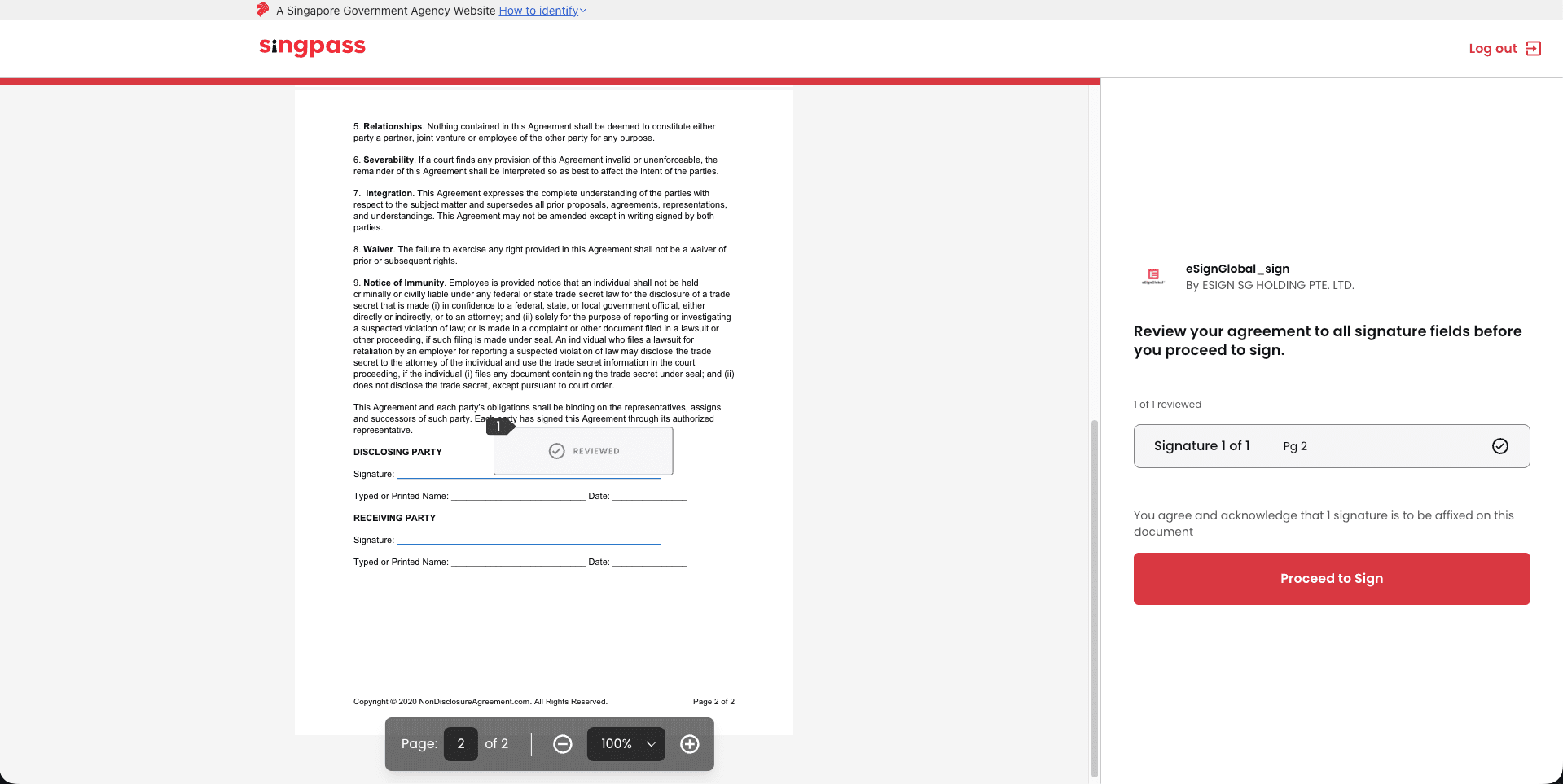
-
ページの指示に従って、Singpass に対応するコードを入力し、認証を完了します。
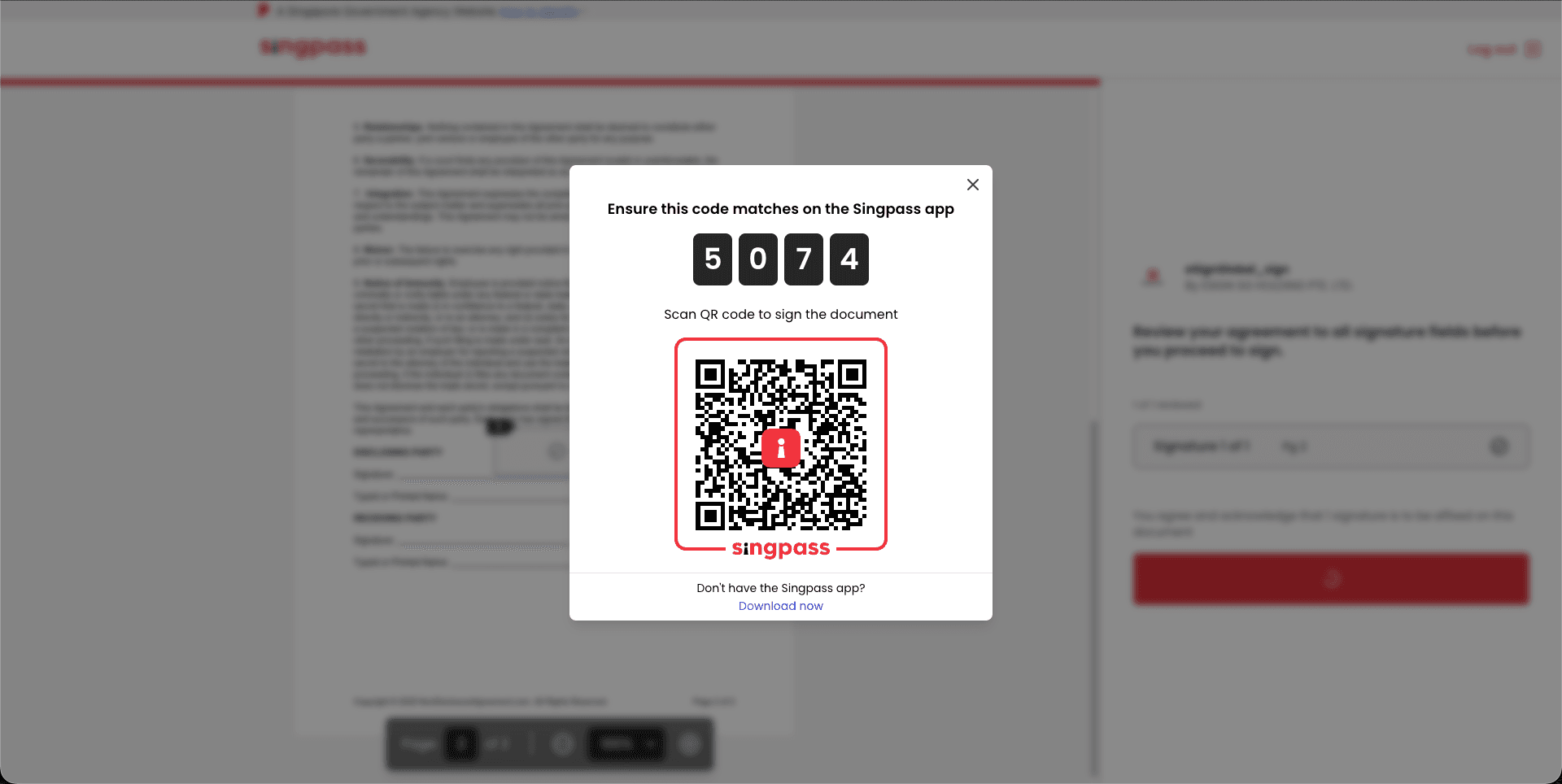
-
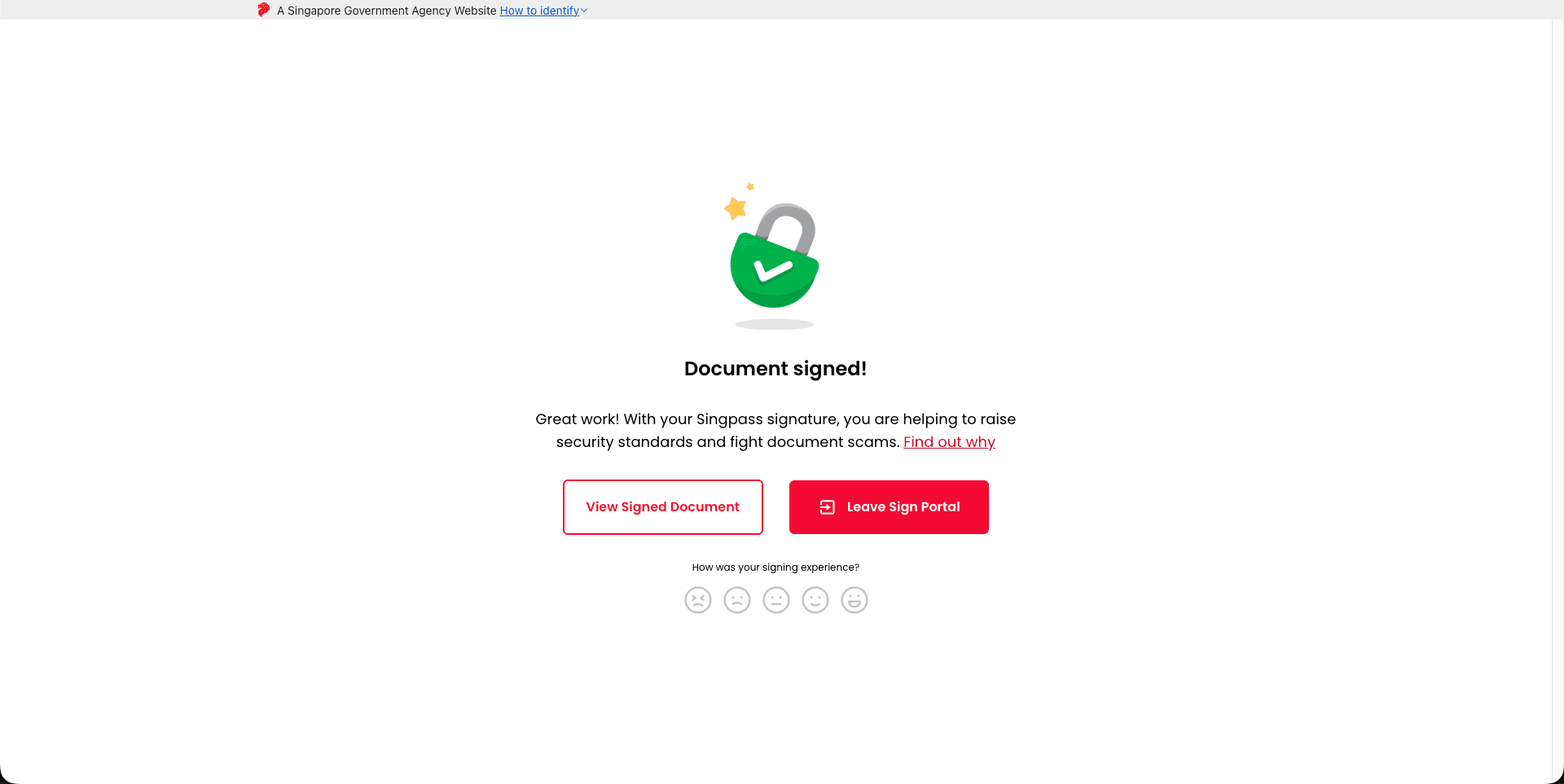
署名成功ページが表示されたら、Sign Portal を離れるをクリックして eSign.AI に戻ります。
-
eSign.AI に戻り、結果を確認します