'%3e%3cpath%20fill-rule='evenodd'%20clip-rule='evenodd'%20d='M6.99935%2012.8327C10.221%2012.8327%2012.8327%2010.221%2012.8327%206.99935C12.8327%203.77769%2010.221%201.16602%206.99935%201.16602C3.77769%201.16602%201.16602%203.77769%201.16602%206.99935C1.16602%2010.221%203.77769%2012.8327%206.99935%2012.8327Z'%20stroke='%23666666'%20stroke-linecap='round'%20stroke-linejoin='round'/%3e%3cpath%20d='M1.16602%207H12.8327'%20stroke='%23666666'%20stroke-linecap='round'%20stroke-linejoin='round'/%3e%3cpath%20fill-rule='evenodd'%20clip-rule='evenodd'%20d='M6.99935%2012.8327C8.28802%2012.8327%209.33268%2010.221%209.33268%206.99935C9.33268%203.77769%208.28802%201.16602%206.99935%201.16602C5.71068%201.16602%204.66602%203.77769%204.66602%206.99935C4.66602%2010.221%205.71068%2012.8327%206.99935%2012.8327Z'%20stroke='%23666666'%20stroke-linecap='round'%20stroke-linejoin='round'/%3e%3cpath%20d='M2.875%202.95898C3.93063%204.01461%205.38896%204.66754%206.99978%204.66754C8.61062%204.66754%2010.069%204.01461%2011.1246%202.95898'%20stroke='%23666666'%20stroke-linecap='round'%20stroke-linejoin='round'/%3e%3cpath%20d='M11.1246%2011.0425C10.069%209.98691%208.61062%209.33398%206.99978%209.33398C5.38896%209.33398%203.93063%209.98691%202.875%2011.0425'%20stroke='%23666666'%20stroke-linecap='round'%20stroke-linejoin='round'/%3e%3c/g%3e%3cdefs%3e%3cclipPath%20id='clip0_1267_9109'%3e%3crect%20width='14'%20height='14'%20fill='white'/%3e%3c/clipPath%3e%3c/defs%3e%3c/svg%3e)


 서비스 센터
Singpass 싱가포르 개인 디지털 서명
Singpass를 통해 서명자는 eSign.AI에서 싱가포르 국가 디지털 신분 서비스에서 발급한 개인 디지털 인증서를 사용하여 PDF 문서를 안전하게 서명할 수 있습니다.
참고:
적용 버전: 프로페셔널 버전 이상.
사용 전 준비 사항
참고:
- Singpass 서명은 PDF 문서만 지원합니다.
- 서명자는 먼저 eSign.AI에서 문서와 서명 위치를 확인한 후 Singpass Sign Portal로 이동하여 서명을 완료해야 합니다.
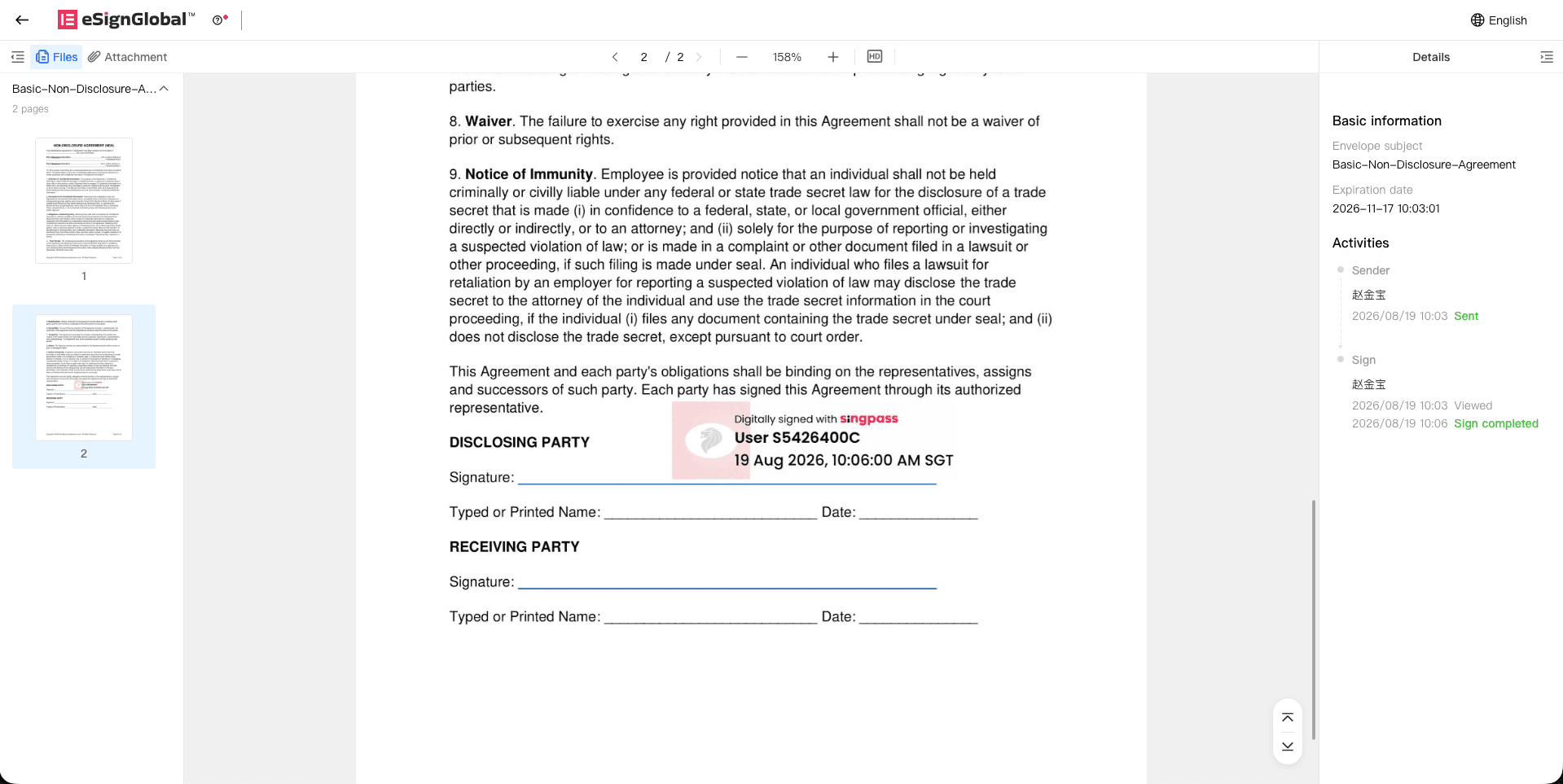
- eSign.AI가 Singpass 서명 결과를 받고 서명 후 PDF를 다시 작성하는 과정이 완료되어야 서명 작업이 완료된 것으로 표시됩니다.
Singpass 서명을 사용하기 전에 다음 준비 사항을 완료했는지 확인하십시오:
- 현재 워크스페이스가 싱가포르 데이터 센터에 위치해 있어야 합니다.
- 서명자가 유효한 Singpass 계정을 사용하여 Singpass Sign Portal에 접근할 수 있어야 합니다.
경고: 파일, 서명 위치 또는 워크스페이스 구성이 Singpass 요구 사항을 충족하지 않으면 서명자는 서명 페이지에서 직접 문제를 수정할 수 없습니다. 발신자가 엔벨로프를 조정하여 다시 보내거나 다시 제출해야 합니다.
플러그인 설치 가이드
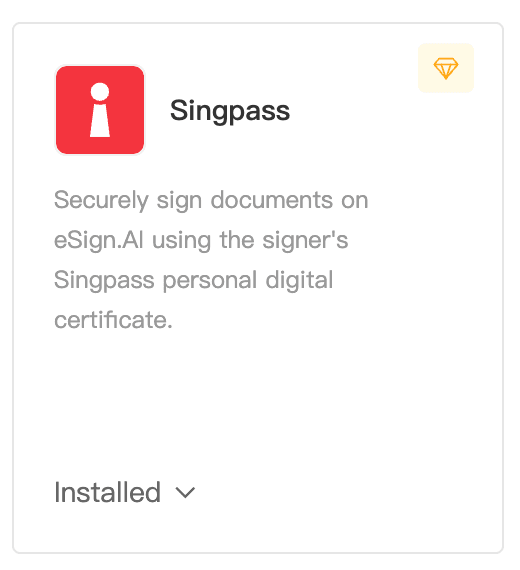
워크스페이스 슈퍼 관리자 또는 관리자는 먼저 플러그인 센터에서 Singpass를 설치하고 활성화해야 합니다. 활성화되면 발신자나 서명자가 새로운 디지털 서명 엔벨로프에서 Singpass를 선택할 수 있습니다.
- 플러그인 센터로 이동하여 Singpass 디지털 서명 플러그인을 찾아 클릭하여 해당 플러그인을 설치하고 활성화합니다.
발신자: 발송 시 디지털 서명 지정
발송 시 디지털 서명을 지정할 수 있습니다.
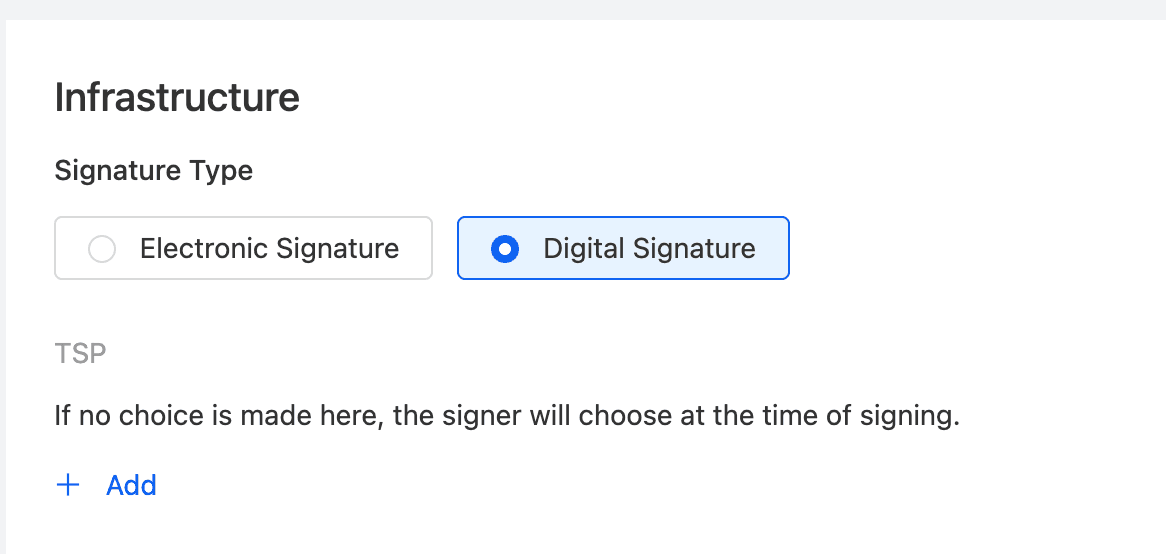
참고:
- 발신자가 Singpass를 지정한 경우, 서명자의 NRIC / FIN을 선택적으로 입력하여 이번 서명을 특정 Singpass 사용자로 고정할 수 있습니다. 미입력 시 eSign.AI는 서명 페이지에서 서명자에게 증명서 번호 입력을 요청하지 않으며, 이번 Singpass 서명은 첫 번째 성공적으로 로그인한 Singpass 사용자에 의해 고정됩니다.
NRIC / FIN
경고: NRIC / FIN은 민감한 신원 정보입니다. 발신자가 이 정보를 제공할 때만 시스템이 신원 고정 정보를 생성하는 데 사용합니다. 평문은 Singpass로 전송되지 않으며, 서명자는 서명 과정에서 이 정보를 수정할 수 없습니다.
문서 요구 사항 확인:
보내기 전에 PDF 문서가 Singpass 요구 사항을 충족하는지 확인하십시오.
- 파일은 PDF여야 합니다.
- PDF 파일 크기는 10 MB 미만이어야 합니다.
- PDF 페이지 수는 100페이지 미만이어야 합니다.
- PDF는 암호화되어서는 안 됩니다.
- PDF는 하이브리드 참조 PDF(hybrid-reference PDF)가 아니어야 합니다.
- Singpass 서명 영역은 다른 Singpass 서명 영역이나 식별 가능한 기존 서명 영역과 겹치면 안 됩니다.
경고: 파일이나 서명 위치가 Singpass 요구 사항을 충족하지 않으면 시스템이 발송 또는 제출을 차단합니다. PDF를 압축하거나 분할, 재생성하거나 서명 영역의 위치를 조정한 후 계속 진행하십시오.
Singpass 서명 컨트롤 추가:
서명자가 Singpass를 사용하도록 지정된 경우, 서명 위치 지정 페이지에서는 서명 컨트롤만 추가할 수 있습니다.
서명 당사자: Singpass 서명 제출
서명자가 서명 링크를 열면 먼저 eSign.AI 서명 페이지로 이동하여 문서와 서명 위치를 확인합니다. 이상이 없으면 계속 진행하여 Singpass로 이동합니다.
- 서명 링크를 열어 문서 내용과 자신의 서명 위치를 확인한 후 Singpass로 서명을 클릭합니다.
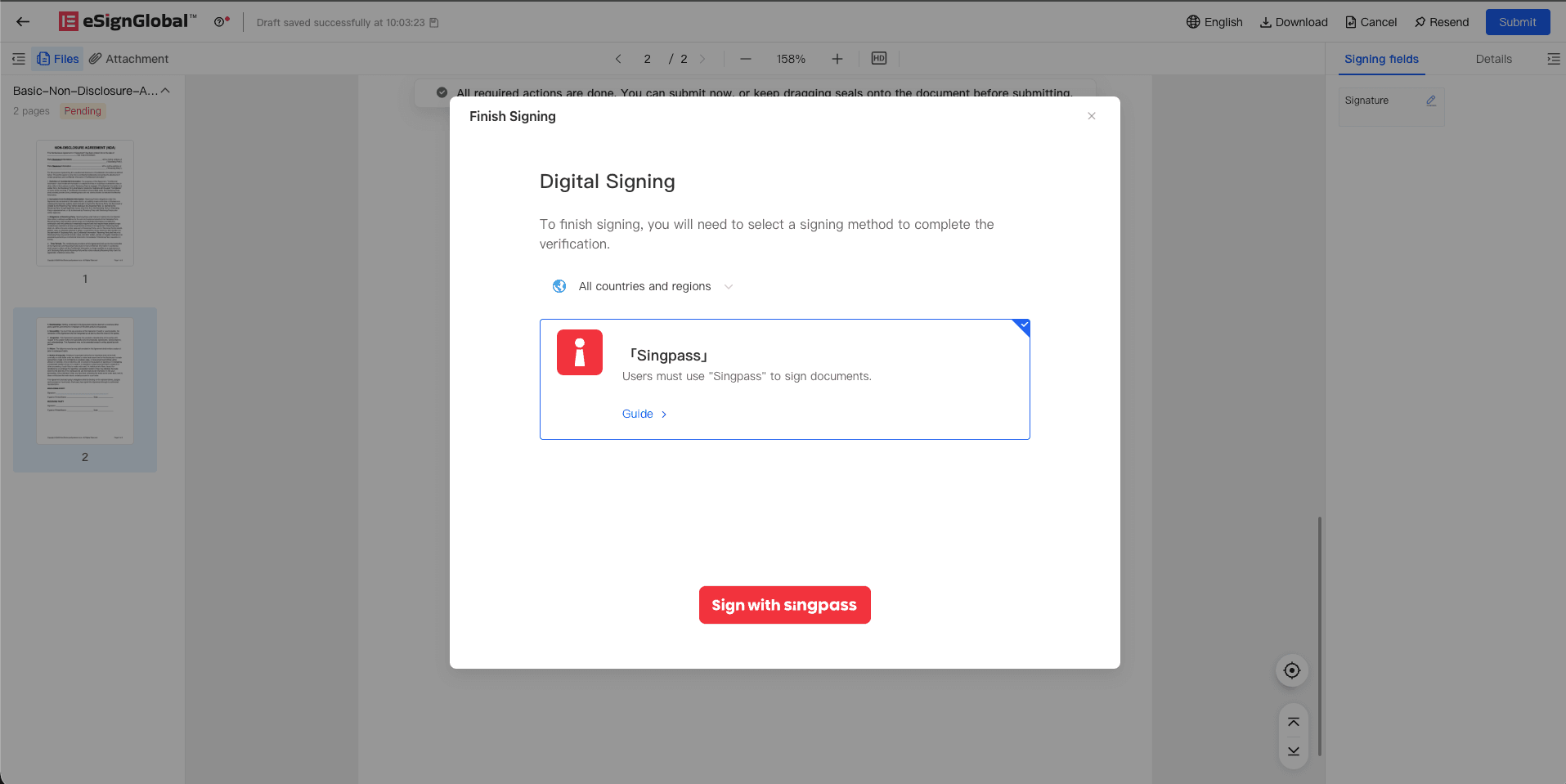
서명자가 계속 진행하면 현재 페이지가 Singpass Sign Portal로 리디렉션됩니다.
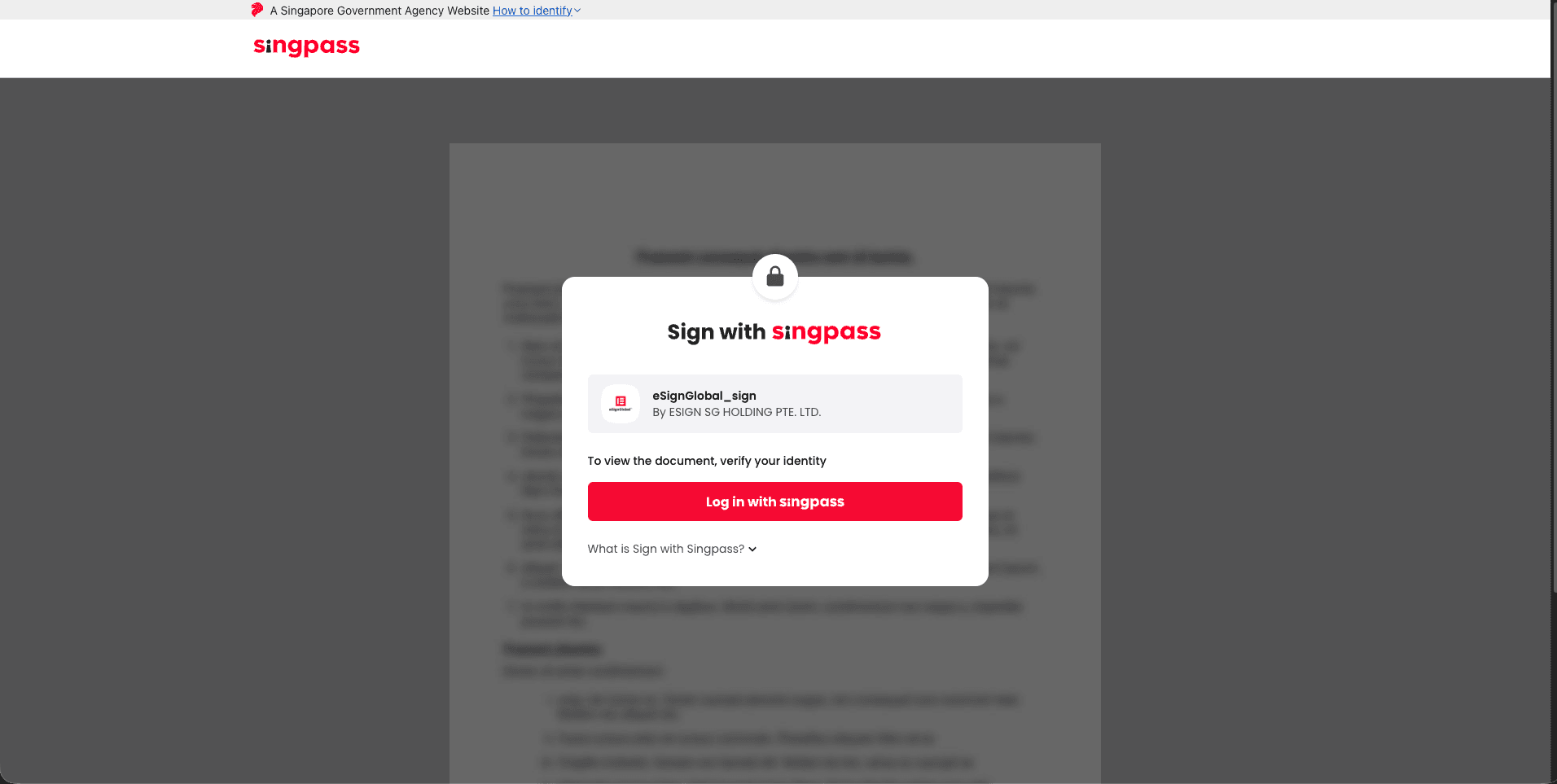
Singpass 페이지에서 서명 완료:
-
Singpass에 로그인합니다.
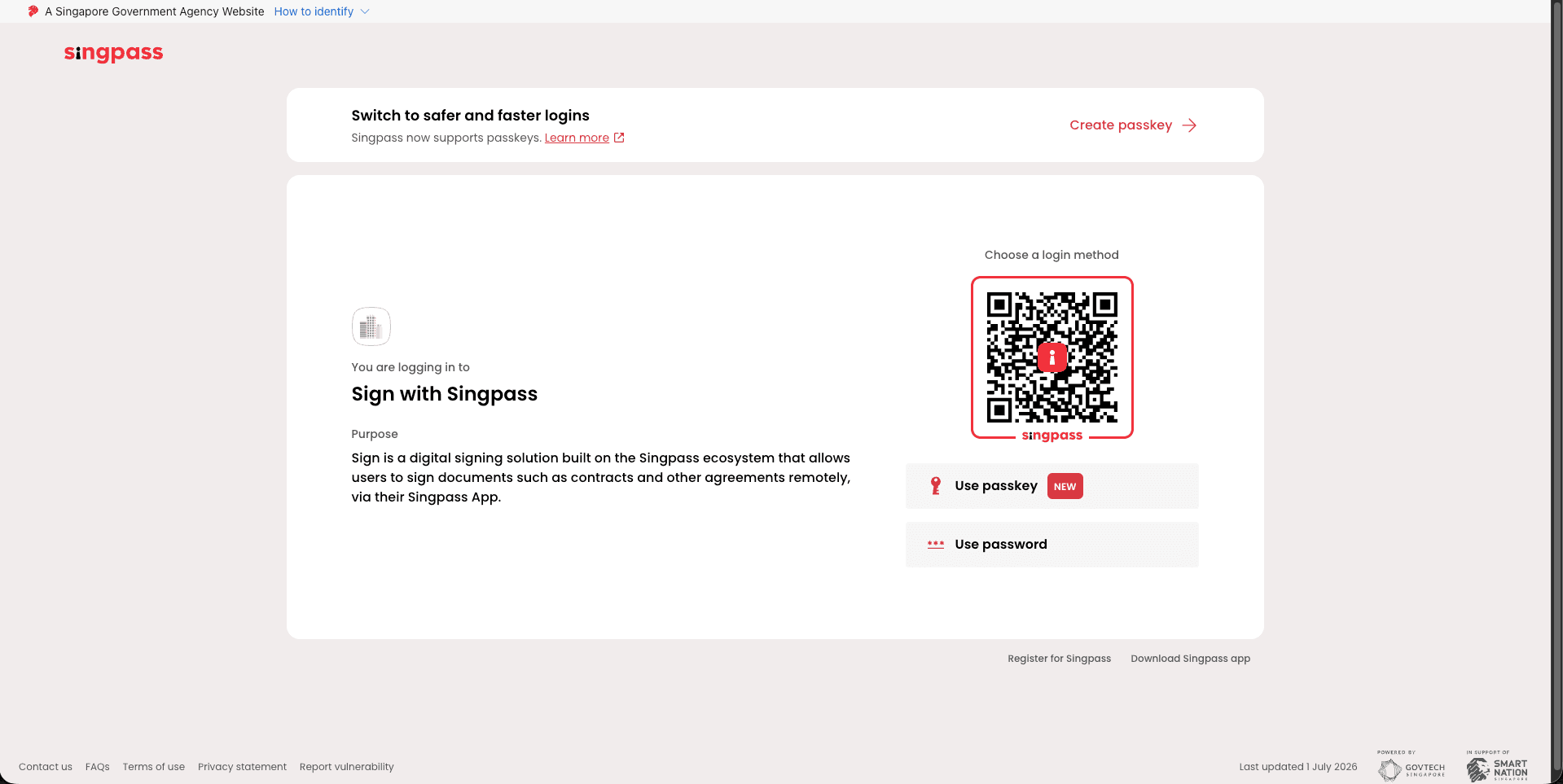
-
Singpass 페이지에서 서명 대기 중인 문서를 확인합니다.
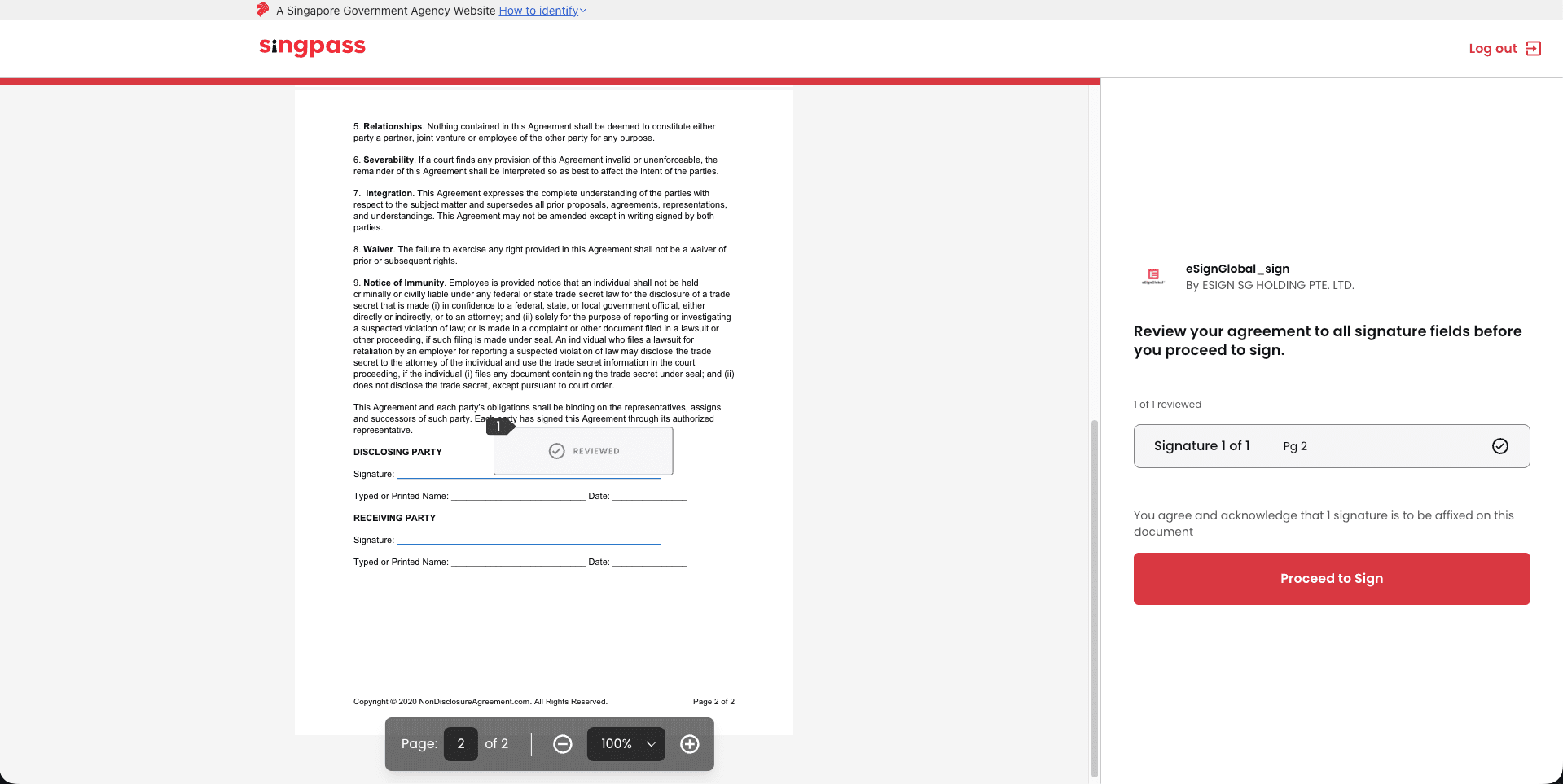
-
페이지의 안내에 따라 Singpass에 해당하는 코드를 입력하여 인증을 완료합니다.
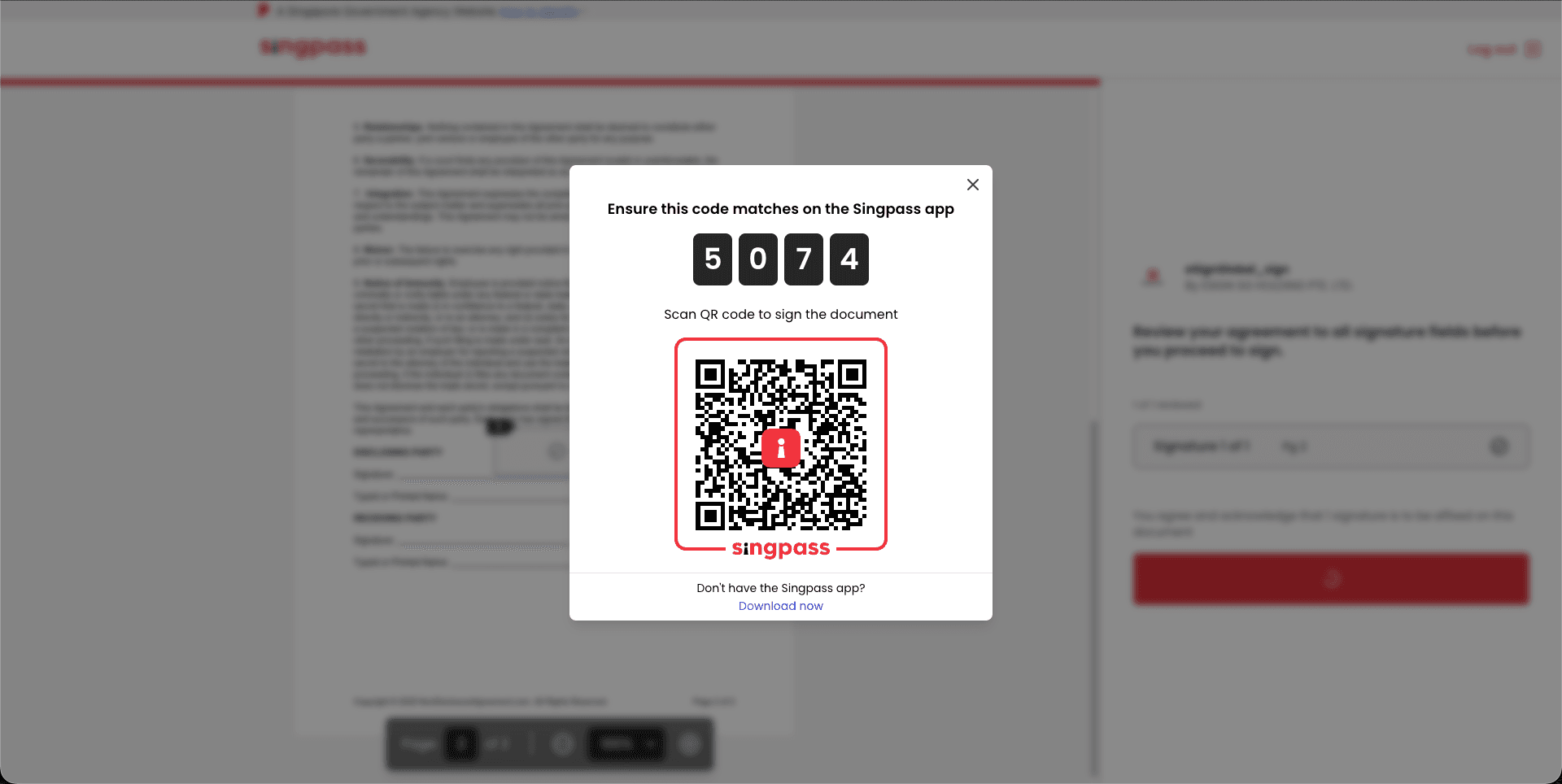
-
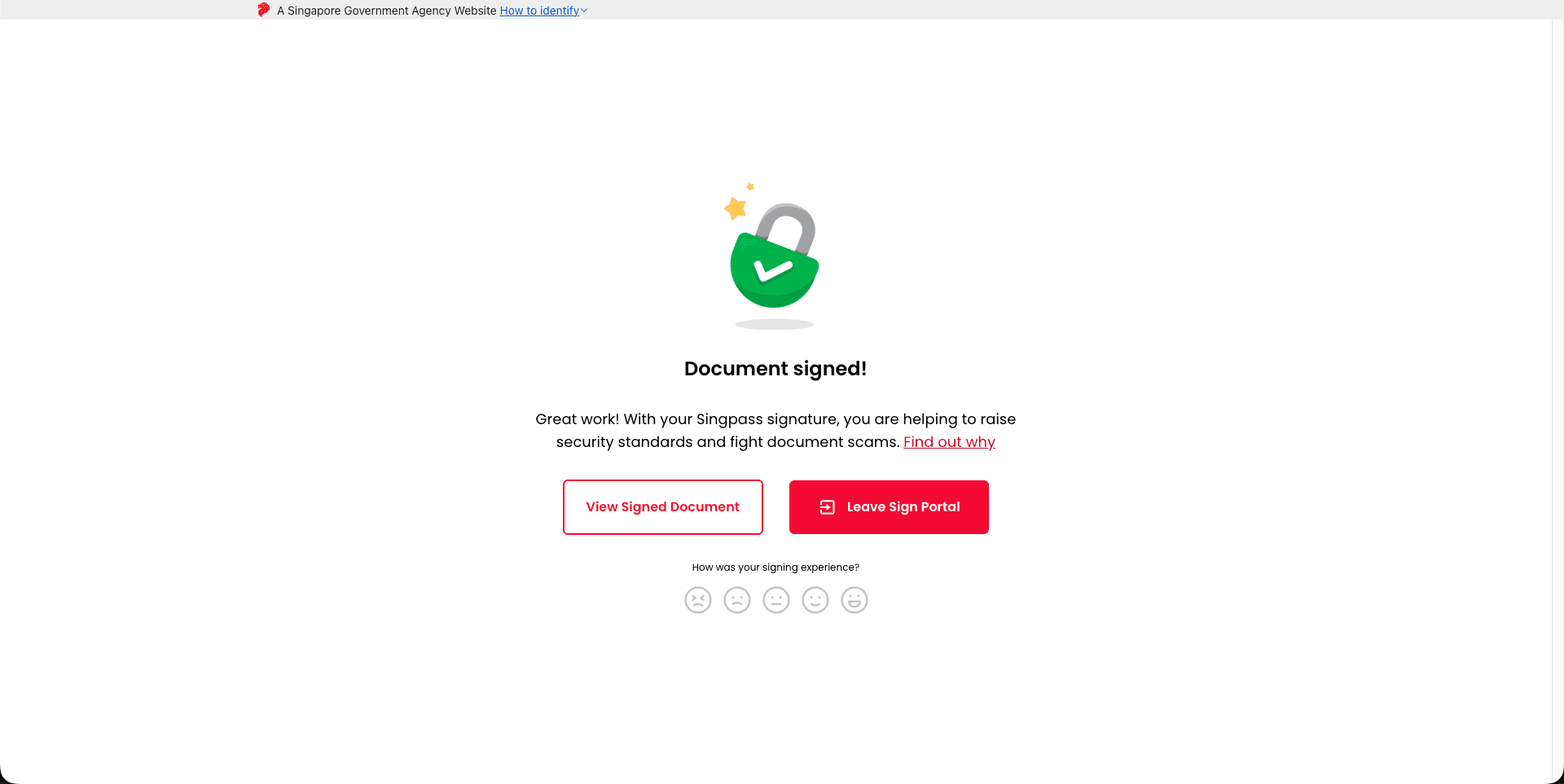
서명 성공 페이지가 표시되면 Sign Portal 나가기를 클릭하여 eSign.AI로 돌아갑니다.
-
eSign.AI로 돌아가 결과를 확인합니다.