'%3e%3cpath%20fill-rule='evenodd'%20clip-rule='evenodd'%20d='M6.99935%2012.8327C10.221%2012.8327%2012.8327%2010.221%2012.8327%206.99935C12.8327%203.77769%2010.221%201.16602%206.99935%201.16602C3.77769%201.16602%201.16602%203.77769%201.16602%206.99935C1.16602%2010.221%203.77769%2012.8327%206.99935%2012.8327Z'%20stroke='%23666666'%20stroke-linecap='round'%20stroke-linejoin='round'/%3e%3cpath%20d='M1.16602%207H12.8327'%20stroke='%23666666'%20stroke-linecap='round'%20stroke-linejoin='round'/%3e%3cpath%20fill-rule='evenodd'%20clip-rule='evenodd'%20d='M6.99935%2012.8327C8.28802%2012.8327%209.33268%2010.221%209.33268%206.99935C9.33268%203.77769%208.28802%201.16602%206.99935%201.16602C5.71068%201.16602%204.66602%203.77769%204.66602%206.99935C4.66602%2010.221%205.71068%2012.8327%206.99935%2012.8327Z'%20stroke='%23666666'%20stroke-linecap='round'%20stroke-linejoin='round'/%3e%3cpath%20d='M2.875%202.95898C3.93063%204.01461%205.38896%204.66754%206.99978%204.66754C8.61062%204.66754%2010.069%204.01461%2011.1246%202.95898'%20stroke='%23666666'%20stroke-linecap='round'%20stroke-linejoin='round'/%3e%3cpath%20d='M11.1246%2011.0425C10.069%209.98691%208.61062%209.33398%206.99978%209.33398C5.38896%209.33398%203.93063%209.98691%202.875%2011.0425'%20stroke='%23666666'%20stroke-linecap='round'%20stroke-linejoin='round'/%3e%3c/g%3e%3cdefs%3e%3cclipPath%20id='clip0_1267_9109'%3e%3crect%20width='14'%20height='14'%20fill='white'/%3e%3c/clipPath%3e%3c/defs%3e%3c/svg%3e)


 Сервисный центр
Singpass — личный цифровой знак в Сингапуре
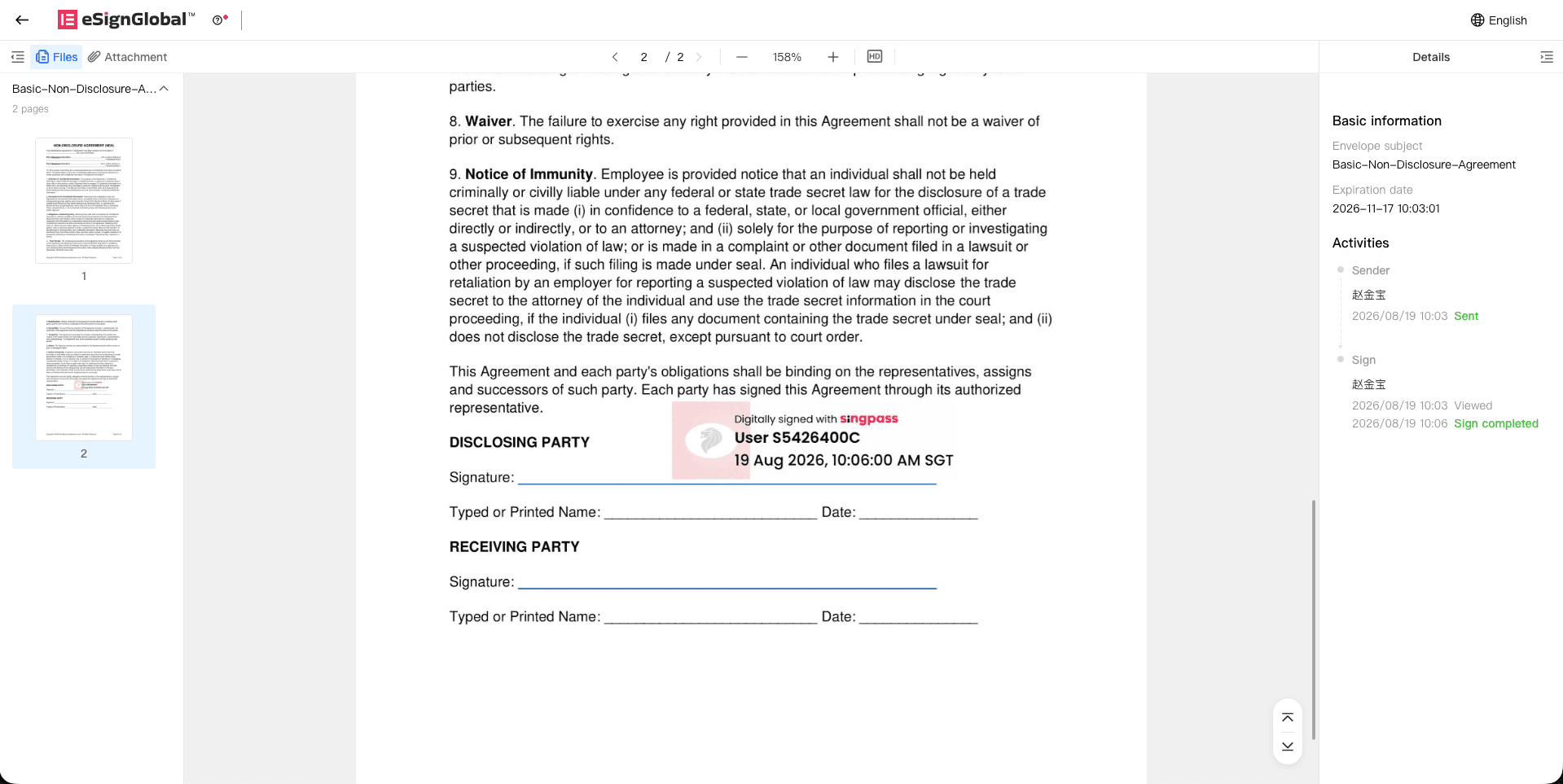
С помощью Singpass подписант может безопасно подписывать PDF-документы, используя личный цифровой сертификат, выданный службой цифровой идентификации Сингапура (Singpass), в eSign.AI.
Примечание:
Поддерживаемые версии: Professional и выше.
Подготовка перед использованием
Примечание:
- Подписание через Singpass поддерживается только для PDF-документов.
- Подписант должен сначала просмотреть документ и места для подписи в eSign.AI, а затем перейти в портал подписания Singpass для завершения процедуры.
- Задача подписания будет отображаться как выполненная только после того, как eSign.AI получит результат подписания от Singpass и выполнит обратную запись данных в PDF-файл.
Перед началом подписания через Singpass убедитесь, что выполнены следующие подготовительные действия:
- Текущее рабочее пространство находится в дата-центре в Сингапуре.
- Подписант имеет доступ к действующему аккаунту Singpass и может войти в портал подписания Singpass.
Предупреждение: Если файл, место для подписи или конфигурация рабочего пространства не соответствуют требованиям Singpass, подписант не сможет исправить ошибки самостоятельно на странице подписания. Инициатору необходимо скорректировать параметры конверта и повторно отправить или подать документы.
Руководство по установке плагина
Суперадминистратор или администратор рабочего пространства должен сначала установить и активировать плагин Singpass в Центре плагинов. После активации инициатор или подписант смогут выбрать Singpass при создании нового конверта для цифровой подписи.
- Перейдите в Центр плагинов, найдите плагин цифровой подписи Singpass и нажмите кнопку установки для активации.
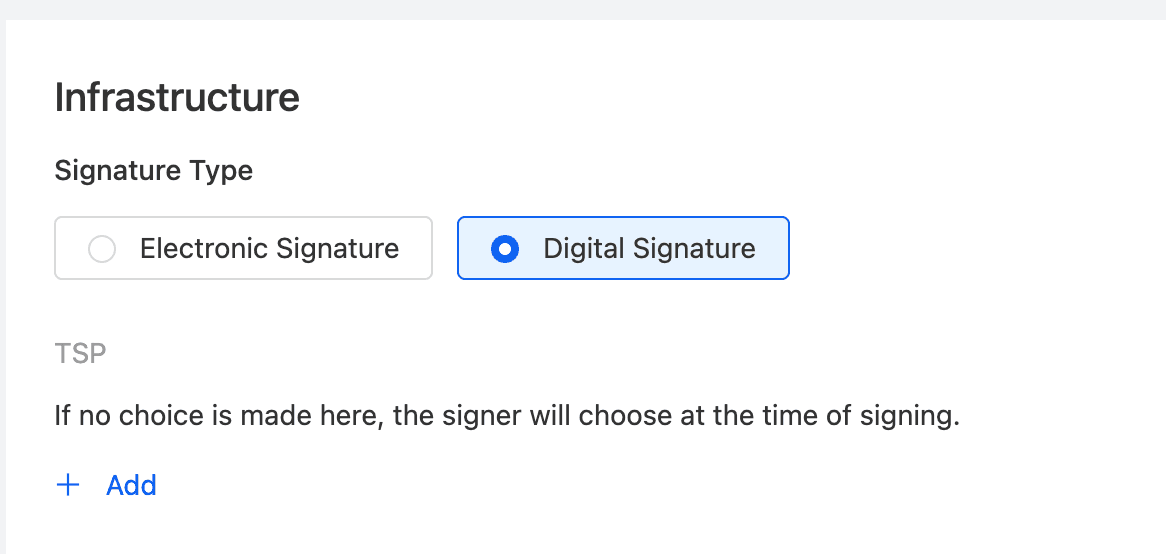
Инициатор: указание способа цифровой подписи при отправке
При отправке можно указать способ цифровой подписи.
Примечание:
- Если инициатор выбрал Singpass, поле NRIC / FIN подписанта является необязательным для заполнения. Оно используется для привязки текущего процесса подписания к конкретному пользователю Singpass. Если это поле не заполнено, eSign.AI не будет запрашивать у подписанта номер удостоверения личности на странице подписания, и процесс подписания через Singpass будет привязан к первому успешно вошедшему в систему пользователю Singpass.
NRIC / FIN
Предупреждение: NRIC / FIN относятся к конфиденциальной личной информации. Система использует эти данные исключительно для формирования информации о привязке личности, если они предоставлены инициатором; открытые данные не передаются в Singpass, и подписант не может изменить эту информацию в процессе подписания.
Проверка требований к документу:
Перед отправкой убедитесь, что PDF-документ соответствует требованиям Singpass.
- Файл должен быть в формате PDF.
- Размер файла PDF должен быть менее 10 МБ.
- Количество страниц в PDF должно быть меньше 100.
- PDF-файл не должен быть зашифрован.
- PDF-файл не должен быть гибридным PDF с внешними ссылками (hybrid-reference PDF).
- Область подписания Singpass не должна пересекаться с другими областями подписания Singpass или с уже существующими видимыми областями подписи.
Предупреждение: Если файл или место для подписи не соответствуют требованиям Singpass, система заблокирует действие отправки или подачи документов. Сожмите, разделите или перегенерируйте PDF-файл, либо скорректируйте положение области подписания, прежде чем продолжать.
Добавление виджета подписи Singpass:
Когда для подписанта указан метод Singpass, на странице указания места подписи поддерживается только добавление виджета подписи.
Сторона подписания: отправка подписи через Singpass
После открытия ссылки на подписание подписант сначала попадает на страницу eSign.AI для просмотра документа и мест подписи. После подтверждения правильности информации он переходит к процессу в Singpass.
- Откройте ссылку на подписание, просмотрите содержание документа и свое место подписи, затем нажмите Подписать с помощью Singpass.
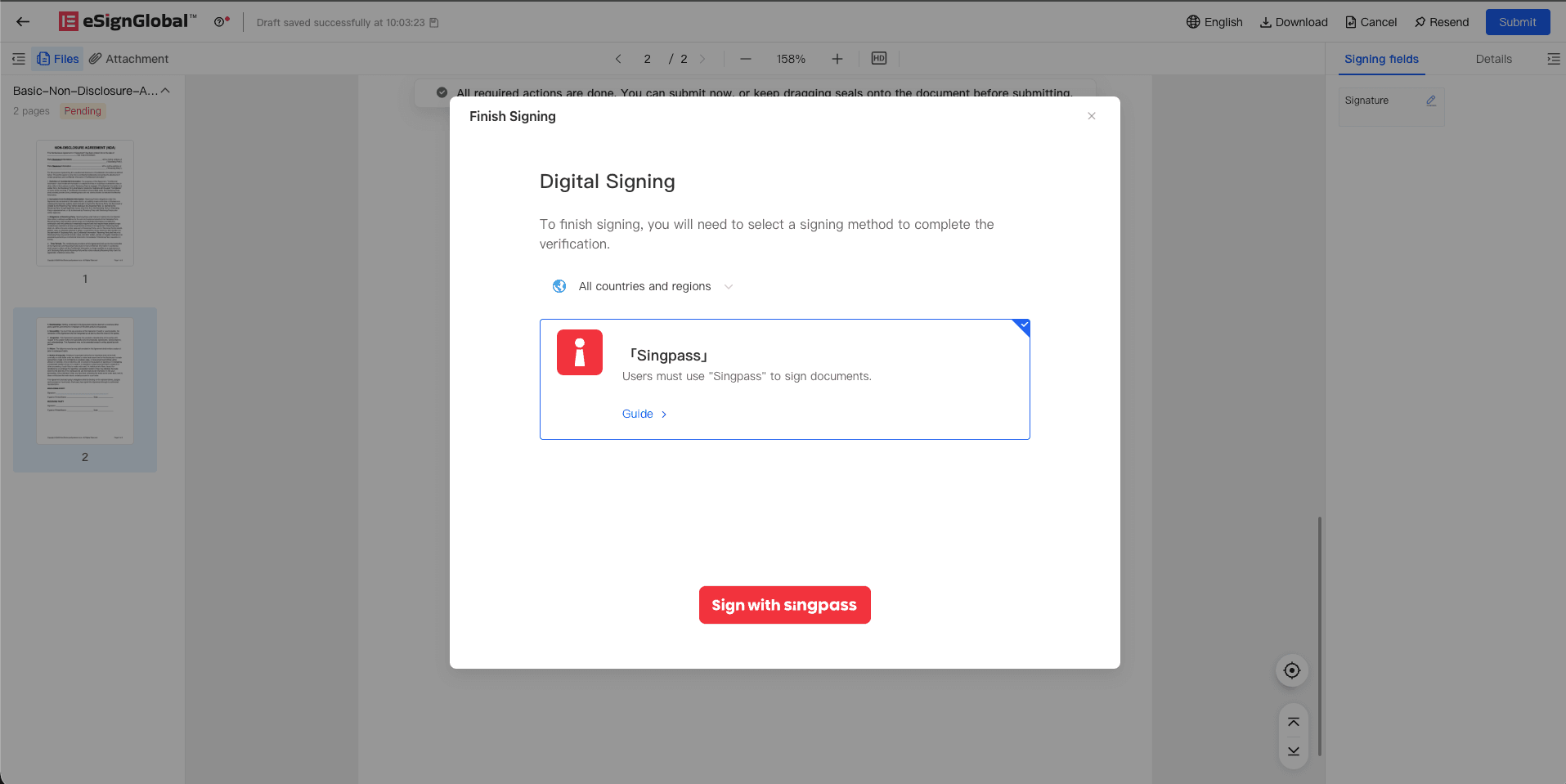
После продолжения текущая страница перенаправит вас в портал подписей Singpass.
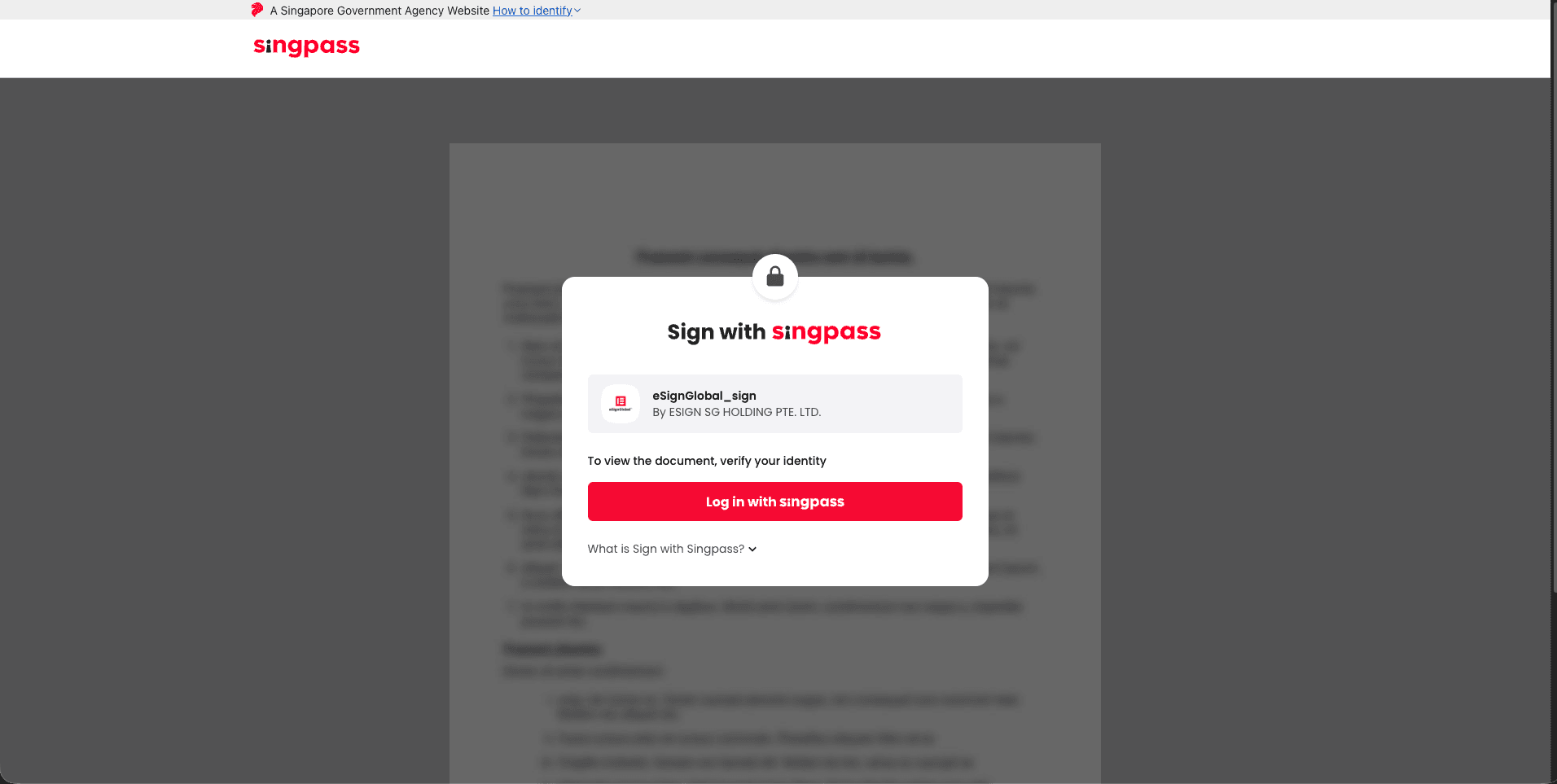
Завершение подписания на странице Singpass:
-
Войдите в систему с помощью Singpass.
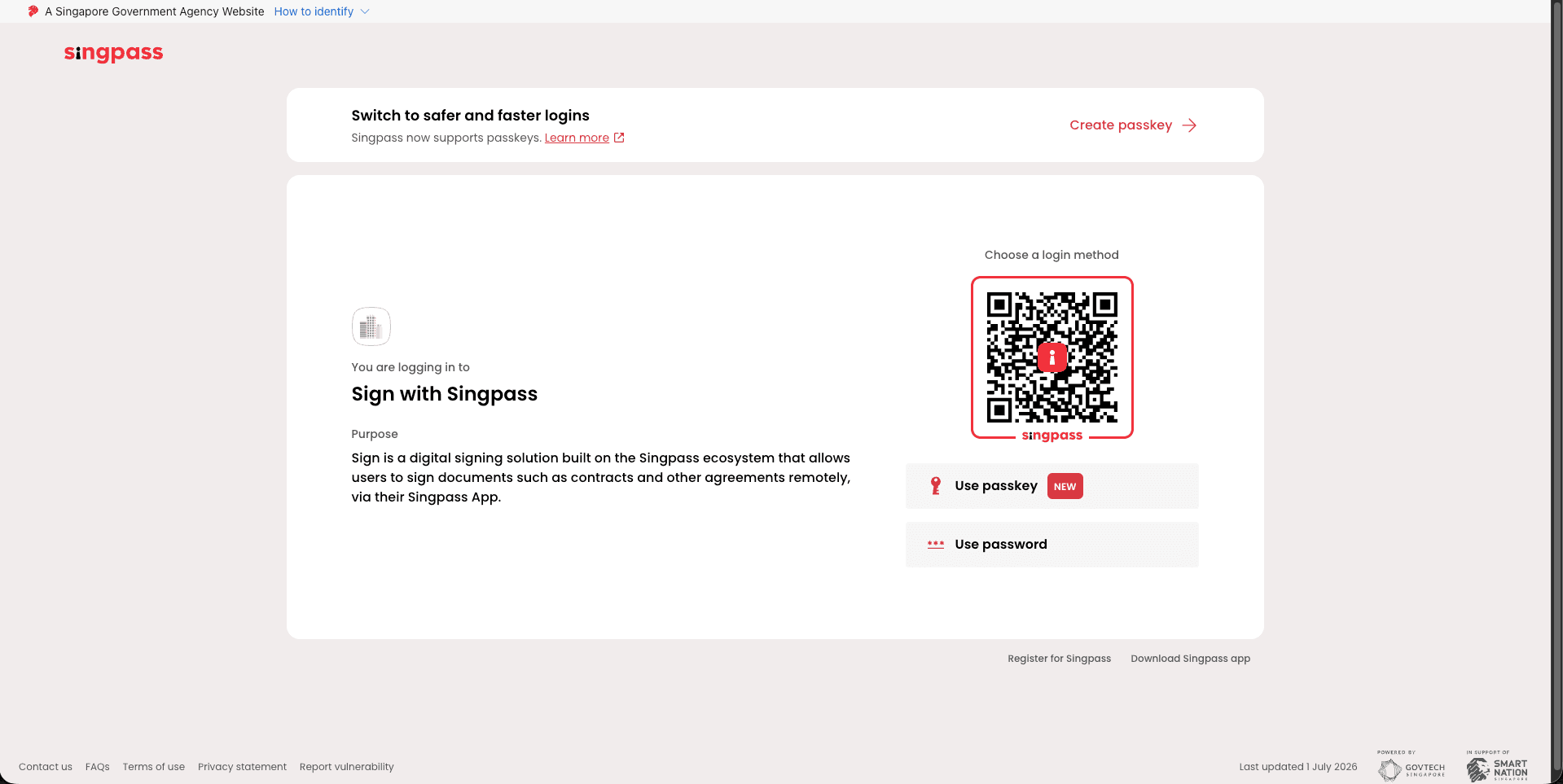
-
На странице Singpass просмотрите документ, ожидающий подписания.
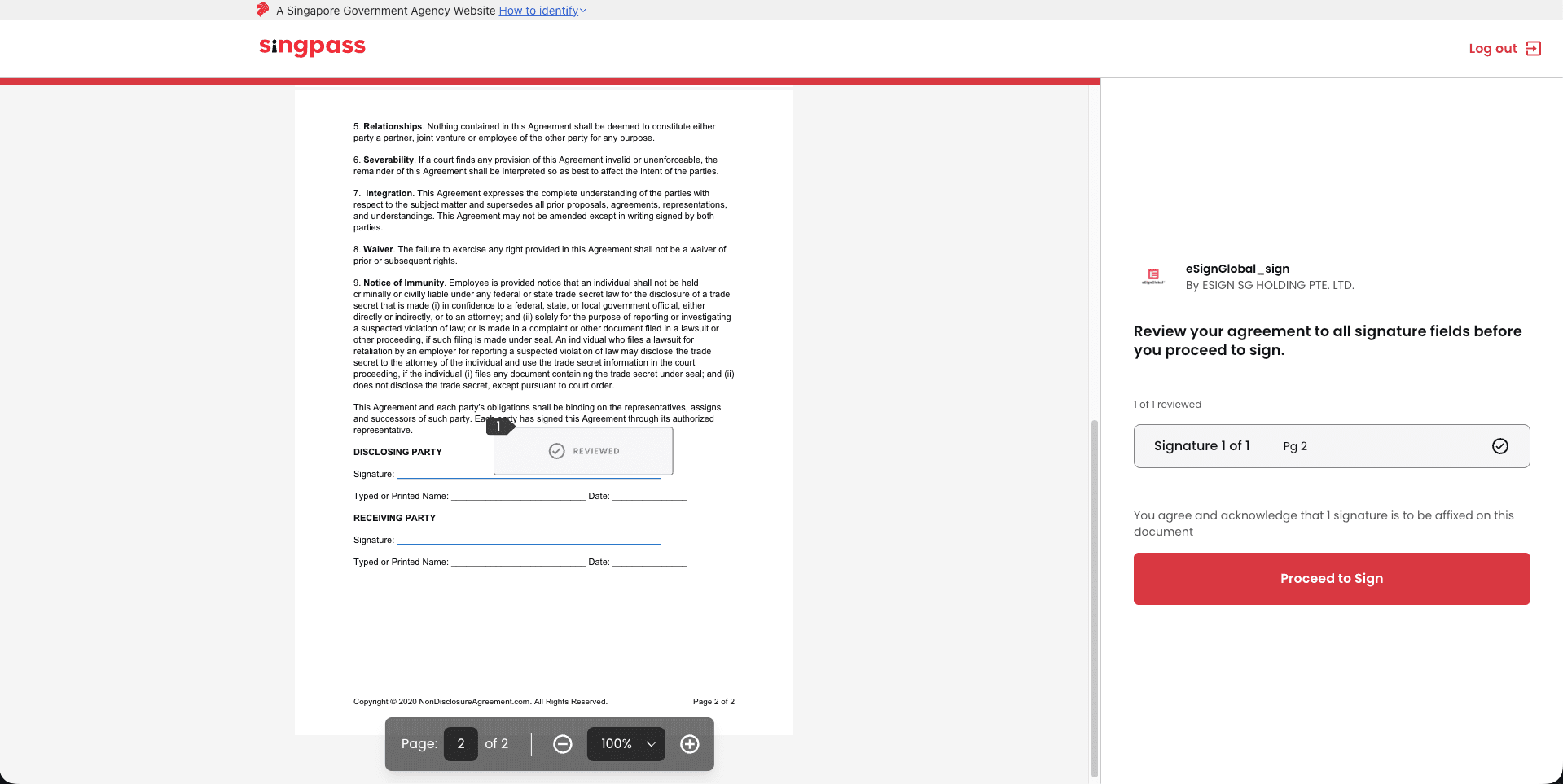
-
В соответствии с подсказками на странице введите соответствующий код в Singpass для завершения проверки.
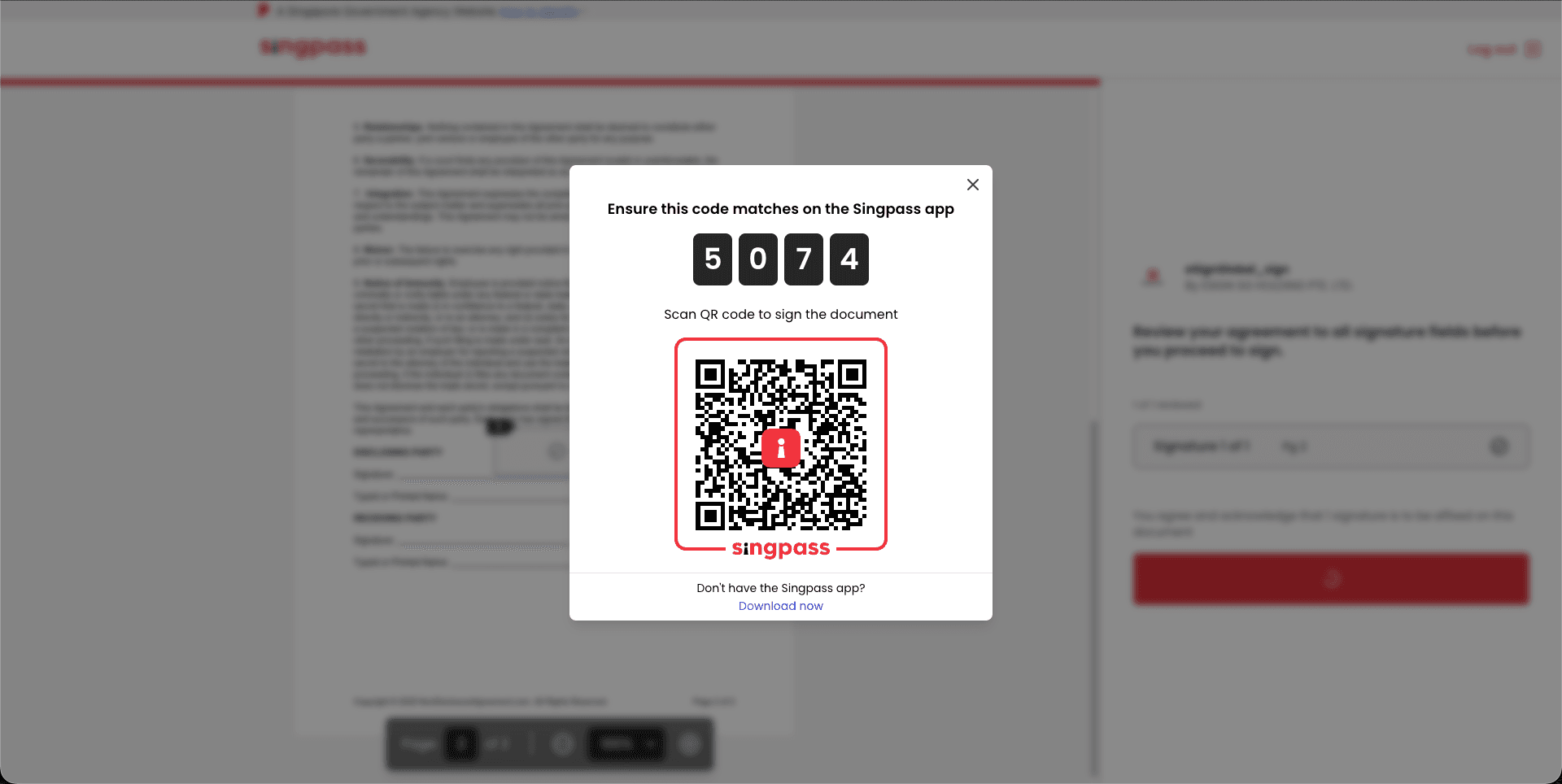
-
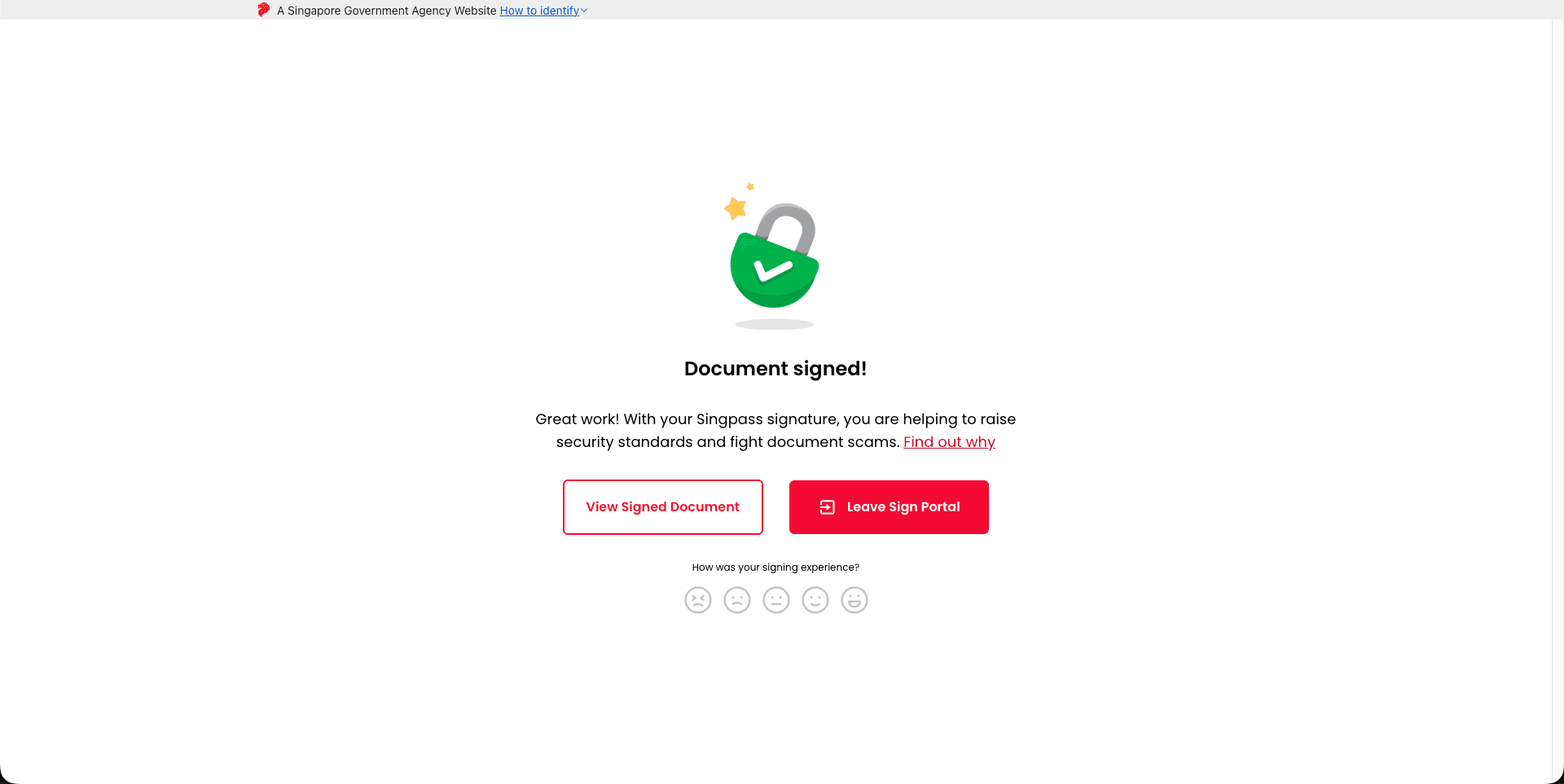
После появления страницы об успешном подписании нажмите Покинуть портал подписей, чтобы вернуться в eSign.AI.
-
Вернитесь в eSign.AI для просмотра результата