'%3e%3cpath%20fill-rule='evenodd'%20clip-rule='evenodd'%20d='M6.99935%2012.8327C10.221%2012.8327%2012.8327%2010.221%2012.8327%206.99935C12.8327%203.77769%2010.221%201.16602%206.99935%201.16602C3.77769%201.16602%201.16602%203.77769%201.16602%206.99935C1.16602%2010.221%203.77769%2012.8327%206.99935%2012.8327Z'%20stroke='%23666666'%20stroke-linecap='round'%20stroke-linejoin='round'/%3e%3cpath%20d='M1.16602%207H12.8327'%20stroke='%23666666'%20stroke-linecap='round'%20stroke-linejoin='round'/%3e%3cpath%20fill-rule='evenodd'%20clip-rule='evenodd'%20d='M6.99935%2012.8327C8.28802%2012.8327%209.33268%2010.221%209.33268%206.99935C9.33268%203.77769%208.28802%201.16602%206.99935%201.16602C5.71068%201.16602%204.66602%203.77769%204.66602%206.99935C4.66602%2010.221%205.71068%2012.8327%206.99935%2012.8327Z'%20stroke='%23666666'%20stroke-linecap='round'%20stroke-linejoin='round'/%3e%3cpath%20d='M2.875%202.95898C3.93063%204.01461%205.38896%204.66754%206.99978%204.66754C8.61062%204.66754%2010.069%204.01461%2011.1246%202.95898'%20stroke='%23666666'%20stroke-linecap='round'%20stroke-linejoin='round'/%3e%3cpath%20d='M11.1246%2011.0425C10.069%209.98691%208.61062%209.33398%206.99978%209.33398C5.38896%209.33398%203.93063%209.98691%202.875%2011.0425'%20stroke='%23666666'%20stroke-linecap='round'%20stroke-linejoin='round'/%3e%3c/g%3e%3cdefs%3e%3cclipPath%20id='clip0_1267_9109'%3e%3crect%20width='14'%20height='14'%20fill='white'/%3e%3c/clipPath%3e%3c/defs%3e%3c/svg%3e)


 Servicezentrum
Singpass Singapur persönliche digitale Signatur
Über Singpass können Unterzeichner persönliche digitale Zertifikate, die vom nationalen digitalen Identitätsdienst Singapurs ausgestellt wurden, sicher zum Signieren von PDF-Dokumenten in eSign.AI verwenden.
Hinweis:
Gültige Versionen: Professional und höher.
Vorbereitung vor der Nutzung
Hinweis:
- Die Singpass-Signatur unterstützt nur PDF-Dokumente.
- Der Unterzeichner muss zuerst das Dokument und die Signaturposition in eSign.AI überprüfen und dann zum Singpass Sign Portal wechseln, um die Unterschrift abzuschließen.
- Erst wenn eSign.AI das Ergebnis der Singpass-Signatur erhalten hat und das signierte PDF erfolgreich zurückschreiben konnte, wird die Signaturaufgabe als abgeschlossen angezeigt.
Bitte stellen Sie vor der Verwendung der Singpass-Signatur sicher, dass folgende Vorbereitungen getroffen wurden:
- Der aktuelle Arbeitsbereich befindet sich im singapurischen Rechenzentrum.
- Der Unterzeichner kann mit einem gültigen Singpass-Konto auf das Singpass Sign Portal zugreifen.
Warnung: Wenn Datei, Signaturposition oder Konfiguration des Arbeitsbereichs nicht den Singpass-Anforderungen entsprechen, kann der Unterzeichner die Probleme auf der Signaturseite nicht selbst beheben. Bitte lassen Sie den Absender den Umschlag anpassen und erneut senden bzw. einreichen.
Anleitung zur Plugin-Installation
Der Superadministrator oder Administrator des Arbeitsbereichs muss zunächst das Singpass-Plugin im Plugin-Center installieren und aktivieren. Erst nach der Aktivierung können der Absender oder der Unterzeichner bei neuen digitalen Signaturumschlägen Singpass auswählen.
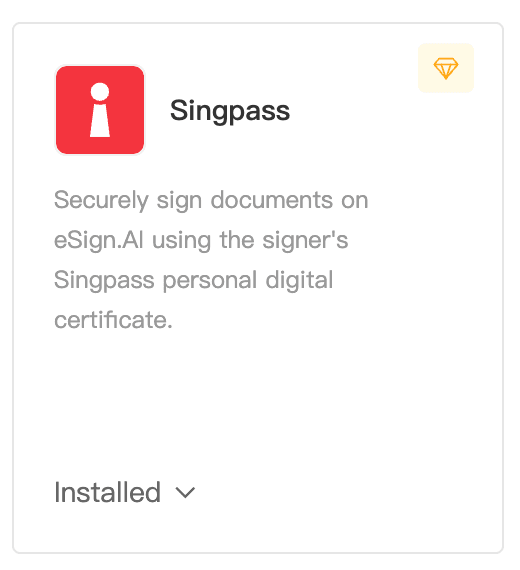
- Gehen Sie zum Plugin-Center, finden Sie das digitale Signaturplugin Singpass und klicken Sie auf Installieren, um das Plugin zu aktivieren.
Absender: Digitale Signatur bei der Erstellung angeben
Bei der Erstellung kann die digitale Signatur angegeben werden.
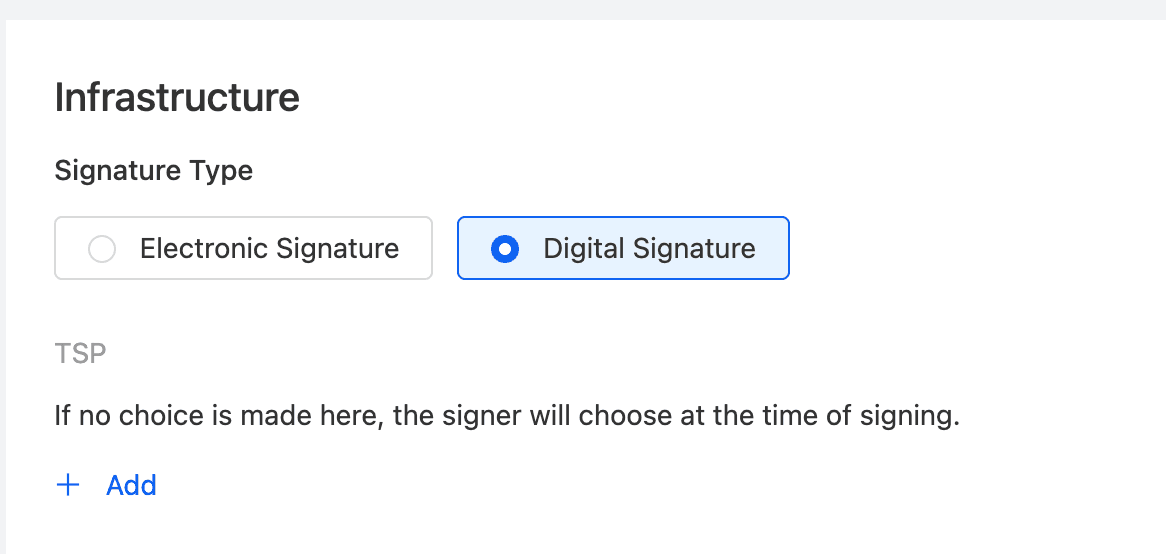
Hinweis:
- Wenn der Absender Singpass angibt, kann optional die NRIC / FIN des Unterzeichners ausgefüllt werden, um diese Signatur an einen bestimmten Singpass-Benutzer zu binden. Wenn dieses Feld leer bleibt, fordert eSign.AI den Unterzeichner auf der Signaturseite nicht zur Eingabe einer Ausweisnummer auf; die Singpass-Signatur wird dann durch den ersten Benutzer gebunden, der erfolgreich bei Singpass angemeldet ist.
NRIC / FIN
Warnung: NRIC / FIN sind sensible personenbezogene Daten. Das System verwendet diese Informationen nur zur Generierung der Bindungsdaten, wenn sie vom Absender bereitgestellt werden. Klartextdaten werden nicht an Singpass übermittelt, und der Unterzeichner kann diese Informationen während des Signiervorgangs nicht ändern.
Dokumentanforderungen prüfen:
Stellen Sie vor dem Senden sicher, dass das PDF-Dokument den Singpass-Anforderungen entspricht.
- Die Datei muss ein PDF sein.
- Die PDF-Dateigröße muss kleiner als 10 MB sein.
- Die PDF-Seitenanzahl muss weniger als 100 Seiten betragen.
- Das PDF darf nicht verschlüsselt sein.
- Das PDF darf kein Hybrid-Referenz-PDF sein.
- Der Singpass-Signaturbereich darf nicht mit anderen Singpass-Signaturbereichen oder erkennbaren bestehenden Signaturbereichen überlappen.
Warnung: Wenn die Datei oder die Signaturposition nicht den Singpass-Anforderungen entspricht, blockiert das System die Erstellung oder Einreichung. Bitte komprimieren, aufteilen oder generieren Sie das PDF neu, oder passen Sie die Position des Signaturbereichs an, bevor Sie fortfahren.
Singpass-Signatur-Steuerung hinzufügen:
Wenn der Unterzeichner für die Verwendung von Singpass festgelegt ist, unterstützt die Seite zur Festlegung der Signaturposition nur das Hinzufügen von Signatursteuerelementen.
Unterzeichner: Singpass-Signatur einreichen
Nachdem der Unterzeichner den Signierlink öffnet, wird er zunächst auf die eSign.AI-Signierseite weitergeleitet, um das Dokument und die Signaturposition zu überprüfen. Nach Bestätigung der Richtigkeit geht es weiter zu Singpass.
- Öffnen Sie den Signierlink, prüfen Sie den Dokumentinhalt und Ihre Signaturposition und klicken Sie auf Sign with Singpass.
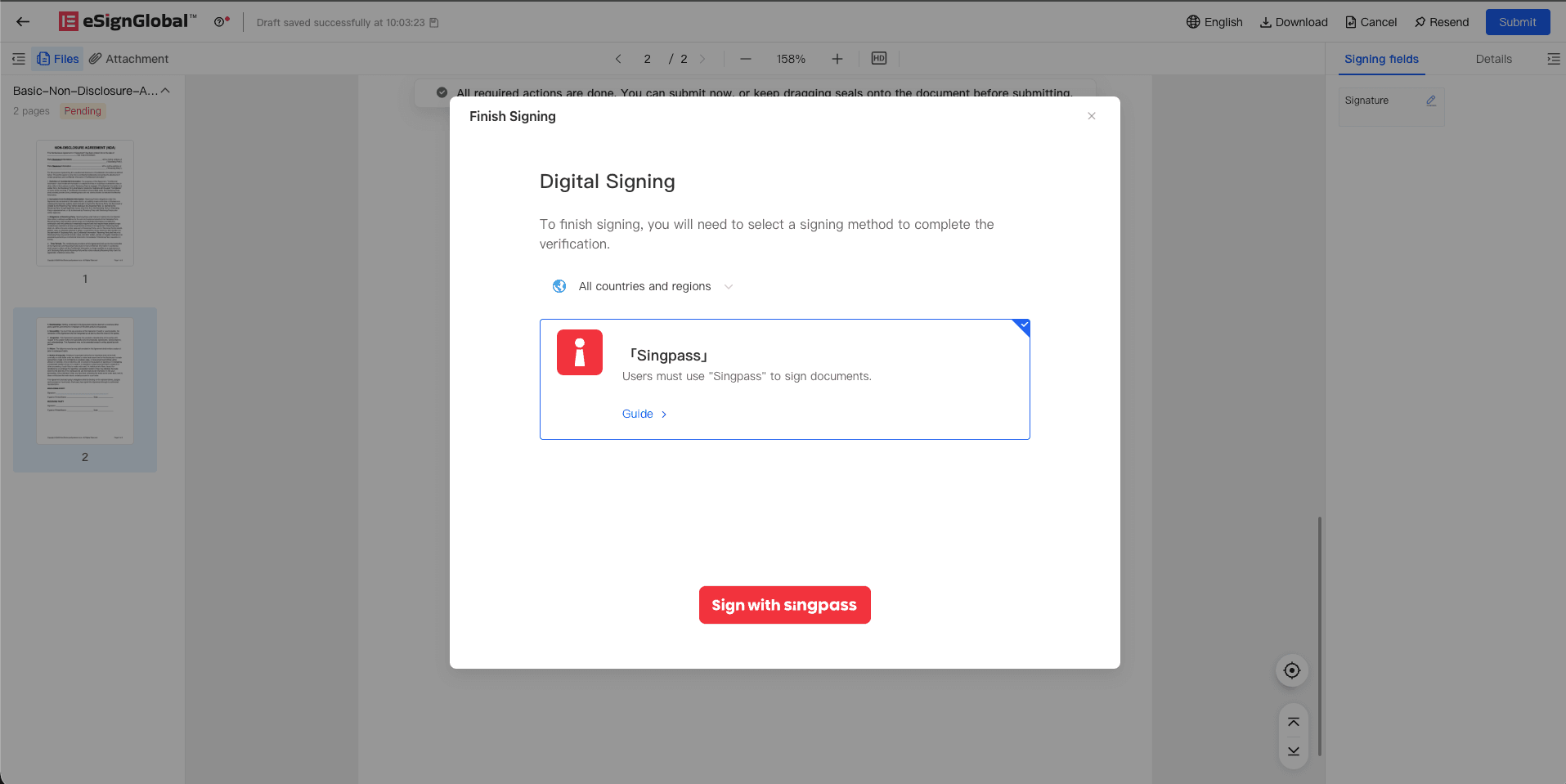
Nachdem der Unterzeichner fortfährt, wird die aktuelle Seite zum Singpass Sign Portal weitergeleitet.
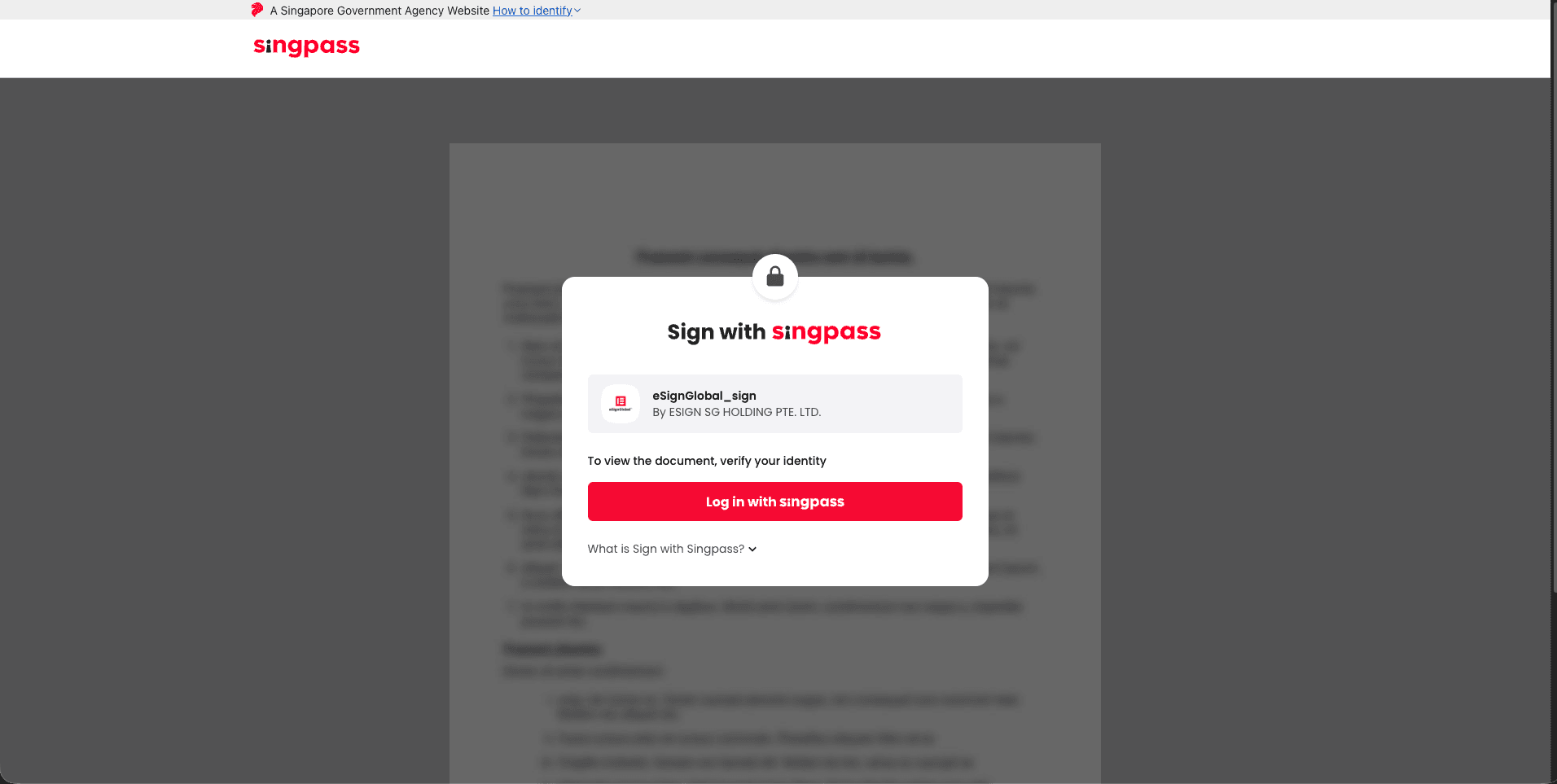
Führen Sie die Unterschrift auf der Singpass-Seite durch:
-
Melden Sie sich mit Singpass an.
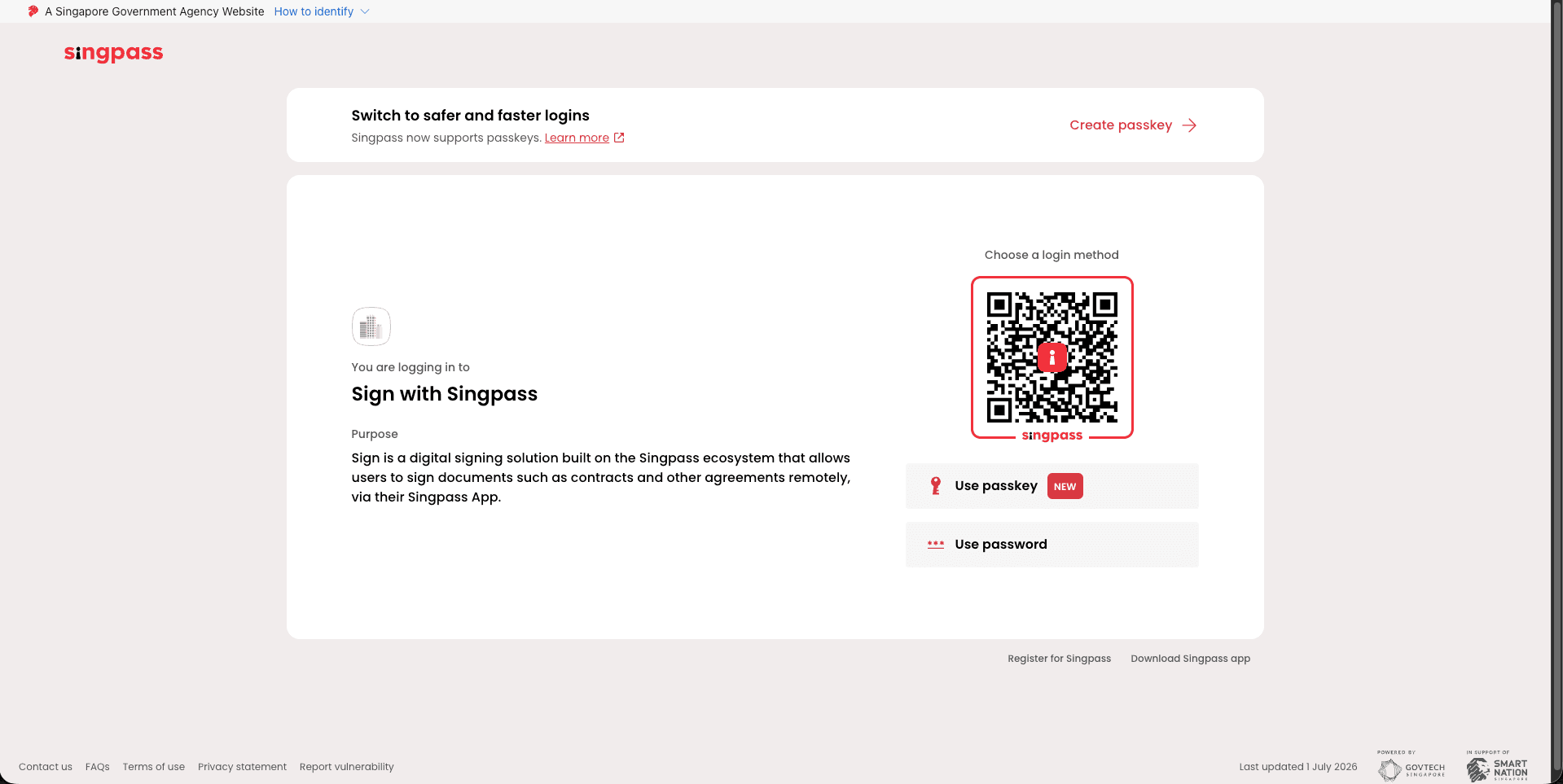
-
Überprüfen Sie das zu unterzeichnende Dokument auf der Singpass-Seite.
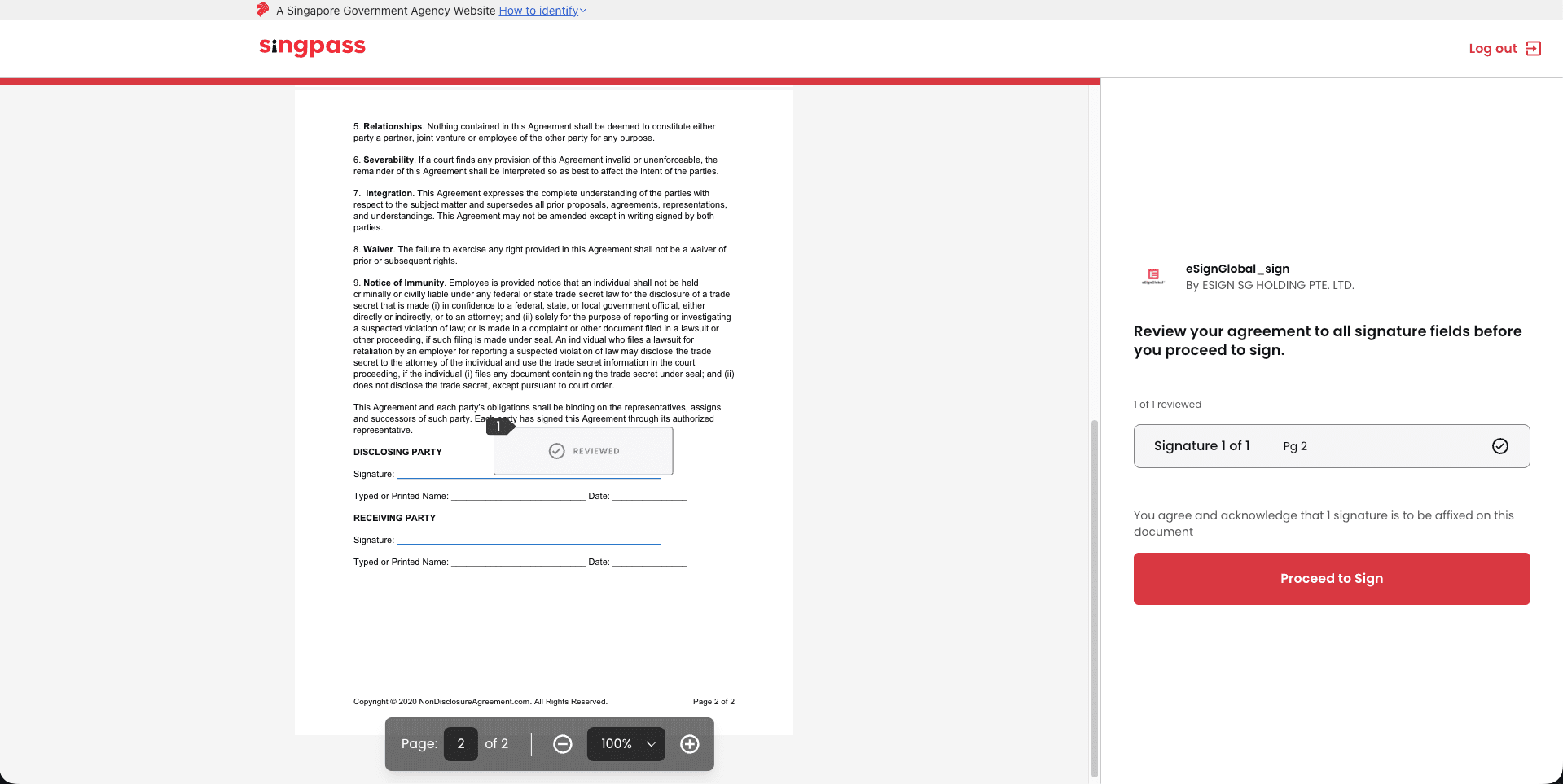
-
Geben Sie gemäß den Anweisungen auf der Seite den entsprechenden Code in Singpass ein, um die Verifizierung abzuschließen.
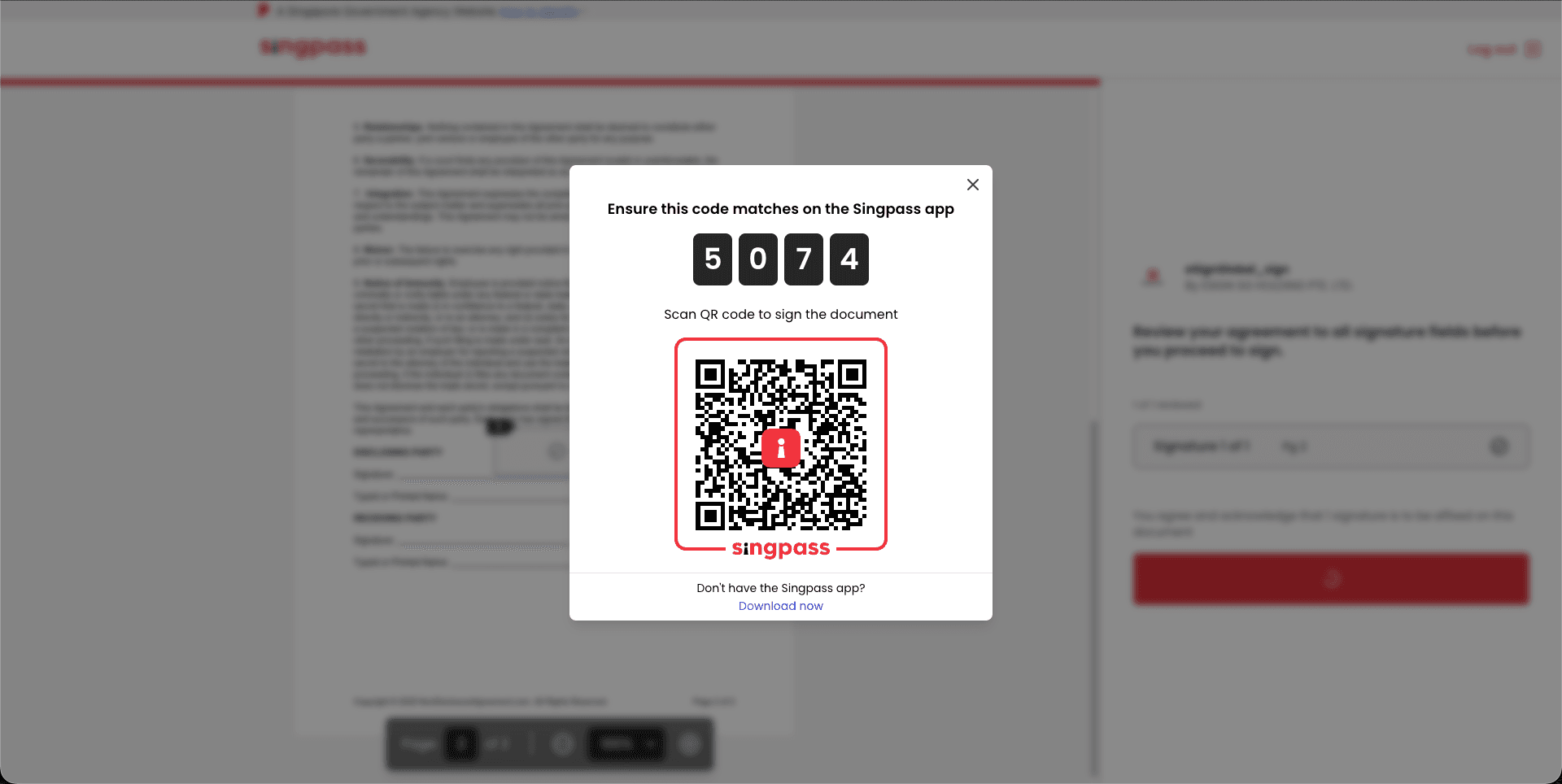
-
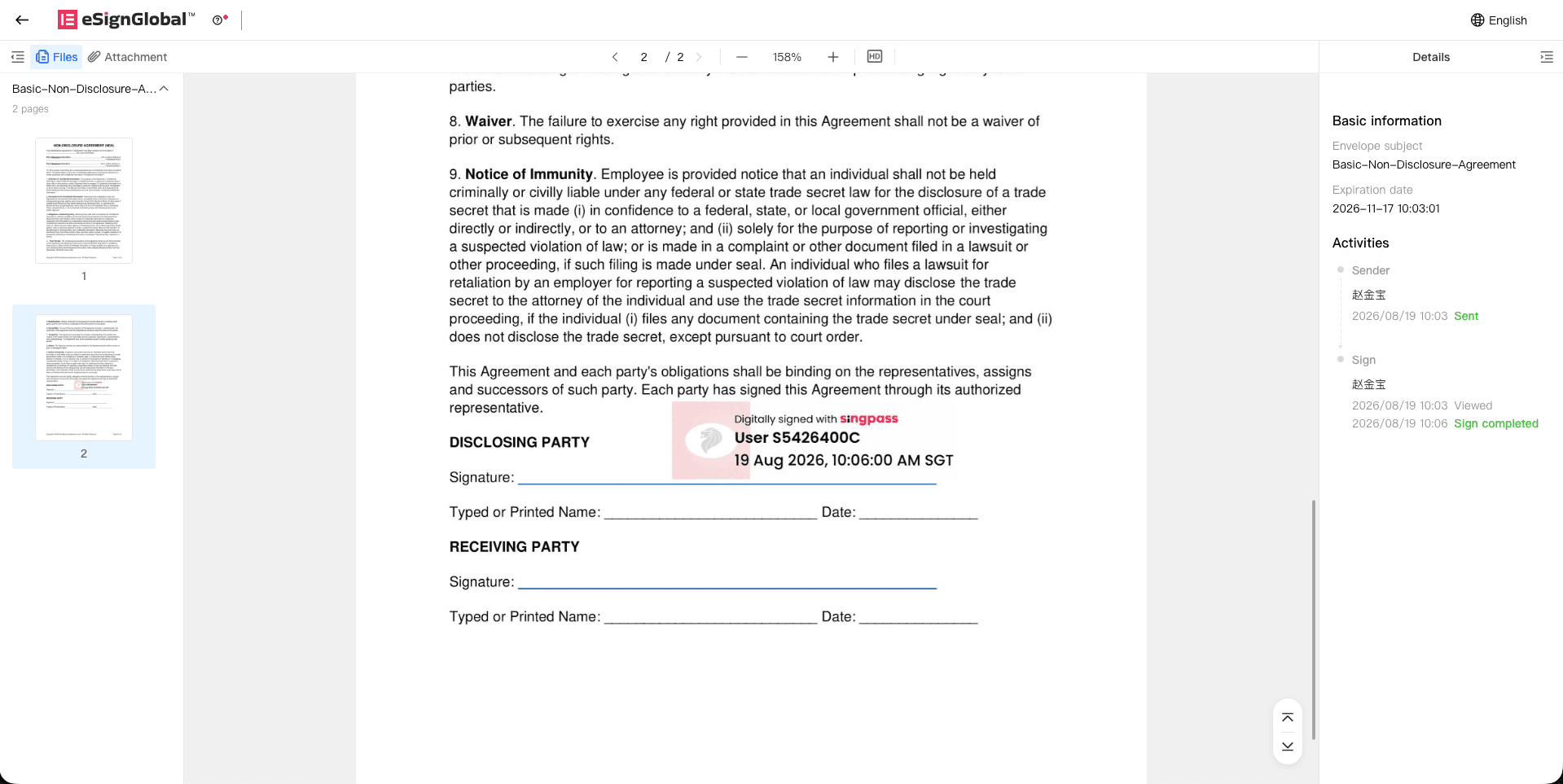
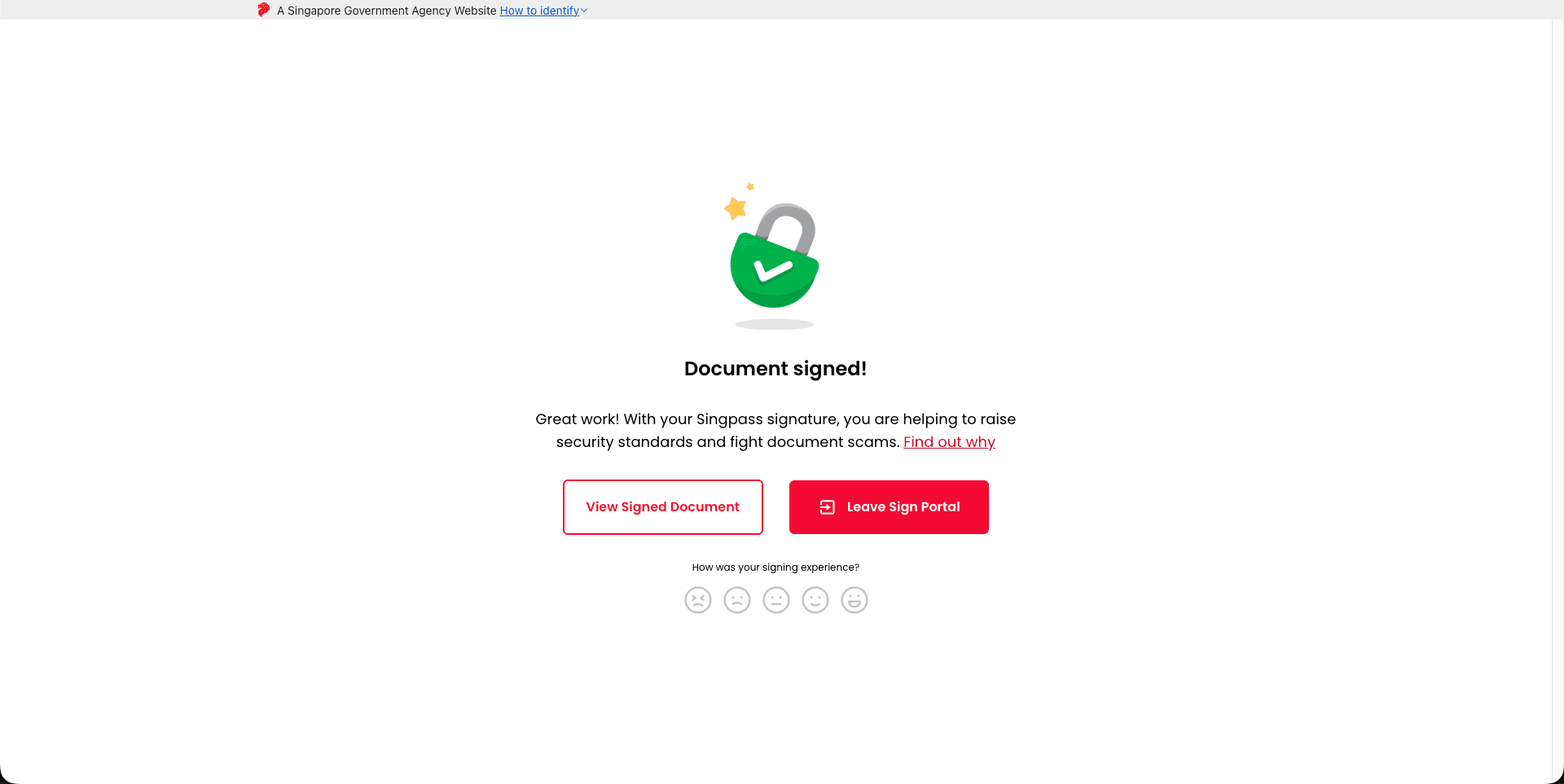
Klicken Sie nach dem Erscheinen der Erfolgsseite auf Leave Sign Portal, um zu eSign.AI zurückzukehren.
-
Kehren Sie zu eSign.AI zurück, um das Ergebnis anzusehen.